Это цитата сообщения Mademoiselle_Viv Оригинальное сообщение
Водяной знак в Корел
В этом уроке я покажу вам простой способ сделать собственный Водяной знак
Создайте изображение 300 х 200 пикс.
Активируйте инструмент текст.
Шрифт на ваш выбор ....
Напишите свое имя или ник
 [301x200]
Активируйте инструмент "Волшебная палочка"
Настройки
 [700x39]
Кликните по пустому полю на слое, чтобы появилось выделение
 [320x219]
Выделение - Инвертировать
Delete на клавиатуре.
На слое осталось только выделение.
 [318x223]
Эффекты - 3D - Тень
 [192x227]
 [190x226]
Выделение - Отменить.
Прямоугольным выделением обведите надпись
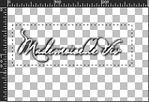 [318x218]
Изображение - Обрезать по выделенному.
Файл - Экспорт - Специальная кисть
 [482x219]
Вот что получилось у меня
 [398x315]
Можно добавить кистью к тексту завиток или картинку
 [300x300]
Кисти-завитки можно подобрать ЗДЕСЬ

ЖЕЛАЮ УДАЧ В ТВОРЧЕСТВЕ!!!!
 © by Mademoiselle Viv
Серия сообщений "Подсказки для начинающих":
Часть 1 - Вырезаем изображение с помощью инструмента Выделение
Часть 2 - Клипарт из картинки
...
Часть 14 - Уменьшаем вставленную картинку в Корел.
Часть 15 - Панель "Материалы" в Корел
Часть 16 - Водяной знак в Корел
Это цитата сообщения Fleur__de_Lis Оригинальное сообщение
Если не работает в Корел фильтр, на помощь приходит фотошоп
 [показать]
Это цитата сообщения Mademoiselle_Viv Оригинальное сообщение
Пресеты пользовательских фильтров
Скачайте их, распакуйте zip-файл и, скопировав файлы из папки, перенесите их:
Документы / My PSP Files / Заготовки.
Откройте программу.
Настройки / Папки с файлами / Заготовки / Добавить
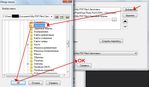 [700x408]
Теперь откройте какую-нибудь картинку.
Фильтры / Пользовательский фильтр
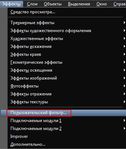 [350x414]
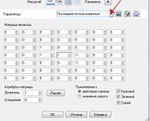 [507x410]
Вот он пресловутый Emboss 3
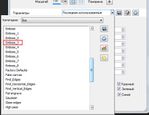 [547x422]
и еще много разных, про них я напишу, когда изучу

Серия сообщений "Я изучаю Сorel":
Часть 1 - Простая рамочка для картинки в Корел - знакомство с интрументами
Часть 2 - Объемная рамочка из градиента
...
Часть 32 - Деформирующая кисть в Corel
Часть 33 - Урок Лестница (изготовление)
Часть 34 - Пресеты пользовательских фильтров
Часть 35 - Если не работает в Корел фильтр, на помощь приходит фотошоп
Часть 36 - Работа с пользовательским выделенным элементом в COREL PSP
Это цитата сообщения Sabine_Astana Оригинальное сообщение
Урок Лестница (изготовление)
Источник урока: http://www.yokalicious.nl/Tutorials/FALL/Fall-Trap-maken.html
De Trap (the making of) / Лестница (изготовление)
 [728x372]
 Материалы для папки My PSP Files:
"Элементы выбора" скачать здесь
"Макросы-ограниченные" скачать здесь
"Текстура" скачать здесь
Фильтры:
Alien Skin Eye Candy 5 - Impact - (demo)
Mura's Meister Copies скачать
Eye Candy 5 - Impact - Gradient Glow : Пресет скачать после извлечения из папки,
двойной клик по обоим файлам,
что бы инвертировать в фильтр
Читать далее
©YokaliciousDesigns
Перевод и адаптация для Corel Paint Shop Pro Photo X2 - Sabina
Вот она - лесница-чудесница...
 [600x500]
 Это цитата сообщения Mademoiselle_Viv Оригинальное сообщение
Деформирующая кисть в Corel
 [624x484]
 [299x141]
Это цитата сообщения Mademoiselle_Viv Оригинальное сообщение
Панель "Материалы" в Корел
Давайте рассмотрим панель "Материалов"
На моем скрине
Цвет переднего плана - желтый
Цвет фона - красный.
 [211x174]
Кликните по окошку Переднего плана (см. стрелку) - откроется вот такое окно
 [490x545]
На верней панели Вы видите окна "Цвет", "Градиент", "Узор"
 [300x152]
Это цитата сообщения Mademoiselle_Viv Оригинальное сообщение
Уменьшаем вставленную картинку в Корел.
Я расскажу о паре способов уменьшения размера картинки, вставленной в коллаж.
1. С помощью функции Изображение / Изменить размер
 [422x274]
Кликнув на него, появляется такое окно
 [486x409]
В столбце "Оригинал" указаны истинные размеры коллажа(не вставленной картинки!!),
в столбце "Создать" - размеры, которые нужно выставить. Они измеряются в пикселях или в процентном отношении к истинным размерам.
Здесь можно изменять размеры коллажа целиком, НО, если нужно изменить размеры только ОДНОГО слоя, нужно поставить галочку в окошке "Расширенные параметры" и окно увеличится. Появится нижняя часть его.
 [474x295]
И внизу нужно снять галочку с окошка "Изменить размер всех слоев".
 [402x318]
 [403x322]
2. Следующий способ с помощью инструмента "Указатель"
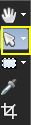
Он действует, как Свободное трансформирование" в фотошопе, нажимая на "узелки-квадратики", изменяем размер картинки.
 [385x445]
 [445x402]
Чтобы закрепить выбранный результат, просто нажмите на любой другой инструмент.
Серия сообщений "Подсказки для начинающих":
Часть 1 - Вырезаем изображение с помощью инструмента Выделение
Часть 2 - Клипарт из картинки
...
Часть 12 - Избавляемся от белого фона в Корел и меняем цвет платья.
Часть 13 - Делаем декор с помощью фильтра Mura's Meister
Часть 14 - Уменьшаем вставленную картинку в Корел.
Часть 15 - Панель "Материалы" в Корел
Часть 16 - Водяной знак в Корел
Это цитата сообщения Mademoiselle_Viv Оригинальное сообщение
Делаем декор с помощью фильтра Mura's Meister
 [показать]
Этот коллаж я украсила декором из розочек, хотите узнать как это делать - жмите на стрелочку

Это цитата сообщения Mademoiselle_Viv Оригинальное сообщение
Избавляемся от белого фона в Корел и меняем цвет платья.
Итак,
1. Открываем такую картинку
 [показать]
2. В панели "Слои" нажимаем на слой правой кнопкой мыши и выбираем команду "Преобразовать фоновый слой"
 [383x402]
Наш слой стал растровым, теперь мы можем работать с ним так как нам нужно.
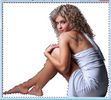
3. Активируем инструмент "Волшебная палочка" и кликаем по белому полю столько раз, сколько понадобится, чтобы вся белая часть была выделена
 [376x338]
А теперь жмем на клавиатуре Delete и получаем
 [600x532]
Коллаж у нас был розовый, а платье на девушке голубое - не сочетается с коллажем! Давайте поменяем ему цвет.
На панели цветов и градиентов на переднем плане стоит цвет, в который мы будем окрашивать платье
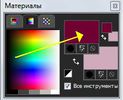 [213x173]
В панели инструментов находим и активируем инструмент "Изменение до целевого".
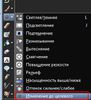 [256x280]
На верхней панели выставляем размер, это инструмент работает как кисть. И закрашиваем аккуратненько все платье девушки
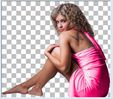 [375x330]
Надеюсь Вам пригодятся в работе эти подсказки. УДАЧИ!!!!
Серия сообщений "Подсказки для начинающих":
Часть 1 - Вырезаем изображение с помощью инструмента Выделение
Часть 2 - Клипарт из картинки
...
Часть 10 - Tubes & Scrapbooking
Часть 11 - УРОК -КАК СДЕЛАТЬ УГОЛКИ ДЛЯ РАМОК В КОРЕЛЕ
Часть 12 - Избавляемся от белого фона в Корел и меняем цвет платья.
Часть 13 - Делаем декор с помощью фильтра Mura's Meister
Часть 14 - Уменьшаем вставленную картинку в Корел.
Часть 15 - Панель "Материалы" в Корел
Часть 16 - Водяной знак в Корел
Это цитата сообщения Mausinka Оригинальное сообщение
Урок. Как загрузить маски в Элементы выбора
Это цитата сообщения Mausinka Оригинальное сообщение
Урок. Как загрузить в Корел кисти фотошопа
Это цитата сообщения Mademoiselle_Viv Оригинальное сообщение
Функция "Окрашивание"
Иногда в коллажах, нам приходится окрашивать какие-то элементы в цвет коллажа, мы открываем функцию Настройка/ Оттенок/Насыщенность / ОКРАШИВАНИЕ
 [427x249]
и возникает вопрос, а какие цифры ставить? Подбирать вручную долго и не всегда получается то, что хочется. Это можно сделать очень быстро и точно! Итак,
ОКРАСИТЬ...
Выберите цвет или оттенок в какой Вы хотите использовать.
Чтобы Вам было понятнее, я выбрала цвет #c000c0. Обратите внимание на оттенок и насыщенность ( в моем примере это H=212, S=255)
 [496x548]
это и есть цифры, которые мы должны внести в соответствующие поля!
Надеюсь, эта подсказка будет Вам полезна!
Удачи!
Серия сообщений "Подсказки для начинающих":
Часть 1 - Вырезаем изображение с помощью инструмента Выделение
Часть 2 - Клипарт из картинки
Часть 3 - Функция "Окрашивание"
Часть 4 - Уточнение области обрезки изображений
Часть 5 - КАК СДЕЛАТЬ TUBE
...
Часть 14 - Уменьшаем вставленную картинку в Корел.
Часть 15 - Панель "Материалы" в Корел
Часть 16 - Водяной знак в Корел
Это цитата сообщения Mademoiselle_Viv Оригинальное сообщение
Скачать Плагины к Photoshop

Серия сообщений "Все для ФОТОШОПа и PSP":
Часть 1 - Фотошоп-Да
Часть 2 - Простой способ уменьшить фото в Фотошопе
...
Часть 98 - УГОЛКИ из блога IRINI
Часть 99 - Маски
Часть 100 - Рамочки с помощью фильтра Fragment
Серия сообщений "фильтры и плагины":
Часть 1 - Xenofex 2.0
Часть 2 - Photoshop Vertus Fluid Mask v3.0.8
...
Часть 5 - sqirtz water reflect
Часть 6 -
Это цитата сообщения Танечка69 Оригинальное сообщение
Коллаж "Flores e Pérolas"
[показать]
Оригинал урока здесь
Фильтры
VM toolbox / Motion Trail
Greg´s Factory II / Pool Shadow
Рамку "Corel_09_019" скачать здесь переместить в папку Рамки изображений в My PSP Fails
Цвет переднего плана и цвет фона выбираете из своего клипарта
 [показать]
Это цитата сообщения Mademoiselle_Viv Оригинальное сообщение
Мои версии уроков PSP
 [показать]
Celeste
 [показать]
Orange
 [показать]

Это цитата сообщения Mausinka Оригинальное сообщение
Урок. Как загрузить плагины в Filters Unlimited 2.0
[показать]Это цитата сообщения НИФРИТ_78 Оригинальное сообщение
ОЧЕНЬ БОЛЬШОЙ ВЫБОР ЦВЕТОВ В PNG ДЛЯ РАБОТЫ В ФОТОШОПЕ И КОРЕЛ
Это цитата сообщения Mademoiselle_Viv Оригинальное сообщение
Коллаж "Нежность"
 [показать]
Eyes Candy Impact 5 / perspective shadow
Distorsion filtres
Graphics plus / cross shadow
[299x141]