


Это цитата сообщения Mademoiselle_Viv Оригинальное сообщение
Gradients for PSP
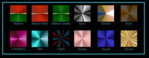 [679x265]
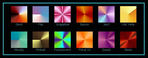 [678x265]
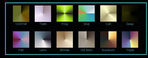 [678x265]
Серия сообщений "Полезные мелочи":
Часть 1 - Как разместить картинку в эпиграфе по центру
Часть 2 - Делаем бегущую строку не возясь с кодами. Flash генератор бегущей строки.
...
Часть 98 - Как открыть без фоновую картинку в Фотошопе CS4.
Часть 99 - Устанавливаем фильтр FM Tile Tool.
Часть 100 - Архивируем файлы и выставляем на Ли.ру.
Это цитата сообщения Mademoiselle_Viv Оригинальное сообщение
Gradients for PSP
[679x265] [678x265] [678x265]
Серия сообщений "Полезные мелочи":
Часть 1 - Как разместить картинку в эпиграфе по центру
Часть 2 - Делаем бегущую строку не возясь с кодами. Flash генератор бегущей строки.
...
Часть 98 - Как открыть без фоновую картинку в Фотошопе CS4.
Часть 99 - Устанавливаем фильтр FM Tile Tool.
Часть 100 - Архивируем файлы и выставляем на Ли.ру.
Это цитата сообщения NATALI-NG Оригинальное сообщение
Урок от NATALI:Быстрое выделение краёв
Серия сообщений "Мои уроки":
Часть 1 - Урок от NATALI: Выделение при помощи быстрой маски
Часть 2 - Урок от NATALI:Использование маски на картинке
...
Часть 98 - Урок от NATALI:Быстрое удаление однотонного фона на картинке
Часть 99 - Урок от NATALI:Зимние эффекты плагином Альен Скин
Часть 100 - Урок от NATALI:Движение волос фильтром EYE CANDY 4000
Это цитата сообщения lady_laurel Оригинальное сообщение
Лошади и всадники в PNG
 [331x628]
Читать далее
 [показать]
 [показать]
 [показать]
 [показать]
 [показать]
 [показать]
 [показать]
 [показать]
 [показать]
 [показать]
 [показать]
 [показать]
 [показать]
 [показать]
 [показать]
 [показать]
 [показать]
 [показать]
 [показать]
 [показать]
 [показать]
 [показать]
 [показать]
 [показать]
 [показать]
 [показать]
Это цитата сообщения Mademoiselle_Viv Оригинальное сообщение
Клипарт - Листья и травы
 [показать]
 [214x146]
 [показать]
 [показать]
 [показать]
 [показать]
 [показать]
 [показать]
 [показать]
 [показать]
 [показать]
 [показать]
 [показать]
 [показать]
 [показать]
 [показать]
 [показать]
 [показать]
 [показать]
 [показать]
 [показать]

Это цитата сообщения morela4 Оригинальное сообщение
Урок от Елены Буяновой Анимация самолета

Это цитата сообщения Mademoiselle_Viv Оригинальное сообщение
Коллаж "Chérie"
Chérie
 [показать]
Фильтры:
чтобы скачать фильтр - нажмите на название
FM Tile Tool
AAA Filtres
Xero
1. Откройте новое изображение в 700 х 500 пикселей, прозрачный фон.
В палитре Материалы: цвет переднего плана = # faf9f1 Цвет фона = # dbd0d6
На вкладке Градиент: Найти градиент "Передний".
Со следующими настройками: Линейный стиль
 [268x231]
Залейте градиентом.
2. Откройте изображение "image 1 ks"
Копировать - Вставить как новый слой
В палитре Слои: Режим смешивания - Умножение
Эффекты - FM Tile Tool - Blend Emboss по умолчанию
 [465x313]
3. Откройте изображение "Balken ks"
Копировать - Вставить как новый слой
4. Откройте изображение "Dior"
Копировать - Вставить как новый слой
Настройка - Удаление шума цифровой камеры - по умолчанию
Эффекты - Xero - Porselain
 [700x279]
Эффекты - Эффекты изображений - Смещение
 [399x213]
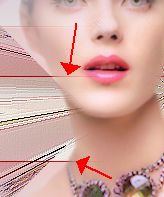
5. Активируйте слой ниже. Аккуратно сотрите Ластиком полосы, которые попали на лицо женщины.
Слои - Слить видимые
6. Откройте изображение "MarieL_2006_09Septembre_smoke17t"
Копировать - Вставить как новый слой
Изображение - зеркальное отражение
Разместите красиво в левой верхней части.
Эффекты - FM Tile Tool - Blend Emboss по умолчанию
Слои - Дублировать.
Изображение - зеркальное отражение
Изображение - Переворот
Разместите в правом нижнем углу
Слои - слить с нижним
7. Откройте изображение "Chérie" (если оно у Вас не открывается, просто переименуйте его и откройте снова)
Копировать - Вставить как новый слой
Разместите его справа внизу.
Эффекты - 3D эффекты - Тень 2 ~ 2 ~ 50 ~ 12.00, цвет # a17d91
 [198x232]
Слои - Дублировать.
На оригинале:
Эффекты - эффекты искажения - Карта смещения (см. скриншот)
 [589x417]
В палитре Слои: Режим смешивания - Умножение.
Объедините все слои
Эффекты - Xero - Porselain, как в п. 3
8. Изображений - Размер холста 750 / 550 пикселей
 [335x499]
Активируйте инструмент волшебная палочка - Допуск - 0.
Выберите волшебной палочкой неокрашенную часть.
В палитре Материалы: цвет переднего плана #Dbd0db Цвет фона = # a17d91
На вкладке Градиент: настройки как в начале урока.
Залейте градиентом
Эффект - AAA Filtres - Transparent Frame
 [399x248]
Выделение - Отменить.
Слой - Новый слой, подпишите вашу работу.
Слои - Слить - Все (разгладить)
Изменить - Копировать
Откройте JAS
Правка - Вставить - как новую анимацию
Правка - Дублируйте выбранное, столько раз, чтобы получить 5 фреймов.
Правка - Выбрать все.
Открыть "Diamantje"
Правка - Выбрать все
Правка - Копировать.
Встаньте на первом кадре вашего Коллажа.
*Правка - Вставить - В выбранные фреймы*
Делайте это** столько раз, сколько вы захотите, ваша работа закончена. Теперь вы просто должны сохранить его в формате GIF. Я надеюсь, что вам было интересно делать этот
Фотографии в альбоме «Архитектура.» @Независимой страницы@ на Яндекс.Фотках
 [показать]
 [показать]
 [показать]
 [показать]
 [показать]
 [показать]
 [показать]
 [показать]
 [показать]
 [показать]
 [показать]
 [показать]
 [показать]
 [показать]
 [показать]
 [показать]
 [показать]
 [показать]
 [показать]
 [показать]
 [показать]
 [показать]
 [показать]
 [показать]
 [показать]
 [показать]
Фотографии в альбоме «Буквы и цифры 2» @Независимой страницы@ на Яндекс.Фотках
 [показать]
 [показать]
 [показать]
 [показать]
 [показать]
 [показать]
 [показать]
 [показать]
 [показать]
 [показать]
 [показать]
 [показать]
 [показать]
 [показать]
 [показать]
 [показать]
 [показать]
 [показать]
 [показать]
 [показать]
 [показать]
 [показать]
 [показать]
 [показать]
 [показать]
 [показать]
 [показать]
 [показать]
 [показать]
 [показать]
 [показать]
 [показать]
 [показать]
 [показать]
 [показать]
 [показать]
 [показать]
 [показать]
 [показать]
 [показать]
 [показать]
 [показать]
 [показать]
 [показать]
 [показать]
 [показать]
 [показать]
 [показать]
 [показать]
 [показать]
 [показать]
Это цитата сообщения BraveDefender Оригинальное сообщение
Как сделать баннер, картинку-ссылку для Лиру (самый простой способ)
Если упростить определение, то «баннер» – это графическое изображение или флешка, при нажатии на которые открывается новая веб-страничка.
Например, такая картинка:

Вообще, есть много уроков, как это сделать, в том числе и на ЛиРу. Например мои записи: «Как сделать картинку ссылкой (на Лиру)» или «Как сделать баннер».
Но сейчас я покажу самый простой способ для ЛиРу, для которого не нужно знать HTML или ВВ-коды.
 [показать]
 [показать]
 [показать]
 [показать]
 [показать]
 [показать]
 [показать]
 [показать]
 [показать]
 [показать]
 [показать]
 [показать]
 [показать]
 [показать]
 [показать]
 [показать]
 [показать]
 [показать]
 [показать]
 [показать]
 [показать]
 [показать]
 [показать]
 [показать]
 [показать]
 [показать]
Это цитата сообщения Людмила_Жидова Оригинальное сообщение
уроки фотошопа для новичков
Серия сообщений "Уроки Фотошоп для начинающих":
Часть 1 - Панель инструментов Adobe Photoshop Уроки фотошоп
Часть 2 - Разбираемся с режимами наложения (Blending Modes в фотошопе) (Уроки фотошоп)
Часть 3 - Уроки фотошоп. Фото в карандашный рисунок
Часть 4 - Уроки фотошоп. Словарь Photoshop
Часть 5 - Уроки фотошоп. И еще раз о панели инструментов
Часть 6 - Уроки фотошоп. Вырезаем сложные объекты из фона
Часть 7 - Уроки фотошоп. Горячие клавиши Фотошопа
Часть 8 - Уроки фотошоп. Наложение объектов на текстуру
Часть 9 - Уроки фотошоп. Отбеливаем зубки
Часть 10 - Уроки фотошоп. Очень интересный эфект наложения текстуры
Часть 11 - Уроки фотошоп. Кисть огонь
Часть 12 - Уроки фотошоп. Аватар своими руками
Часть 13 - Уроки фотошоп. Замена фона
Часть 14 - Уроки фотошоп. Портрет в пузырьках
Часть 15 - Уроки фотошоп. Блеск глаз
Часть 16 - Уроки фотошоп. Рисуем молнию
Часть 17 - Уроки фотошоп. Отражение 1
Часть 18 - Уроки фотошоп. Отражение 2
Часть 19 - Уроки фотошоп. Меняем цвет глаз и губ
Часть 20 - Уроки фотошоп. Фото в стиле ретро
Часть 21 - Уроки фотошоп. Азы для начинающих
Часть 22 - Уроки фотошоп. Учимся пользоваться инструментом "Перо"
Часть 23 - Уроки фотошоп. Коварное Перо
Часть 24 - Уроки фотошоп. Видеоурок 1. Способ удаления рваного края
Часть 25 - Уроки фотошоп. Видеоурок 2. Применение на реальной фотографии
Часть 26 - Уроки фотошоп. Видеоурок 3. Простой объект, сливающийся с фоном
Часть 27 - Уроки фотошоп. 4. Принцип работы масок
Часть 28 - Уроки фотошоп. 5. Выделение пушистого пера
Часть 29 - Уроки фотошоп. 6. Вырезаем сложные объекты из однородного фона
Часть 30 - Уроки фотошоп. Разбираем панель инструментов в иллюстрациях.
Часть 31 - Уроки фотошоп. Видеоурок 7. Сложные объекты на неоднородном фоне
Часть 32 - Уроки фотошоп. Слои что это и с чем едят. Урок для начинающих.
Часть 33 - Уроки фотошоп. Преобразование фотографии в пунктирные линии.
Часть 34 - Уроки фотошоп. Делаем стильную ленту с помощью функции экшен.
Часть 35 - Уроки фотошоп. Еще о выделении.
Часть 36 - Уроки фотошоп. 6 способов фотообработки.
Часть 37 - Коректирующие слои Adobe Photoshop
Часть 38 - Уроки Фотошопа: Работа с PSD и PNG шаблонами
Часть 39 - Уроки фотошоп. Основные принципы составления коллажеи "Золотое сечение"
Часть 40 - Уроки фотошоп. Свет-тень, придание реалистичности вашим коллажам.
Взяла здесь-
http://www.liveinternet.ru/users/3071837/rubric/14... Спасибо!
Это цитата сообщения SvetlanaT Оригинальное сообщение
Таблица безопасных цветов.
Какой выбрать цвет для шрифта поста. Вы можете выбрать здесь.
Дальше делаем так: Копируйте код из окошка.
В этом коде,где написано КОД ЦВЕТА- ВСТАВЛЯЙТЕ понравившийся код Буквенного
или Цифрового цвета,выбрав его из большого разнообразия цветов.
Внутрь кавычек, кавычки не трогаем. А где написано, ВАШ ТЕКСТ, пишите свой текст.
Вот ещё один код,но он работает только на ЛИРУ. [color=red] ВАШ ТЕКСТ [/color]
Вместо слова red вставляйте КОД ЦВЕТА-буквенного или цифрового.
БУКВЕННЫЕ КОДЫ ЦВЕТА.
Aqua Black Fuchsia Green Aquamarine Lime Maroon Navy Olive Purple Red Silver Teal White Yellow Blue
Gold Orange Pink Peru Chocolate Coral Violet Grey
ЗДЕСЬ далее...SvetlanaT

Это цитата сообщения SvetlanaT Оригинальное сообщение
Рамки для выделения текста.
 [343x104]
Если вас устраивает тот фон который есть у вас на страничке.
А пост просто хочется как-то выделить.
Можно выделить рамкой ,а уж какой край будет у рамки выбирайте сами по НАЗВАНИЮ.
Копируем код и вставляем к себе в блог в Простом редакторе.
Там где написано ВАШ ТЕКСТ- Вставляете свой текст.
Ещё в коде можно поменять цвет рамки.
Находим вот такой значёк,он обозначает цвет#FFFACD и меняем цвет на тот,
который подходит вам. Выбираем цвет здесь.
КОД solid