Это цитата сообщения lora67 Оригинальное сообщение
Журнал по без отрывному вязанию крючком
 [показать] [показать] [показать] [показать] [показать] [показать] [показать] [показать] [показать] [показать] [показать] [показать] [показать] [показать] [показать] [показать] [показать] [показать] [показать] [показать] [показать] [показать] [показать] [показать] [показать] [показать] [показать] [показать] [показать] [показать]
Это цитата сообщения РУКОТВОРЕНИЯ Оригинальное сообщение
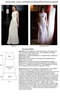
ПЛАТЬЕ ВОЗДУШНЫЙ ЗЕФИР
Воздушный зефир – чудесное авторское платье с шишечками от Ребекки Тэйлор (длинный вариант). Схемы разработаны Оксаной Кульбанской.




Это цитата сообщения milade Оригинальное сообщение
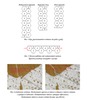
Повязка на голову
[239x240]http://knitty.com/ISSUEwinter06/PATTcalorimetry.html
http://community.livejournal.com/ru_knitting/1838149.html
[320x213]Это цитата сообщения миниДОМ Оригинальное сообщение
ясли
Решила поделиться описанием своих малышей. Нитки "ирис" Крючок №1 + вдохновение!!!


Это цитата сообщения NATALIA_13 Оригинальное сообщение
ГЕНЕРАТОРЫ
|
Это цитата сообщения Tarelkin2 Оригинальное сообщение
Витамин (В17) против рака
Скопируй пожалуйста этот пост в свой дневник - пусть и твои ПЧ прочтут его, Денег не стоит а пользы много. Многим это поможет.
Автор приводит научные свидетельства того, что профилактика рака очень проста и недоумевает: почему же ортодоксальная медицина объявила войну лекарству, с помощью которого многие клиники успешно вылечили своих пациентов?
Книга американского еврея писателя-документалиста Эдуарда Гриффина "Мир без рака" посвящена истории одного открытия, главным героем которого является Витамин В17 или лаэтрил, или амигдалин* - вещество, стремительно уничтожающее раковые клетки. Автор приводит научные свидетельства того, что профилактика рака очень проста и недоумевает: почему же ортодоксальная медицина объявила войну лекарству, с помощью которого многие клиники успешно вылечили своих пациентов?
Это цитата сообщения Вышиванка Оригинальное сообщение
Варенье из одуванчиков
В самый канун весны, хочется чего-то радостного и полезного (!!!).
ПРойдет несколько недель и повсюду можно будет наблюдать вот такую картину
Все, кончно, наслышаны про вино из одуванчиков...
Не знаю... Пробовать не приходилось...
А вот варенье из одуванчиков - как ценнейший домашнего приготовления продукт, с легкой руки моей соседки Кати, наши семьи уже несколько лет используют как великолепное снадобье от кашля...
Да, да... не как деликатес для стола - а как средство борьбы с зимними недугами...
Наверное, то ласковое яркое весенне солнце, под которым распускаются одуванчики, сохраненное в банках, зимой помогает бороться с хворями...
А теперь, собственно и сам рецепт...

Это цитата сообщения Anyuta-UA Оригинальное сообщение
Идеи по вязанию для девочек (без описаний)
 [показать]
 [показать]
 [показать]
 [показать]
 [показать]
 [показать]
 [показать]
 [показать]
 [показать]
 [показать]
 [показать]
 [показать]
 [показать]
 [показать]
 [показать]
 [показать]
 [показать]
 [показать]
 [показать]
 [показать]
 [показать]
 [показать]
 [показать]
 [показать]
 [показать]
 [показать]
 [показать]
 [показать]
 [показать]
 [показать]
 [показать]
Все (почти) взято в темке на Осинке здесь ( всего 87 страниц)
Это цитата сообщения Чернышок Оригинальное сообщение
Фрекен Снорк (описание)
Нам понадобятся:
Пряжа нежного цвета (желательно пушистая), наполнитель (подойдет обычный синтепон), подходящий крючок для вязания, глазки (можно использовать обычные бусины), кусочек золотистой тесьмы для ножного браслета.

Это цитата сообщения Helenochka-01 Оригинальное сообщение
Обработка фотографий в Photoshop (осветляем фон)
http://samodelki.com.ua/photoshop
Дорогие мастера и посетители сайта! Решила поделиться с вами приемами улучшения фотографий работ.
1. Выбираем фото с которым предстоит работать и открываем его в Photoshop (у меня CS2) как показано на рис.1.
Рис.1
[500x]
Либо сначала открываем Photoshop и там через меню «Файл»-«Открыть» ищем и открываем необходимый файл.
2. Так выглядит фото в Photoshop (Рис.2) На мой взгляд фото темное, не красочное и с серым мрачным фоном. Вот это и будем исправлять.
Рис.2
[500x]
3. Переходим к обработке фотографии. Открываем меню «Изображение»-«Коррекция»-«Уровни…» и двигаем самый правый (белый) бегунок влево, примерно на ¼ шкалы. И нажимаем «Да» (или «ОК», у кого какой Photoshop)
Рис.3
[500x]
Рис.4
[500x]
На этом этапе мы осветили фон. Но, как вы видите, в уголках фотографии фон еще грустно серый. И так, идем дальше
4. Открываем меню «Изображение»-«Коррекция»- «Заменить цвет»
Рис.5
[500x]
Так выглядит окно меню "Заменить цвет"
Рис.6
[500x]
Выбираем пипетку с плюсиком и «тычем» ею на темно-серые участки фотографии (в серединку и по углам).
Рис.8
[500x]
Примерно вот так у вас должно получиться.
Рис. 9
[500x]
Далее работаем в этом окне с параметром «яркость». Бегунок шкалы необходимо подвинуть вправо, а вот на какое значение, смотрите сами. Фотография не должна потерять свое «Лицо» не должно быть неестественных теней и сильной потери цвета. Фон, возможно и не станет белым-белым, но он явно станет светлее, что нам и необходимо. Нажимаем «Да» и приступаем к следующему шагу.
Рис.10
[500x]
5. Открываем меню «Коррекция»-«Цветовой тон/Насыщенность»
Рис. 11
[500x]
Работаем со шкалой «Насыщенность» (с «Яркость» мы баловались в предыдущих шагах). Тут все просто легонько подвиньте бегунок вправо.
Рис. 12
[500x]
Вот что у нас получилось. Сравним с тем, что было изначально.
Удачи
Автор мастер-класса —Masolka.
Это цитата сообщения Helenochka-01 Оригинальное сообщение
Добавляем водяной знак на фото по диагонали!
http://samodelki.com.ua/node/5553
Что бы защитить свое фото, нужно добавить водяной знак, проходящий через все фото по диагонали. Водяной знак не должен визуально мешать.
На примере работы в Adobe Photoshop CS3.
1.Загружаем Adobe Photoshop CS3 и открываем в нем нужную фотографию.
2. Выбираем инструмент *Текст*, выставляем нужные параметры (шрифт, размер (пт.). Печатаем нужный текст. Применяем изменения нажав кнопку *Применить текущую правк* (зеленая галочка).
[500x]
3. Для поворота и растягивания надписи необходимо выбрать пункт меню *Редактирование – Свободное трансформирование*. Надпись обозначится рамкой. Установив курсор на углах, и удерживая левую клавишу мыши, можно растягивать надпись. Для перетаскивания необходимо установить курсор на середину надписи и удерживать левую клавишу мыши. Для поворота надписи нужно установить курсор около надписи так, что бы курсор принял форму изогнутой двусторонней стрелки. Удерживая левую клавишу мыши можно поворачивать надпись. Применяем изменения нажав кнопку *Применить текущую правку* (зеленая галочка).
[500x]
[500x]
4. В окне *Слои* выбрать свойство текстового слоя *Перекрытие*.
5. Кликнув правой кнопкой мыши по текстовому слою (в окне *Слои*) нужно выбрать *Параметры наложения*. После чего откроется окно *Стиль слоя*, где необходимо отметить галочками *Тиснение – Контур*, нажать кнопку *Да*.
[500x]
[500x]
6. Изменить непрозрачность слоя на 50% (двигая ползунок в окне *Слои*).
Автор мастер-класса —Приходько Анна.
Это цитата сообщения WhiteWorld Оригинальное сообщение
Цветовой круг сочетания цветов Иоханнеса Иттена
Иоханнес Иттен - очень значимая фигура для всех художников. Он посвятил свою жизнь исследованию цвета и написал книгу-основу "Искусство цвета". В течение пятидесяти лет Иттен вел авторский курс по цвету в Баухаузе и частных школах в Европе. Книга была написана на основе этих занятий. И хотя первое издание было в 1961 году, до России в переводном виде она дошла намного позже. Книга сразу же стала базовым руководством для подготовки художников и всех, кто связан с дизайном и цветом.
В основе книги Иттена лежит двенадцатичастный цветовой круг. На основе этой цветовой схемы строится вся дальнейшая теория и практика работы с цветом. Каждому колористу (и тому, кто хочет им быть) обязательно нужно хотя бы один раз в своей жизни нарисовать такой круг. Еще лучше делать это вместе с ребенком, чтобы он с детства учился гармонии цвета и развивал свой вкус.
Круг состоит из трех элементов:
1. равносторонний треугольник в центре, вписанный в круг
2. достроенный к нему шестиугольник
3. второй круг большего радиуса, который в сочетании с первым образует бублик. Бублик делим на 12 равных секторов.
Выглядит это так:
[300x300]Это цитата сообщения NatalieM_osinka Оригинальное сообщение
Сладких снов тебе малыш !!! Коллекция пледиков спицами
Подсобрала немного , делюсь все найдено на просторах сети , спасибо авторам !
 [показать]
  [показать]
  [показать]
  [показать]
  [показать]
  [показать]
  [показать]
  [показать]
  [показать]
 [показать]
  [показать]
  [показать]
  [показать]
  [показать]
  [показать]
 [показать]
  [показать]
 [показать]
  [показать]
  [показать]
 [показать]
  [показать]
 [показать]
  [показать]
 [показать]
 [показать]
  [показать]
  [показать]
 [показать]
  [показать]
  [показать]
 [показать]
  [показать]
 Это цитата сообщения yeska Оригинальное сообщение
ПРОСТОР ДЛЯ ФАНТАЗИИ
Такая красота! Идеи для рукоделия.
Автор: allochkareva
[700x468] [700x476] [699x508]www.e-au.ru.
