Часть 1 - Фотогенераторы
Часть 2 - Фотоэффекты онлайн.
Часть 3 - Делаем бегущую строку не возясь с кодами. Flash генератор бегущей строки.
Часть 4 - как самим сделать рамочки для текста.
Часть 5 - Ваше изображение из множества других фотографий.
Часть 6 - Фоторедактор онлайн HOLLA.
Часть 7 - Предновогодний подарок. Обещанная автоматизация:)
Часть 8 - On-line генераторы
Часть 9 -
Это цитата сообщения DALIDAS_1 Оригинальное сообщение
Хочу познакомить вас с замечательным генератором фото,
где вы в несколько кликов можете создать свой коллаж.


На сайте все на русском языке и делается очень быстро. Заходим на сайт, и определяемся что мы будем делать, коллаж на своей картинке, или на готовом шаблоне. Я выбираю готовый шаблон.
Это цитата сообщения Tatiana_Goroshko Оригинальное сообщение
Делаем открытки в Paint.
Урок 5.
Сегодня будем делать рождественскую открытку!
Коли уж мы сделали рождественскую рамочку, то доведём наше творчество до логического конца – сделаем открытку!

Это цитата сообщения Tatiana_Goroshko Оригинальное сообщение
Урок 4.
Урок 4.
Делаем орнаментальную рамку.
Тоже очень легко и просто.Берём какой-либо элемент, например, вот такой: [показать]И будем делать из него рамочку!
Это цитата сообщения Tatiana_Goroshko Оригинальное сообщение
Урок 3.
Урок 3.
Украсим рамочку.
(Извините, что урок не "по дате", просто я готовила его несколько месяцев назад...)
Предположим, вы хотите как-нибудь украсить имеющуюся у вас рамочку. Торжество момента, может быть, требует этого или картинка, которую вы хотите «облачить», скажем, не совсем выразительная … Ну, хотим и всё!!!«Скоро, скоро Новый год!...» . Думаю, момент приближается довольно торжественный.Для примера возьмём уже знакомую нам рамочку:
 [показать]Украшать её будем вот этой чудесной рождественской ветвью:

Это цитата сообщения Tatiana_Goroshko Оригинальное сообщение
Урок 2.
Для закрепления пройденного на первом уроке материала сегодня будем делать вот такую простенькую открыточку:

Это цитата сообщения Tatiana_Goroshko Оригинальное сообщение
Делаем открытку в Paint
Урок 1.
Итак, приступаем к созданию нашего первого шедевра! Я не буду рассказывать о самой программе и её функциях, потому что думаю, чтобы пощёлкать по кнопкам и прочитать справку в целях изучения программы будет достаточно максимум часа. А мы приступим сразу к практическим занятиям!Сейчас мы с вами будем делать вот такую открытку:

Это цитата сообщения Legionary Оригинальное сообщение
С одной стороны тема очень простая, с другой... сложненько, когда нет опыта общения с версткой ( созданием) сайтов:-(. Но не пугайтесь,- как всегда попробую все подробненько и доходчиво объяснить. Начнем:-)
Для начала,- что такое флеш ( flash ) - это может быть и видео с какого-нибудь сайта, и игра, и "приложения" и т.д. Т.е. как не крути,- это файл.
Чтобы нам его вставить в пост, все что нам надо это: прямая ссылка на него и вот этот код:
flash=500,100,ссылка_на_flash_ролик
Вставленный в квадратные скобочки [код]
Где,-
500,100, - разрешение ( размер игры по ширине и высоте),
ссылка_на_flash_ролик - сама прямая ссылка на игру.
Вроде все просто, но самое сложное это именно узнать эту прямую ссылку. Ссылка на страничку сайта с игрой не пойдет :-)
Итак, идём на сайт с нужной нам игрой, на страничку где она сама ( не превью, т.е. не ее фото, а сама игра)
 [360x237]
Теперь, наводим курсор мышки на левый верхний угол игры ( чуть выше самой игры, саму игру цеплять не надо) нажимаем левую кнопку мышки и держим:
Смотреть дальше > > >
Это цитата сообщения Legionary Оригинальное сообщение
Сразу оговорюсь,- это не программа как таковая, а дополнение к браузеру Mozilla Firefox.
Кто не пользуется этим браузером, конечно может не читать пост до конца
 ,но мой вам совет,- иметь в программных запасах и этот браузер тоже:-) Не буду говорить, что он лучше или хуже других, просто надо, чтоб был:-))
Установить это дополнение можно Отсюда
Насколько я слышал, это дополнение можно найти и для остальных браузеров, но я пока этой целью не озадачивался:-)
Теперь к главному. Пост поделю на две части, первая для простых пользователей ЛиРу, вторая для тех кто занимается градостроением... тьфу... сайтостроением:-))
Часть первая. Для ЛиРушников.
Зачем нам это надо?:-)
Даже не знаю с чего начать, ибо пользы от этого дополнения можно найти много, при желании:-)
Например можно в пару кликов забрать с любого другого сайта ( за редким исключением) любое видео или флешку:-) При этом не придется залезать в коды, как мы это делали в посте "ЛиРу - как вставить флеш ( flash ) в пост? Как узнать прямую ссылку на флеш?
Сейчас объясню как это сделать:-)
После установки этого дополнения, в самом низу браузера, справа появится вот такой значок
:
Читать дальше > > >
Это цитата сообщения Владимир_Шильников Оригинальное сообщение
Для чего нужно уменьшить вес картинки
Если не уменьшать вес картинки, то и вся страница приобретает большой вес. А если картинка на странице не одна? От этого скорость загрузки страницы уменьшается. Увеличивается и время ожидания читателя. В наше время скоростей все меньше можно найти пользователей интернета, которые согласны ждать пока страница сайта загрузится полностью. Да и на сервере дисковое пространство чаще зависит не от текстового материала, а от веса медиафайлов. Чаще всего такой вес придают различные флешки, мигающие баннеры и тизеры, а также картинки и оригинальные фотографии.
Поэтому одной из насущных проблем вебмастера, который планирует долгую работу на своем сайте и при этом не хочет разориться на покупке более функционального хостинга, является экономия дискового пространства на сервере, а также увеличение скорости загрузки страницы в интернете. В этом поможет нам умение уменьшать вес изображений.
Сегодня мы поговорим о том, как сделать откат системы в Windows 7. В этом ничего сложного нет, все очень схоже с функцией восстановления системы в Windows XP, но есть некоторые изменения и улучшения.
Зачем нужно делать откат системы Windows 7?
На самом деле причин, по которым может потребоваться сделать восстановление системы очень много. Например, когда система начинает давать сбои, или после неправильного установления каких либо драйверов или же чтобы восстановить систему от изменений, внесенных каким либо вирусом и так далее.
И так, как же сделать откат системы Windows 7, не пользуясь или не устанавливая для этого специальную программу для копирования и восстановления системы, давайте это разберем.
Последнее время, очень часто просят рассказать подробно о замене фона изображения.
В интернете я случайно наткнулся на этот урок. В связи с тем, что на этом уроке обстоятельно рассказано об этом, я решил его чуть-чуть подредактировать(облегчить) для Вас.Допустим, Вы захотели у нижеследующего рисунка дома заменить фон.

Студия Коллажа – это удобная программа для создания эффектных композиций из множества фотографий, которые можно использовать как обои для рабочего стола, шаблон обложки для CDили DVD, постеры или открытки. Создать красивый коллаж легко как с помощью готовых шаблонов, так и полностью самостоятельно. Студия Коллажа позволяет также добавлять надписи, украшения и спецэффекты. Получившееся изображение можно просмотреть на полный экран, сохранить или распечатать. Предусмотрена функция быстрого экспорта коллажей в любой из популярных графических форматов. Хотя эта программа на первый взгляд сложная, но я Вам покажу облегченный вариант ее работы. Открываем программу: [300x231]
Очень часто мне задают вопрос: «Каким графическим редактором можно быстро освоить азы графического дизайна?». Очевидно, эти люди недавно ознакомились с работой на компьютере. И естественно, они еще только в начале пути познания компьютерного мира.
Пенсионный возраст диктует им, за короткий срок освоить облегченные графические редакторы.
И потому, я рекомендую Paint.NET
Окно программы Paint.NET представляет собой пользовательский интерфейс, состоящий из десяти основных элементов:

1. Заголовок содержит название файла активного изображения.
2. Меню программыпредназначено для доступу к различным функциям программы.
3. Горизонтальная панель инструментовобычно расположена непосредственно под меню программы, и содержит горизонтальный ряд кнопок элементов управления.
4. Список открытых изображений – каждое изображение, открытое в программе, представлено в виде эскиза в списке изображения. Для переключения на нужное изображение просто достаточно нажать на него.
5. Холст- является рабочей областью программы, на которой вы можете нарисовать и изменять изображение.
6. Панель «Инструментов»-расположена в левом верхнем углу. Если мышкой навести на это окно и нажать, то откроется страница , где подробно написано об основных функциях инструментов для изменения или рисования изображения.
7. Окно «Журнал»- все операции и действия, которые были произведены с изображением, отображаются в этом окне.
8. Окно «Слои»- каждое изображение содержит как минимум один слой в Paint.NET. В этом окне осуществлятся управление слоями изображения, например, включать или отключать их видимость и др.
9. Окно «Палитра»- предназначено для выбора цвета рисования. Окно содержит цветовой круг и переключатель между основным и дополнительным цветом. C помощью кнопки «Дополнительно» можно открыть дополнительные элементы управления цветом, например, настройки прозрачности и точное указание значений цвета.
10. Строка состояния – предназначена для отображения необходимой для работы информации. Эта область разделена на несколько разделов. Слева, отображается контекстная справка о текущем статусе. Далее отображается информация о размере изображении и координатах текущего положения курсора внутри изображения.
В этом уроке мы научимся создавать простейший коллаж в Paint.NET. Элементарный коллаж представляет собой изображение собранное из двух различных изображений, а в более сложных вариантах количество исходных материалов ничем не ограничено. Здесь я расскажу о самом простом и быстром способе создания коллажа, и параллельно познакомлю вас с работой со слоями, пожалуй, самой важной способностью серьёзных графических редакторов, к коим отношу и Paint.NET.
Должен сказать, что в создании коллажа самой трудоёмкой и длительной работой, является подбор исходных материалов. В самом деле, при монтаже две фотографии должны будут органично слиться, и в идеале выглядеть так, как будто это обыкновенное фото, без следов подделки. Следовательно, исходники должны быть максимально близки по цветовой гамме, ракурсу съёмки и освещения и др. Если разница велика, то никакие ухищрения не помогут выправить положение. Хорошенько это запомните!
Однако сейчас перед нами не стоит задача сделать безупречный фотомонтаж, поэтому всё будет несколько проще. Кстати, при монтаже фотографий с рисунками или кадрами из мультфильмов, а так же при создании шуточных коллажей, планку идентичности исходников, конечно же, можно снизить.
Итак, начнём. В качестве исходного изображения я взял фото известного артиста в его очередной роли.

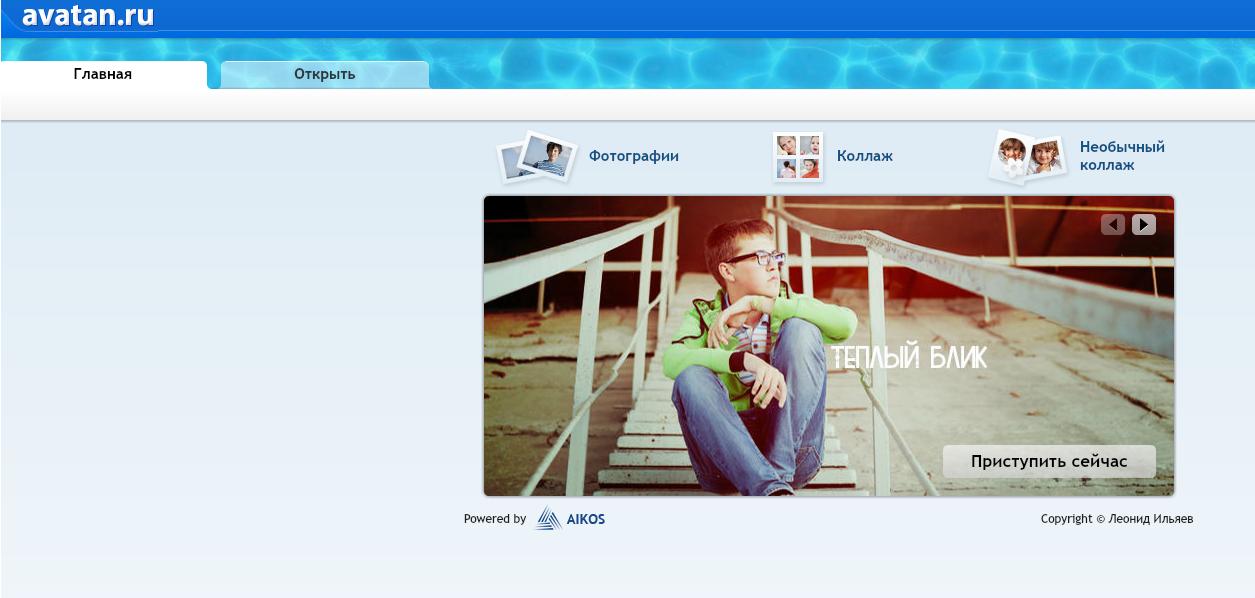
Сегодня я хочу вас познакомить с замечательным инструментом для редактирования ваших фотографий. Нет-нет, это не всем нам хорошо знакомый фотошоп, а необычный сервис который именуется как аvatan полезный фоторедактор онлайн Аватан.ру
Работа с цифровым фото подразумевает использование графических редакторов. Признанным авторитетом в данной области является бессмертный Photoshop. Однако год от года этот монстр становится неповоротливей, требует все больше ресурсов от компьютера, плюс Photoshop является платной программой. Причем довольно дорогой. На свете существует огромное количество бесплатных редакторов, которые в большинстве случаев оказываются достойной альтернативой. Сегодня мы расмотрим один из таких программных продуктов. Речь пойдет о графическом редакторе Paint.NET.
Скачать Paint.NET можно с нашего сайта, однако прежде чем его устанавливать , необходимо инсталировать библиотеку Net Framework, без которой он просто не будет работать. Скачать Net Framework можно также с нашего сайта.
По умолчанию программа будет общаться с нами на английском языке. Поэтому давайте исправим это недоразумение и русифицируем ее. Первым делом предлагаюскачать русификатор для Paint.Net.
Огромное число пользователей искренне считает, что сделать интересный коллаж можно только в таком графическом гиганте как фотошоп? Cейчас мы развеем этот миф и создадим самый настоящий коллаж в бесплатном, небольшом, но многофункциональном редакторе Paint.net. В одном из прошлых материалов мы уже рассматривали эту программу. Сегодня хочется выйти за рамки простого обзора и создать нечто неповторимое и уникальное.
По окончании сегодняшнего урока у нас должен родиться вот такой шедевр:

Это цитата сообщения Legionary Оригинальное сообщение
Как говорит один товарищ,- готов пищать от восторга! :-) Скачал себе две такие вот программки, которые мне сейчас жуть как необходимы:-) И естественно спешу поделиться с вами:-)
Для начала не самая клевая:-)) Для затравки, как говорится.
Программа пипетка.
Объясняю простым языком. Программа снимает цвет с любой точки монитора. И показывает вам его "цифровое обозначение". Нам это ну очень надо для нашей практики в html и для дневника тоже пригодится:-)
Может увидели где-нибудь красивый оттенок, а не знаете его обозначение, в код лезть ленно бывает:-) Вот тут то вам эта программа и поможет:-)
В общем,- Программа установки не требует, качаете и начинаете пользоваться:-)
Скачать (41 kb)
Коротенько покажу как ей пользоваться, в картинках как всегда:-)
Смотрим в папке программы, открываем ее двойным кликом по значку ( ну как всегда ):
[348x117]
Читать дальше > > >