Это цитата сообщения penpub Оригинальное сообщение
Как придумать безопасный пароль? Фича!..
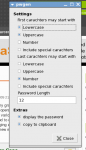
Многие из моих читателей имеют более чем один, два или три блога... Несколько адресов электронной почты, аккаунты в закладках и в социальных сетях... И ко всем эти ресурсам требуется придумывать пароли... Причем, надо заметить, что желательно придумывать пароли безопасные... Как быть?
Для тех, кто пользуется Fire Fox есть чудный плагин... Называется он Password Generator... Изначально штучка была разработана для инженеров и специалистов, которым по долгу службы требуются качественные пароли...
После установки появляется маленькая иконка с буковкой "P", кликая по ней левой кнопкой мыши получаем отличные пароли произвольной формы, а правой - изменяем настройки так как нам надо...
Поскольку пароли хитрые, рекомендую использовать следующий метод, чтобы их не забыть...
1. С помощью блокнота создать текстовый файл.
2. В этом текстовом файле набить несколько строчек, типа:
Яндекс.Почта - pechkin@ya.ru
Логин - pechkin
PW - B(O6r6q+pu`TAiq4MF3V - копируется из буфера обмена, в который он генератором помещается при соответствующей включенной опции автоматически.
И сохранить содеянное...
Кстати, на Яндексе поддерживаются в аккаунте 20 значные пароли.
3. При необходимости входа в аккаунт открыть файлик и методом копирования вносить данные в формы входа.
Файлик можно хранить на флэшке... Если параноик - на двух или трех, благо они стоят очень дешево... Только надо не забывать обновлять данные о своих аккаунтах...
PS. Пост участвует в конкурсе на самый полезный пост
Это цитата сообщения niktnt Оригинальное сообщение
Он-лайн сервисы самое полезное
Он-лайн сервисы самое полезное
нереально полезный пост
ВАМ в ЦИТАТНИК
Есть фотография и нужно уменьшить вес, убрать шум и "красные глаза", отрезать лишнее и размеры изменить - но под рукой как назло нет программ (того же AcdSee или Photoshop), а искать-скачивать-устанавливать лень или нельзя. Или под рукой видео с мобильного в 3gp, а нужно в AVI - и с софтом такая же история. Или wav в mp3 нужно перевести (и наоборот). Или файл прислали в rar/zip, но архиватор (как назло!) не установлен? Знакомо? Дык хотя бы раз, но у каждого случалось.
Публикую подборку онлайн-сервисов, не требующих никаких установок софта, но выполняющих его (софта) функции. Зашел на сайт, залил исходное, получил нужный результат. Естественно, все бесплатно ))
Translate.ru (онлайн-перевод с/на основные языки) и translit.ru (для тех, у кого нет латиницы или кириллицы на клавиатуре) не анонсирую как известные всем и очень давно ))
- Обработка (редактирование) фотографий и картинок
Уменьшение "веса", размера, убирание "красных глаз", шума, резкость, контраст, перевод в черно-белый, тени, ретушь,фильтры и инструменты - фактически, мини-фотошоп онлайн.
http://www.fanstudio.ru - Добавить свой текст (титры) на видео (!!!)
Сервис позволяющий вставлять текстовые ремарки на видео популярных видеосервисов . Требуется регистрация.
http://www.bubbleply.com/ - Поисковик инструкций (документации) к бытовой технике/электронике
Потеряли инструкцию? Не вопрос, там найдется. Не факт, что на русском, но - почти на всё
http://www.retrevo.com - Универсальный медиаконвертер
Конвертирует все возможные форматы таблиц, текстовых файлов, графики, аудио и видео (в том числе 3gp в avi, ригнтоны) друг в друга.
http://media-convert.com - Архиватор он-лайн
Создание и "распаковка" архивов ZIP и RAR
http://krun.ch - Музыкальный редактор
Фактически - онлайн-синтезатор с возможностью не только прослушивания, но и сохранения результата
http://www.splicemusic.com/music/ - Универсальный конвертер
Конвертирует документы, музыку, видео, изображения разных форматов друг в друга (например, ppt в doc, bmp в jpg), загрузить можно файл до 100 Мб.
http://www.zamzar.com
Это цитата сообщения Умно-Красиво-Скромная Оригинальное сообщение
Самые посещаемые сайты интернета 2008
1. www.yahoo.com - информационно - поисковый сервер
2.www.google.com - поисковый сервер
3.www.youtube.com - самый большой видеоархив
4.www.live.com - поисковая система от Microsoft
5.www.facebook.com - социальная сеть
6.www.msn.com - крупный интернет-провайдер и веб-портал
7.www.myspace.com - социальная сеть
8.www.wikipedia.org - он-лайн энциклопедия
9.www.blogger.com - сервис для ведения блогов
10.www.yahoo.co.jp - японский google
Это цитата сообщения BraveDefender Оригинальное сообщение
Горячие клавиши Mozilla Firefox
Тем, кто только недавно установил Mozilla Firefox и желает поближе узнать этот замечательный браузер предлагаю ознакомится с некоторыми полезными командами, позволяющими управлять им с помощью клавиатуры и мышки. На собственном опыте могу уверить - это во много раз увеличивает скорость навигации.
 [400x379]
С первого взгляда может показаться, что запомнить все эти команды будет сложновато. Это не так. Просто повторите во время чтения все приведенные ниже сочетания клавиш и кнопок “вживую”. Хотя бы несколько команд уж точно останутся в памяти :)
1. Навигация по вкладкам.
Это цитата сообщения BraveDefender Оригинальное сообщение
Пароль вместо точек в FireFox
Иногда бывает такая ситуация, что нужно вспомнить пароль, который вы использовали на сайте и который запомнил ваш Mozilla FireFox.
Вы набираете логин, но вместо пароля (цифр и знаков) видите "подсказанные браузером" черные точки.

Как увидеть указанный когда-то вами пароль?
Это цитата сообщения Владимир_Шильников Оригинальное сообщение
Firefox без помощи мыши
[260x260]Узнав о том, как пользоваться горячими клавишами для управления браузером Mozilla Firefox, вы сможете быстрее выполнять обычные действия и не растеряетесь, если окажетесь без мыши.
Некоторыми из горячих клавиш, перечисленных ниже, вы уже давно пользуетесь, некоторые покажутся новыми – мы постарались выбрать все самое необходимое для комфортного путешествия по просторам Всемирной паутины с помощью Firefox и без помощи мыши.
Это цитата сообщения холостяк Оригинальное сообщение
Трюки навигации в Firefox
В данном небольшом руководстве хотелось бы собрать все навигационные трюки Mozilla Firefox. Некоторое время они собирались на просторах интернета, запоминались и использовались. Я постараюсь не описывать всем известные горячие сочетания клавиш, а лишь выделить самое интересное. Вроде как это и мелочи, но жить помогают просто неописуемо. Скорее всего что то из описанного ниже вы знаете, но я просто уверен что вы найдете что либо интересное. Итак, поехали!
1. Если кликнуть по ссылке колесиком мышки, она откроется в новой вкладке.
2. Если вы заметили что при загрузки файла браузеры долгое время думает, то настало время очистить историю загрузки вашей лисы.
3. Войдите в настройки панели инструментов (Вид -> Панель Инструментов -> Настроить) и перетащите на панель инструментов кнопку “Загрузки”. Теперь вы можете просто перетащить ссылку на данную кнопку, и закачка начнется незамедлительно.
4. Для быстрой загрузки файла, кликните по ссылке удерживая нажатой клавишу Alt.
5. Для открытия ссылки в новом окне, кликните по ссылке удерживая нажатой кнопку Shift.
6. Для открытия ссылки в новой вкладке, кликните по ссылке удерживая нажатой кнопку Ctrl.
7. Удерживая Alt, нажимайте стрелки вправо или влево. Таким образом вы перемещаетесь по истории страниц.
8. Два раза кликните на свободной области панели вкладок. Этим действием вы откроете еще одну вкладку.
9. Мало кто хоть раз заглядывал в окошко с информацией о странице (кликаем правой кнопкой в любой области страницы и выбираем пункт “Информация о странице”), которое содержит подробную информацию о страничке и содержащемся контенте.
10. При загрузке анимированного GIF-изображения, вы можете остановить цикл показа клавишей ESC.
11. Нажав на странице клавишу с символом “/” вы активизируете быстрый поиск.
12. Выделив несколько слов в тексте, перетащите их в панель быстрого поиска. Firefox тут же выполнит поисковый запрос.
13. Нажав комбинацию клавиш Alt+D или Ctrl+L вы переместите курсор в адресную строку браузера.
14. Кликните правой кнопкой мыши по закладке и выберите пункт “Свойства”, в поле краткое имя введите например ff1. Теперь если в адресной строке набрать ff1, вы сразу попадете на вашу закладку.
15. Поисковиков много, лиса одна. Как добавить алиас определенного поисковика в firefox? Переходим на страницу поисковой системы, кликаем правой кнопкой в поле ввода и выбираем пункт “Добавить краткое имя для данного поиска” и вводим нужные значения. Теперь в адресной строке набираем введенное короткое имя, затем пробел и поисковый запрос.
Это цитата сообщения MONI4KA Оригинальное сообщение
|
Это цитата сообщения MONI4KA Оригинальное сообщение
ДЕВОЧКИ Я ВАС ЛЮБЛЮ!!!!!!!!!!!!!!!!!!!!!!!!!!!!!!!!!!!!!!!
СПАСИБО ЭТИМ МИЛЫМ ДЕВУШКАМ ЗА ПРЕДСТАВЛЕННУЮ ПРОГРАММКУ SHEN , [~БаRхаtNoе УшkO~].. , Пелагия
ДЕВОЧКИ ВЫ МОЛОДЦИ!!!!!
Описание: Программа для создания трёхмерных текстов. Созданные с помощью Insofta 3D Text Commander трехмерные тексты можно использовать для создания баннеров, кнопок, логотипов и т.п. Позволяет очень быстро добиться требуемого результата благодаря встроенному помощнику. Сначала вы выбираете шрифт и просто пишите нужный текст, потом оформляете его. Insofta 3D Text Commander содержит множество инструментов для оформления, но самыми главными являются настройка света и тени. Также немаловажными являются средства изменения размера (в любой плоскости), наложение текстур, импорт и экспорт в 3D и Flash-редакторы. Созданный объект можно сохранить в любом графическом формате. Лекарство: Присутствует
СКАЧАТЬ
Это цитата сообщения MONI4KA Оригинальное сообщение
Кнопка LiveInternet для Picasa
| СПАСИБО ЗА ИНФУ ValeZ [показать] [показать] [показать]
Одно удовольствие:) Потом можно зайти в "Я фотограф" и опубликовать фотографии в своем дневнике или же не опубликовывать, а просто дать ссылку на фотки тем, кому они нужны. Единственное ограничение - посмотреть смогут только зарегистрированные. Хотя, как показывает популярность закрытых социальных сетей, это имеет и свои плюсы. Лично протестировал, делюсь радостью, все работает и в лучшем виде, так что пробуйте и делитесь радостью со своими друзьями. Фотки которые залил не буду пока показывать, они плоховато сосканированы, как пересканирую - так и закачаю заново и покажу во всей красе:) PS а еще я вчера ночью сдруживал liveinternet с замечательной программой opera mini, как будет чем похвастаться - похвастаюсь:) PPS прошу прощения за изначально неверную ссылку. Вот инструкция, как добавить кнопку в Picasa. [показать] [показать] [показать] |

Это цитата сообщения MONI4KA Оригинальное сообщение
ФотоДЕКОРы
|
Это цитата сообщения MONI4KA Оригинальное сообщение
Интересные факты про кошек
|
Это цитата сообщения MONI4KA Оригинальное сообщение
Удивительные факты о сновидениях
| ещё рамки от Liolea
|
Это цитата сообщения MONI4KA Оригинальное сообщение
JPG vs RAW vs TIFF: Сделайте правильный выбор
| ||||||||
Это цитата сообщения djinjik Оригинальное сообщение
Без заголовка
«Жизнь и творчество великих художников» (20 альбомов)>>>
|
|
Это цитата сообщения Дайтека Оригинальное сообщение
С днём рождения в картинках!
Всем привет!
Нечасто, но у наших друзей и ПЧ бывают дни рождения, вот на собирала картинок) чтоб поздравлять красиво, а то цветы не всегда подходят)
Другие картинки:
1.Цветы для Вас!
2.Улыбнись с Микки Маусом )
3.Скажи СПАСИБО - красиво)
4.Скажи СПАСИБО - красиво) - 2
5.Скажи СПАСИБО - красиво) - 3
6.Пятница в картинках )
7.Спокойной ночи в картинках)
8.С добрым утром в картинках)
9.Смайлик + мультик = хорошее настроение)
10.Смайлик + мультик = хорошее настроение) - 2
11.Щенки и котята (анимация)
12.Привет в картинках)
13.Сердечки (анимашки) 2
14.Сердечки (анимашки)
15.Малыш Купидон (картинки)
[400x283] )
)Это цитата сообщения T-L Оригинальное сообщение
Мой подарок вам Друзья!
hostdrjack.com
Правда красиво?
Сделайте себе кубик из вашей картинки...
hostdrjack.com
http://www.hostdrjack.com/generators/fancycube/indexfancycube.php
меня постояно спрашивают, как сделать этот кубик...
это скришон с сайта, где вы хотите сделать кубик..
[602x342]первые 6 кнопок по вертикали это выбор картинок с вашего компа( обзор)
сначала загрузите картинки все 6, затем нажмите все 6 кнопок подрят которые крайние с права, у вас появится куб с вашей картинкой, в низу в окошке увидите код, скопируйте его и вставьте в днев через редактор как сообщение.
Это цитата сообщения Жагуара Оригинальное сообщение
Фотошоп: Работа с текстом. 69 уроков.
Фотошоп: Работа с текстом. 69 уроков
|
|
Это цитата сообщения almiria_kh Оригинальное сообщение
Делаем надписи на картиночках!
Как написать на картинке текст с помощью Paint. |
Это цитата сообщения ka82 Оригинальное сообщение
Я тебе щас тааак вставлю! (+Вторая страница комментариев)
Сейчас вы смотрите пост http://www.liveinternet.ru/users/ka82/post89422126/
Другие посты:
Шпаргалка html (очень много тегов) и генератор разноцветных букв http://www.liveinternet.ru/users/ka82/post70054149/
Теги волнистого разноцветного подчеркивания, дрожания текста, текст написанный боком, линии, простые варианты фонового рисунка справа, слева, вокруг текста, колыхающиеся слова, выравнивание параграфов, текст между картинками и т.д. http://www.liveinternet.ru/users/ka82/post90899043/
Простые теги типа жирного шрифта, выравнивания слов, типа шрифта, курсива, обычного подчеркивания-зачеркивания, разноцветный текст, ползущие вправо-влево буквы, размер шрифта, таблицы цветов для шрифта http://www.liveinternet.ru/users/ka82/post89710588/
Танцующие буквы http://www.liveinternet.ru/users/ka82/post91709665/
Как вставить фоновую картинку, отличную от картинки днева http://www.liveinternet.ru/users/ka82/post88771163/
Готовые схемы оформления, необычное преподнесение текста и картинок, рамочек, затуманенные буквы, инструкции даны скриншотами, а не просто текстом http://www.liveinternet.ru/users/ka82/post85922639/
Баннер: подробная инструкция находится в комментах (все комменты - имеется ввиду к ЭТОМУ посту), страница 1
Буквы через генераторы: http://www.liveinternet.ru/users/ka82/post86346626/
Видео (с http://youtube.com:).
Здесь сам код, в который надо вставлять номер трека с сайта http://1000plastinok.ru (только заключите весь код в квадратные скобки, мне пришлось их убрать, чтобы код сохранился в первоначальном виде):
[показать]Как скачивать видео - 10 способов см. в комментах.
Также в комментариях Вы найдете конвертер видеоссылок с Ютуб и как скачать видео с ТНТ. Также будет подсказка универсального генератора адреса видеоссылок.
Календарик. Тут я пока обращаюсь к флешкам
Просто календарь:
Заключите вышеприведенный тег в квадратные скобки
Календарь праздников России:
[150x]Генератор календариков и часов в комментах к этому посту, страница 2
Картинку: подробная инструкция тут: http://www.liveinternet.ru/users/ka82/post109072479/
Как найти похожую картинку: http://tineye.com/
Слайд-шоу из картинок: смотри в комментариях к этому посту/ 2 варианта! Страница 1
Кубик. Пока нашла только как вставлять с помощью генератора. Подробная инструкция - в комментах
Курсор: Вот код для вставки:
[показать]Например, курсоры можно взять отсюда: http://www.myspacecursor.net/ http://commentbaby.com/Cursors/
Более 200 курсоров можно взять с сайта http://www.cieldefrancoise.com/curseur/curseurimage/НОМЕР.ani, вместо слова НОМЕР вставьте номер. Вся выкладка именно по этому сайту на одном листе здесь: http://www.liveinternet.ru/users/ka82/post100396162/ или попробуйте сами
Также курсоры есть здесь, но девушка дневник закрыла пока...
http://www.liveinternet.ru/users/rusoolga/post66087546/
http://www.liveinternet.ru/users/rusoolga/post66050731/
http://www.liveinternet.ru/users/rusoolga/post66050581/
http://www.liveinternet.ru/users/rusoolga/post65888033/
http://www.liveinternet.ru/users/rusoolga/post65887848/
http://www.liveinternet.ru/users/rusoolga/post65886550/
http://www.liveinternet.ru/users/rusoolga/post65885930/
http://www.liveinternet.ru/users/rusoolga/post62870213/
Кнопочку
Линеечки: http://ticker.7910.org/
Тут есть красочные как картинки: