Это цитата сообщения Sheree Оригинальное сообщение
10 запретов ретуширования
Что не рекомендуется делать в Photoshop
Возможно, этот урок поможет сократить количество "пластиковых" лиц, распространяющихся по интернету (и не только).
1. Не пересглаживайте кожу!
Одна из главных задач ретуширования - это сделать кожу чище, избавиться от пятен, шрамов, веснушек и т.д. Но забудьте про инструменты Blur Tool  и (еще хуже!) Smudge Tool
  и про все фильтры из категории сглаживания (Blur). Clone Tool
  сам по себе делает то же самое. Использование этих инструментов делает кожу слишком сглаженной, пластиковой и слишком нереалистичной. Теряется вся текстура кожи.
Как тогда правильно ретушировать кожу, но сохранить её реалистичность?
Используйте инструмент Healing Brush  и практически все инструменты из той категории. Сначала увеличьте картинку, как минимум на 100%. Убедитесь что у вас есть, откуда брать части кожи и детали, которые выглядят хорошо и следите за тем, чтобы не нарушить светлые и тёмные участки на коже. Если вам нужно (и вы будете) использовать Clone Tool , убедитесь что в последствии вы будете работать с той же областью инструментом Healing Brush , чтобы вернуть текстуру.
Да, работы много, но вы видите разницу?
Это цитата сообщения EgoEl Оригинальное сообщение
Урок "Падающий снег"
 [показать]
Этот урок мне помог в самом начале изучения анимации)))
Читать далее" target="_blank">http://www.liveinternet.ru/community/photoshop_tricks/post61472104[/more]
Это цитата сообщения GALA-FEYA Оригинальное сообщение
Чистая кожа
Нашла и опробовала интересную и простую програмку.
Не все тесно дружат с фотошопом, а сделать кожу чище, или гламурной, как на обложке журнала, а также наложить макияж или изменить цвет волос, что-то увеличить или уменьшить в своей внешности хотелось бы...
Так вот - эта программа - именно для Вас.
Чем она лучше других, подобных ей, которые нам предлагают?
Вы встречались с тем, что опишут чудесными словами про програмку (возможно она таковой и является), вы загораетесь, скачиваете.... И увы... Совершенно не понимаете как с ней работать... Методом тыка попробуете, ни к чему хорошему не приходите и бросаете её, удаляете с полным разочарованием...
Знакомо? Вот и я часто через это прохожу.
В этой проге есть мини видео, где демонстрируют как и что делать (правда без звука), зато всё наглядно, просто будьте внимательны....
[показать] PhotoInstrument -
это удивительно легкий редактор для обработки портретов цифровых фотографий. От Очистителя кожи до придания ему гламурного вида "глянцевых журналов", попутно включая инструменты для: ретуширования, удаления красных глаз, сглаживания морщин, увеличения чёткости, коррекции цвета и многого чего еще, для приданию портрету совершенного вида и желаемой привлекательности. Программа переведена на множество языков, включая русский.
Операционная система: Windows NT/2000/XP/Vista.
Язык интерфейса: Multilanguage / Русский
Размер: 2.51 MB (Лекарство в архиве)
Скачать : http://files.mail.ru/T9E2PA
Это цитата сообщения GalaFeya Оригинальное сообщение
Обработка фотографий в Фотошопе - часть 1
Здесь вы найдёте ссылки на уроки, которые я взяла на сайте demiart.ru.
На этом сайте необходима регистрация. Сайт стоящий- не пожалеете!
 Очистка фотографий
  Макияж для фото
  Идеальная кожа
 Это цитата сообщения BraveDefender Оригинальное сообщение
Как сохранить сразу много фото с web-страницы
[119x506]Для быстрого сохранения большого количества фотографий (фотоподборок) не нужно кликать на каждой из них для сохранения.
--------------------------------------------------------------------------
Пример: мой пост на Ли.ру «Дети. Замбия, 2008»(справа - уменьшенная копия части web-странички с постом, всего 36 фото).
--------------------------------------------------------------------------
Открываем web-страницу с приглянувшимися фотографиями
Это цитата сообщения Sexy_Lady Оригинальное сообщение
Перевод всех команд с английского на русский
Это цитата сообщения -lapusik- Оригинальное сообщение
Мастер-класс. Цветы ганутель.
| [450x600] |
Будем учится делать такие цветы.
МАСТЕР-КЛАСС
Это цитата сообщения Sabine_Astana Оригинальное сообщение
Аниматор для ваших фоток
|
Это цитата сообщения Свети_моя_душа Оригинальное сообщение
Хостинги для загрузки картинок
| [показать] [показать] [показать] [показать] [показать] [показать] [показать] [показать] автор IvoryCoast |
Это цитата сообщения GALA-FEYA Оригинальное сообщение
-1.
Мучалась, загружая в пост по одной картинке целый год.
А если надо сразу много? Для меня это была была проблема,
пока меня не научила замечательный человечек -
 Inmira
 Её пост был посвящён загрузке по одной картинке,
и только в конце сообщения она делится своим секретом.
Я процитировала её пост, но решила написать об этом сама,
по ходу затронув и другую тему, с этим связанную.
Это цитата сообщения IAHA_SOFIANINA Оригинальное сообщение
Соль и ее применение.
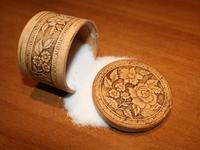
Доброго воскресного дня всем!!!
Оказывается наша обычная пищевая соль - является продуктом, который применяется в разных областях нашей жизни. Я открыла для себя много нового!
Соль восстанавливает потерянные нами силы, залечивает дыры в астральном теле. А злые люди и особенно те, кто взял на душу грех порчи или колдовства, соли не переносят. Не зря наши предки брали соль с собой в дорогу в качестве оберега. В "нечистых" местах ее бросали через плечо, чтобы злые силы не могли навредить человеку. Использовали соль и в магических обрядах - белые кристаллы возвращали счастье, снимали с человека злое колдовство.
Как же защититься с помощью соли?
РЕЦЕПТ 1.
Наши прадеды заметили, что сглазить человека проще всего в тот момент, когда он увлечен разговором и не обращает внимания на происходящее. Тут-то завистник и наводит сглаз, отвлекая вас льстивым разговором. Во избежание такого несчастья повелось на Руси на стол ставить соль в открытой солонке. Она ведь "гасит" отрицательную энергию, отводит сглаз. А злые пожелания возвращаются через подземный мир к тому, кто их послал.
РЕЦЕПТ 2.
Чтобы определить, есть ли в доме нечистый дух, да тут же его и за порог изгнать, между 11 и 12 часами дня возьмите обычную чистую металлическую сковороду (тефлоновая или эмалированная испортятся), поставьте на сильный огонь и насыпьте тонким слоем соль. Прокаливать соль надо от одного до трех часов. Если в доме есть энергетическая грязь - на соли проступают темные пятна. По мере того, как нечисть в панике покидает дом, они светлеют. Вдобавок советуем пройтись с горячей сковородкой по всем комнатам, чтобы очистить их энергетику. В городских условиях лучше всего проделывать "солевую чистку" еженедельно.
РЕЦЕПТ 3.
Ну, а коли на ваш дом наложено заклятие и хозяевам грозит смертельная опасность, повторите обряд со сковородой: соль выдаст предупреждение о том, что заклятие действительно существует, треском и громкими "выстрелами".
РЕЦЕПТ 4.
Соль еще и великий лекарь - она врачует от дурных снов и бессонницы. Если вы рождены под знаком Рака, Скорпиона, Рыб, Близнецов, Весов, Водолея, растворите три щепотки соли в воде, поставьте на ночь жидкость у изголовья и в ногах на полу. Рожденным под знаком Овна, Тельца, Льва,- Девы, Стрельца или Козерога нужно просто поставить у изголовья и в ногах (на полу) две" мисочки с сухой солью. А поутру соль или соленую воду следует вылить в туалет. Делайте эту процедуру в течение трех ночей подряд, и сон ваш станет крепким и глубоким.
РЕЦЕПТ 5.
Ну а что же соль в прямом ее назначении - на кухне?
Подсаливая пишу, особенно супы и соусы, старайтесь говорить и думать только о хорошем - помните, что ваши пожелания записываются в ауре блюда. Злые слова могут привести к несварению желудка.
А лучше всего, если хозяйка, когда солит еду, возьмет за правило читать вслух "Отче наш". Это помогает сохранить здоровье и силы тела и духа.
Это цитата сообщения золотой_лист Оригинальное сообщение
Сборник софта. Часть 2
Сборник софта. Часть 2
FotoSalon 3.25
ФотоСАЛОН - это новейшая программа для стильного иоформления фотографий, которая подойдёт как для начинающих пользователей, так и для фотостудий. Буквально за пару секунд Вы сможете наложить красивый фото эффект , создать поздравительную открытку или коллаж. Программа включает все необходимые функции для обработки цифровых фотографий: автоматическое улучшение и редактирование, создание спецэффектов, календарей, обрамление, добавление украшений и надписей. Комплект программы включает более трёхсот различных вариантов оформления. Рекомендуется использовать вместе с Adobe Photoshop для достижения максимального эффекта .
ФотоСАЛОН имеет красивый настраиваемый интерфейс и прост в освоении. Работать с программой легко и удобно, а её возможности превосходят ожидания! Потратив всего несколько минут, Вы научитесь искусству профессионального оформления любых фотографий. Подробная справочная система и примеры на сайте программы помогут Вам превратить Ваши снимки в настоящие шедевры!
Программа даёт возможность загружать неограниченное число шаблонов открыток и рамок, в том числе импортировать их из Adobe Photoshop. Специальная функция контроля заказов фотографий позволяет легко внедрить ФотоСАЛОН для коммерческого использования в любой фотостудии. Пользователям предоставляются также выгодные условия доработки программы под конкретные условия применения.
Что нового:
В новой версии добавлены возможности создания надписей высокого качества с добавлением контура, тени и регуляцией пропорций. Встроенный каталог стилей позволит быстро и просто наложить красивый текст на фотографию.
Язык интерфейса: русский
Размер: 30mb.
Скачать FotoSalon
http://letitbit.net/download/3599.38542997764278a3042316b05/FotoSalon.zip.html
Зеркало
http://depositfiles.com/ru/gold/remote.php?show=all
Мега Телефонный справочник 2009 / MegaContacts 2009 (Страны СНГ)
Это цитата сообщения Nataly_Nataliya Оригинальное сообщение
Сделать прикольное фото - 25 сайтов


Это цитата сообщения GalaFeya Оригинальное сообщение
для новичков. Вырезать 1 картинку из множества из 1 файла
Итак, имеем картинку a формате PNG, на которой несколько изображений, а нам нужно одно.
[показать] [показать]Это цитата сообщения svetlana_Piskareva Оригинальное сообщение
Sothink SWF Easy v6.2 Build 622 RUS
[показать]Пользователи смогут использовать данную программу для легкого создания Flash баннеров, кнопок, поздравительных открыток, альбомов и текстовой анимации.
Данной программой можно создать Flash и GIF анимацию, или текстовую анимацию за несколько кликов мыши. Программа сочетает в себе всю мощь приложений PowerPoint и Flash аниматоров, благодаря чему SWF Easy является мощным приложением для создания Flash презентаций. На сегодня, данная программа является лучшим выбором среди приложений для легкого создания Flash анимации.
Возможности программы:
» Легкое создание Flash альбомов, кнопок, баннеров и т.д. с помощью готовых шаблонов
» Эффективное создание профессиональных Flash презентаций
» Большое количество встроенных ресурсов, таких как формы, кнопки, фоны, поздравительные открытки и т.д.
» Сотни встроенных редактируемых эффектов
» Редактирование и создание анимации
» Применение неограниченного количества внешних ресурсов из FLW файлов
» Группирование элементов SWF файлов перед импортированием для выборочного использования элементов
» Поддержка эффекта прозрачности для определенного цвета формы
» Блокировка и разблокировка элементов во избежании ненужных изменений
» Перетаскивание элементов вверх и вниз во временной шкале для изменения Z-порядка
» Импорт существующей векторной графики в форматах AI, SVG, WMF/EMF и .gls, .glb, .glm
» Импорт целых SWF файлов и видео файлов напрямую для полного использования
» Экспорт анимации в качестве GIF и AVI файлов
» Поддержка различных аудио форматов, включая MP3, WAV и другие
» Полная поддержка ActionScript 2.0
В инсталлятор вставлен скачанный с оф-сайта Sothink SWF Easy Resource Add-on, так что дополнительные ресурсы качать и устанавливать не надо.
ОС: Windows® 2000/XP/Vistа
Язык: Rus
Размер: 41.18 mb
[показать]
Это цитата сообщения Sexy_Lady Оригинальное сообщение
Урок по фотошопу
Не знаю, как обозвать, но эффект мне нравится.
Было:
[326x489]Стало:
[326x489]Это цитата сообщения Sheree Оригинальное сообщение
Фотошоп: Выравнивание кожи
Про этот способ обработки фотографии мне рассказал фотограф, который меня фотографировал на крыше. Вполне себе простой и доступный способ. Рассказываю на примере Фотошоп CS3.
1. Открываем проблемную фотографию (чем крупнее лицо, тем удобнее обрабатывать). Я взяла необработанную фотграфию с той самой фотосессии. Она сама по себе неплоха, но все равно видна шелушащаяся кожа и неровности ее же).
Это цитата сообщения Sheree Оригинальное сообщение
Уроки Фотошоп: Текст с эффектом появления
Уроки Фотошоп: Текст с эффектом появления
В этом уроке мы научимся создавать анимашки с появляющимся и исчезающим текстом.
Итак, приступим :)
Это цитата сообщения BraveDefender Оригинальное сообщение
Портрет на общем рисунке (Photoshop)
Кто только начинает осваивать Photoshop, может потренироваться на таком примере: я выделил часть изображения и, немного изменив его, добавил в виде увеличенного портрета. По-моему, очень миленько получилось :)