Это цитата сообщения Ledy_OlgA Оригинальное сообщение
Урок 9. Цветные блики
Освещение картинки
Сделаем на картинке ЦВЕТНЫЕ БЛИКИ или освещение
 [показать]
Это цитата сообщения Ledy_OlgA Оригинальное сообщение
Урок 44. Применение фильтра Xenofex
вот он этот фильтр!
[показать]Это цитата сообщения Ledy_OlgA Оригинальное сообщение
Урок № 53. Сделать блестки фильтром по краю рамки
На моем эпиграфе стояла эта картинка
[показать]девочки спрашивают как получились такие игольчатые блесточки - рассказываю
продолжение>>>>>>>>>>>>>>>>>>>>>
Это цитата сообщения Sexy_Lady Оригинальное сообщение
Анимация "Солнечные лучики"
Отвечаю на вопрос
 SNOOPY__GIRL, какд делать вот такой эффект: [показать]
 Это цитата сообщения DiZa-74 Оригинальное сообщение
Мерцающая роза -урок анимации
Исходная картинка:
[показать]
Для начала найдем подходящую анимированную картинку со звёздами.
[показать]
Открываем её в ImageReady. Картинка открылась в виде 8 кадров.
Переходим в Photoshop. Открываем картинку с розой и дублируем её 7 раз.
Вернёмся к картинке со звёздочками. Выделяем первый слой и заносим его в Pattern (Edit -> Define pattern). Так же второй слой и т.д. все 8.
Теперь берём картинку которую будем обрабатывать. На первом слое выделяем нужные области и заливаем их (Edit -> Fill -> Pattern) выбираем 1. На втором слое соответственно 2 и т.д. заливаем все слои.
[показать]
Переходим в ImageReady. Создаём 7 кадров.
[показать]
На первом кадре ставим видимость первого слоя, на втором второго и так далее.
Время смены кадров 0,2. И получаем:
[показать]
Сохраняем File -> Save Optimized As.
Это цитата сообщения Bobyshey Оригинальное сообщение
Делаем блестяшки.
Делаем блестяшки.
Грузила предыдущий пост и подумалось, а вдруг не все умеют. Вот возник почти урок для новичков. Старалась подробно.
Простейший способ - перекрыть форму (кисть, часть картинки) каким-то готовым анимированным глиттером.
Возьмем, допустим этот глиттер:

Откроем его в photoshop. Как видим, у нас три слоя, и три кадра анимации. По умолчанию - включен первый кадр и мы стоим на первом слое:
[350x277]
Это цитата сообщения DJILIYA Оригинальное сообщение
"Как установить новые кисти в Photoshop".
Итак, Вы скачали с www.umka.kharkov.ua огромное количество интересных кисточек и хотите
добавить их в свой Photoshop. Начнем с того, что у Вас есть два варианта хранения кисточек.
Первый вариант - это в стандартной папке для хранения кистей программы Photoshop (назовем
этот вариант "постоянный"). И второй вариант - это в любой папке на вашем жестком диске
(пусть он называется "временный"). При "постоянной" установке Вам необходимо взять файл,содержащий набор кисточек (название_набора.abr), и переместить его в папку Brushes/Кисти,
которая находится C:\Program Files\Adobe\Adobe Photoshop CS2\Presets\Brushes (для русской
версии C:\Program Files\Adobe\Adobe Photoshop CS2\Предустановки\Кисти). Это путь для стан-
дартной установки программы Photoshop. Если Вы установили программу используя другой путь,
тогда ищите папку Brushes/Кисти по Вашему пути.
Это цитата сообщения Alexeevna Оригинальное сообщение
Без заголовка
как стиреть ненужные кисти и остальные добавить в кучу....
[показать] [показать]Это цитата сообщения ВЕТЕР__ПЕРЕМЕН Оригинальное сообщение
Фотошоп - установка кистей
Статья: Как правильно установить новую кисть в Photoshop?
Этот урок поможет вам установить новую кисть.
Итак, приступим.
Допустим вы скачали новый файл с кистью (этот файл находится у вас
на рабочем столе или вы уже разместили его в специальной папке для скаченных
дополнений)
Откройте программу Photoshop.
Обратитесь в главном меню во вкладку Edit - Preset
Manager (Редактирование - Управление наборами)
Если у вас английская версия:
Если у вас русская версия:
Появится такое окошко, где если нажать на кнопку под буквой
А, то вы можете выбрать вид дополнения, который
вы хотите установить - это кисти, текстуры, фигуры, стили и т.д.
Вот посмотрите весь перечень:
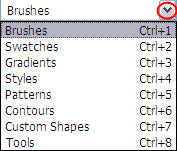
В данный момент мы устанавливаем кисти, значит кликаем
по строке Brushes (Кисти) и нажимаем Load(Загрузить)
Появляется новое окошко. Здесь вы указываете адрес скаченного
файла с кистью. У меня она лежит на рабочем столе.
И снова нажимаете Load(Загрузить)
Теперь, если вы опустите полосу прокрутки вниз, то увидите
новые кисти.
Вот и все, программа Photoshop скопировала указанные вами
кисти в свой набор. Можете пользоваться!
Я вместе с вами установила себе новые кисти! Надо опробовать!
Источник
Это цитата сообщения Ledy_OlgA Оригинальное сообщение
Урок 18. Как вставить глиттеры в ФШ
ГЛИТТЕРЫ МОЖНО СКАЧАТЬ ТУТ - http://clubs.ya.ru/4611686018427404211/replies.xml?item_no=209&ncrnd=6827
открываем понравившуюся блестяшку только в ИМИДЖ РЕДИ!!!!!!!!!!!!!!!
она раскладывается на слои - в моем случае 3 слоя!
открыли, НИЧЕГО ЗДЕСЬ НЕ ДЕЛАЕМ
тут же переходим в ФОТОШОП!
у кого ФШ СS3 им надо воспользоваться вот этими рекомендациями из поста:
http://www.liveinternet.ru/communit.../post114409927/
Так как ИМЕДЖРЕДИ в CS3 отсутствует
[показать]продолжение>>>>>>>>>>>>>>>>>>>>>
Это цитата сообщения Ledy_OlgA Оригинальное сообщение
Урок 19. Как загрузить стили в ФШ
Стили - красивая примочка в ФШ - ими можно заливать как весь документ
так и писать красивые надписи
[показать]продолжение>>>>>>>>>>>>>>>>>>>>>
Это цитата сообщения -Driada- Оригинальное сообщение
Кисти
здесь только подборка часто задаваемых вопросов по поиску кистей в любых сообществах. так как все это всего-лишь результаты поиска на демианте то не удивляйтесь что местами будет много лишнего хлама,однако
нужное думаю найти не составить труда.
Крылья
Звезды
Листья
Трава
Дым
Загагулины и красивые орнаменты
Дудлы(под надписи и рисунки в тетрадке)
Сердечки
Облака
Молнии
Цветы и цветочные орнаменты
Орнаменты
Тату
Текстовые
Псевдо-вектор
здесь можно найти авки из серии где скачать такие крестики как на аватаре поищите и найдете
Царапины
Цепи
Ресницы
Волосы
Объекты(разное)
Медицина
Медицина запрос 2
Таблэтки
Пиксельные
[url=http://search.deviantart.com/?section=browse&qh=boost%3Apopular+age_sigma%3A24h+age_scale%3A5&q=note+paper+in%3Aresources%2Fapplications%2Fpsbrushes]
Это цитата сообщения -Driada- Оригинальное сообщение
Как сделать скриншоты из видео для анимации
Это цитата сообщения Крылатый_АнгелГрусти Оригинальное сообщение
Как создать подкаст – загрузить музыку в пост.
|


Это цитата сообщения ВЕТЕР__ПЕРЕМЕН Оригинальное сообщение
Уроки Abrosoft FantaMorph 3. Развевающиеся волосы.
Цитата сообщения DJILIYA
Уроки Abrosoft FantaMorph 3. Развевающиеся волосы.
Мануалов по созданию анимации с помощью программы FantaMorph немного. Программа - специфичная, широкому кругу неизвестная, поскольку - ненужная большинству пользователей. Но, если хочется сделать несложную анимацию с минимальными затратами времени и усилий - почитайте.
Для создания анимации, кроме FantaMorph нам потребуются, как всегда:
1. Любой графический редактор (я использовал Adobe Photoshop CS2),
2. Любой гиф-аниматор (в данном случае - Adobe ImageReady CS2).
Это цитата сообщения ВЕТЕР__ПЕРЕМЕН Оригинальное сообщение
Изучаем программу Abrosoft FantaMorph
Цитата сообщения DJILIYA
Изучаем программу Abrosoft FantaMorph
Поработаем с одним исходным изображением и научимся делать разнообразные телодвижения
В обоих верхних окнах открываем одно и тоже исходное изображение
Попробуем заставить эту девушку двигать бедром. Тут есть тонкость... надо попытатся представить себе это движение в реале, что движется, что нет, что слегка шевелится. Исходя из всего этого расставляем точки. Т.к. изображение в обоих окнах одинаковое, то при нанесении точек в левом окне - в правом точки не просто дублируются, а и становятся на теже места, что и в левом окне
Теперь начинаем перемещать точки в правом окне, создавая движение бедром. На скрине я показала голубым цветом - изначальные места точек, после предыдущего шага, а зеленые точки (рядом с голубыми) это их теперешние места после перемещения.
Как видите, передвинуты буквально на миллиметр, а результат уже хорошо виден, но у нас двигается не только бедро, а вся картинка
Вот тут нам и понадобятся зацепочный точки. Которые не подлежат перемещению и фиксируют изображение в тех местах, где стоят. На скрине зацепочные точки обведены красным (их не двигаем!)
Ну и результат после нанесения зацепочных точек:
Другое движение:
Эти движения также сделаны по этому принципу

Теперь рассмотрим эффект дрожания. Применяя его можно создать эффеты движения воды, огня, облаков, фонтана и т.д.
Работать будем также с одним исходным изображением, НО... предварительно, перед открытием этого изображения в программе, скопируйте его в другую папку (в дальнейшем - изображение из папки 1 и папки 2)
Итак открываем в верхнем левом окне изображение из папки 1, в правом - из папки 2. В результате у нас одно и тоже изображение, но взятое из разных папок.
Для того, чтобы создать безконечное движение воды, ставим хаотично точки по поверхности этой самой воды. И снова - изображение в обоих окнах одинаковое, и при нанесении точек в левом окне - в правом точки не просто дублируются, а и становятся на теже места, что и в левом окне
Теперь обводим все точки
и сдвигаем вниз (либо в другую сторону). Совет: не снимать выделение, пока не включите Play и не останитесь довольны результатом. На скрине - голубые точки - изначальное нахождение точек, белые - теперешнее.

Это цитата сообщения houseMdgz Оригинальное сообщение
В помощь начинающим фотошоперам
Сегодня наткнулся на хорошую иллюстрацию по быстрым клавишам в фотошопе в сообществе  ru_photoshop. Считаю что каждый, кто работает с этой программой должен знать о них! По клику - большое изображение в разрешении 250 dpi.
 [400x321]
p.s. На самом деле не все шорткаты одинаково полезны — и я очень много переделал под себя. F5 — повернуть изображение на 90° против часовой стрелки, F6 — повернуть изображение на 90° за часовой стрелкой Ctrl+. — изменить размер изображения Ctrl+, — изменить разрешение изображения, F2 — Selective Color, F12 — целый action по подготовке фотографии к печати в фотолаборатории. © Lilumi
Это цитата сообщения houseMdgz Оригинальное сообщение
100 уроков навороченных эффектов в фотошопе.
Просто клацните по рисунку чтобы увидеть как его сделать ©LiluMi

|

|

|

|

|

|
Это цитата сообщения _LexIncorp_ Оригинальное сообщение
Must See! 8 видеоиллюстраций профессиональной работы в Photoshop.
также о фотошопе: Чудеса Photoshop'а. | Как из слона сделать муху. 10 примеров
Это цитата сообщения _LexIncorp_ Оригинальное сообщение
27 уроков PhotoShop от PSDuts + наборы Hi-Res кистей
27 уроков от PSDuts
Переводить названия на русский бессмысленно - и так видно всё по картинке.a Cool Yellow Helmet Icon  [показать] [показать] |
a Brilliant Vector Lighter  [показать] [показать] |
Fiery Space Explosion  [показать] [показать] |
a Traffic Cone Icon  [показать] [показать] |
Уроки PhotoShop. Суперподборка  [показать] [показать] |
14 Scatter Brushes  [показать] [показать] |
Чудеса Photoshop |
9 комплектов кистей от BittBox
Watercolor Brushes  [показать] [показать] |
Leaves Brushes  [показать] [показать] |
Watercolor Brushes  [показать] [показать] |