Это цитата сообщения Sakura_Arina Оригинальное сообщение
Первоклашка, первоклассник, У тебя сегодня праздник!
|
Это цитата сообщения NT_Design Оригинальное сообщение
Схема - Роза
 [417x370]
Автор: NT_Design
Создана: 28.04.2012 14:48
Скопировали: 11 раз
Установили: 8 раз
Примерить схему | Cохранить себе
Это цитата сообщения NT_Design Оригинальное сообщение
Схема - Сирень
 [418x327]
Автор: NT_Design
Создана: 23.04.2012 14:41
Скопировали: 25 раз
Установили: 11 раз
Примерить схему | Cохранить себе
Это цитата сообщения NT_Design Оригинальное сообщение
Схема - Одуванчики
 [424x316]
Автор: NT_Design
Создана: 23.04.2012 15:02
Скопировали: 33 раз
Установили: 23 раз
Примерить схему | Cохранить себе
Это цитата сообщения NT_Design Оригинальное сообщение
Схема - Вишня в цвету
 [444x372]
Автор: NT_Design
Создана: 13.04.2012 17:40
Скопировали: 75 раз
Установили: 45 раз
Примерить схему | Cохранить себе
Это цитата сообщения ASPIDISTRA1 Оригинальное сообщение
Кабачки "Как грузди"
 [показать] [показать]
Замечательный рецепт. Оригинальный и очень простой в исполнении. Когда неурожай грибов или нет возможности пойти в лес – можно удивить гостей такой закуской. Уверяю вас, если не раскрывать секрет, немногие поймут, что едят НЕ грузди.
Сказать "СПАСИБО"
Это цитата сообщения Нелли_Павленко Оригинальное сообщение
ФОНТАНЫ
|
Это цитата сообщения aldav Оригинальное сообщение
Очень хороший сайт, где можно взять договоры и доверенности на любую сделку.

- Договоры
- Доверенности
- Кадровые процедуры
-
- Договоры
- В разделе можно скачать договоры: трудовой договор, договоры купли продажи, поставки, оказания услуг, займа, аренды, дарения. А также скачать другие типовые бланки договоров, формы соглашений и ознакомиться с описанием видов и условий договоров.
-
- Доверенности
- Вам необходима доверенность, защищающая Ваши интересы и четко прописывающая полномочия Вашего доверителя? Вы устали от шаблонов сомнительного качества размером в пару строк? В этом разделе Вы сможете скачать доверенность или заявление об ее отмене, учитывающие любые условия и прошедшие экспертизу профессиональных юристов.
-
- Кадровые процедуры
- Управление кадровыми процедурами в отделе кадров. В разделе представлены: описание кадровых процедур, документы отдела кадров, правильное оформление увольнения, приема на работу, направления в командировку и других процедур в отделе кадров.
Это цитата сообщения Miss_SV Оригинальное сообщение
Не хочу быть чайником. Подборка 3
|
Создаем на рабочем столе,,хитрую (невидимую) папку,, |
Программа - Picture Cutout Guide для отделения объекта от фона |
|
Хранитель экрана - Dream Aquarium |
Бесплатные программы на русском языке |
|
Сайт для быстрого подписания картинки или фото. |
УРОКИ -как сделать свой пост с прокруткой текста. http://www.liveinternet.ru/users/liudmila_sceglova/post223512965/ |
|
Как обналичить виртуальные деньги |
Как добавить картинку, чтобы она увеличивалась при нажатии |
|
Как вернуть удалённый пост |
Что же прячет от нас Windows 7? Открываем скрытые файлы и папки. |




Не хочу быть чайником. Подборка 2
Это цитата сообщения Dushka_li Оригинальное сообщение
Плавленный сыр за 15 минут «СЫРреализм»
[показать]Огромная благодарность автору: Светинька Раз Вы читаете этот рецепт, значит очень неровно дышите к сырам и сырочкам. Рецепт плавленого сыра, который я Вам сегодня предлагаю, далеко не нов и гуляет по интернету уже длительное время. Однако, вдруг кто-то откроет его для себя впервые и будет рад и счастлив от этого открытия.
Это цитата сообщения TUFELKA Оригинальное сообщение
Ведро сока из четырёх апельсинов -рецепт для жары.
Данный рецепт опубликован в сообществе  Вкусно_Быстро_Недорого
И попал в лирушную рассылку от 22 июня 2012 года,

Следите за обновлениями!
****
Автор данного рецепта  amess
amess
Этот рецепт был проверен и испытан на себе много раз. Делала я его первый раз с другом, когда училась в 6классе (кстати, это он мне рецепт и дал), и делаю его до сих пор.
Главное - все делать по рецепту. Производство получается безотходное, т.к. из остатков апельсина можно сварить вкусное апельсиновое желе.
Сок апельсиновый:
4 апельсина вымыть, обдать кипятком (чтобы снять воск и убрать горечь), насухо вытереть, положить на 2 часа в морозилку, а лучше на ночь. Порезать и пропустить через мясорубку. Залить получившуюся массу тремя литрами (холодной кипяченой воды), дать настояться около 10 минут. Процедить через дуршлаг (чтобы ушли крупные частицы), потом процедить через мелкое сито, или через марлю, сложенную в 5-6 слоев. Если цедить сразу через марлю, то крупные частицы сразу забьют отверстия и сок трудно будет процедить. В процеженный сок добавить еще 6 литров воды 1 кг сахара и 30 гр лимонной кислоты Все размешать, разлить по бутылками дать настояться около часа. На выходе должно получиться 9 литров вкусного апельсинового сока.
***
Реклама
Самая простая и действенная реклама -это реклама на щитах. Думаю, что все из нас не раз встречали подобную рекламу на улицах нашего города.
Это цитата сообщения Dushka_li Оригинальное сообщение
Десять простых рецептов великолепного мороженого!!! (даже если нет мороженицы)
[показать]Огромная благодарность автору: dolphy-tv Среди нас много сладкоежек, которые и дня не могут прожить без сладостей. Но в летнюю жару хочется ещe чего-нибудь освежающего... Итак, в жаркие денечки тема мороженого видится мне как нельзя более актуальной. Мороженое я очень люблю и с удовольствием его готовлю, пробую новые рецепты и, конечно же, буду делиться ими с вами. Я являюсь счастливым обладателем мроженицы, но совершенно точно знаю, что любое мороженое можно приготовить и без нее, т.к. когда-то мороженицы у меня не было, а мороженое получалось замечательно!!!
Начнем с шоколадного мороженого с карамельными кусочками...
Это цитата сообщения ЕЖИЧКА Оригинальное сообщение
=Українські народні пісні=
|

Это цитата сообщения Solovik Оригинальное сообщение
Cпециальные клавиатурные сокращения помогут ускорить работу с текстом.
Если ваша работа связана с набором больших объемов текста, то самым радикальным способом увеличения производительности является освоение десятипальцевого метода печати. Однако существует и другой способ значительного ускорения работы с текстами. Специальные клавиатурные сокращения помогут ускорить работу с текстом.
Дело в том, что при наборе текста наши руки расположены над клавиатурой, но как только нужно переместить курсор, выделить текст, удалить абзац, то мы хватаемся за мышку, что замедляет выполнение нужных действий. Сейчас мы вам расскажем, как выполнять все необходимые действия с текстом, не отрывая рук от клавиатуры. Это позволит не только увеличить продуктивность, но может выручить вас при проблемах с мышкой. Возможно для некоторых профессионалов пера и клавиатуры приведенный список горячих клавиш покажется давно знакомым, однако для очень многих, надеюсь, эти приемы окажутся новинкой. Остаётся только добавить, что эти клавиатурные сокращения действуют практически в любых приложениях, позволяющих работать с текстом, в том числе браузерах, почтовых программах, текстовых редакторах, онлайновых сервисах и так далее.

Это цитата сообщения Litizija Оригинальное сообщение
Схемка "Тишь да благодать"
Автор: Litizija
Создана: 15.06.2012 17:06
Скопировали: 111 раз
Установили: 79 раз
Примерить схему | Cохранить себе
Это цитата сообщения Владимир_Шильников Оригинальное сообщение
Что делать, когда тормозит компьютер.
Думаю, не стоит об'яснять этот сленговый термин — тормозит
Это цитата сообщения Litizija Оригинальное сообщение
Бог сказал..
|


Это цитата сообщения Владимир_Шильников Оригинальное сообщение
Что же прячет от нас Windows 7? Открываем скрытые файлы и папки.
Первое, что нужно сделать, зайти в меню «Пуск», выбирать пункт «Панель управления».
Это цитата сообщения Добрая_Фея Оригинальное сообщение
Творожная запеканка (как в садике) очень вкусно...
|
Это цитата сообщения Денек Оригинальное сообщение
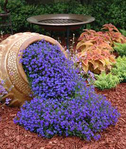
Цветочные ручейки..
Очень уж понравилась такая идея
 [400x536]
 [400x474]