Это цитата сообщения Владимир_Шильников Оригинальное сообщение
Очень простая и удобная программа для автоматической обработки изображений.
[287x176]Photo! Editor - это очень простая и очень удобная программа-редактор для обработки фотографий или изображений, освоить работу с которой может даже совсем неподготовленный пользователь. Главная ее особенность - возможность работы в автоматическом режиме. Программа позволяет производить ретушь фотографий, менять настройки цвета, яркости и контрастности. Очень полезной может оказаться функция подавления шумов, настройка резкости. Есть возможность создавать карикатуры, обрезать изображения, менять освещение. Программа может работать в пакетном режиме и, что приятно, бесплатна.
При запуске программы появляется окно, в котором показано назначение каждого из режимов:
 [показать]
Это цитата сообщения Владимир_Шильников Оригинальное сообщение
Набор текста голосом. Бесплатные онлайн сервисы.
Теперь можно освободиться от кликания по кнопкам, достаточно просто говорить в микрофон текст, а программа сама всё напишет. И это не шутка.
Программа голосового набора от Google не только переведёт всё в машинописный текст, но и предоставит возможность расставить все знаки препинания, т.е. отредактировать текст и сделать его читабельным.
Многие веб мастера и копирайтеры тратят много времени на написание поста. Теперь весь этот труд можно значительно облегчить, вам достаточно начитывать текст в микрофон, а программа сама переведет его в текстовой вид.
Многие компании и отдельные программисты давно пытались написать такую программу, но почему-то у них ничего не получалось. Возможно, им чего-то не хватало, может знаний, может опыта, но в итоге специалисты компании Гугл поставили всё на свои места. Им удалось сделать программу голосового набора текста более-менее качественной. Теперь наполнение блога статьями станет более простой задачей.
[показать]Это цитата сообщения pasigut Оригинальное сообщение
MakeUp Pilot 4.5.2 Rus Portable by Valx
[показать]MakeUp Pilot - программа для устранения мелких дефектов на фотографиях. Программа предназначена преимущественно для работы с портретами и дает возможность быстро удалять дефекты на лице (веснушки, прыщики, морщинки и др.), а также создавать макияж, менять цвет глаз и отбеливать зубы, восстанавливать старые фотографии и удалять объекты, случайно попавшие в кадр.
Читать далее
Это цитата сообщения Вперед_с_Надеждой_идущая Оригинальное сообщение
Слушаем аудио сказки,смотрим любимые мультфильмы.
Это цитата сообщения принцеска_1 Оригинальное сообщение
20 антивирусных бесплатных программ
Это цитата сообщения Владимир_Шильников Оригинальное сообщение
Программа восстановления файлов с флешки.
Если Вам необходима утилита для восстановления или воспроизведения информации с отформатированного или поврежденного флеш-накопителя, то RS Partition Recovery (http://recovery-software.ru/flash-drive-recovery) — это самый надежный и удобный вариант. Программа обеспечивает восстановление утерянных данных, поврежденных разделов, информации со всех типов носителей (жесткие диски и все сменные носители информации).
[показать]Это цитата сообщения pasigut Оригинальное сообщение
PhotoLine 17.55 Rus Portable by Valx
[показать]PhotoLine - альтернатива дорогостоящему и громоздкому PhotoShop, универсальная программа с множеством разнообразных функций и очень быстрой скоростью работы. Сначала привлекает возможностью создавать множество различных эффектов в изображениях, но по мере пользования программой всё больше раскрываются ее возможности. С помощью PhotoLine Вы сможете красиво и оригинально оформить фото своих детей и близких, сделать поздравительные открытки, визитки и бейджики, карманные и настенные календари и многое другое, вплоть до создания профессиональных рекламных проектов, подготовленных для типографской печати.
Читать далее
Это цитата сообщения M_i_K_a_z_Z_z Оригинальное сообщение
Стас Михайлов - Юбилейная программа "20 лет в пути" (Video Playlist)
Любимец публики, один из самых популярных и гастролирующих артистов страны, Стас Михайлов всегда честен и откровенен со зрителями. Неоднократно, благодаря зрительскому голосованию, он удостаивался премий «Золотой граммофон» и «Песня года». Его песни о настоящей любви затрагивают самые потаенные уголки человеческой души. Стас Михайлов с удовольствием общается с поклонниками, и эта любовь взаимна. Везде его ждут с нетерпением!
[показать]15 марта в Москве состоялся долгожданный концерт Стаса Михайлова «20 лет в пути». Собралась самая преданная публика, которая вместе с любимым артистом отпраздновала юбилей его концертной деятельности. В этот вечер все самые популярные хиты вместе со Стасом Михайловым исполняли в дуэтах Лев Лещенко, Владимир Винокур, Игорь Крутой, Виктор Дробыш, Филипп Киркоров, Таисия Повалий, Александр Серов, Николай Басков, Лолита, Григорий Лепс, Ани Лорак, Олег Газманов, Наташа Королева, Сосо Павлиашвили, Зара, Александр Буйнов, Александр Иванов, «Песняры», Максим Олейников.
Благодаря потрясающим аранжировкам Евгения Кобылянского все самые любимые песни музыканта приобрели новое звучание и стали прекрасным подарком для его поклонников. Зажигательную, наполненную юмором и сюрпризами атмосферу создали ведущие концерта - студия «Квартал - 95».
Далее - юбилейный концерт на видео >>>
Это цитата сообщения mari_tais Оригинальное сообщение
Чудо-календарь
http://www.liveinternet.ru/users/valya6827/post284258593/
КАЛЕНДАРЬ,В КОТОРОМ ВЫ МОЖЕТЕ ПОСМОТРЕТЬ
ПРОШЛЫЕ ГОДА И БУДУЩИЕ.,ТО ЕСТЬ УЗНАТЬ. НАПРИМЕР,
Это цитата сообщения vizar Оригинальное сообщение
Грибок боится уксуса...
Возьмите 2 сырых яйца, желательно от своих курочек, положите их в пол-литровую банку и залейте 70%-ной уксусной кислотой так, чтобы она покрывала содержимое банки. Поставьте в тёмное место, можно не в холодильник, на 10 дней. За это время скорлупа должна раствориться. Как только это произойдет, достаньте яйца из банки, но только не руками, а вилкой. Положите их в миску, добавьте 200 г сливочного масла, предварительно вынув его из холодильника и размягчив. Вилкой разомните яйца и смешайте с маслом, чтобы получилась однородная смесь, как сметана. Туда же влейте 3-4 ст.ложки кислоты из банки, где лежали яйца. Кислоту можно использовать много раз, добавляя по надобности. Получится объемная баночка лекарства. Если ноги поражены сильно, то в течение первого месяца на ночь, помыв ноги и насухо их вытерев, смазывайте этим средством пораженные места. Дайте мази подсохнуть минут пять, она быстро впитывается, наденьте носки и ложитесь спать.
Не бойтесь, все испробовано на себе, результат удивительный. Забудете про зуд, между пальцами не будет опрелостей, белого налета, пятки станут гладкими. Пропадут трещины и перестанет шелушиться кожа на стопах. В первые дни мажьте каждый день, как только почувствуете, что мазь помогла и все проходит, мажьте раз в неделю. Закончится порция, готовьте другую. Дешево и сердито! Мазь храните в холодильнике. Удачи!
http://blogs.mail.ru/mail/galina.lena/
Это цитата сообщения ITDalee Оригинальное сообщение
Как увидеть пароль вместо звездочек
Бывают такие случаи, когда надо ввести свой пароль, чтобы зайти на свою страницу, например, с другого компьютера.
Или хотите поменять свой пароль на новый, а старый не помните, так как сохранили пароль в браузере, нажав на кнопку - "Запомнить пароль". Отображается пароль только звездочками, а нам нужен текст.
Это цитата сообщения _Lyubasha_K_ Оригинальное сообщение
Ещё одна программа для слайдшоу
|


Серия сообщений "уроки от Любаши К":
Часть 1 - И СНОВА ПРО ЧИСТКУ КОМПА...
Часть 2 - ПРОПАЛА ЯЗЫКОВАЯ ПАНЕЛЬ
...
Часть 18 - Программа для анимации
Часть 19 - Программа для создания слайдшоу
Часть 20 - Ещё одна программа для слайдшоу
Часть 21 - Кое-что про шрифты...
Это цитата сообщения Сима_Пекер Оригинальное сообщение
Как сохранить в папку компьтера картинку вместе с текстом под ней.
Ко мне часто обращаются с таким вопросом:
Вот мы сохраняем фото какой-то модели в папку компьтера.А как быть с текстом под ней?Писать где-то отдельно в тетради-не так уж удобно.Хочется,что бы картика и текст были вместе.
Конечно,для нас,ведущих дневники,это не проблема.Но,если дневника нет? Особенно,для тех,кто только имеет страницу на сайте Одноклассники, это уже большой вопрос.
Я этого тоже не знала.Вот и обратилась к сыну за помощью.
Есть много продвинутых способов.
Но я не асс в работе на компьютерах.Поэтому попросила пояснить как-то попроще.Так,что бы я всё поняла.
Вот и хочу поделиться ,т.к мне показалось это интересным.И,главное,доступным для таких "чайников",как я.
Возможно,более граммотным это покажется немного не ультра....,но мне подходит.Буду рада,что поможет и другим
Теперь к самой сути.
Мы нашли картинку и текст.Например,мне понравилась эта модель
[показать] Первое,что я делаю,это нахожу на клавиатуре кнопку
screen
sysrq
у меня она вверху справа -вот она.Нажимаем эту кнопочку.
 [700x525]
 Тепер. на панели монитора вхожу в ПУСК, нахожу paint и вхожу
 [700x525]
 Нахожу окошко-вставить,кликаю.Появляется нужная мне страница.
 [700x525]
 [700x624]
 кликаю на окошко-ВЫДЕЛИТЬ.
 [700x525]
 Выделяю пуктирной рамкой картинку вместе с текстом
кликаю -КОПИРОВАТЬ
 [700x525]
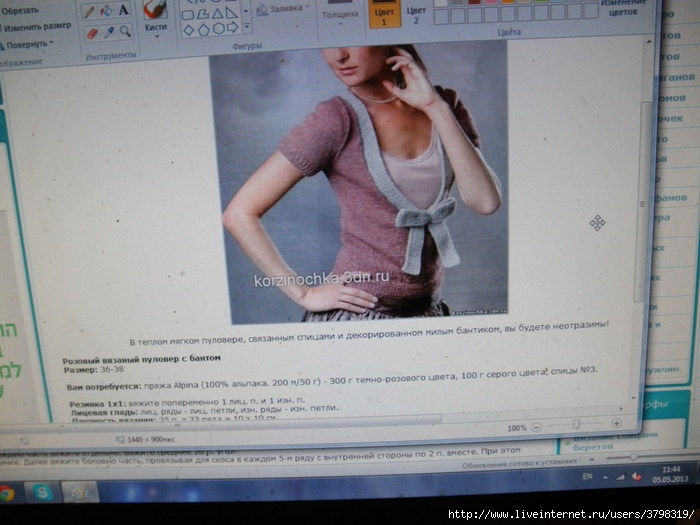
 Навожу мышку на выделенный текст и перетягиваю его немного в сторону
 [700x525]
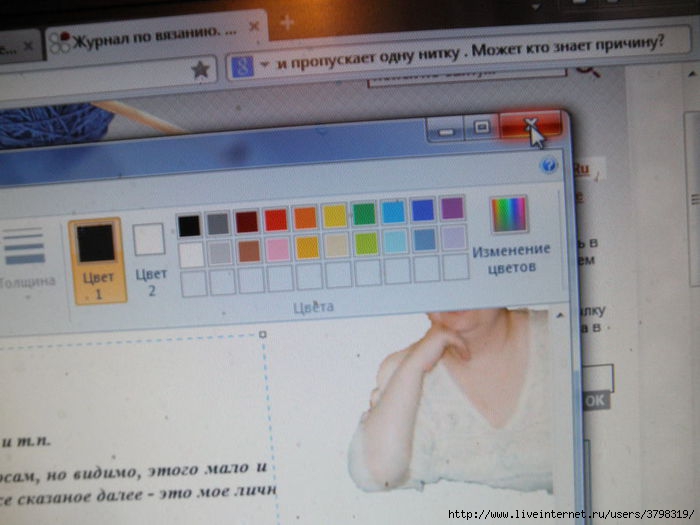
Закрываю это окно,кликая на появившемся окне-не сохранять
 [700x525]
  [700x525]
 Снова через ПУСК вхожу в PAINT
Кликаю на окошко ВСТАВИТЬ
 [700x525]
 Появится картинка с текстом.Если нужно,то изменяю её размер.Затем снова закрываю.Но теперь на табличке кликаю СОХРАНИТЬ.и помещаю в нужную папку
 [700x525]
Картинка и текст сохранятся вместе.
Вот так
 [700x525]
 Так
Это цитата сообщения Майя_Пешкова Оригинальное сообщение
Всемирное наследие ЮНЕСКО :Водопады Игуасу, Аргентина и Бразилия
[показать]Водопады Игуасу (исп. Cataratas del Iguazu, порт. Cataratas do Iguaçu) — комплекс водопадов на реке Игуасу, расположенный на границе Бразилии (штат Парана) и Аргентины (провинция Мисьонес).
[показать]Водопады находятся на границе аргентинского и бразильскогонациональных парков «Игуасу». Оба парка были включены в список Всемирного наследия ЮНЕСКО (в 1984 и 1986 годах, соответственно).далее" target="_blank">http://upload.wikimedia[/more]
Это цитата сообщения Владимир_Шильников Оригинальное сообщение
Как убрать задний фон на фото с помощью программы фотошоп.
Как убрать фон на фото? Сегодня мы рассмотрим, как можно убрать задний фон на фото одним из многочисленных способов. Способ, про который я вам хочу сегодня рассказать, мне кажется одним из лучших, с его помощью можно более точно выделить нужный нам объект.
Например, у вас есть ваша фотография, и вы хотели бы убрать все, что находиться за вами, и сделать фон белым, или же вставить себя в любое другое место. Но сегодня мы рассмотрим только то, как убрать фон на фото. Так же вы можете почитать на блоге о том, как из фото сделать рисунок, как сделать загорелым тело, как сделать фото резче, и как улучшить качество фото в целом.
Для того чтобы убрать фон, мы будем с вами использовать очень хороший инструмент, который называется «Перо». Что же, давайте все это рассмотрим по подробнее, надеюсь, что новичкам будет все понятно.
[показать]Это цитата сообщения Владимир_Шильников Оригинальное сообщение
Музыка моря и шум прибоя. Отдохните!
Вспомните море, закройте глаза, Вы лежите на берегу, крики чаек, прилив . . . и нет проблем, наслаждаетесь жизнью.
Это цитата сообщения Lady_Katrin_Z Оригинальное сообщение
Очень полезная табличка для всех!
Думаю, что всем понадобится такая табличка!
 [501x441]
Смотрите так же в моем блоге:
 |  |  |  |  |