 [200x380]На сайте ZvonokMobile.Ru Вы можете скачать бесплатно РИНГТОНЫ не только для мобильного телефона в формате mp3, но и для iPhone (Айфона) в m4r.
Все рингтоны для iPhone нарезаны Dj Navel и имеют длительность не более 30 секунд – от прослушиваемого отличаются окончанием. Если Вас по какой-то причине не устраивает готовый рингтон для iPhone, можно скачать рингтон mp3 и сконвертировать его в m4r.
Конвертировать рингтон mp3 в m4r (для iPhone):
Воспользуйтесь программой Replay Converter. В сети ее найти легко. Прогрмамма платная, но в демо-режиме можно конвертировать муз. файл длиной до 90 секунд.
Программа работает только при включенном интернете (файерволом разрешаем доступ программы к сети)
1. Добавить файл (mp3) (Add Files)
2. Прописать путь для сохранения конечного файла m4r (выбрать)
3. Поставить галочку на Convert to Audio File
4. Выбрать формат:
– Add more Audio Formats
– iPhone ringtone-CD Quality (128 Kbps)
– Add
5. Нажимаем GO
6. Рингтон в формате m4r готов!
Часто когда что-либо делаешь приходится выслушивать советы совершенно разных людей, которые, как правило, ничего не смыслят в деле. Что же поделать, такие они - непрошеные советы. Чтобы вас переубедить, студия DeCafe выпустила программу "365 непрошеных советов", которая призвана доказать, что непрошеные советы могут быть полезными и интересными!
Домашняя кнопка (кнопка «Домой»), расположенная под экраном любого яблочного гаджета, не только ведет на домашний экран (homescreen) с иконками приложений, но также используется для вывода устройства из состояния сна, что делает ее самой используемой физической кнопкой.
Как правило, кнопка «Домой» работает без какой-либо задержки. Однако некоторые пользователи успели заметить, что со временем отзывчивость кнопки снижается. Иногда даже требуется пара нажатий, чтобы запустить желаемое действие. Знакомая ситуация?
Хранить ценные документы в системном диске (обычно это диск C:) не безопасно. Это знают многие на своем горьком опыте, так как системный диск быстро проживают свою жизнь, часто портится, и больше всех страдает от вирусных атак, что особенно не сверхъестественное явление в ОС семействе Windows (к сожалению или к счастью, не являюсь пользователем MAC OS). Но в любом случае, лучше держать все ценное во внешнем диске, или хотя бы в другом разделе. Благо операционные системы позволяют менять места системных папок, указывая новый путь в их свойствах.
Также советуется держать свои файлы ITunes в другом диске (разделе), чтобы не пришлось каждый раз перекидывать их туда и обратно при перестановке операционной системы, или не рвать волосы на голове при сбое системного диска. Речь идет не только о скачанных приложениях и играх, о музыке, фильмах, книжках и т. д., но также нужно учесть и резервные копии устройств, которые в зависимости от их количества и объема самого содержимого, могут быть от 10 до 50 гб и больше. Этот мануал будет полезен и тем, кто хочет перенести данные на другой компьютер.
Далее я постараюсь подробней, по пунктам, разъяснить, как перенести свои данные ITunes на другие диски и как их импортировать заново в ITunes, без всяких изменений.
Stanza 3.2 вылетает на iOS 4 (4.2.1, 4.2.2, 4.2.3). Как откатить на старую версию 3.1
Многие обновившие читалку Stanza на своих iPhone, iPod и iPad с прошивкой ниже 5 версии (4.2.1,4.2.2,4.2.3) столкнулись с проблемой - Stanza перестала работать, вылетает при запуске.
Новое обновление не выходит, поэтому можно откатить приложение до рабочей на iOS4 версии. Эта версия Stanza 3.1.
Для восстановления старой версии понадобится программа iFunBox.
Я проделал эти действия и мне удалось сохранить все свои книги! Но я не гарантирую что ваши книги так же останутся.
1. Скачайте старую версию Stanza
Если вы переустановили ОС или же просто удалили программы, которые были куплены в AppleStore и чтобы второй раз не платить за уже купленные программы, хотете загрузить их. Делаем следующее...
1) в iTunes, в меню Магазин выберите “Войти” и введите Apple ID с паролем
2) в меню Магазин выберите “Авторизовать этот компьютер”
3) загляните в настройки iTunes на вкладку “Магазин” и проставьте там две верхние галочки:

Загрузите приложение для мобильных устройств под управлением iOS и Android и воспользуйтесь функциями Speedtest.net по измерению скорости подключения к Интернету в любой точке мира.
- Использование всех возможностей глобальной инфраструктуры Speedtest.net.
- Отображение графиков скорости получения и передачи данных в реальном времени.
- Сохранение результатов на локальном устройстве и в Интернете с возможностью общего доступа.
- Поддержка подключения по Wi-Fi и с использованием сетей сотовой связи.
Мы уже писали про чтение pdf на iPad – тогда речь шла о программе pdf comrade. Сейчас же о поговорим о более популярном PDF Reader Pro – о преимуществах и недостатках этого продукта.
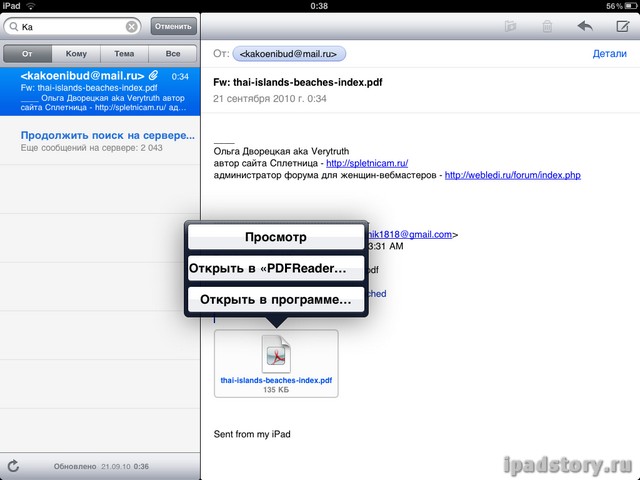
Прежде всего скажу, что выводы я делать пока не буду, лишь опишу возможности программы. Когда мы в нескольких статьях протестируем все более менее приемлемые Pdf читалки для iPad, то сделаем сравнительный анализ. Я старался в каждой программе почитать хотя бы несколько файлов. Особенно думаю многих интересует работа с большими PDF файлами. Об этом и всём остальном чуть дальше.Прежде всего отмечу особенность – после установки программы PDFReader Pro в почте на iPad появится новый пункт в контекстном меню: открыть в PDFReader, что упрощает просмотр присланных PDF документов. Чтобы это меню всплыло необходимо подержать на файле немного времени пальцем.
iPad можно считать идеально читалкой – о книгах на iPad у нас есть целый раздел в котором мы будем рассматривать как книги для iPad, так и программы, которые позволяют осуществить это чтение или упростить его – в общем всё, что может относится к чтению.
Сейчас мы рассмотрим один из популярнейших форматов PDF.
Чтение PDF на iPad
Для чтения pdf на iPad существует множество платных, так и бесплатных программ. Сейчас речь пойдет о бесплатном продукте PDF Comrade. Что приятно, так это то, что программа от русских разработчиков. Что мы требуем от программы для чтения PDF на iPad – прежде всего простоту и удобство чтения, удобную навигацию по книге и быстроту отображения страниц в больших файлах, ведь многие файлы PDF весят несколько десятков мегабайт. PDF Comrade с этим справляется.
Как закачать PDF на iPad
Для начала требуется установить программу из app store. Дальше следует подключить iPad к компьютеру. В iTunes выбрать свой iPad и зайти в раздел программы. Кликнуть на значок установленной программы и пролистать экран вниз. Внизу будет окно в которое можно добавить свои PDF файлы. Более подробную инструкцию по использованию программы можно прочитать внутри программы в инструкции.
Несмотря на то, что iДевайсы обладают довольно удобной экранной клавиатурой, существуют способы, которые позволяют сделать использование устройства еще более приятным.
Где найти буквы “Ё” и “Ъ”, тире и другие специальные символы?
Многие гадают и мучаются, в поисках необходимых букв и символов, набирая текст на iPhone или iPad. А ларчик просто открывался – чтобы получить букву “Ё”, задержите палец на букве “Е”, пока не появится подсказка, а затем, не отрывая палец, перевидите его на “Ё”. Чтобы получить “Ъ”, проделайте то же самое с “Ь”. Перейдя на символьную клавиатуру, поэкспериментируйте – вы найдете для себя много интересных знаков.


Несмотря на то, что всемирный день бэкапа был вчера, я все равно хочу представить новичкам инструкцию, рассказывающую о том, как сделать резервную копию всех данных вашего iPhone, iPod Touch и iPad. Если думаете, что вас ждет длинный список действий, то вы ошибаетесь. На самом деле, это вопрос нескольких кликов.
Шаг первый
Запустите iTunes.
Шаг второй
Подключите ваше устройство к компьютеру с помощью кабеля.
Шаг третий
Кликните правой кнопкой мыши по вашему устройству в списке слева и выберите «Создать копию». Это выглядит примерно так:

Ищите способ, как сделать выравнивание текста по правому краю на iPhone, iPod Touch или iPad? Стандартные приложения, вроде почты, SMS или заметок, не обладают такой функцией по умолчанию, однако есть один трюк.


Такое случается со всеми: иногда разработчики выкладывают обновления, которые содержат ошибки. Программа, до этого работавшая отлично, перестает запускаться или вылетает из-за какой-то пропущенной ошибки в коде. Как быть в такой ситуации?
К сожалению, Apple не предлагает нам удобного способа вернуться на предыдущую версию приложения после обновления. Но какое-никакое решение все же есть.
Когда вы обновляете приложения через iTunes, файлы старых версий программ с расширением .ipa отправляются в корзину. Вместо того, чтобы окончательно удалить их, вы можете сохранить эти файлы у себя на компьютере.
Если случилось ужасное, и новая версия приложения оказалась хуже старой, сделайте следующее. Запустите iTunes и зайдите в раздел «Программы» в левой колонке. Найдите приложение, с которым возникла проблема, и удалите его. Затем перетащите сохраненный ipa-файл в окошко iTunes.

Доброго времени суток, уважаемые блоггеры:) Предлагаем вашему вниманию способ персонализации и защиты ваших гаджетов - наклейки. Зачем вообще нужны эти наклейки, ведь телефон(плеер, ноутбук и т.п) и так красивый и чувствует себя замечательно. Всё очень просто: