Это цитата сообщения ЭМИЛЛИ Оригинальное сообщение
Сложное выделение волос за 5 минут в Photoshop CS5
Вот изображение девушки:
Это цитата сообщения EgoEl Оригинальное сообщение
Моя коллекция ссылок на качественные уроки по фотошоп
Основы работы в фотошоп
1. Как создать качественный превью - http://www.liveinternet.ru/community/new_photoshopinka/post107691232/
2. Как пишут экшены - http://www.liveinternet.ru/users/pechalnaya_ya/post110492426/
3. Как защитить свои фотографии? - урок проставления копирайта на изображения http://www.liveinternet.ru/users/radioheads/post92687878/
4. Режимы рисования или алгоритмы наложения -http://www.liveinternet.ru/users/pechalnaya_ya/post110049155/
5. http://www.egraphic.ru/viewid.php?lnkid=9729 – перо
6. http://www.egraphic.ru/photoshop-tutorials/basics/9089-izmenenie-cveta.html - изменение цвета
7. http://www.egraphic.ru/photoshop-tutorials/basics/...ist-bazovoe-predstavlenie.html - инструмент кисть. Базовое представление
8. http://www.egraphic.ru/viewid.php?lnkid=7705 – параметры кисти
9. http://www.egraphic.ru/photoshop-tutorials/basics/7277-ramka-dlja-fotografii.html - рамка для фотографии
10. http://www.egraphic.ru/photoshop-tutorials/basics/7244-rezhimy-nalozhenija.html - режимы наложения
11. раскрашивание кистей - http://www.alldesign.biz/photoshop/uroki/10077-yeffekt-babochki.html http://photoshop.rukoyatka.ru/53-ubu-bpubshseb-usjojais.html
12. переводим текст в вектор - http://www.goldenone.ru/?go=post&id=336
13. как создать кисти - http://umka.kharkov.ua:8000//html/article5.html
14. водяной знак - http://globator.net/photoeffects/302-watermark.html
Фотоэффекты
1. Эффект разбивающегося стекла - http://bravedefender.ru/post110319231/?upd
2. Картинка с отражением - http://www.liveinternet.ru/users/djiliya_peiton/post89973235/
3. сказочный лес - http://malahitovaya.ru/forum/showthread.php?t=300
4. размытый фон - http://www.photoshop-master.ru/lessons.php?rub=3&id=58
5. карандашная растушевка - http://freetemp.net/index.php?option=com_content&task=view&id=62&Itemid=63
6. рваный край - http://www.diano4ka.ru/029.php
7. хорошие уроки работы с фото - http://mgraphics.ru/show_articles.php?kid=2
8. отличные уроки работы с фото - http://tutorials.psdschool.ru/
9. ксеноновые фары - http://photoshop-forever.ru/foto-i-photoshop/48-ks...fary-na-mashinu-besplatno.html
10. старое фото - http://web-silver.ru/photoshop/tutorials/old-photo.php
11. смешивание слоев - http://artjunkies.net/tutorials/575-smeshivanie-izobrazhenijj.html
12. сказочный эффект - http://startgraphics.ru/photoshop/tutorials/photoe...hnyjj-jeffekt-v-photoshop.html
13. объединение фото - http://startgraphics.ru/photoshop/tutorials/photoeffects/25-obedinenie-fotok.html
14. дождливый день - http://artjunkies.net/2007/10/13/dozhdlivyjj-den..html
15. фары машин - http://artjunkies.net/2007/10/21/fary-avtomobilja..html
16. 3d – коробка http://tutorials.psdschool.ru/web-graphics/designing-a-software-box.html#more-2849
17. лейбл компакт-диска - http://artjunkies.net/2007/12/09/label-kompakt-diska..html
18. раздеваем девушку - http://photoweb.com.ua/view_post.php?pho=3&id=102
Коллажирование
1. слияние 2х изображений - http://apple.fcreator.ru/viewtopic.php?pid=30780#p30780
2. Коллаж из квадратов - http://www.liveinternet.ru/users/djiliya_peiton/post85273565/
3. безупречный коллаж - http://rukurs.com/content/view/942/103/
4. коллаж «коктейльный улет» - http://www.interface.ru/home.asp?artId=10098
5. простой коллаж - http://www.world-of-love.ru/forum/showthread.php?t=12387
6. цветной коллаж - http://www.alltutorials.ru/2008/07/cvetnoj-kollazh-uroki-fotoshopa.html
7. фрагментированная рамка - http://rukurs.com/content/view/1442/103/
8. солнечный свет (лучи) - http://psd.at.ua/publ/7-1-0-161
9. http://photoshop-forever.ru/foto-i-photoshop/94-jeffekt-golubogo-svechenija.html - эффект голубого свечения
10. http://photoshop-forever.ru/foto-i-photoshop/86-glamur.html - гламур
11. искрящийся след - http://demiart.ru/forum/index.php?showtopic=37000
12. солнечный свет (лучи) - http://psd.at.ua/publ/7-1-0-161
13. луч света - http://malahitovaya.ru/forum/showthread.php?t=293
14. http://photoshop-forever.ru/foto-i-photoshop/13-reklama-dukhov.html - реклама духов
15. http://photoshop-forever.ru/foto-i-photoshop/95-fotomontazh-menjaem-fon.html - замена фона
16. http://photoshop-forever.ru/jeffekty/134-vospominanija-o-lete.html - коллаж
17. http://balbesof.net/article/a-113.html - коллаж
18. урок создания сияния -
Это цитата сообщения Открытки_от_Саюри Оригинальное сообщение
.
............
маленький Совет для работающих в фотошопе
Ребят,когда вы пишите надпись и под ней(!) нет фона.. встречаю вот что то подобное почти у всех вас((((( видите.. вокруг розы и лица девушки белый кант?????
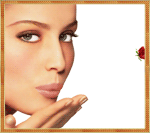 Как этого избежать====
Это цитата сообщения GalaFeya Оригинальное сообщение
Урок Отделяем волосы от фона (обтравка волос, шерсти и т.д.)
Тут уже писали про отделение фона от картинки, вот один из частных случаев, касаемых волос и шерсти животных:
Открываем фото в Photoshop
 [показать]
 Выбираем инструмент Background Eraser Tool (находится там же, где и Eraser Tool
[показать] В панели настроек, меняем Limits на Discontiguous, Tolerance ставим 30%
[показать] Краем кисти пытаемся отделить фон.
[показать] Вот что получается (ну или должно получиться):
[показать] Минус один, но довольно важный.. Прием работает не со всеми фонами, точнее работает только с однородными.
Хотя.. играя размерами Tolerance, можно справиться с любым фоном и даже самым сложным ))
Урок взяла ЗДЕСЬ
Это цитата сообщения GalaFeya Оригинальное сообщение
Урок - Background eraser (Фоновый ластик)
| Инструмент Background eraser (Фоновый ластик) является неплохим подспорьем на начальных этапах изучения программы, когда нам нужно вырезать объект из фона. Существует и множество других способов, но этот на мой взгляд один из самых простых. Освоив эту методику в дальнейшем вы сможете сэкономить массу времени при удалении фона. Этот инструмент удобно использовать, когда имеется достаточно однородный фон. Для начала рассмотри настойки данного инструмента [показать]На данном скриншоте видны следующие параметры данного инструмента 1.Tolerance(допуск)- этот параметр определяет какой цвет инструмент будет считать однородным, т.е чем больше параметр, тем больше оттенков выбранного цвета (крест курсора) инструмент будет принимать за однородные, и соответственно чем меньше параметр, тем меньше количество оттенков будет принято за однородное. Этот параметр нам может пригодиться если фон, который необходимо удалить будет с большим количеством разных оттенков. 2.Limits( границы) Discontiquos (несмежные)-удаление данного диапазона цветов, везде где он встретится на пути курсора. Contiquos ( смежные)-удаление выбранного цвета в областях смежных друг с другом Find edges (выделение краев)- то же самое, что и Contiquos, но при более точном сохранении контуров изображения. 3. Sampling(выборка)- определяет режим выбора удаляемого цвета (пиктограммы пипеток в левой части, нужный режим можно почитать наведя курсор на инструмент). Contiquos-удаляемый цвет определяется положением горячей точки при перемещении курсора. Режим используется для стирания разноцветных областей. Once (однократно)-цвет определяется в точке щелчка и не изменяется при перетаскивании курсора, т.е если нужно удалить однородный фон на небольшом участке. Background Swatch (фоновый образец)-удаление только областей содержащих фоновый цвет, определенных в палитре инструментов (по умалчанию это черный и белый квадраты в панели инструментов) Итак, приступим. 1. Откроем изображение с которым будем работать(File>open; Файл- открыть) [показать]2. Для примера попробуем удалит фон(небо) при помощи выделения Magic wand(Волшебная палочка. [показать]Результат скажем прямо никудышный. Конечно можно меняя Tolerance(допуск) при нажатой клавише Shift поочередно выделять необходимые области, но это трудоемкий процесс мы сделаем это качественнее и быстрее при помощи инструмента Background eraser (Фоновый ластик). Итак, выбираем инструмент Background eraser (Фоновый ластик), он находится в панели инструментов [показать]В наше случае лучше выбрать режим Discontiquos, что бы удалить выбранный цвет (голубой) там где он встретится на пути курсора, параметр Tolerance(допуск) оставляем по умолчанию(цвет неба у нас достаточно однородный), Sampling (выборка)- Contiquos, что бы нужный цвет ((голубой) удалялся по мере движения курсора). В этом режиме (Discontiquos) инструмент будет стирать фон определенный курсором там где он будет попадаться на пути. Цвет который удаляется определяется курсором (крест в центре кисти). Смотрим пример: [показать]На скриншоте видно, что инструмент удалил фон в просветах листьев и хвои, то есть там где нам и было нужно. Установим больший диаметр кисти(клик правой кнопкой мыши на рисунке) и удалим фон далее [показать]На этом скриншоте видно, что курсор удалил фон на всей области применения ( т.к у нас установлен режим Discontiquos), оставив не тронутыми сами деревья(так как они имеют отличный цвет от определенного курсором). Далее удаляем фон ведя курсором по цвету фона(т.к у нас установлен sampling (выборка)- Contiquos цвет который удаляется будет определятся по мере передвижения курсора вдоль деревьев), так что бы он захватывал области которые нужно удалить( просветы среди деревьев). Вот, что получится: [показать]Если же мы установим режим Contiquos, то инструмент не удалит области которые «замкнуты», пример на скриншоте. [показать]Данный режим может пригодиться если нам не нужно удаль фон который расположен внутри этих»замкнутых» |
Это цитата сообщения GalaFeya Оригинальное сообщение
3D -анимация
Всё взяла у
 Sexy_Lady, объединила 3 её поста.
Кстати, советую наведаться к ней в дневник-кладезь!
Она пишет:
"У меня спрашивали, как делать вот такие анимации:
[показать] [показать] Отвечаю! Самый простой способ: делаем две фотографии. Снимаем, не меняя положения тела и при помощи EVF, а не экрана фотоаппарата. При этом первый снимок делаем, "прицеливаясь" правым глазом, а второй - левым (ну, или наоборот). Потом совмещаем в анимацию в любой программе.
Однако для тех, кто легких путей не ищет, есть и другие способы...
Стерео- и вариоэффекты
Съемка
2D-3D конверсия (2D to 3D conversion)
Подробнее о вариоэффектах
А теперь покажу, как же вот такое делать:
[358x487]Для начала скачиваем программку.
depositfiles.com.
Программа простая, на русском языке, кряки не понадобятся. Просто установите ее.
Открою маленький секрет. Это демо-версия на неограниченный срок. Ее недостаток в том, что она ставит копирайт вверху картинки. Решаем эту проблему следующим образом: открываем картинку в фотошопе и надставляем картинку при помощи Image -> Canvas Size:
[423x353]Теперь открываем скачанную программку. Когда откроется окошко активации, нажмите Демо. Идем в меню Проект -> Новый. В открывшемся окне выбираем нашу картинку и ставим галочку на Создать карту глубины.
[423x479]Жмем на Открыть, внизу видим две картинки: цветную и черно-белую. Идем в меню Изображение -> Создать карту глубины. В меню Фильтр установите Радиус Размытия на 10, нажмите на кнопки Размытие и Применить.
[688x286]Идем в меню Изображение -> Сгенерировать ракурсы. В открывшемся окне ставим количество кадров на 2-3. Можно и больше - эффект будет плавнее, но картинка получится очень тяжелой.
[284x232]Жмем на старт и получаем готовые кадры. Чтобы просмотреть результат зайдите в меню Вид -> Слайд-шоу. Чтобы сохранить изображение идем в меню Изображение - Сохранить изображения. Сохраняем в GIF, жмем на Экспорт.
[669x478]Вот и все. Теперь можно открыть в фотошопе, обрезать лишнее, уменьшить время показа кадра..."
[500x341]Кстати в одном из постов она указала ссылки на более новую версию этой программы по ошибке. (именно по этой причине я и объединила эти посты в один). Я попробовала работай в новой версии - но не всё там поняла.
Но может кому и пригодится.
Более ранняя версия, по которой написан урок:
depositfiles.com.
Новую версию можно скачать
Отсюда или отсюда
Это цитата сообщения EgoEl Оригинальное сообщение
Урок "Слияние изображений"
Урок 'Слияние изображений'
начнем
[показать]Если тебе не нравится как получилось, попробуй протянуть по-другому,
пока не добьешься нужного эффекта.
А убрать мелкие недочеты можно просто мягким ластиком.
Это цитата сообщения Sexy_Lady Оригинальное сообщение
Анимация "нарисованная кистью"
Будем учиться вот такое делать:
[290x290]Это цитата сообщения EgoEl Оригинальное сообщение
Сверкающий глаз - урок фотошоп (анимация)
[показать]сам урок
Это цитата сообщения EgoEl Оригинальное сообщение
Урок "Единство стихий"
Сделаем вот такой коллаж [показать]
click
Это цитата сообщения EgoEl Оригинальное сообщение
Урок "Фрагментированная рамка"
В этом фотошоп уроке я покажу как очень просто можно сделать рамку, используя быструю маску и фильтры фотошопа. Вот пример того, что я сделал при помощи быстрой маски и фильтра Fragment
[400x259]читаем
Это цитата сообщения FlashStudio Оригинальное сообщение
Спецэффекты : Виньетка
1. Находим подходящий фон.
Это цитата сообщения Владимир_Шильников Оригинальное сообщение
Манник.
[640x455]Автор: Вредина
Ингредиенты:
1 стакан манки, 1 стакан сахара,
1 стакан кефира, 1 яйцо.
1 стакан муки, 100г растопленного масла,0,5 ч. ложки соды.
Приготовление:
Смешать манку, кефир, сахар и яйцо. Оставить настояться 2-2,5 часа.
Добавить 1 стакан муки, 100г растопленного масла, 0,5 ч. ложки соды.
Перемешать, выложить в смазанную форму. Выпекать до готовности.
Для глазури: 2 ст. ложки сметаны, 3 ст. ложки сахара, 1 ст. ложку какао смешать.
Довести до кипения, помешивая, варить пока не загустеет.
Горячей полить пирог.
Источник http://povar.ucoz.com/
Это цитата сообщения Хозяюшка Оригинальное сообщение
Много рецептов салатов с курицей
[277x246]Салат из курицы с ананасами
Банка консервированных ананасов нарезается кубиками, отварное куриное мясо от 2 крупных окорочков- кубиками, 200 гр твердого сыра натирается на тёрке, 3 зубчика чеснока на давилке, все перемешивается и заправляется майонезом.
_________________________________________________________________________
[280x210]Салат с копченой курицей
копченая курица (грудка или ножка) - 1 шт.;
картофель вареный - 2 шт.;
лук репчатый - 1/2 луковицы;
морковь (вареная) - 1 шт.;
яйцо - 1 шт.;
зелень петрушки - 1 маленький пучок (30г);
горошек консервированный - 5-7 ст.л.;
майонез, соль - по вкусу
Морковь, картофель промыть, залить холодной водой, посолить и варить до готовности. Вареные овощи остудить, снять кожуру и нарезать кубиками. Яйцо очистить и также порезать кубиками. Лук мелко нарезать и ошпарить.
С куриной грудки снять кожицу, мясо порезать кубиками примерно того же размера что и овощи.
Все ингредиенты смешать в салате и заправить майонезом. Оставить в холодильнике примерно на 2 часа до подачи на стол
____________________________________________________________________
Это цитата сообщения t_calypso Оригинальное сообщение
Урок по просьбе друзей - Мигающий свет.
Как я сделала мигающим свет в окошках, на примере этой работы
[550x413]Это цитата сообщения t_calypso Оригинальное сообщение
Три эффекта в ФШ.
[350x365] Как сделать в ФШ такой эффект здесь [350x365] Как сделать в ФШ такой эффект здесь [350x365] Как сделать в ФШ такой эффект здесь
Это цитата сообщения MADAM-48 Оригинальное сообщение
Урок "Виртуозная работа ластиком".
Интересные возможности обработки фото получаются с применением дополнительного слоя, который заливается подходящим цветом или узором (все зависит от Вашей фантазии).
Затем выбирается инструмент "Ластик", форма которого может быть в виде кляксы или какой-то фигуры размером не меньше 100 пикселов.
Стираем часть дополнительного слоя. Чтобы было видно где стирать, можно временно уменьшить непрозрачность дополнительного слоя. Рисунок исходного изображения будет виден и удаление станет более точным.
Последовательность действий:
Открываем исходное изображение с размерами, готовыми для печати.
Это цитата сообщения Inmira Оригинальное сообщение
Картинки в png. Добавляем блеск. :-)
Разбирая папки наткнулась на этот архив. Просто замечательный и очень удобный. Особенно, когда время поджимает. В архиве файлы в PSD, причем совершенно замечательно сделанные формами и стилями. В конце поста выгружу скрины. Т.е. с каждой картинки можно убрать все лишнее - звездочки блеска, тени. Кроме того, они легко увеличиваются. Единственное, - надо подкорректировать стиль. Паттерны, использованные в этих стилях выгружу (ну очень постараюсь) завтра.
А если хотим добавить просто наскоро чуточку блеска и драгоценностей, - то вполне достаточно этих готовых картинок. В посте все картинки в png, в оригинальном размере.
| [показать] | [показать] | [показать] |
Дальше > > >
Это цитата сообщения Tanja_Boitcova Оригинальное сообщение
Уроки фотошоп. Оформление фото. Свечение.
Создание вокруг девушки стильного свечения в Фотошопе
Полезный и красивый урок, как всегда нам понадобится только вырезанная девушка из фотографии, остальное мы будем создавать сами. Урок схож с созданием спирали в фотошопе, однако тут мы будем использовать в большинстве случаев кисти. Здесь мы будем создавать очень класивые световые эффекты, вот финальная версия того, что у нас должно получиться по прошествии урока.
Давайте начинать!