Скрап. 100 надписей С Новым годом!
04-11-2010 14:35
Это цитата сообщения Mausinka Оригинальное сообщение
Скрап. 100 надписей С Новым годом! 100 надписей С Новым годом! [500x500]
Скачать
Скачать
комментарии: 0
понравилось!
вверх^
к полной версии
[500x500]
Скачать
Скачать
комментарии: 0
понравилось!
вверх^
к полной версии
Это цитата сообщения Mausinka Оригинальное сообщение
Скрап. 100 надписей С Новым годом! 100 надписей С Новым годом!
[500x500]
Скачать
Скачать
Ковер из лоскутков
04-11-2010 00:04
Это цитата сообщения zabava_21 Оригинальное сообщение
Ковер из лоскутков
комментарии: 0
понравилось!
вверх^
к полной версии
Это цитата сообщения zabava_21 Оригинальное сообщение
Ковер из лоскутков
|
КАК СДЕЛАТЬ TUBE
03-11-2010 23:49
Это цитата сообщения Mademoiselle_Viv Оригинальное сообщение
КАК СДЕЛАТЬ TUBE ПОДСКАЗКИ ДЛЯ НАЧИНАЮЩИХ
1 - Открыть программу Corel Psp
2 - Открыть JPG в Psp
3 - Выберите изображение в палитре слоев
 [203x169]
4 - Нажмите правой кнопкой мыши на слой и "Преобразовать фоновый слой"
[203x169]
4 - Нажмите правой кнопкой мыши на слой и "Преобразовать фоновый слой"
 [386x171]
5 - Включить Выбор инструмента - Выделение от руки
[386x171]
5 - Включить Выбор инструмента - Выделение от руки с такими настройками
 [695x66]
Для небольших изображений поставьте размытие краев на 2
Для волос женщин - на 5.
6. Обвести изображение
[695x66]
Для небольших изображений поставьте размытие краев на 2
Для волос женщин - на 5.
6. Обвести изображение
 [326x270]
Выделение / Инвертировать и нажать Delete на клавиатуре.
7. Слои / Создать новый растровый слой, залить цветом. Переместить слой с цветом вниз
[326x270]
Выделение / Инвертировать и нажать Delete на клавиатуре.
7. Слои / Создать новый растровый слой, залить цветом. Переместить слой с цветом вниз
 [327x274]
8. Проверить точность выделения и, если нужно подправить ластиком.
9. Удалить цветной слой и сохранить Tube, в PNG.
[327x274]
8. Проверить точность выделения и, если нужно подправить ластиком.
9. Удалить цветной слой и сохранить Tube, в PNG.
 [512x384]
комментарии: 0
понравилось!
вверх^
к полной версии
Это цитата сообщения Mademoiselle_Viv Оригинальное сообщение
КАК СДЕЛАТЬ TUBE
[203x169]
4 - Нажмите правой кнопкой мыши на слой и "Преобразовать фоновый слой"
[386x171]
5 - Включить Выбор инструмента - Выделение от руки
с такими настройками
[695x66]
Для небольших изображений поставьте размытие краев на 2
Для волос женщин - на 5.
6. Обвести изображение
[326x270]
Выделение / Инвертировать и нажать Delete на клавиатуре.
7. Слои / Создать новый растровый слой, залить цветом. Переместить слой с цветом вниз
[327x274]
8. Проверить точность выделения и, если нужно подправить ластиком.
9. Удалить цветной слой и сохранить Tube, в PNG.
[512x384]Серия сообщений "Подсказки для начинающих":
Часть 1 - Вырезаем изображение с помощью инструмента Выделение
Часть 2 - Клипарт из картинки
Часть 3 - Функция "Окрашивание"
Часть 4 - Уточнение области обрезки изображений
Часть 5 - КАК СДЕЛАТЬ TUBE
Часть 6 - Устанавливаем фильтры в Корел
Часть 7 - Урок. Как загрузить в Корел кисти фотошопа
Часть 8 - Урок. Как загрузить в Корел кисти фотошопа
Функция "Окрашивание"
03-11-2010 23:46
Это цитата сообщения Mademoiselle_Viv Оригинальное сообщение
Функция "Окрашивание" ПОДСКАЗКИ ДЛЯ НАЧИНАЮЩИХ
Иногда в коллажах, нам приходится окрашивать какие-то элементы в цвет коллажа, мы открываем функцию Настройка/ Оттенок/Насыщенность / ОКРАШИВАНИЕ
 [427x249]
и возникает вопрос, а какие цифры ставить? Подбирать вручную долго и не всегда получается то, что хочется. Это можно сделать очень быстро и точно! Итак,
ОКРАСИТЬ...
Выберите цвет или оттенок в какой Вы хотите использовать.
Чтобы Вам было понятнее, я выбрала цвет #c000c0. Обратите внимание на оттенок и насыщенность ( в моем примере это H=212, S=255)
[427x249]
и возникает вопрос, а какие цифры ставить? Подбирать вручную долго и не всегда получается то, что хочется. Это можно сделать очень быстро и точно! Итак,
ОКРАСИТЬ...
Выберите цвет или оттенок в какой Вы хотите использовать.
Чтобы Вам было понятнее, я выбрала цвет #c000c0. Обратите внимание на оттенок и насыщенность ( в моем примере это H=212, S=255)
 [496x548]
это и есть цифры, которые мы должны внести в соответствующие поля!
Надеюсь, эта подсказка будет Вам полезна!
Удачи!
[496x548]
это и есть цифры, которые мы должны внести в соответствующие поля!
Надеюсь, эта подсказка будет Вам полезна!
Удачи!
комментарии: 0
понравилось!
вверх^
к полной версии
Это цитата сообщения Mademoiselle_Viv Оригинальное сообщение
Функция "Окрашивание"
[427x249]
и возникает вопрос, а какие цифры ставить? Подбирать вручную долго и не всегда получается то, что хочется. Это можно сделать очень быстро и точно! Итак,
ОКРАСИТЬ...
Выберите цвет или оттенок в какой Вы хотите использовать.
Чтобы Вам было понятнее, я выбрала цвет #c000c0. Обратите внимание на оттенок и насыщенность ( в моем примере это H=212, S=255)
[496x548]
это и есть цифры, которые мы должны внести в соответствующие поля!
Надеюсь, эта подсказка будет Вам полезна!
Удачи!
Серия сообщений "Подсказки для начинающих":
Часть 1 - Вырезаем изображение с помощью инструмента Выделение
Часть 2 - Клипарт из картинки
Часть 3 - Функция "Окрашивание"
Часть 4 - Уточнение области обрезки изображений
Часть 5 - КАК СДЕЛАТЬ TUBE
Часть 6 - Устанавливаем фильтры в Корел
Часть 7 - Урок. Как загрузить в Корел кисти фотошопа
Часть 8 - Урок. Как загрузить в Корел кисти фотошопа
Коллаж "Лебеди" от Mademoiselle Viv
03-11-2010 23:36
Это цитата сообщения Mademoiselle_Viv Оригинальное сообщение
Коллаж "Лебеди"Урок № 12 Коллаж "Лебеди"
 [627x478]
В этом уроке мы научимся работать с тюбиком, кистью клонирования и текстурой.
[627x478]
В этом уроке мы научимся работать с тюбиком, кистью клонирования и текстурой.
Это цитата сообщения Mademoiselle_Viv Оригинальное сообщение
Коллаж "Лебеди"
[627x478]
В этом уроке мы научимся работать с тюбиком, кистью клонирования и текстурой.
Анимация смены картинок
03-11-2010 23:21
Это цитата сообщения Mademoiselle_Viv Оригинальное сообщение
Анимация смены картинокБудем создавать вот такой эффект:
 [показать]
1.
Создайте новый документ Animation (File>New) размером 400х300 пикселей
[показать]
2.
Откройте в Фотошопе два изображения на Ваш выбор. Выберите инструмент Move Tool (V) и перетащите изображения в документ Animation. Подгоните размеры изображений под размеры нашего документа с помощью Free Transform Tool (Ctrl+T). Лишние части двух изображений уберите таким способом: нажимаем Ctrl+A далее Image>Crop. Слой Background нам не понадобится, поэтому его можна удалить.
[показать]
Читать далее...
комментарии: 0
понравилось!
вверх^
к полной версии
Это цитата сообщения Mademoiselle_Viv Оригинальное сообщение
Анимация смены картинок
[показать]1.
Создайте новый документ Animation (File>New) размером 400х300 пикселей
[показать]2.
Откройте в Фотошопе два изображения на Ваш выбор. Выберите инструмент Move Tool (V) и перетащите изображения в документ Animation. Подгоните размеры изображений под размеры нашего документа с помощью Free Transform Tool (Ctrl+T). Лишние части двух изображений уберите таким способом: нажимаем Ctrl+A далее Image>Crop. Слой Background нам не понадобится, поэтому его можна удалить.
[показать]
Историческая кисть в Photoshop
03-11-2010 22:44
Это цитата сообщения ФОТОКРЕАТИФ Оригинальное сообщение
Историческая кисть в Photoshop
комментарии: 0
понравилось!
вверх^
к полной версии
Это цитата сообщения ФОТОКРЕАТИФ Оригинальное сообщение
Историческая кисть в Photoshop
Результат урока:
Открываем любую цветную фотографию:
Для того, чтобы обесцветить фото, нажимаем Ctrl+Shift+U (не забудьте переключиться на английский язык, иначе возможно, что сочетания клавиш не будут работать):
Выбираем инструмент
History Brush (Историческая кисть)  (Y)
(Y)
и используем его там, где хотим проявить цвет:
Желаю удачи!
Анимация. Затемнение аватара
03-11-2010 22:32
Это цитата сообщения Улыбка_Ольга_Н Оригинальное сообщение
Анимация. Затемнение аватара
Далее>>>
комментарии: 0
понравилось!
вверх^
к полной версии
Это цитата сообщения Улыбка_Ольга_Н Оригинальное сообщение
Анимация. Затемнение аватара
1. Открываем аватар.
Голливудский постер из фотографий
03-11-2010 22:16
Это цитата сообщения ВЕТЕР__ПЕРЕМЕН Оригинальное сообщение
Голливудский постер из фотографий Цитата сообщения DJILIYA PEITON
Прочитать целиком
Голливудский постер из фотографий
DJILIYA PEITON
Прочитать целиком
Голливудский постер из фотографий
Читать далее...
комментарии: 0
понравилось!
вверх^
к полной версии
Это цитата сообщения ВЕТЕР__ПЕРЕМЕН Оригинальное сообщение
Голливудский постер из фотографий Цитата сообщения
 DJILIYA PEITON
Прочитать целиком
Голливудский постер из фотографий
DJILIYA PEITON
Прочитать целиком
Голливудский постер из фотографий
Оригинал урока: ЗДЕСЬ
Автор: Steve Patterson
Перевод: Lo...
В этом уроке мы собираемся взять парочку фотографий и смешать их вместе, создав подобие Голливудского плаката. Сделать это очень просто благодаря Маске слоя, а вот найти две аналогичных по цвету фотографии не всегда легко, и в конечном итоге эффект смотрится не очень красиво, потому что цвета не совпадают.
С помощью этого урока вам не нужно будет беспокоиться о цвете фотографий, потому что мы удалим с них их цветовую гамму и добавим свои цвета, чтобы смешать две фотографии и сгладить переходы между ними.
Вот первая фотография которую я буду использовать:
[показать]
Вот изображение с которым я буду сливать первую фотографию:
[показать]
И вот заключительный результат:
[показать]
Автор: Steve Patterson
Перевод: Lo...
В этом уроке мы собираемся взять парочку фотографий и смешать их вместе, создав подобие Голливудского плаката. Сделать это очень просто благодаря Маске слоя, а вот найти две аналогичных по цвету фотографии не всегда легко, и в конечном итоге эффект смотрится не очень красиво, потому что цвета не совпадают.
С помощью этого урока вам не нужно будет беспокоиться о цвете фотографий, потому что мы удалим с них их цветовую гамму и добавим свои цвета, чтобы смешать две фотографии и сгладить переходы между ними.
Вот первая фотография которую я буду использовать:
[показать]Вот изображение с которым я буду сливать первую фотографию:
[показать]И вот заключительный результат:
[показать]
Многослойная рамочка от Mademoiselle Viv
03-11-2010 22:13
Это цитата сообщения Mademoiselle_Viv Оригинальное сообщение
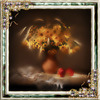
Многослойная рамочка Сделаем многослойную рамочку к картинке.
 [600x600]

Это цитата сообщения Mademoiselle_Viv Оригинальное сообщение
Многослойная рамочка
[600x600]
Рамочка с бегущими огоньками от Mademoiselle Viv
03-11-2010 21:49
Это цитата сообщения Mademoiselle_Viv Оригинальное сообщение
Рамочка с бегущими огонькамиСегодня я хочу рассказать, как сделать бегущие огоньки на рамочке. Для наглядности я сделала их разноцветными, а Вы будете делать такими, как Вам захочется.
 [608x453]

Это цитата сообщения Mademoiselle_Viv Оригинальное сообщение
Рамочка с бегущими огоньками
[608x453]
Урок от NATALI: Убираем на картинке полупрозрачные пиксели
03-11-2010 21:45
Это цитата сообщения NATALI-NG Оригинальное сообщение
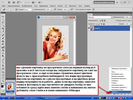
Урок от NATALI: Убираем на картинке полупрозрачные пиксели [500x691]
 [700x525]
Читать далее
[700x525]
Читать далее
комментарии: 0
понравилось!
вверх^
к полной версии
Это цитата сообщения NATALI-NG Оригинальное сообщение
Урок от NATALI: Убираем на картинке полупрозрачные пиксели
[500x691]
[700x525]
Читать далееСерия сообщений "Мои уроки":
Часть 1 - Урок от NATALI: Выделение при помощи быстрой маски
Часть 2 - Урок от NATALI:Использование маски на картинке
...
Часть 58 - Урок от NATALI:Работа с каналами -вариант 3
Часть 59 - Урок от NATALI:Восстанавливаем старое фото
Часть 60 - Урок от NATALI: Убираем на картинке полупрозрачные пиксели
Часть 61 - Урок от NATALI: Извлекаем узор из маски
Часть 62 - Урок от NATALI:Рисуем шторы
...
Часть 92 - Урок от NATALI:Тиснение -3
Часть 93 - Урок от NATALI:Раскрашиваем узор в анимации
Часть 94 - Урок от NATALI:Фильтр -Текстура -Зерно
Тимур Темиров - Если б тебя в этом мире любимая не было
03-11-2010 15:29
комментарии: 7
понравилось!
вверх^
к полной версии
Нежность от Mademoiselle Viv
02-11-2010 22:42
Это цитата сообщения Mademoiselle_Viv Оригинальное сообщение
НежностьНачнем?
комментарии: 0
понравилось!
вверх^
к полной версии
Это цитата сообщения Mademoiselle_Viv Оригинальное сообщение
Нежность
СЕГОДНЯ ПРЕДЛАГАЮ СДЕЛАТЬ КАРТИНКУ "НЕЖНОСТЬ"
 [700x500]
Коллаж "Любит-не любит. Любит!" от Mademoiselle Viv
02-11-2010 22:05
Это цитата сообщения Mademoiselle_Viv Оригинальное сообщение
Коллаж "Любит-не любит. Любит!" [показать]
Требуемые фильтры:
Xero / Caravaggio
Psychosis/ Streaker(Фильтр во вложении)
Graphic Plus / Emboss
 [300x100]
Это цитата сообщения Mademoiselle_Viv Оригинальное сообщение
Коллаж "Любит-не любит. Любит!"
[показать]
Требуемые фильтры:
Xero / Caravaggio
Psychosis/ Streaker(Фильтр во вложении)
Graphic Plus / Emboss
[300x100]
Коллаж "Счастье ты мое" от Mademoiselle Viv
02-11-2010 21:59
Это цитата сообщения Mademoiselle_Viv Оригинальное сообщение
Коллаж "Счастье ты мое"  [700x537]
[300x100]
комментарии: 0
понравилось!
вверх^
к полной версии
Это цитата сообщения Mademoiselle_Viv Оригинальное сообщение
Коллаж "Счастье ты мое"
[700x537]
[300x100]