Всегда были люди, котоpые стаpались что - либо скрыть
от дpугих, но также были и дpугие - котоpые с этим были не согласны и всячески стаpались эту тайну узнать.
Сегодня поговорим, как сделать так, чтобы Ваш провайдер не отслеживал Вас. Ваш провайдер или системный администратор может довольно легко узнать, какие страницы вы посещали, перехватывая DNS - трафик. Программа DNSCrypt, которая будет рассмотрена в этой статье, призвана защитить вас от такого положения дел.
Немного теории
Что такое DNS? У каждого компьютера в сети есть IP - адрес. Это как бы аналог
телефонного номера, 4 числа, наподобие таких: 168.29.111.22. Именно по IP - адресу
ваш ПК обращается к серверу, когда вы просматриваете очередную страницу.
Но ведь вы не вводите в строку адреса никакого ip - адреса, вместо этого вы пользуетесь

 [показать]
Сегодня коротко о том, как изменить раскладку клавиатуры при входе в систему. Многим наверняка знакома ситуация, когда при входе в операционную систему приходится постоянно переключать раскладку клавиатуры для ввода пароля. Как правило, такая ситуация часто возникает в локализованных версиях ОС Windows: при установке системы вводился пароль английскими буквами, а после загрузки раскладка клавиатуры остается русской. Исправить это недоразумение обычными средствами "Панели управления" не получается, но можно следующим образом:
Как изменить раскладку
1. Открываем редактор реестра (Пуск - Выполнить - regedit.exe). Для удобства работы рекомендуется "раскрыть" окно редактора на весь экран.
 [показать]
[600x400]
Системный индикатор батареи
Рассмотрим на примере современной Windows 10. Чтоб включить значок «Питание» в трее, тыкаем правой кнопкой мыши в любом месте рабочего стола и в появившемся контекстном меню выбираем пункт «Персонализация». Далее, переходим в пункт «Панель задач» и там, спустившись немного вниз ползунком — жмём на «Включение и выключение системных значков…
[показать][300x208]
Сразу после того, как пользователь запустит браузер, откроется домашняя страница браузера. К сожалению, бывает так, что после запуска браузера, ничего не подозревающего человека, может ожидать неприятный сюрприз.
Вместо стартовой страницы браузера будет открыта страница с агрессивной рекламой. Такие рекламные страницы бесконечно генерируются: то открываются бесчисленные Блоги Ксении Стриженко, то на мониторе замелькает казино «Вулкан» и т. п. Все они хотят тебе что-то продать или навязать.
Попытка перезапуска браузера ни к чему не приведет. Это происходит от того, что на компьютер пользователя проникает, так называемая программа хайджекер (угонщик), которая изменяет порядок запуска браузера, меняя стартовую страницу, на свою страницу с рекламой.
Антивирусные программы не считают хайджекеров вирусами. Так как вреда компьютеру данные программы не наносят, то антивирусы считают их нежелательным рекламными программами. По их мнению, пользователь сам должен бороться с таким видом софта. Поэтому для удаления последствий хайджекеров используют специализированные антивирусные программы, предназначенные для борьбы с рекламным ПО.
[показать]В этом уроке мы будем удалять с фото задний фон, оставляя на изображении только нужный нам объект.
При этом мы не будем использовать никаких сложных программ для обработки фото (например, Фотошоп), а сделаем это с помощью специального онлайн сервиса.
Сервис бесплатен и настолько прост, что его сможет освоить любой начинающий пользователь!
Приятного и полезного просмотра...
Сервис о котором говорится в уроке:
https://burner.bonanza.com
https://vellisa.ru/kak-udalit-papku-windows-oldДавайте рассмотрим, как можно будет удалить папку Windows.old с компьютера в Windows 10. Папка Windows.old создается на системном диске, в случае установки новой операционной системы поверх предыдущей.
После бесплатного обновления до Windows 10, новая операционная система будет установлена поверх ранее установленной операционной системы. Поэтому, на компьютерах пользователей появляется папка «Windows.old», которая содержит файлы предыдущей системы.
Читать далее
[300x300]
Ultra Adware Killer — бесплатная программа для обнаружения и удаления рекламного вредоносного программного обеспечения (Adware). Программа Ultra Adware Killer (в примерном переводе «Ультра убийца рекламного ПО») выполняет свою работу во всех учетных записях в операционной системе Windows.
Из интернета на компьютер пользователя часто проникает различное рекламное программное обеспечение: различные панели инструментов (тулбары), дополнения, угонщики страниц в браузере (hijack), новые нежелательные поисковые службы, шпионские программы, а также потенциально нежелательные программы.
Если с появлением ненужных панелей в браузере еще можно смириться, то появление непонятных рекламных страниц, не только раздражает пользователя, но и мешает нормальной работе. Вы собрались открыть браузер, а вместо домашней (стартовой) страницы открывается страница с рекламой, порой весьма смелого содержания.
Угонщики (захватчики) страниц браузера (хайджекеры) изменяют ваши страницы на другие, изменяют поисковые системы по умолчанию, словом, заметно усложняют жизнь пользователю, при использовании браузера.
[показать]Довольно часто можно встретить в самых разных технических статьях и материалах необходимость нажатия комбинации клавиш Win + R на клавиатуре. Однако клавиша с фактически указанной аббревиатурой «Win» в большинстве случаев на клавиатуре не просматривается. Так где же скрывается данная клавиша, которая должна быть нажата вкупе с клавишей «R»?
Дабы проще было понять, где эти клавиши и как их нажать, приведём типовое изображение клавиатуры с обведёнными требуемыми клавишами:


[300x219]
Kaspersky Rescue Disk — бесплатный загрузочный диск Лаборатории Касперского для проверки и лечения зараженного вирусами компьютера. Заражение системы бывает настолько серьезным, что использование обычных антивирусов, работающих в «больной» операционной системе, не дает никакого результата.
Не секрет, что при активной работе на компьютере, при выходе в интернет, операционная система подвергается потенциальной опасности. Злоумышленниками придумано множество различных типов вирусов, которые могут попасть на компьютер различными путями.
От опасности заражения не всегда спасет установленный на компьютере антивирус. Это объективно: сначала появляются угрозы, а только потом вырабатывается противодействие от новых угроз.
В тяжелых случаях компьютер не может нормально функционировать. Следовательно, нельзя воспользоваться антивирусными решениями, запущенными непосредственно в операционной системе Windows.
Если Windows не загружается, или работа системы парализована, установленный на компьютере антивирус, или скачанный из интернета антивирусный сканер, не сможет выполнить работу по обнаружению и нейтрализации вредоносного программного обеспечения.
[показать][300x225]
Виртуальная машина (Virtual Machine) — это программная среда, которая эмулирует аппаратную составляющую компьютера со всеми его компонентами. По существу, виртуальная машина — это отдельный виртуальный компьютер, на который можно будет устанавливать операционные системы, программы, драйверы и т. п., которые потом можно будет запускать изолированно от основной операционной системы, установленной на данном компьютере.
В этой статье мы разберем, что такое виртуальная машина, и чего она нужна. Использование виртуальной машины происходит примерно таким образом: вы устанавливаете на свой компьютер специальную программу виртуализации (виртуальную машину), в которую вы затем можете установить одну или несколько поддерживаемых этой программой операционных систем.
Например, на вашем компьютере установлена операционная система Windows 7, а вы хотите попробовать в работе другую операционную систему: Windows 8.1, или Windows 10. Вы пока не готовы сразу перейти на более новую операционную систему, поэтому установив Windows 10 на виртуальную машину, вы можете подробно ознакомиться с ее работой и возможностями, получить необходимые навыки.
[показать]
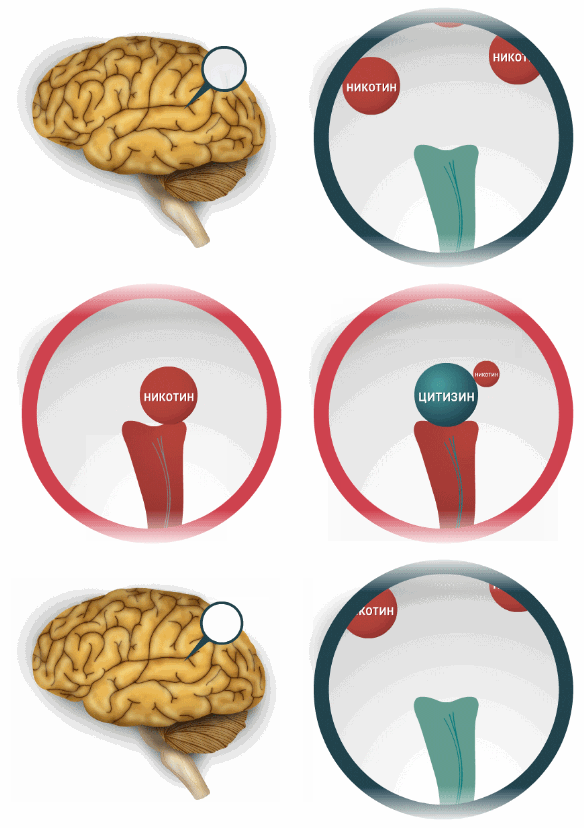
Табекс , это препарат от зависимости от никотина, он не имеет аналогов. Главным составляющим его считается цитизин , компонент который похож с никотином, хотя наименее токсичен.Препарат Табекс, единичный во всех подобных видах в медицине, принцип воздействия которого обоснован цитизином. Такой компонент представляет из себя алкалоид. Принцип действий у него этот же, как и никотин, хотя вред от продукта значительно меньше. Препарат Табекс https://tabex.kz выпущен для полнейшего избавления от вредной зависимости, но и для понижения количества выкуриваемых табачных изделий. Эффект таблеток в двух вариантах был доказан плодами клинических тестирований. Помимо всего этого, специалисты заметили что состояние у никотинозависимых заметно улучшилось, при воспрепятствии воздействия никотина.
Считаясь очень продуктивным средством, цитизин мешает проникновению в организм никотина, поэтому зависимость у курящих понижается. Человек при этом ощущает противный вкус после выкуривания сигареты. Этот вариант содействует в отказе от никотина. В процессе приема Табекса, вначале возможно появятся те же чувства, что при выкуривании очень огромного числа табака. Когда вытерпеть такое самочувствие трудно, разрешается понижение дозы препарата и исправление схемы приема. Принципиально, уведомлять как принимать препарат Табекс обязан лишь доктор, он же и подыщет лучший вариант приема. Табекс оценивается медиками позитивно потому, как он последовательно помогает курильщику избавиться от табака.
Препарат Табекс равномерно заменяет табак,приводя к абсолютному отказу от него. Воздействие продукта Табекс® изучены и описаны в аннотации по использованию. Табекс® — зарегистрирован в Республике Казахстан как лечебное средство. Доказано, что главным веществом продукта считается цитизин, имеющий ниже токсичность по сравнению с никотином. В масштабах противо табачной терапии, вредное воздействие на организм становится меньше, и улучшается самочувствие. В соответствии с этим может идти речь и про то, как продукт может помочь от курения. В следствии действий таблеток Табекс® признаки никотиновой зависимости равномерно убавляются и пропадают.


 Препарат Табекс, единичный во всех подобных видах в медицине, принцип воздействия которого обоснован цитизином. Такой компонент представляет из себя алкалоид. Принцип действий у него этот же, как и никотин, хотя вред от продукта значительно меньше. Препарат Табекс
 Считаясь очень продуктивным средством, цитизин мешает проникновению в организм никотина, поэтому зависимость у курящих понижается. Человек при этом ощущает противный вкус после выкуривания сигареты. Этот вариант содействует в отказе от никотина. В процессе приема Табекса, вначале возможно появятся те же чувства, что при выкуривании очень огромного числа табака. Когда вытерпеть такое самочувствие трудно, разрешается понижение дозы препарата и исправление схемы приема. Принципиально, уведомлять как принимать препарат Табекс обязан лишь доктор, он же и подыщет лучший вариант приема. Табекс оценивается медиками позитивно потому, как он последовательно помогает курильщику избавиться от табака.
 приводя к абсолютному отказу от него. Воздействие продукта Табекс® изучены и описаны в аннотации по использованию. Табекс® — зарегистрирован в Республике Казахстан как лечебное средство. Доказано, что главным веществом продукта считается цитизин, имеющий ниже токсичность по сравнению с никотином. В масштабах противо табачной терапии, вредное воздействие на организм становится меньше, и улучшается самочувствие. В соответствии с этим может идти речь и про то, как продукт может помочь от курения. В следствии действий таблеток Табекс® признаки никотиновой зависимости равномерно убавляются и пропадают.
[209x120]
WinPlay мини проигрыватель для смартфонов, планшетов и ПК - это простейшее приложение для воспроизведения музыки и видео по папкам, построенное на Универсальной платформе Windows, а потому доступное для смартфонов, планшетов и компьютеров с Windows 10.
Плеер наделён только самыми необходимыми инструментами для управления воспроизведением выбранных композиций, умеет работать только с теми типами файлов, что поддерживаются операционной системой.
Использовать WinPlay для просмотра фильмов не очень удобно — интерфейс проигрывателя для видео оптимизирован плохо, но вот при воспроизведении коллекции музыкальных видео-клипов проблем наверное не возникнет. Из необязательных опций можно отметить возможность просмотра обложки альбома и краткой информации о композиции на вкладке Info, да поиск по списку воспроизведения.
[показать]
Всего за несколько секунд можно превратить посредственные фото в хорошие, а хорошие — в шедевры. Все фотографируют на смартфоны, поэтому качество снимков часто хромает. Разумеется, это можно исправить в фоторедакторе, но никто не хочет тратить на это время. Поэтому хотим вам порекомендовать несколько онлайновых сервисов, которые помогут исправить фотографии буквально за секунды.
 [показать]
В данной статье рассмотрим, как синхронизировать смартфон с компьютером, как быстро и удобно перебрасывать файлы с компьютера на смартфоны и планшеты Android, точней синхронизировать файлы между устройствами в автоматическом или ручном режиме.
Как синхронизировать смартфон
с компьютером?
Для того чтобы решить вопрос о том, как синхронизировать смартфон с компьютером, необходимо зарегистрироваться на облачном хранилище и установить на компьютер клиент, например, Dropbox, Yandex Disk. Также необходимо скачать с Google Play и установить на Android приложение Synchronize Ultimate.
[показать][300x170]
Сведения о системе необходимы пользователю для получения информации об аппаратных и программных компонентах компьютера. Основные сведения о компьютере отображаются в параметрах Windows, к которым легко получить доступ, войдя в «Параметры» Windows.
В некоторых случаях, предоставляемые сведения о системе Windows в параметрах операционной системы, недостаточны. Поэтому необходима более подробная информация, которую можно использовать для решения проблем или для получения справочных сведений.
Как получить сведения о системе? Общие сведения о системе можно получить с помощью встроенных средств операционной системы, или с помощью специализированных программ от сторонних разработчиков.
К сожалению, не всегда есть возможность воспользоваться на данном компьютере услугами сторонних программ. Поэтому в статье я расскажу, как получить сведения о системе с помощью встроенных средств, на примере Windows 10 (в других операционных системах средства работают аналогично).
[показать]Сегодня небольшой пост про то, как отключить Центр Уведомлений Windows 10. Центр уведомлений Windows 10 можно открыть, кликнув по его иконке на панели задач. Соответственно, когда будет дезактивирован сей значок, то и сам он будет выключен.
- Используя горячие клавиши [Win]+I. Перед нами откроется окно опций.
- Кликаем по «Персонализация» -> «Панель задач».
- Следуем в область «Информация», левой кнопкой мышки жмем по «Включение или выключение системных значков». Где деактивируем «Центр уведомлений».
 [показать]
[649x365]
Количество интернет-пользователей в России растет с каждым годом, по данным Mediascope за период, с октября 2016 по март 2017 она увеличилась на 2% и достигла 87 млн человек, что говорит о 71% всего населения страны. При этом цели интернет-пользователей разнообразны, общение в соц. сетях, поиск нужной информации, покупка товаров и услуг, продажа товаров и ведение бизнеса.
[показать]Хотите освободить место на жестком диске, но не знаете, куда переносить нужные файлы? Данная заметка для Вас. Вы узнаете, куда можно бесплатно перенести свои файлы.
Все мы пользуемся облачными хранилищами. А все ли? Как оказалось, не все! К сожалению не все пользователи знают, что такое облачное хранилище. В данной заметке в общих чертах рассмотрим облачные хранилищах.
При использовании компьютера у нас появляются и хранятся всевозможные файлы: документы, музыка, фотографии, видео и т. п. Все эти данные мы храним на жестком диске.
Жесткий диск - это оборудование для хранения данных на вашем компьютере. Жесткие диски бывают разного объема. На данный момент объемы жестких дисков бывают достаточно большие. Но, тем не менее, и информации у нас скапливается достаточно много. Поэтому, со временем наши жесткие диски забиваются настолько, что операционная система не может работать в нормальном режиме.
 [показать]
Вышло обновление мощной, удобной и приятной программы MediaHuman YouTube Downloader 3.9.8.18, позволяющей производить загрузку видео с популярных сайтов, таких, как YouTube, Soundcloud, Vimeo, Dailymotion, Vevo, Facebook, VK, Bandcamp, HypeMachine, Play.fm, Mixcloud, Hearthis.at. Одна из предыдущих версий описана в статье MediaHuman YouTube Downloader 3.9.8.16. С помощью этой программы Вы сможете легко и быстро загрузить нужное Вам видео с YouTube, и сохранить его на компьютере в любом из доступных форматов: MP4, FLV, WebM, DivX/Xvid, MOV, MPEG2/MPEG4, Apple TV, PSP, iPod, iPad, iPhone PS3, Wii, Xbox360, Zune и других. Для этого Вам достаточно добавить ссылку на видео, выбрать нужные формат и качество, после этого нажать кнопку загрузки. Отметим, что если сделать соответствующую настройку, то программа отслеживает буфер обмена и, при обнаружении ссылки, начинает загрузку автоматически. Вы можете скачать нескольких файлов одновременно, скачать видео целиком, либо же записать только звуковую дорожку.
[показать]Наверняка вам не раз приходилось искать какие-либо файлы на своем компьютере. И согласитесь, что порой это сделать довольно непросто. В этой статье рассмотрим, как существенно облегчить эту задачу с помощью одной небольшой и бесплатной программы.
 [показать]