Это цитата сообщения IRIS Оригинальное сообщение
Tatyna Markovtsev \\ паутина линий всех переплетённых...
 [650x]
А я скучаю по Тебе...
Всегда скучаю...
Ты просто есть в моей Судьбе,
И я мечтаю.
Мои мечты не превозмочь,
Они нетленны.
В своих мечтах Я - Солнца дочь,
Ты - сын Вселенной.
 [750x]

Это цитата сообщения smart50 Оригинальное сообщение
Такая любовь... Цветаева и Тарковский
- Такая любовь... Цветаева и Тарковский
-
Друг друга любили поэты Марина Цветаева и Арсений Тарковский. Все говорят, что это был странный роман. Что же в нем странного?
Количество «романов», которые довелось ей пережить, трудно подсчитать. Гениальный поэт-романтик, Марина Цветаева умела увлечь человека в созданный ее воображением волшебный мир грез, поднять его на такую высоту, где терялась какая бы то ни было ориентация, в том числе сексуальная.Марина



Это цитата сообщения IRIS Оригинальное сообщение
Николай Эндегор. «Мрамор Лувра»
 [650x]
Мотив: Жан-Жак Прадье, "Туалет Аталанты", 1850. Лувр, Париж
Модель: Кира
Аталанта была знаменитой греческой бегуньей.
Она соглашалась выйти замуж лишь за того претендента, кого не смогла бы догнать. Тех же, кого догоняла, она убивала броском копья в спину.
Победить ее смог только Гиппомен, которому Афродита дала три золотых яблока, чтобы он обронил их на бегу и тем отвлек Аталанту.
 [750x]
Мотив: Поль Лемуан, "Нимфа Эхо", 1821. Лувр, Париж.
Модель: Алиса
Нимфа Эхо была наказана женой Зевса Герой за болтливость, поскольку отвлекала Геру разговорами, когда Зевс изменял ей с другими нимфами.
Гера лишила Эхо дара самостоятельной речи: она только могла повторять слова, произнесенные другими.
Это наказание оказалось для Эхо роковым. Влюбившись в прекрасного Нарцисса, она не могла ему в этом признаться.
Страдая от неразделенной любви, нимфа иссохла, и от нее остался один лишь голос...
Это цитата сообщения fototelegraf Оригинальное сообщение
Женственность и нежность в фотокартинах Валентина Тонкова
 [показать]
Свои работы фотограф Валентин Тонков стилизует под картины, подчеркивая женственность и красоту девушки-модели своеобразием исполнения фотографии.
Это цитата сообщения ФарСолнце Оригинальное сообщение
АНИМАЦИЯ ПЛАГИНОМ STARFILTER PRO
Результат урока:

Загружаем картинку в фотошоп.
Это цитата сообщения fljuida Оригинальное сообщение
Как перенести изображение на кафель.
Мы все с Вами знаем, что кафель, на который перенесено изображение- красивый декор , натюрморт , цветы , орнамент- стоит намного дороже. А представляете, если , например , в ванной или на кухонном фартуке будет размещено фото Вашего любимого малыша , да даже фото того места на лоне природы, где Вы были потрясены ее великолепием ?:) Тогда изучите мастер-класс, ведь в Вашем интерьере грядут перемены :)
Это цитата сообщения Лариса_Гурьянова Оригинальное сообщение
Секреты текста в Фотошопе
[показать] ПАМЯТКА НАЧИНАЮЩИМ ФОТОШОПЕРАМ
 [555x800]
Это цитата сообщения Schamada Оригинальное сообщение
Энциклопедический словарь Брокгауза и Ефрона.
Это цитата сообщения ZOYA_50 Оригинальное сообщение
Постная гречневая каша в индийском стиле
 [250x] [250x] | [250x] |
[550x] [показать]
| [250x] | [250x] |
пост подготовила
Zoya
Это цитата сообщения fototelegraf Оригинальное сообщение
Настоящий фотограф легко сделает из домохозяйки чемпионку мира
[показать]Канадский фотограф Бенджамин фон Вонг провел интересную фотосессию. Он взял обычных людей...
Это цитата сообщения Сияние_Розы_Жизни Оригинальное сообщение
Однажды вы поймёте...
Однажды вы поймете, что ваше ИСТИННОЕ ВЕЛИЧИЕ начинается там,
где заканчивается ваша гордыня.

Это цитата сообщения Lena-ki Оригинальное сообщение
Плагин - Luce
Урок № 91
Плагин - Luce
[500x536]
Отличный плагин для Photoshop, с помощью которого можно создавать эффекты свечения
 Скачать
Установка : Локальный Диск C - Program Files - Adobe - Adobe Photoshop CS2 - Plug-Ins - Filters
Ну и как обычно я вам расскажу , что я намудрила с анимацией
Открываем Картинку в ФШ , в окне Слои снимаем замочек
Дублируем слой с картинкой 2 раза Ctrl+J
[268x253]
Становимся на слой Картинка 1 - глазик вкл. , на остальных слоях - выкл.
Идём Фильтр - L'amico Perry - Luce
Перевод даю примерный , попробуйте везде потыкать и вы увидите как будет меняться свет на вашей картинке
[547x318]
Для моей картинки , значения Света и Тени 100 % подходят, на остальных слоях я их буду снижать на 5
На другой картинке , более светлой , такое значение не подойдёт , это будет слишком светло , поэтому подберите свет и тень для своей картинки , это может быть и 30% и 50% , а на остальных слоях эти значения увеличивайте или уменьшайте
И так : установили всё как вам хочется и жмём ОК
Переходим на слой Картинка 2 - глазик вкл. , на остальных слоях - выкл.
Идём Фильтр - L'amico Perry - Luce
и уменьшаем или увеличиваем значения Света и Тени на 5 (см. по своей картинке)
[547x318]
Переходим на слой Картинка 3 - глазик вкл. , на остальных слоях - выкл.
Идём Фильтр - L'amico Perry - Luce
и уменьшаем или увеличиваем значения Света и Тени на 5 (см. по своей картинке)
[547x318]
Можете
так же добавить и другие эффекты , например наложить блеск на каждый
слой фильтром Alien Skin Xenofex 2 , написать надпись и т.д.
Всё в ваших руках 
Я добавила Надпись и свою Подпись
Собираем Анимацию :
Задаём время 1 кадру 0,1-0,2 сек.


Это цитата сообщения Ольга-В Оригинальное сообщение
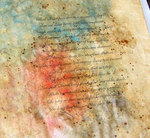
Бумага с текстом , тонированная.
Автор: Материалы: краски акварельные , клей, бумага с распечаткой картинки, кисть , кусочек ваты или ткань , кофе, вода.
Время работы: 30 мин.
Вот что получится
 [600x552]
Это цитата сообщения Татьяна_Козырева Оригинальное сообщение
Обзор панели «Источник клонов» (Clone Source)
Обзор панели «Источник клонов» (Clone Source)
Приветствую всех поклонников фотошопа! Как и обещала, сегодняшний Photoshop урок будет посвящен тому, как клонировать в фотошопе, используя панель «Источник клонов» (Clone Source).
Clone Source дает дополнительные, безграничные возможности при работе с такими инструментами ретуширования как Клон/Штамп (Clone Stamp) и Восстанавливающая кисть (Healing Brush). Панель «Источник клонов» можно вызвать, выполнив действие: «Окно – Источник клонов» (Window – Clone Source) или нажав на панели параметров инструментов Clone Stamp и Healing Brush миниатюру 
Рассмотрим настройки панели:
1. В самой верхней части панели находятся пять кнопок. С их помощью можно задать до 5 различных образцов для клонирования и/или восстановления и пользоваться ими в процессе работы над изображением, попеременно выбирая нужный источник, но только до закрытия документа
Это цитата сообщения mobil-photo Оригинальное сообщение
Набор фильтров Eye Candy 4000

Eye Candy 4000 обновлённая версия плагина Eye Candy 3.0. Набор из 23 фильтров.

Это цитата сообщения novprospekt Оригинальное сообщение
Некоторые приемы работы с плагином Star Filter Pro.
Про сам плагин, ссылку на скачивание и видеоурок по его установке читаем здесь
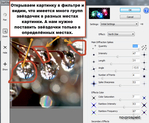
Дело в том, что плагин Star Filter Pro автоматически просчитывает самые яркие и контрастные светлые участки на картинке и рисует там звёздочки.
Для того, чтобы звёздочки можно было расположить только в определенном месте, надо сначала удалить все звёздочки проставленные плагином Star Filter Pro, а затем уже вручную проставить звёздочки в нужных местах на картинке.
Открываем нашу картинку в плагином Star Filter Pro и видим, что имеется много групп звёздочек в разных местах.
 [700x576]
Чтобы убрать всё звёздочки с картинки, выбираем инструмент стирания звёздочек (крестик) на панели инструментов и, поместив этот инструмент в левом верхнем углу картинки, обводим пунктирной рамкой всю картинку. Когда мы отпустим мышку все звёздочки с картинки удаляться.
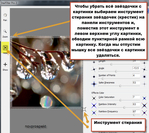 [700x624]
 Для того, чтобы поставить звёздочку в нужном месте, выбираем инструмент добавления звёздочек (плюсик) на панели инструментов. И щелкаем им в нужном месте на картинке. Но для того, что звёздочка появилась, необходимо на картинке выбрать самое светлое и яркое место.
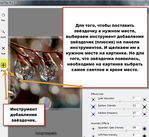 [700x643]
Если же вас устроило то, как плагин Star Filter Pro автоматически расположил звёздочки на картинке, но хочется немного уменьшить их количество, то выбрав инструмент удаления звёздочек (крестик) на панели инструментов плагина, щелкайте по тем звёздочкам которые хотите удалить.

Серия сообщений "Фильтры и плагины":
Часть 1 - Моя анимация «Со Старым Новым Годом!» по уроку «Анимация блеска плагином Star Filter Pro».
Часть 2 - Некоторые приемы работы с плагином Star Filter Pro.