Это цитата сообщения холостяк Оригинальное сообщение
Типография и акварель в Photoshop
Шаг 1
Первый шаг здесь - фактически первый шаг во всех моих проектах. Я ищу изображения в интеренете и составляю предварительный эскиз будущей работы.
Шаг 2
Создайте новый документ размером 1920 на 1200 пикселов.
Шаг 3
Загрузите Bleeding Dragon Oldpapers textures (текстура бумаги) и переместите Paper 2.jpg в Ваш документ. Это будет наш фон. Читать далее
Это цитата сообщения холостяк Оригинальное сообщение
Дизайн модных геометрических линий в Photoshop
Начнем сначала работать в Иллюстраторе.
1. Создайте ряд блоков и заполните их понравившимся вам цветом.
2. Выделите все блоки и перетащите их в палитру Brushes, выскочит диалоговое окно с настройками. Выберите New Art Brush.
3. Установите направление кисти в нужное положение, используя кнопки со стрелками.
4. Теперь у нас сохранилась новая кисть. Начнем создание геометрических линий. Выберем перо Pen Tool и под углом в 45 градусов проведем линию через документ, удерживая при этом Shift. Щелкните по созданной полосатой кисти в палитре Brushes и она применится к пути. Читать далее
Это цитата сообщения холостяк Оригинальное сообщение
Наше солнышко (фотоподборка)
....а за окном синее небо и яркое солнце...пальцы сами набрали в Гугле "солнце" и "sun"...делюсь найденной ссылкой...
http://www.boston.com/bigpicture/2008/10/the_sun.html
Гламурная ретушь в Photoshop (урок)
Раскраска в стиле аниме в Photoshop
Это цитата сообщения холостяк Оригинальное сообщение
Вампирский глаз в Photoshop
Рисовать начнём от тёмного цвета. Я закрашиваю область глаза тёмно-серым в центре холста. Не стремитесь к тому, что бы поверхность была полностью закрашена одним тоном.
Используя светло-серую кисть, прозрачностью около 35%, я начинаю выделять глаз и затемнять его контур с помощью Burn Tool
Добавляю больше цветов (т.к. я рисую в ч/б, то использую различные оттенки серого). Не волнуйтесь о аккуратности на этом этапе. Главное добавить второстепенных цветов.
Теперь я использую smudge tool в виде представленной ниже кисти, что бы растушевать нанесённые второстепенные цвета. Я знаю, что большинство художников советуют держаться подальше от smudge tool, но, иногда, это просто незаменимая вещь. Главное правильно настроить кисть. Читать далее
Это цитата сообщения холостяк Оригинальное сообщение
Дорожный знак в Photoshop
В этом уроке мы будем делать дорожный столб и знак с помощью произвольных фигур (custom shapes), выделений (selections), различных стилей слоев (styles) и небольшой работы с градиентом (gradient).
Для начала, хочу сказать, что этот урок для тех кто уже умеет создавать слои, менять их стиль, использовать Инструмент Произвольная фигура (Custom Shape), Градиент (Gradient), Инструмент Прямоугольное выделение (Rectangular Marquee), короче, для всех, кто достаточно уверенно перемещается по просторам великого Фотошопа.
Шаг 1
Создаем новый документ 540px x 400px, разрешение 72ppi. Это действительно важно, потому как, если вы захотите работать с изображением большего размера или разрешения, то установки Стиля слоя (layer style) придется подгонять под свой размер самостоятельно. Но вы это, конечно, знаете!
Основной цвет (foreground) - #003888, фоновый цвет (background) - #3a7abe. Идем дальше. Опускаем линейный градиент (linear gradient) с верхнего края документа до нижнего.
Шаг 2
Создаем новый слой, называем "Столб" (Post). Берем Инструмент Прямоугольная область (Rectangular Marquee tool), нажав клавишу M и делаем длинное узкое выделение. После того, как сделаю выделение, мне нравится иметь перед глазами окно Информация (Info). Там я всегда могу посмотреть размер моего выделения. В данном случае я придерживаюсь ширины 25рх. Читать далее
Это цитата сообщения холостяк Оригинальное сообщение
Декорации для текста в Photoshop
Создание текста и затем его украшение часто является грандиозной задачей. Не зная какие цвета использовать и как достигнуть эффективных результатов используя ресурсы которые вы имеете, очень часто тяжело достигнуть хорошего эффекта. Сохраняя ваш текст простым, но при этом сделать так чтобы он выделялся, искусство само по себе. Здесь мы изучим много методов при украшении текста, такие как использование текстур, кистей и образцов. Выбор и соединение тех методов которые Вы используете или только пробуете все их и получаете вот такой результат.
Шаг 1.
Прежде чем мы начнем на фактическом изображении, мы сначала должны создать простой образец, который мы будем использовать позже. Создайте новый документ с параметрами 20x20px, далее edit>preferences>grid... и используйте эти параметры настройки.
Создайте новый слой (Shift+Ctrl+N), скройте background layer, установите цвет преднего фона(foreground color) #808080. Изобразите также как показано на картинке ниже (для этого вы можете использовать любой из методов, которым вам легче, polygonal lasso tool - подходящий инстрмент для того что мы хотим достичь). Читать далее
Это цитата сообщения холостяк Оригинальное сообщение
Цветовой эффект в Photoshop
Автор использовал для этого урока фото модели Keeley Hazell.
Шаг 1- создаем Background.
Создайте документ размером 750 на 550px и сохраните его psd файл. Заполните фон таким цветом #E6D4A7.
Это цитата сообщения холостяк Оригинальное сообщение
Вставь свой пятак :)
...прикольный сервис....улыбаемся....http://ru.photofunia.com/
Это цитата сообщения холостяк Оригинальное сообщение
Adobe Photoshop CS4 Extended
Революционные технологии создания трехмерных изображени
Воспользуйтесь возможностью рисования непосредственно на трехмерных моделях, обтекания трехмерных объектов двухмерными изображениями, преобразования градиентов в трехмерные изображения, добавления глубины к слоям и тексту, получения отпечатков полиграфического качества благодаря новому механизму рендеринга, а также экспорта в популярные трехмерные форматы.
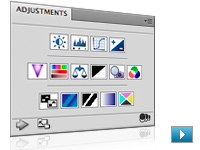
Палитра "Коррекция"
Обработка изображений упрощается благодаря удобному доступу ко всем необходимым инструментам коррекции цвета и тона изображений; удобный доступ к средствам управления изображением и широкий выбор стилей обеспечивается благодаря использованию новой динамичной палитры "Коррекция".
Это цитата сообщения холостяк Оригинальное сообщение
Преобразование деловой фотки в ганкстерскую в Photoshop
1. Для начала нам потребуется фото девушки.
2. Далее создаем новый документ (File>New) с размерами 700х900 пикселей, и заливаем его черным цветом.
3. Выделяем девушку инструментом Polygonal Lasso Tool  [показать] и перемещаем фото на документ который мы создали в предыдущем шаге.
4.Применим к фото Blur Filter (Filter>Blur>Surface Blur) с такими параметрами:
Radius - 3 pixels
Threshold - 6 levels
Этот эффект визуально сгладит изображение, и скроет небольшие дефекты, которые образовались при выделение в (3 шаге). Читать далее
Это цитата сообщения холостяк Оригинальное сообщение
Типографический дизайн в Photoshop
Шаг 1
Создаём новый документ с любым разрешением (в уроке это 1200 x 800 pixels ) и добавляем на него любые векторные изображения или же можно написать текст (переведя потом этот текст в вектор)
Шаг 2
Создаём новый слой с текстом шрифта желательно более стандартного,например как "ITC Avant Garde Gothic".Заполните весь документ этим текстом. Читать далее
Это цитата сообщения холостяк Оригинальное сообщение
Фотоконкурс "Новогодняя открытка"
Утро началось с поиска оригинальных открыток на Новый Год. Где можно найти самые оригинальные? Правильно...на фотофоруме "Форум по фотошопу".
На форуме стартовал конкурс "Новогодняя открытка". Довольно много интересных работ. Есть возможность не только найти оригинальную открытку, но и самому поучаствовать в их создании. Предусмотренны призы.
Рекомендую так же посетить раздел "Уроки Adobe Photoshop" - много интересных и качественных уроков и "Полезные ссылки по Adobe Photoshop"
Желаю Вам запостить на форуме самую лучшую открытку и выиграть приз: книга по Фотошопу + интервью на сайте globator.net!
Это цитата сообщения холостяк Оригинальное сообщение
Свалка полезных ссылок
Животрепещущие темы, лидеры по вопросам и зпросам
1) Какой нужен компьютер дизайнеру
http://www.livejournal.com/community/ru
http://www.livejournal.com/community/ru
2) Сколько мне взять денег с заказчика за дизайн ...
http://www.livejournal.com/community/de
3) Куда можно залить файлы для обмена - http://community.livejournal.com/720x57
4) Как правильно постить вакансию - http://community.livejournal.com/ru_des
Бесплатный софт (opensource)
1) Для РС-платформ - http://community.livejournal.com/ru_des
2) Для Mac-платформ - http://mac-soft.nnm.ru/ [показать]
http://www.versiontracker.com/macos [показать]
http://community.livejournal.com/ru_des
3) Священная война Маков и РС-ков - http://community.livejournal.com/ru_des
Популярные ЖЖ-ресурсы и родственные сообщества:
1) Все самое нужное и полезное в ЖЖ (поиски, утилиты, хелпы и пр.)
http://www.livejournal.com/users/ar
Это цитата сообщения холостяк Оригинальное сообщение
Замшелый текст в Photoshop
Создадим новый документ с черным фоном. Размер неважен. Я выбрал 800х400 px. Выберите шрифт (я использовал этот). Напишите некоторый текст. Текст разместите в центре документа.
Текст сейчас выглядит не очень эффектно. Я решил сделать его более эффектным с помощью следующих стилей слоя: Читать далее
Это цитата сообщения холостяк Оригинальное сообщение
Фарфоровая маска в Photoshop
Данный урок рассчитан для пользователей, владеющих базовыми основами программы.
Для обработки фото автор выбрал отретушированный снимок модели, взятый в фотобанке. Но вы можете выбрать любой потрет, где видны щеки и открытый лоб. Предварительно почистите кожу и отретушируйте фото , пока не будете довольны результатом. Лицо вашей модели должно находиться на отдельном слое.
Продублируем слой с лицом Ctrl+J. Обесцветим этот слой с помощью Ctrl+U, Saturation (-90-95)
Создайте новую папку и поместите туда обесцвеченный слой. Мы будем использовать эту папку для создания белой маски. Переименуйте ее в Mask. Все новые слои вы будете создавать в этой папке. Добавьте маску слоя к обесцвеченному слою, выберите инструмент лассо , выделите половину лица. Как только вы закончите выделять нажмите Ctrl + Alt + Shift и кликните на иконке слоя с оригинальным лицом. При этом выделенная часть пересечется с выделением целого лица. Заполните выделение черным цветом. Снимите выделение и нажмите Ctrl + I . Вы теперь должны видеть часть оригинального лица и часть маски. Читать далее
Это цитата сообщения холостяк Оригинальное сообщение
"Всемирный потоп" с помощью Photoshop
Для начала, качаем исходники.
**********************************************************************************************************************************************************************
Ваш ребенок грустит? Загляни на страничку интернет-магазина мягких игрушек http://maxitoys.ru/ и подари малышу радость.
Это цитата сообщения холостяк Оригинальное сообщение
Галлерея фэнзийных картинок
http://olmer.ru/arhiv/images/index.shtml
...много авторов
Это цитата сообщения холостяк Оригинальное сообщение
Миллион рецептов
http://www.millionmenu.ru/
большая коллекция рецептов...мням...мням :)