Это цитата сообщения ONIKSA Оригинальное сообщение
ПОРТРЕТЫ ОТ АDELENT
Аdelenta - это творческий псевдоним. На самом деле художницу зовуn Юлиана и проживает она в Германии.
 [показать] [показать]
Принцесса Helenandra. Художник: Аdelenta
[показать] [показать]Принц. Художник: Аdelenta
[показать] [показать]Снежная королева. Художник: Аdelenta
[показать] [показать]

Это цитата сообщения Arnusha Оригинальное сообщение
Нежные плееры...
Вам только нужно проставить в них ссылки на mp3
Это цитата сообщения Arnusha Оригинальное сообщение
Генератор плееров...Подробно,как пользоваться им..
 [показать]
Это цитата сообщения DiZa-74 Оригинальное сообщение
Классный плагин Topaz Star Effects 1.0.0 for Adobe Photoshop x32x64
[показать]
Star Effects - новый плагин от известной компании Topaz, создающий уникальные эффекты звезд и освещения. При помощи усовершенствованного алгоритма он автоматически ищет источники света в изображении и передаёт полный контроль над ними в Ваши руки: усиление света, настройка цвета, температуры, свечения, включение и отключение источников, применение настраиваемых звёздных эффектов - всё это позволит Вам привнести творчество и драматизм в Ваши любимые фотографии.
[показать]
Универсальность возможных эффектов Star Effects ™ идеально подходит для улучшения различных типов изображений, включая: ювелирный блеск, ночные сцены, городские пейзажи, потоки воды и отражающие поверхности, сверкание звезд и глаз, астрология, солнечные лучи и многое другое.
Основные моменты:
-Включает в себя множество предварительных настроек (пресетов) звездных эффектов для быстрой и творческой работы в один клик
-Выбор типов эффектов
-Выбор режима, позволяющего создать эффект звезд из вашего базового изображения
-Автоматическое обнаружение источника света
-Селективная кисть для быстрого и простого включения и исключения источников света
-Возможность комбинировать различные звездные эффекты через кнопку "Применить"
-Полностью настраиваемые эффекты: цвет, температура, вторичных лучи, свечение и кольцо
-Нет потери контраста как с традиционными стеклянными фильтрами
Плагин совместим с Adobe Photoshop CS3-CS5.5 (32-бит и 64-бит), Photoshop Elements 6-10, PaintShop Pro, Photo Impact и Serif Photo Plus, а также с Lightroom 2 и 3 через Topaz Fusion Express.
Topaz Star Effects 1.0.0 for Adobe Photoshop x32/x64
Разработчик: www.topazlabs.com
Год выпуска: 2012
Платформа/ОС: Windows XP, Windows Vista, Windows 7 (х32/x64)
Язык интерфейса: english
Лекарство: key
Размер файла: 32.67 Mb (5% на восстановление)
Это цитата сообщения Оригинальное сообщение
Урок Sothink SWF Easy (эффекты со звездами)
"Раскололи" Вы меня на новый урок по созданию эффектов в программе Sothink SWF Easy. Сегодня мы будем создавать эффект со звездами. Вот такой, а может и не только такой.
Для начала откроем новый документ и зададим прозрачному слою синий цвет. Идем "Файл" / "Импорт" и открываем изображение какой нибудь звездочки.


Жмем "Добавить эффект"/ "Движение" /"Линия". Курсор будет в виде крестика. Рисуем линию от центра звездочки вверх.

Еще раз жмем "Добавить эффект"/ "Акцент"/ "Неустойчивый"(мигающий). Теперь наш объект имеет 2 эффекта: эффект движения и мигающий эффект. На временной шкале наш объект(форма) будет иметь 2 индикатора. Их нужно выровнять по длине, чтобы эффекты начинались и заканчивались одновременно. Затем выделяете звездочку, щелкаете правой кнопкой мышки, затем "Копировать" и 6 раз ( можете и больше если хотите, чтобы звездочек в эффекте было больше) жмете "Вставить". Звездочки копируются вместе с эффектами. На временной шкале появятся 7 пар одинаковых индикаторов ( 6 копий+ оригинал). Фактически все копии и оригинал имеют один и тот же путь движения и будут двигаться как одна звездочка. Чтобы увидеть все звездочки в ролике необходимо для каждой задать свой путь движения.

Первую пару индикаторов не трогаем. Во второй паре щелкаем мышкой по индикатору "линия" он подсветится синим цветом и выделится на рабочем поле соответствующая ему копия звездочки. Теперь идем на рабочее поле , подводим курсор к концу линии пути движения и изменяем направление линии.

Вот так, как на этом скриншоте.

Затем выделяем индикатор "линия" в следующей паре и на рабочем поле меняем направление движения. Так проделываем со всеми парами. Направление движения у всех звездочек должно быть разное.

Это цитата сообщения daf53 Оригинальное сообщение
Урок по Sothink SWF Easy (создание эффектов)
Есть такая программа Sothink SWF Easy . Простая в использовании и незаменимая при создании Flash и Gif анимации. C ee помощью можно создавать банеры, кнопки, поздравительные открытки, альбомы и текстовую анимацию. И в том числе можно делать различные flash эффекты. Вот этим мы сейчас и займемся. Будем делать вот такой эффект:

Откроем новый документ и зададим размеры 400х300 px , цвет фона синий ( независимо от цвета фона, эффект получится на прозрачном фоне), частота кадров 24.

Идем в библиотеку и выбираем объект для создания анимации. Щелкаем на нем 2 раза левой кнопкой мышки и он появляется на рабочем поле.

Щелкаем по объекту правой кнопкой мыши и делаем несколько копий. Затем выбираем еще один объект и проделываем те же операции.

Объекты расположим по нижнему краю рабочего поля. Для каждого объекта можно задать степень прозрачности и цвет, а также размер. Эти манипуляции можно производить если объект выделен.
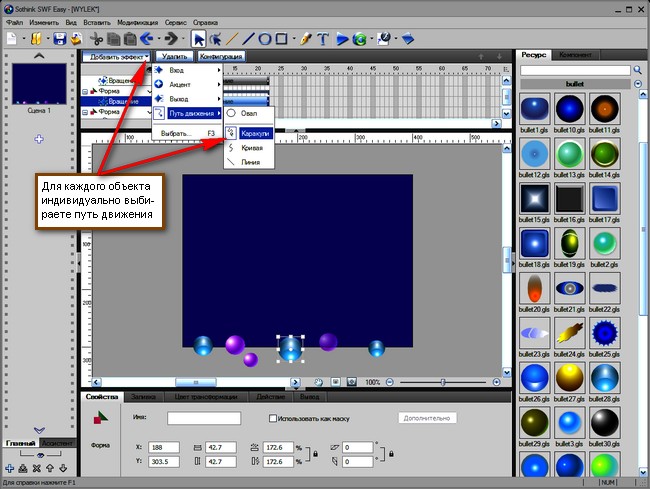
Чтобы заставить шарики двигаться необходимо им задать путь движения. Жмем "Добавить эффект", затем "Путь движения", затем "Каракули"( издержки перевода программы) т.е.какой путь вы нарисуете, по такому шарик и будет двигаться. Еще можно задать движение по кругу, по кривой и по прямой линии. Чтобы задать хаотичность в движениях шариков, каждому из них задается индивидуальный путь движения. Выделили шарик-задали путь движения. Затем следующий. Пути движения не полжны походить друг на друга.

Проделали аналогичные операции со всеми шариками и смотрим, что получилось:
Почему 3 шарика в конце пути останавливаются? Оказывается у них не установлен флажок на функции повтора!

Выделяем шарик , который останавливается , жмем "Конфигурация" и ставим флажок на функции"Повтор". Со вторым и третьим шариками делаем то же самое.