Это цитата сообщения Лариса_Гурьянова Оригинальное сообщение
Разные эффекты за курсором мышки
[flash=500,500,АДРЕС ФЛЕШКИ]
и тогда увидим эффект за курсором мыши
http://www.msieflash.com/xx/10/gss09.swf
Это цитата сообщения SlavnayaAli Оригинальное сообщение
Розыгрыш конфетки для моих читателей в Blogger.
Ссылка на Blogger автора-Natalia NZ

Это цитата сообщения Лариса_Гурьянова Оригинальное сообщение
Первое знакомство с программой Poser 8
Урок от Ольги Бор
После установки открываем программу.
Позер открывается по умолчанию вместе с фигурой.
 [показать]
Эта фигура будет появляться при каждом открытии программы.
Чтобы избавиться от этого добра нужно поступить так
Выбираем манекен в выпадающем меню на рабочей области
(именно здесь мы всегда будем выбирать активный элемент).

Меню Figure - Delete figure.
На вопрос: Are you sure? Жмем OK.
[показать]Теперь нужно закрепить такое положение.
Топаем в Меню - Edit - General Preferences
[показать]Во вкладке Document отмечаем Launch to Preferred State,
нажимаем Set Preferred State - ОК.
[показать]теперь программа будет открываться без фигуры.
источник - ссылка.
Дальше знакомиться с программой, я думаю, стоит на конкретных примерах
работы с контентом.
С теплом, Ольга Бор.
Серия сообщений "Poser ":
Часть 1 - Котолис. Работа Марины (novprospekt) в Poser.
Часть 2 - Программа Poser - 8 - скачивание и установка
...
Часть 5 - Видео-уроки в Pozer 6
Часть 6 - Программа 3D - моделирования "Poser"
Часть 7 - Первое знакомство с программой Poser 8
Часть 8 - Лунный кис - работа в Poser
Часть 9 - Обыкновенное чудо...
Часть 10 - Видеоуроки к курсу «Работаем в Poser 6».
Это цитата сообщения Лариса_Гурьянова Оригинальное сообщение
Программа 3D - моделирования "Poser"
Официальный сайт программы
Скачать модели для Poser
Серия сообщений "Poser ":
Часть 1 - Котолис. Работа Марины (novprospekt) в Poser.
Часть 2 - Программа Poser - 8 - скачивание и установка
...
Часть 4 - Уроки по программе Poser
Часть 5 - Видео-уроки в Pozer 6
Часть 6 - Программа 3D - моделирования "Poser"
Часть 7 - Первое знакомство с программой Poser 8
Часть 8 - Лунный кис - работа в Poser
Часть 9 - Обыкновенное чудо...
Часть 10 - Видеоуроки к курсу «Работаем в Poser 6».
Это цитата сообщения Лариса_Гурьянова Оригинальное сообщение
Видео-уроки в Pozer 6
Урок №1
Это цитата сообщения Лариса_Гурьянова Оригинальное сообщение
Установка контента от DAZ 3D в Poser.
официальный сайт производителя - ссылка
Делюсь своим опытом в установке.
Как это делаю я.
1. Создала папку на диске D "Poser Library"
Папка обязательно должна иметь название латинскими буквами,
иначе программа её будет игнорировать.
2. Из папки с файлами программы C:\Program Files\Smith Micro\Poser 8
скопировала файл exe.
[показать]и вставила в созданную папку Poser Library
[показать]Сделать это нужно обязательно!
Дело в том, что некоторые базовые модели или морфы, или объекты,
да всё, что угодно из контента привязаны к этому файлу, и если в папке,
в которую вы устанавливаете контент, нет этого файла, то установка будет выдавать ошибку.
Скажу больше:
если в этой папке вы будете создавать другие папки (для сортировки, чтобы удобнее было найти), то в каждую новую папку советую копировать этот файл, чтобы обезопасить себя от ошибок.
Я создала папки:
[показать]И в каждую папку скопировала файл позера.
Может это и не обязательно, но он не помешает.
Папки создавайте и называйте в зависимости от вашего предпочтения сортировки контента.
У меня назначение папок такое:
Victoria4pe - для персонажей людей.
animals - животные.
architektura - архитектура
Cookie - куколки
Dress - одежда, обувь, головные уборы.
Hair - волосы, причёски.
Predmethi - предметы : стол, стул, книги, чашки и т.д.
Rasteniy - все растения и цветы
Итак, всё готово для установки контента в программу.
Программа отключена.
1. Топаем в паку с контентом.
Я буду устанавливать набор A Curious Tea
Это два пакета контента:
- один со стульями, книгами, столами,
- второй с посудой.
[показать]Жмём на первый установочный файл
[показать]И следуем установке.
[показать] [показать] [показать]А в следующем окне мы не выбираем Poser,
а оставляем выбор по умолчанию DazStudio
[показать]Если отметить Poser, то установка пройдёт в папки программы и вы замучаетесь искать их в программе.
А так вы сможете выбрать директорию установки ту, которая нужна.
[показать]Следующее окно будет выбор директории.
Жмём
Это цитата сообщения eugene20237 Оригинальное сообщение
Экспорт low-poly персонажей из Poser и DAZ Studio
У меня появилась идея: экспортировать персонажей из Poser/DAZ и вставлять в свой игровой движок. Если такая возможность существует, то перспектива очень заманчивая, потому что моделей для Poser/DAZ существует дофигища. Это бы решило проблему поиска или создания нужных персонажей для игр. Но экспортировать надо в low-poly. Сразу же погуглил на эту тему и нашёл вот это обсуждение на англоязычном форуме. Там много интересного. Короче, выходы есть и так действительно можно.
[показать]В середине этой темы есть ссылка на утилиту под названием Decimator for DAZ Studio. Она может создавать низкополигональные модели из стандартных дазовских. А именно умеет:
"Decimator for DAZ Studio allows users to create any number of lower polygon versions of a high resolution model known as Levels of Detail (LODs). Use LOD features in DAZ Studio to automatically switch between models depending on factors such as distance from the camera.
Features:
- Create Levels of Detail (LODs)
- Remove invisible Nodes following decimation.
- Remove invisible Surfaces following decimation.
- Prepare to Decimate – (Convert polygons to triangles).
- Decimate complete model including all objects in scene.
- Decimate only selected objects.
- Decimate by percentage.
- Decimate to fixed number of faces."
Кроме того: "In Poser you have high poly meshes and low poly meshes. No need to use some plugin. the low poly meshes are like 2000 polys... perfect." Это очень радует.
Это цитата сообщения SlavnayaAli Оригинальное сообщение
Создание персонажа в программе Poser. Часть 3 - Шейдеры кожи. Создание мат-файлов.
Создание персонажа в программе Poser.
Часть 3 - Шейдеры кожи.
Создание мат-файлов.
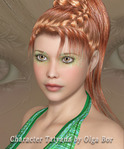
Автор этого урока Ольга Бор ( за что ей огромное СПАСИБО!)

Это цитата сообщения SlavnayaAli Оригинальное сообщение
Создание персонажа в программе Poser. Часть 2 - Текстуры.
Часть 2 - Текстуры.
Это цитата сообщения SlavnayaAli Оригинальное сообщение
Создание персонажа для Виктории4 в программе Poser часть 1. Автор Ольга Бор.
Автор этого урока Ольга Бор ( за что ей огромное СПАСИБО!)
Прежде, чем предложить вам серию уроков по созданию персонажа в Poser,
хочу обратить ваше внимание на следующее:
1.Мои записи не претендуют на профессиональные уроки по этой программе,
я любитель Позера и всё, что описываю -
это результат моего опыта работы в программе,
основанный на изучении уроков,
которые опубликованы в интернете, и методе "тыка".
2. Данная серия уроков предназначена для пользователей
с базовыми знаниями программы.
Тот, кто не знаком с программой,
обратите внимание на книгу с видео материалами - ссылка,
или ищите уроки в интернете.
Желательно иметь опыт работы в текстовом редакторе WordPad
3. Я опишу только основные действия, не вдаваясь в глубокие подробности,
потому что создание персонажа индивидуальное творчество.
4. Позер не видит кириллицы, поэтому все файлы и пути к ним
прописываются только латиницей.
5.К сожалению, я не смогу поделиться ресурсами,
которые использую в работе.
Мой блог в свободном доступе и если поставщики обнаружат,
что я нарушаю условия лицензии, которую получила от них,
купив эти ресурсы, то меня забанят на Renderosity
и удалят все мои продукты.
Итак, создание персонажа имеет три основные части:
1. Морфы -
формы лица и тела.
2. Текстуры -
кожа лица и тела, ногти, губы, зубы, язык, дёсна, брови, макияж, ресницы, глаза.
3.Шейдеры -
набор нодов (узлов) для улучшения реалистичности текстур
и их изменения (тон, яркость).
Морфы.
[540x385]
Это цитата сообщения novprospekt Оригинальное сообщение
Видеоуроки к курсу «Работаем в Poser 6».
Это видеоуроки к обучающему курсу Зеньковского В.А. "Работаем в Poser 6"
Скачать книгу Работаем в Poser 6
Видео уроки в хорошем качестве выложены на видео хостинге Video iFolder.
Видео файлы, которые имеют продолжительность показа более 30 минут, разбиты на части и помещены в папки с соответствующими номерами уроков.
Так например, "Видео урок 01" разбит на две части и помещен в папку "Видео урок 01", в которой, если ее открыть, можно найти две части, пронумерованные по порядку - "Видео урок 01_1" и "Видео урок 01_2". Видео файл "Видео урок 02" разбит аж на пять частей (02_1, 02_2, 02_3, 02_4, 02_5). Я думаю, что такое представление видео не затруднит его просмотр. А может быть даже и сделает его не столь утомительным на первых парах. Если видео файл разбит на части, то ссылка для просмотра даётся на всю папку и там уже можно выбрать нужную часть для просмотра или смотреть с начала все части по порядку.
 [700x]
И так ссылки для просмотра уроков онлайн.
Видео урок 01
В данном уроке рассматривает интерфейс программы Poser
Видео урок 02
В данном видеоуроке продолжается знакомство с интерфейсом программы и на конкретных примерах показано какие задачи можно решать с помощью команд, содержащихся во вкладках основного меню (File, Figure, Object, Render и др...)
"Смотреть далее Видеоуроки к курсу «Работаем в Poser 6»"
Серия сообщений "Poser":Все о программе Poser
Часть 1 - Лечим отсутствие чувства юмора.
Часть 2 - 3-d Анимация. Роботы.
Часть 3 - Уроки по программе Poser.
Часть 4 - Видеоуроки к курсу «Работаем в Poser 6».
Часть 5 - Сказка 3-d про Echu.
Серия сообщений "Уроки Poser":
Часть 1 - Уроки по программе Poser.
Часть 2 - Видеоуроки к курсу «Работаем в Poser 6».
Это цитата сообщения morela4 Оригинальное сообщение
Knockout2
Knockout 2 -http://graphicssoft.about.com/library/reviews/uctkm_fpr_knockout2.htm Перевод страницы Knockout 2 представляет собой подключаемый модуль в инструмент для пользователей Adobe Photoshop, Corel Photo-Paint и Painter 7, которые помогут пользователям маскировать сложные или детализированные объекты. Как пользователь Photoshop я знаю, как утомительно это может быть, чтобы замаскировать объекты, чтобы можно было удалять фон или изменить композиций. Таким образом, я был рад быть предложено рассмотреть KnockOut2 полагая, что это сделает мои маскирующие делами проще. Окончательный результат в KnockOut2 может быть выдающимся, но это просто не бывает же легко, как рекламные объявления, чтобы это прозвучало. Существует кривая обучения, но функции в KnockOut2 помощью сделать маскировки легче.
[481x74]
Бар нокаутом в недвижимости
[60x403] Новое в версии 2
Если вы использовали Knockout ранее, вы можете обнаружить, что версия 2 отличается от версии 1.5 в этом 2 теперь плагин, а не отдельный продукт. Некоторые пользователи обнаружили, что это нежелательно из-за использования памяти. Ведь если, Вы должны сначала загрузить Photoshop, то файл вы используете, а затем Нокаут 2 есть существенная использование памяти. Новые функции включают в себя улучшенную инструмент Масштаб с предопределенных уровней масштабирования, 99 уровней Undo / Redo с выбираемым сочетания клавиш, инструмент многоугольник линии, снижение требования к памяти, вернуться к изображениям спас государственных, новые инструменты Touchup, и бар недвижимости .
Простой Маскировка
Маскировка простой объект довольно легко. Вы открываете файл изображения в графическом редакторе - для простоты я буду использовать Photoshop в качестве программы. Если файл имеет только один слой, затем он является обязательным, что вы создаете другой дубликат слоя и выберите его так, что нокаут 2 может пойти работать на этом слое. Если Нокаут 2 был установлен должным образом, она будет отображаться в Photoshop Фильтры-> Knockout 2.
Выберите Загрузка рабочего слоя, а затем Нокаут будет загружать и ваш экран будет выглядеть следующим образом:
[398x536]
После определения либо внутри объекта или вне объекта Knockout 2 автоматически сделает другой. Я обнаружил, что после того, как оба объекта определены, то это абсолютно необходимо использовать клавишу минус на внешний объект, чтобы довести эти две линии как можно ближе возможно.
[351x163]
Делать это упрощает подправить процесс.
[61x259] Touch Up процесса:
В подправить инструменты - Ластик и кисть (см. слева) - используются для редактирования выбил изображение. При использовании этих инструментов вы можете изменить размер кисти (см. ниже) с помощью ползунка.
[308x73]
Тем не менее, единственный способ сохранить эти touchups, чтобы отправить его обратно в Photoshop с помощью команды Применить. Любая повторная обработка после касания до снимет операции Touchup и если вы сохранить его в виде проекта нокаут в touchups не появляются, чтобы спастись в любом месте.
 Тени
Тени
Тень функция Knockout 2 позволяет вам выбить тень объекта, а также тень. Таким образом, вы можете получить реалистичные изображения в комплекте с соответствующей тени. Чтобы выбить изображение с тенью в первую очередь необходимо, чтобы выбить изображение и сохранить его в виде файла проекта. Тогда перезагрузки изображение,
Это цитата сообщения morela4 Оригинальное сообщение
Knockout2 — вырезание обьекта с фона
Плагин KnockQut2 скачать здесь: http://www.4shared.com/rar/wBQt-3LV/ corel_knockout_2_v277.html.
Это цитата сообщения novprospekt Оригинальное сообщение
Видеоуроки к курсу «Работаем в Poser 6».
Это видеоуроки к обучающему курсу Зеньковского В.А. "Работаем в Poser 6"
Скачать книгу Работаем в Poser 6
Видео уроки в хорошем качестве выложены на видео хостинге Video iFolder.
Видео файлы, которые имеют продолжительность показа более 30 минут, разбиты на части и помещены в папки с соответствующими номерами уроков.
Так например, "Видео урок 01" разбит на две части и помещен в папку "Видео урок 01", в которой, если ее открыть, можно найти две части, пронумерованные по порядку - "Видео урок 01_1" и "Видео урок 01_2". Видео файл "Видео урок 02" разбит аж на пять частей (02_1, 02_2, 02_3, 02_4, 02_5). Я думаю, что такое представление видео не затруднит его просмотр. А может быть даже и сделает его не столь утомительным на первых парах. Если видео файл разбит на части, то ссылка для просмотра даётся на всю папку и там уже можно выбрать нужную часть для просмотра или смотреть с начала все части по порядку.
[700x]И так ссылки для просмотра уроков онлайн.
Видео урок 01
В данном уроке рассматривает интерфейс программы Poser
Видео урок 02
В данном видеоуроке продолжается знакомство с интерфейсом программы и на конкретных примерах показано какие задачи можно решать с помощью команд, содержащихся во вкладках основного меню (File, Figure, Object, Render и др...)
"Смотреть далее Видеоуроки к курсу «Работаем в Poser 6»"
Серия сообщений "Poser":Все о программе Poser
Часть 1 - Лечим отсутствие чувства юмора.
Часть 2 - 3-d Анимация. Роботы.
Часть 3 - Уроки по программе Poser.
Часть 4 - Видеоуроки к курсу «Работаем в Poser 6».
Часть 5 - Сказка 3-d про Echu.
Серия сообщений "Уроки Poser":
Часть 1 - Уроки по программе Poser.
Часть 2 - Видеоуроки к курсу «Работаем в Poser 6».
Это цитата сообщения novprospekt Оригинальное сообщение
Уроки по программе Poser.
В настоящий момент последняя версия Poser -это Poser Pro 2012
Посмотреть информацию об этой программе и скачать можно здесь
Poser Pro 2012
Вот, что удалось отыскать мне и, что советую изучить вам.
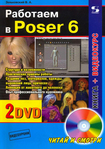
1.Книга Зеньковского В.А. "Работаем в Poser 6"
 [300x]
"Читаем дальше Уроки по программе Poser"
Серия сообщений "Poser":Все о программе Poser
Часть 1 - Лечим отсутствие чувства юмора.
Часть 2 - 3-d Анимация. Роботы.
Часть 3 - Уроки по программе Poser.
Часть 4 - Видеоуроки к курсу «Работаем в Poser 6».
Часть 5 - Сказка 3-d про Echu.
Серия сообщений "Уроки Poser":
Часть 1 - Уроки по программе Poser.
Часть 2 - Видеоуроки к курсу «Работаем в Poser 6».
Это цитата сообщения Лариса_Гурьянова Оригинальное сообщение
Как скачать целый альбом с Яндекс.Фотки к себе на компьютер
[показать]
ПАМЯТКА НАЧИНАЮЩИМ БЛОГЕРАМ
Как скачать целый альбом с Яндекс.Фотки к себе на компьютер
Итак, мы уже научились скачивать целый альбом фоток с Яндекс.Фотки к себе в дневник (смотри ЗДЕСЬ).
Однако, мои пытливые читатели интересуются, а можно ли этот альбом сразу выставить у себя на Яндекс.Фотках.
Сразу это сделать нельзя. Но скачав сразу весь альбом к себе на компьютер, разместить его на Яндекс.Фотках не составит труда. А потом папку с клипартом у себя на компьютере можно удалить, чтобы не занимала место..))
И сейчас я вас научу как скачать целый альбом клипарта на свой компьютер.
Причем, мы не будем пользоваться никакими программами, что очень важно для начинающих, которые просто не умеют с ними работать.
Только надо помнить, чтобы скачать картинки на комп в натуральном виде, то и с Яндекса надо брать код для картинок в оригинальном размере
Вот, например, мы хотим скачать на компьютер клипарт "Замки"
Для разных браузеров это делается по-разному.
У меня Google Chrome, кстати, для Mozilla Firefox делаем все так же.


Итак, вы скачали весь альбом с клипартом к себе на комп.
А как разместить этот альбом на Яндекс.Фотки я уже писала ЗДЕСЬ. Это совсем не сложно.
Теперь, то же самое, только для тех, у кого браузер - Opera

И выбираем тип файла для сохранения - HTML-файл с изображениями
Все. Папка с клипартом у вас на компьютере.
Надеюсь, у вас все получилось. Удачи!
для вас Лариса Гурьянова
Это цитата сообщения Лариса_Гурьянова Оригинальное сообщение
Изменения на Яндекс.Фотках
|

Это цитата сообщения TamSanna Оригинальное сообщение
DES-WORLD.Замечательные уроки Photoshop и не только...