Это цитата сообщения DJILIYA Оригинальное сообщение
Водяной Знак на изображении
В этом уроке мы рассмотрим , как с помощью Водяного Знака , можно защитить своё изображение от копирования , так же ваш фирменный знак можно использовать и на бесшовном фоне Блога
Вот пример :
 [показать]
Это цитата сообщения чертовка_ТАТЬЯНА Оригинальное сообщение
Елочки,веночки,кролики,снеговички... с кодами для вставки
Это цитата сообщения lach Оригинальное сообщение
Как создать слайд-шоу? Пошаговое описание с картинками
С помощью сервиса Slide можно легко создать слайд шоу. Сервис на русском языке, возможность выбора демонстрации фотографий. В результате работы выдается код с подробными инструкциями размещения его в блоге.
Серия сообщений "Программы для дизайна и графики":
Часть 1 - Простая программа для создания анимации
Часть 2 - Хотите увидеть как Вы будете выглядеть через 20 лет?
...
Часть 30 - Portable Adobe Photoshop CS5 Extended v12.0 RU
Часть 31 - Ссылки на графические программы
Часть 32 - Как создать слайд-шоу? Пошаговое описание с картинками
Это цитата сообщения Legionary Оригинальное сообщение
DeepBurner- бесплатная и простая программа для прожига дисков
Рано или поздно все мы сталкиваемся с проблемой прожига дисков. Будь то простые архивные диски или же ISO образы.
Вот и я столкнулся. Раньше всегда пользовался Nero, а тут захотелось найти что-нибудь попроще, полегче и побыстрее. Поиск мой закончился именно на DeepBurner, а точнее на бесплатной версии этой программы.
Главное преимущество- старт прожига в два клика. При включении программы сразу выбираем что хотим "жечь", потом можем немного настроить... но совсем необязательно;-)
Покажу в картинках;-)
Открываем программу, сразу выползет такое окошко:
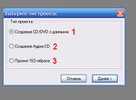 [300x219]
Читать дальше > > >
Это цитата сообщения teanika Оригинальное сообщение
 kattyamo, Вот как автор описывает технологию сканирования:
"Технология сканирования в общем-то простая, бери, да сканируй.)) Но несколько хитростей есть. Рассказываю по порядку.
1. О выборе сканера.)
Планшетные сканеры сейчас в основном двух типов. В первом используется линейка светочувствительных элементов по технологии ПЗС (CCD) или КМОП (CMOS). Во втором датчики CIS (контактные). В первом случае свет проходит через систему зеркал и "объектив" находящийся на значительном расстоянии от сканируемой поверхности. Во втором датчик находится в непосредственной близости, практически отделен только стеклом сканера. Первые, как правило более толстые и требуют отдельного блока питания. Вторые питаются от USB без проблем, меньше весят и тоньше. Для сканографии подходит только первый тип, так как глубина резкости у CIS-сканеров практически нулевая, а у CCD иногда превышает 50 мм. У меня самый простой Мустек 1200. Глубина резкости примерно 30 мм, граница видимого 60мм.
2. Сканировать можно все. Но лучше всего получаются небликующие поверхности (цветочки, травка и пр.)) Сложность в том, чтобы по глубине вся композиция уложилась в границе видимого. Кроме того результат можно оценить только после сканирования, так как лицевая сторона направлена к датчику. Поэтому для чернового сканирования можно установить минимальное разрешение, для ускорения процесса. А чистовой проход делать на максимуме.
Конечный результат получается просто огромным! И по разрешению превосходит почти любую профессиональную (даже форматную) камеру. Поэтому сканографии можно потом распечатывать любого размера, не боясь потерять в качестве. Прибавь сюда широчайший динамический диапазон и глубину цвета в 24-30 бит.
3. Сканируемый материал лучше всего располагать на отдельном стекле или толстой пленке, чтобы сам сканер не загадить. Кроме того, если выкладывать композицию на стекле, то при желании можно посмотреть, что там получается, не сканируя, и не боясь разрушить сложенное. Но стекло должно быть минимально тонким, чтобы искажения не вносить. С пленками интереснее работать. Они есть с оттенком или разной прозрачности, матовые. В каждом случае результат разный. Можно туман сделать, или тонировку. В общем простор для творчества есть.))
Некоторые сканеры работают в любом положении (с закрепленной кареткой), поэтому есть возможность сканировать композиции на каком-то фоне, устанавливая сканер сверху, над ней. Или боком, сканируемый материал подвешивая рядом. Очень интересные штуки получаются.))
Вот в общем и все хитрости."
Это цитата сообщения NATALI-NG Оригинальное сообщение
Adobe Photoshop 12 CS5 Extended RePack by MarioLast
Мои дорогие вот нашла в одном очень хорошем сообществе С5 http://my.mail.ru/community/photoshoptrainig/tag/%...%d2%dc%20%d4%ce%d2%ce%d8%ce%cf Уже себе установила,и довольная как слонёнок..Всё работает,все функции для С5 присутствуют....Свои не нужные уже удалила ,ибо знаю,что уже на другой ФШ неперейду после этого..А самое главное,что этот память не жрёт ,как тот что был у меня до этогоС5,он был в полной сборке,а половина из его начинки вовсе не нужна для работы...
Перед тем как запустить фотошоп для установки на ваш компьютер ..Выключите инет,и соблюдайте все инструкции указанные в скринах....
Читать далее
Серия сообщений "Программы":
Часть 1 - Adobe Photoshop 12 CS5 Extended RePack by MarioLast
Часть 2 - Corel Paint Shop Pro Photo X2.exe
Часть 3 - Флеш программа Portable Wondershare Flash Gallery Factory DeLuxe
Часть 4 - Corel PaintShop Photo Pro X3 13.0.0.264 (Rus)
Это цитата сообщения Оригинальное сообщение
Лев: [Вы пылесос]
[показать] [показать]Получать сообщения дневника на почту:
Это цитата сообщения Оригинальное сообщение
Жизненная фаза 70-76 Созерцание жизни
[показать] [показать]
Это цитата сообщения Оригинальное сообщение
Ваше мышление
[показать] [показать]Получать новые посты дневника на почту:
Это цитата сообщения Оригинальное сообщение
Ваше мышление
[показать] [показать]Получать новые посты дневника на почту:
Это цитата сообщения NATALI-NG Оригинальное сообщение
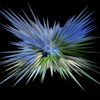
Урок от NATALI:Трёхмерная абстракция
 [550x413]
 [550x550]
Читать далее
Серия сообщений "Мои уроки":
Часть 1 - Урок от NATALI: Выделение при помощи быстрой маски
Часть 2 - Урок от NATALI:Использование маски на картинке
...
Часть 84 - Урок от NATALI:Тиснение узора
Часть 85 - Урок от NATALI:Тиснение узора - 2
Часть 86 - Урок от NATALI:Трёхмерная абстракция
Часть 87 - Урок от NATALI:Разные эффекты -5
Это цитата сообщения МАЛЫфКА_сЬюЮзИ Оригинальное сообщение
Как распускаются розы...
Нереальная красота

Это цитата сообщения Жагуара Оригинальное сообщение
Ненужный объект на фотографии?
Убираем его в 3 шага:
Есть достаточно много способов, чтобы убрать лишний объект с фотографии - это и действия в фотошопе, и программа inpaint, но установка этих программ, активация и совершение действий требуют времени, которого порой очень не хватает.
Я Вам хочу порекомендовать абсолютно бесплатный сайт, аналог программы inpaint, позволяющий в режиме онлайн избавиться от ненужного объекта на фото всего за 3 шага.
Итак, начнем:
Шаг 1: Выбираем на компьютере нужное фото и загружаем его на сайт с помощью кнопочки Load image

Шаг 2: Выбираем необходимый размер кисти для закрашивания ненужного объекта. При необходимости увеличиваем или уменьшаем загруженное изображение с помощью значка Лупа. После закрашивания объекта нажимаем кнопку Inpaint и ждем.

После обработки фотографии вылезет окошко с вопросом - А не хотите ли Вы приобрести программу Inpaint, чтобы удалять объекты с фото без подключения к интернету. Смело жмите No.

Шаг 3: Сохраняем полученный результат с помощью кнопки с изображением дискеты.

Вот и все. 3 простых шаги и ненужный объект с фотографии будет убран. Ниже я покажу пару примеров с результатами действий этого сервиса
Это цитата сообщения Душица Оригинальное сообщение
Хорошие фоторедакторы
Решила написать небольшой обзор по онлайн-фоторедакторам, которыми я сама пользуюсь и качество которых проверено на практике.
Вот - очень простенький фоторедактор, на нем можно добавить к картинке рамочку, закруглить края, добавить эффект отражения. Сайт на английском, но очень наглядный, сразу все видно, где какая функция и что куда надо грузить. Чем он особенно хорош - можно сделать эффект состаренного фото, очень натуралистично и колоритно получается!
Вот один из моих самых любимых фоторедакторов - http://editor.pho.to/ru, отлично убирает цифровой шум, убирает также мелкие дефекты кожи, придают лицу глянцевое сияние. Также там можно убрать эффект красных глаз, добавить на лицо макияж.
Вот тоже очень простенький фоторедактор, но чем он хорош - можно добавлять на картинки и фотографии очень эффектные надписи на русском языке.
Онлайн фотошоп - здесь! Но с достаточно ограниченными функциями.
Это цитата сообщения Персефонаа Оригинальное сообщение
Лепим с детками из солёного теста
Это цитата сообщения _SVETA_LANA_ Оригинальное сообщение
Где можно создать бесплатно сайт, блог и т.д.?

Это цитата сообщения M_Mng Оригинальное сообщение
[Как создать коллаж из фотографий]
"Пожалуйста,расскажи,как ты делаешь так,что фото по 4(либо больше)вместе соединены?В какой программе,каким способом,и тэдэ... Заранее спасибо"(www.formspring.me/mashamango).