Это цитата сообщения Алевтина_Серова Оригинальное сообщение
История России, всемирная история. Ссылки.
• История России, всемирная история




Серия сообщений "энциклопедии, справочники":
Часть 1 - Энциклопедия полезных советов в помощь домашнему мастеру.
Часть 2 - Грибная энциклопедия.
...
Часть 46 - Скороговорки, способные сломать твой язык.
Часть 47 - Малая детская энциклопедия.
Часть 48 - История России, всемирная история. Ссылки.
Это цитата сообщения _Lyubasha_K_ Оригинальное сообщение
Как увидеть плейлист с Привет ру
|


Это цитата сообщения Vsiaco Оригинальное сообщение
6 полезных знаний о банковских картах
Банковскими карточками мы пользуемся ежедневно: снимаем деньги в банкомате, оплачиваем счета и покупки, расплачиваемся в заведениях и т.д. Финансовых операций, которых мы проводим с банковскими картами, очень много. Однако, существует несколько мелочей, о которых мы даже не задумываемся. В этой статье мы расскажем вам о маленьких, но нужных знаниях о банковских картах, благодаря которым вы повысите свою финансовую грамотность.

Это цитата сообщения Nik2003 Оригинальное сообщение
УЧИМСЯ ДЕЛАТЬ РАМОЧКИ В ФОТОШОП
ВАРИАНТ ПЕРВЫЙ:
1. Загружаем в фотошоп картинку:

2.Снимаем замочек:
Это цитата сообщения Владимир_Шильников Оригинальное сообщение
Как получить полные права на Windows 7.
Многие пользователи думают, что установив систему Windows 7, являются администратором данного компьютера, то конечно ошибаются.
Да, администратор, но с ограничениями на выполнения некоторых действий. Для большинства пользователей этой учетной записи вполне хватает, и давать полные права им не нужно в плане безопасности. Но все же есть категория пользователей, которые все таки хотят иметь эти права, чтобы получить от своего компьютера и системы максимум. Наверное всем нам (Вам) приходилось сталкиваться с тем, что когда вы хотите что - то изменить, подкорректировать, система выдаёт:


Это цитата сообщения ЖЕНСКИЙ_БЛОГ_РУ Оригинальное сообщение
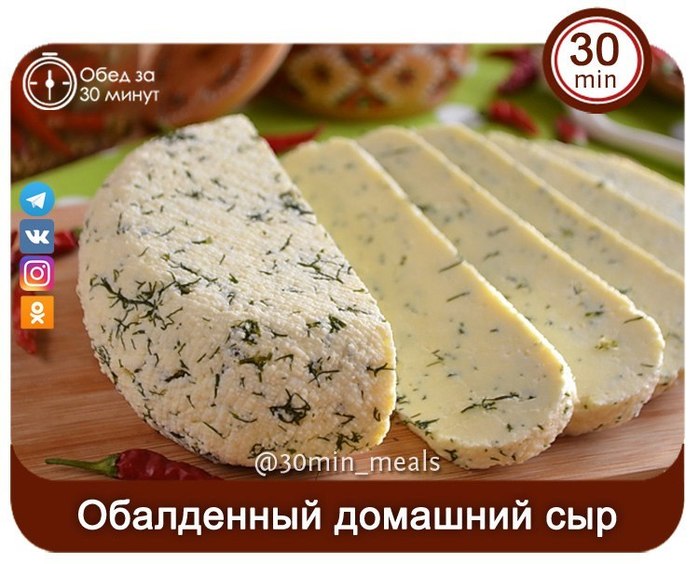
OБAЛДEНHЫЙ СЫР В ДOMАШНИХ УСЛОВИЯX!
Это цитата сообщения Оксана_Лютова Оригинальное сообщение
САМЫЕ ПЫШНЫЕ И САМЫЕ ВКУСНЫЕ ЖАРЕНЫЕ ПИРОЖКИ. ТЕСТО БЕСПОДОБНОЕ
Замечательные пирожки, которые можно делать с любой начинкой: капустой, яйцами и луком, с мясом и т.д.
Ингредиенты:
— 3 стакана муки;
— 1 пачка сухих дрожжей;
— яйцо;
— 1 стакан воды;
— 2 ст.л. растительного масла;
— соль и сахар по 1 ч.л.
Приготовление:
Смешать все ингредиенты. Подходить тесту не нужно, лепим пирожки сразу, они вырастут прямо в сковороде. Жарим на сковороде, чтобы масло покрывало пирожки до половины.
Приятного аппетита

Это цитата сообщения Valentina1947 Оригинальное сообщение
6 сайтов с бесплатными уроками по компьютерной грамматике .
Это цитата сообщения Schamada [Прочитать целиком]
6 сайтов с бесплатными уроками по компьютерной грамматике .
Это цитата сообщения Владимир_Шильников Оригинальное сообщение
Как эффективно освободить место на жестком диске.
Хотите освободить место на жестком диске, но не знаете, куда переносить нужные файлы? Данная заметка для Вас. Вы узнаете, куда можно бесплатно перенести свои файлы.
Все мы пользуемся облачными хранилищами. А все ли? Как оказалось, не все! К сожалению не все пользователи знают, что такое облачное хранилище. В данной заметке в общих чертах рассмотрим облачные хранилищах.
При использовании компьютера у нас появляются и хранятся всевозможные файлы: документы, музыка, фотографии, видео и т. п. Все эти данные мы храним на жестком диске.
Жесткий диск - это оборудование для хранения данных на вашем компьютере. Жесткие диски бывают разного объема. На данный момент объемы жестких дисков бывают достаточно большие. Но, тем не менее, и информации у нас скапливается достаточно много. Поэтому, со временем наши жесткие диски забиваются настолько, что операционная система не может работать в нормальном режиме.

Это цитата сообщения shapo4ka90 Оригинальное сообщение
Очень вкусная домашняя сгущенка за 15 минут
1.

200 гр молока
200 гр сахара ( или пудры)
20 гр масла сливочного
Это цитата сообщения justvitek Оригинальное сообщение
Как Русь бранилась до появления матерщины.
Еще до «изобретения» матерных слов на Руси был огромный пласт лексики, которую использовали для ругательств. Она была в ходу как у простых людей (мастеровых, крестьян, служек в покоях знати), так и у более образованных, даже высокопоставленных особ (толмачей (переводчиков), учителей, бояр, князей). Эти слова не были неприличной, табуированной лексикой, поэтому свободно использовались в быту.
Показать полностью…
Из животного мира
Самые простые ругательства образовались от названий животных («скотина», «червь», «собака», «козлище» и пр.). Если человек использовал одно или несколько таких ругательств по отношению к какому-либо лицу, он приравнивал последнего к низшему по развитию существу, считал того недостойным высокого звания человека. Обычно так осуждались низкие моральные качества или недостаточное умственное развитие обзываемого.
Потусторонние силы
Очень осторожно, но все же использовались для ругательств и слова, обозначающие потусторонние силы: «ведьма», «черт», «бес» и пр. Но такими словами старались сильно не злоупотреблять, чтобы не накликать беды. Считалось, что поминание имени нечистого может привлечь его в этот мир, к человеку, который его звал. Женщину назвать «ведьмой» могли только в сердцах, очень сильно разозлившись, когда эмоции однозначно брали верх над осторожностью.
Уникальные лексемы
Помимо названий животных, славяне широко применяли и уникальную «ругательную» лексику. Например, такую, как «ащеул» (зубоскал и насмешник), «басалай» (грубый человек, невежа, грубиян). Эти слова обладали яркой эмоциональной окраской для наших предков, но с веками перестали использоваться, потеряли свой колорит и смысл. Многие из древнеславянских ругательств совершенно не понятны современным людям.
Очень небольшое количество слов еще используется в разных диалектах, и их носители прекрасно понимают, о чем речь. Например: «баламошка» (полоумный, глупенький, дурачок), «пентюх» (толстый, обрюзгший человек с большим животом и крупными ягодицами) и пр. Другие – уникальные и весьма колоритные – слова постепенно утратили свое значение и были забыты. Только благодаря филологам и исследователям русского языка они сейчас восстановлены:
Божедурье (еще: луд, дуботолк, негораздок, несмысел, остолбень, толоконный лоб, шалава) – дурак от бога, глупец, идиот;
Балахвост – мужчина, который волочится за всеми подряд женщинами;
Безпелюха – неуклюжий человек, еще и неряха к тому же;
Бзыря – гуляка, повеса;
Болдырь (он же еропка или буня) – человек с огромным самомнением, чванливый и надутый;
Брыдлый – омерзительный человек, мерзкий;
Валандай – лодырь;
Визгопряха (она же свербигузка) – молодая девка, которая не может усидеть на месте, егоза;
Вымесок – моральный урод, выродок;
Вяжихвостка – женщина, которая разносит по всей округе сплетни;
Глазопялка – тот, кто пялит глаза, чрезмерно любопытствует;
Гульня (она же ёнда, волочайка, шлёнда, мамошка, плеха и безсоромна баба) – гулящая женщина, буквально проститутка;
Ерохвост – тот, кому хлеба не надо, а дай только поспорить на любую тему;
Ерпыль – малорослый, торопливый мужичонка;
Загузатка – толстая деваха (или замужняя женщина) с огромным задом;
Заовинник – тот, кто тискает девок за овином, мужик-волокита;
Затетеха – высокая и очень крупная женщина;
Захухря – непричесанная девка или мужичок, который не следит за своим внешним видом;
Кащей (он же скаред) – скряга, жадина;
Колоброд – бездельник;
Колотовка (или куёлда) – глупая и сварливая женщина, которая к тому же может и руку поднять на обидчика;
Киселяй (он же колупай) – вялый, очень медлительный человек, от которого мало толку;
Лоший – негодный, плохой;
Лябзя – пустомеля; Михрютка – очень неуклюжий человек;
Мордофиля – дурак, к тому же хвастливый, чванливый;
Москолуд – проказник;
Насупа (он же насупоня) – сердитый человек, угрюмый;
Обдувало – человек, с которым не стоит иметь дела, обманщик;
Облом – грубиян;
Околотень –
Это цитата сообщения АннаФилатовна Оригинальное сообщение
КАК СДЕЛАТЬ ПРИМИТИВНЫЙ ВИДЕОРОЛИК (ФИЛЬМ).
Уже несколько раз мои друзья просят объяснить,
как сделать ВИДЕОРОЛИК.

Для этого все-таки необходимо уже иметь, некоторые
знания при работе в интернете... .
1.Но прежде необходимо в СВОЕМ компьютере иметь программу которая называется КИНОСТУДИЯ. Она иногда уже есть в нашем компьютере, если он нового поколения. ( Если нажать Пуск - Все программы, то там её можно найти в списке. В Windows 7 она называется Киностудия Windows Live. А если у кого Windows XP, то там называется Windows Movie Maker.) Если её нет, закачиваем из Яндекса.
2.В своем компьютере необходимо иметь отдельную папку с приготовленными фотографиями, желательно фотографии пронумеровать 1,2,3... , тогда в видеоролике фотографии в такой последовательности и будут появляться. Хорошо если каждую фотографию вставить в рамочку(но это не обязательно).
3.В отдельной папке или папке "музыка" необходимо иметь записанную мелодию в формате MP3, другая звучать не будет... .
4.В ПРОВОДНИКЕ раскрыть "Видео" и сделать новую папку, назвав её например "ЦВЕТЫ". Так будет дегче сохранить сделанный видеоролик.

Далее совсем просто!!!
Нажимаем слева внизу на свою кнопочку "ПУСК"
- все программы
- Киностудия
- добавить видео
Это цитата сообщения МирАлин Оригинальное сообщение
Значение нулей до бесконечности
От десяти и дохреналиона...

У нас большинство населения получают зарплату в бульонах!
Угол (от англ. googol) — число, в десятичной системе счисления изображаемое единицей со 100 нулями: 10100 = 10 000 000 000 000 000 000 000 000 000 000 000...
Это цитата сообщения Людмила_Черникова Оригинальное сообщение
Уроки от ФотошопМастер -Сползающие капельки
В этом Фотошоп уроке вы увидите невероятное, как с помощью всего нескольких фотошоп фильтров, можно добавить настоящие капельки воды на фужер.

Это цитата сообщения Владимир_Шильников Оригинальное сообщение
Программы для исправления ошибок Windows 10, 8.1 и Windows 7.
Программы для исправления ошибок Windows 10, 8.1 и Windows 7
Все программы можно скачать в конце поста!
 [показать]
Это цитата сообщения shapo4ka90 Оригинальное сообщение
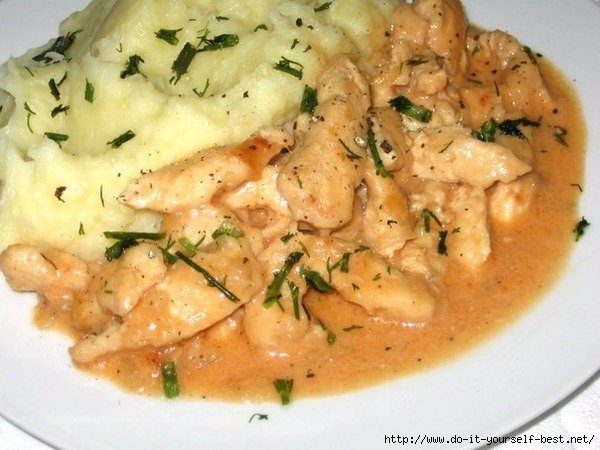
Дипломированный куриный Беф-строганов.
1.
Это цитата сообщения Шадрина_Галина Оригинальное сообщение
Лучшие сайты с анимированными открытками
 [700x120] [700x120]
Серия сообщений "Нужные сайты":
Часть 1 - Все крупные и известные поисковые системы на одном сайте.
Часть 2 - Интересные и нужные сайты на любой вкус
...
Часть 32 - Онлайн приложения и сервисы
Часть 33 - Афоризмы на все случаи жизни
Часть 34 - Лучшие сайты с анимированными открытками
Это цитата сообщения Владимир_Шильников Оригинальное сообщение
Как сохранить страницу сайта на компьютер.
Как сохранить страницу сайта себе на компьютер. Иногда хочется сохранить всю страницу понравившегося сайта для того, чтобы потом можно было спокойно просмотреть ее у себя на компьютере или планшете, даже не выходя в интернет.
Для того, чтобы сохранить страницу сайта себе на компьютер необходимо открыть эту страницу в браузере. Все это я буду делать в Google Chrome. В других браузерах практически все происходит одинаково.
Как сохранить страницу сайта на компьютер
Нажмите на клавиатуре одновременно клавиши Ctrl + P, новом окне нажмите на кнопку «Изменить» и вы там «Сохранить как PDF». Еще рекомендую выбрать раскладку альбомную, возможно обрезание текста с правой стороны.
 [показать]
Это цитата сообщения Шадрина_Галина Оригинальное сообщение
Он-лайн сервисы для сжатия фото
 Было 57 КВ. Качество картинки не изменилось. Стало 51 КВ  [283x300] [283x300]  [283x300] [283x300] |