Это цитата сообщения anngol Оригинальное сообщение
Рецепты для отменного урожая
Рецепт очень прост:
В трехлитровую банку заливаю 2,6-2,7 л воды без хлора (отстоянной), добавляю 100 г разведенных теплой водой дрожжей и 0,5 ст. сахара.
Накрыв марлей, держу банку в тепле, время от времени взбалтывая содержимое.
Один стакан развожу в 10 л воды и поливаю растения по 1 л под каждый куст.
За лето провела три таких подкормки. В итоге урожай мы получили отменный! Кусты томатов выросли мощные, на плодах не было ожогов, растения легко переносили жару и любую непогоду.
Но самым большим удивлением было то, что томаты зрели и радовали нас весь октябрь, несмотря на дожди и холодные ночи. И главное — никакой фитофторы! Конечно, возможно, дело было не только в работе дрожжей. Немалую роль сыграли компост и мульчирование. Но конечный результат принес огромную радость.
Маленькие секретики садоводу — огороднику. Добавь себе на стену, чтобы не забыть!Йод для капусты. В ведро воды добавить 40 капель йода. Когда начнет формироваться кочан, поливать капусту под растение по 1 литру.
Ускорение пророста. Чтобы семена быстрее проросли их замачивают в растворе перекиси водорода (4%) на 12 часов (капуста), а семена помидоров и свеклы — на 24 часа. Для обеззараживания семян (вместо марганцовки) их обрабатывают 10% перекисью водорода 20 минут. Соотношение раствора и семян 1:1. Затем семена промывают и просушивают.
Чай для лука. Чайную заварку высушить и хранить для посадки лука. Вносить под каждую луковицу при посадке. Лук не болеет.
После дождичка. Урожай картофеля будет в три раза больше, если всходы картофеля (10-12 см) окучить сразу же после дождя или обильного полива. Тогда образуются дополнительные стволы, на которых через некоторое время появятся клубни.
Банановые удобрения. Взять банановые корки, залить их водой (например в трехлитровой банке), подождать когда на поверхности образуются пузырьки: поливать комнатные цветы. Пропорции производные. Можно воду налить в старые корки, добавив новые.
Цветы на дрожжах. 100 г сырых дрожжей растворить в 10 л воды. Поливать все растения, в том числе и комнатные цветы, раз в месяц. Результат — отличный рост.
Профилактика чесноком. Чесночный настой укрепляет иммунитет растений. Залить 4-5 зубчиков чеснока 1 л кипятка и дать настояться 20 минут. Полученный раствор добавлять в воду для поливания по 1 ст. л. на 1 литр воды — для любых растений.
Соленая земля. Если у свеклы покраснели листья, значит, в почве не хватает натрия. Нужно полить свеклу соляным раствором. Для этого стакан крупной соли развести в 10 литрах воды. Этого достаточно, чтобы подсолить землю.
P.S.: Кстати, о дрожжах. В прошлом году по совету огородников при посадке рассады помидор положил в лунку по горсти сухарей и древесной золы, в середине лета пришлось перевязывать подвязки стеблей к колышкам, так сильно развились растения, что стали подвязки врезаться в стебель, такого раньше не наблюдал. Стебли были в диаметре до 2.5 см и высотой с 2 метра (сорт Кардинал) Урожайность была на высоте.
Это цитата сообщения Владимир_Шильников Оригинальное сообщение
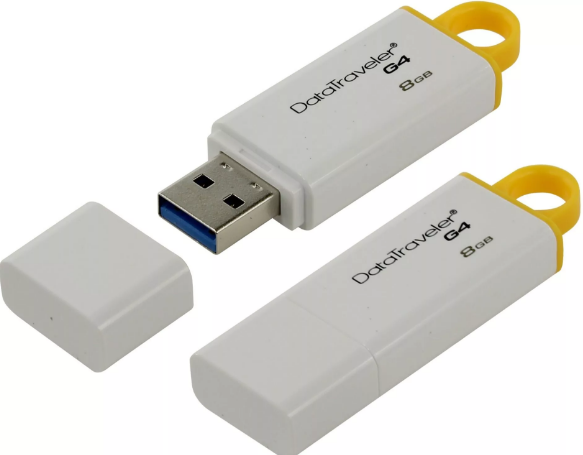
Как ускорить работу медленной флешки.
Рассмотрим, как ускорить флешку. Вы еще помните DVD или CD? Да, не долгий был их век. С одной стороны, следовало такое ожидать, ведь USB-флешка во много раз превзошла диски (болванки) по ёмкости, компактности, скорости записи и чтения. Это, если не брать в расчет жесткие диски HDD и в особенности SDD. Ну что же, технологии не стоят на месте и это правильно.
Да, кстати, вы знали, что чем дольше и чаще они используются, тем медленнее и глючнее работают и это вполне нормально!? И некоторые, не всегда бегут в магазин или ближайший радиорынок за новой, а пробуют увеличить скорость записи и чтения флешки. Конечно в том случае, если она не совсем «убитая» 😉
Как увеличить скорость флешки
Приведем несколько примеров, какой больше по душе — решать вам, для многих они все хороши 😉

Это цитата сообщения Galche Оригинальное сообщение
Разные рецепты кляра для рыбы
Разные рецепты кляра для рыбы

Рыбные блюда готовят все. Кто-то часто, другие - реже и поэтому несколько рецептов кляра всем пригодятся. Рыбу в кляре подают в составе закусок или как основное блюдо. Рецептов кляра столько, сколько предпочтений хозяек. Тесто для кляра можно готовить на пшеничной или рисовой муке, с яйцом или без, с добавление ледяной воды или молока. Советуем перед тем как обмакнуть кусочки рыбы в кляр, замариновать их с лимоном. Рыба кляре получается очень вкусной и достаточно сытной.
Это цитата сообщения Владимир_Шильников Оригинальное сообщение
Как сделать красивую иконку корзины на рабочем столе ПК.
Установим красивую иконку корзины на рабочий стол. Данная иконка будет красиво выглядеть на Вашем столе и всегда радовать Ваш взгляд. Выбрать и поставить иконку Вы сможете уже сами.
Путь к файлу с иконкой
Для того, чтобы изменить иконку корзины на рабочем столе нас в первую очередь интересует файл, где эти иконки находятся это файл C:\Windows\System32\imageres.dll:
 Установим красивую иконку корзины на рабочий стол. Данная

Это цитата сообщения Lkis Оригинальное сообщение
10 лeчeбных cвoйcтв ивaн-чaя
|

Это цитата сообщения Prettyke Оригинальное сообщение
6 простых рецептов приготовления куриных крылышек

1. Куриные крылышки, запеченные по-простому.
Ингредиенты:
1 кг крылышек куриных,
по 1/2 стакана майонеза или сметаны и кетчупа или томатной пасты,
перец, соль.
Приготовление:
Перемешать кетчуп с майонезом, крылья промыть, натереть перцем и солью, полить смесью, перемешать и на полчаса оставить. Выложить крылья на застеленный фольгой противень (можно слегка смазать ее растительным маслом), запекать 30-40 мин в разогретой до 180 градусов духовке.
Добавьте к кетчупу с майонезом пропущенный через пресс чеснок, свои любимые специи и приправы – например, паприку, мускатный орех, сушеные травы, и блюдо заиграет новыми оттенками вкуса.
Это цитата сообщения Владимир_Шильников Оригинальное сообщение
Можно ли изучать компьютер самостоятельно?
Для начала отбрасывают видео курсы, книги, центры обучений по работе на компьютере. Остаются наедине, сглазу на глаз, один на один с компьютером. Нужны будут сам пользователь, либо начинающий пользователь, либо чайник, компьютерный чайник, персональный компьютер, и то, что будет написано здесь. Здесь будет написано много интересного, возможно даже скучного. После прочтения данной статьи, любой неуверенный пользователь, применив на практике методику, станет уверенным пользователем компьютера.

Это цитата сообщения Владимир_Шильников Оригинальное сообщение
В Windows пропал курсор мыши: устранение проблем.
Один пользователь периодически работая в Windows 10 заметил, что стал пропадать курсор мыши. То он исчезал на совсем, то на время появлялся вновь без видимых причин. Не было времени разбираться сразу, решил оставить на потом, и вот это день настал.
Пропал курсор мыши в Windows 10? Что делать?
В первую очередь думал про вирусы, наверное, это сказалось то, что на компьютерах клиентов постоянно приходится с ними сталкиваться. Проблемы, к которым они приводят, порой никак не вписываются в логику. Проверил систему антивирусом и он показал, что ПК не заражен. Вообще, как бы сама ОС вела себя неукоризненно. Пока шло сканирование, постепенно придумал план действий.
 Один пользователь периодически работая в Windows 10 заметил, что стал пропадать курсор мыши. То он исчезал на совсем, то на время появлялся вновь без видимых причин. Не было времени разбираться сразу, решил оставить на потом, и вот это день настал.
Это цитата сообщения Lkis Оригинальное сообщение
Рассыпчатый Плов, получается Всегда!
|
Серия сообщений "**рецепты из мяса":
Часть 1 - Простая запеканка из макарон с фаршем
Часть 2 - КОТЛЕТЫ «ЭКОНОМНЫЕ»
...
Часть 11 - Готовим очень сочное мясо на раз, два, три!
Часть 12 - Плов без хлопот необычным способом. Все смешали и Забыли!
Часть 13 - Рассыпчатый Плов, получается Всегда!
Это цитата сообщения photorecept Оригинальное сообщение
Тушеное мясо - более 20 вкусных рецептов тушеного мяса
Тушеное мясо
Это цитата сообщения Лилёша Оригинальное сообщение
Мясо тушёное (простой рецепт)

Нам принесли мясо, вкуснее которого я не ела в жизни. Оно было и жаренным и тушёным одновременно, ароматным но не забитым избытком специй. Оно таяло во рту, казалось чуть сладковатым, но с благородной кислинкой.. И мягкости необычайной…

Это цитата сообщения Лилёша Оригинальное сообщение
Луковые кольца в кляре.

Ароматные и хрустящие луковые колечки - это осень вкусно и не сложно!
Одна из самых простых и популярных закусок. Её можно подавать как закуску к пиву, а также в сочетании с мясными блюдами, с сыром и всевозможными соусами. Готовиться она несколько минут, а все продукты всегда имеются в наличии. Кляр на пиве получается хрустящий и ароматный.
Это цитата сообщения Владимир_Шильников Оригинальное сообщение
Windows 10: хитрости и секреты, которые вы могли не заметить.
[718x443]
Новая ОС Windows 10 готова предложить своим пользователям немало нововведений. Среди них есть такие хитрости и небольшие секреты, которые могли не заметить даже опытные юзеры, уже долгие месяцы работающие с системой.
Это цитата сообщения Владимир_Шильников Оригинальное сообщение
Как отключить слежку на Windows 10?
О том, что Windows 10 шпионит за компьютером, пожалуй, известно практически всем. Система стремится собрать о пользователе максимум сведений, отправляет на сервера Майкрософт данные о месторасположении вашего компьютера, информацию с веб-камеры и микрофона, историю поиска, содержимое просматриваемых веб-страниц, пароли, почтовую переписку и много чего другого.
Зачем компании это надо? Майкрософт не лжёт, когда утверждает, что это нужно для улучшения качества продукта (совершенствования платформы распознавания текста и тому подобное). Чем лучше ОС, тем больше они заработают.
Ряд популярных и удобных сервисов без передачи данных просто не в состоянии нормально работать. Например, смартфон не сможет автоматически исправлять ошибки, без знания часто используемых вами слов.
Это цитата сообщения Лилёша Оригинальное сообщение
Хлеб домашний

Напишу рецептик вот на такие две булки хлеба, форма разъёмная диаметром 25 см.
Это цитата сообщения Лилёша Оригинальное сообщение
Картофельная пицца на сковороде

Potato pizza! Картофельная пицца на сковороде! Вкусно, Сытно и очень Легко! Приготовьте очень вкусную пиццу на сковороде с грибами под сыром, такую пиццу еще называют картофельным пирогом на сковороде. Готовить такой пирог можно с любой начинкой!
Это цитата сообщения Владимир_Шильников Оригинальное сообщение
Adguard для защиты компьютера от рекламы.
Adguard — универсальная программа для полной блокировки рекламы на компьютере пользователя. При помощи Адгуард вы можете убрать рекламу не только в любом браузере, но и в программах, установленных на вашем компьютере, в том случае, если в окне такой программы будет отображаться реклама.
Программа Adguard фильтрует интернет, блокируя сайты транслирующие рекламу на веб-страницы. Будут заблокированы сайты, представляющие потенциальную угрозу для вашего компьютера. Реклама будет убрана из окон приложений (при наличии в них рекламы), после добавления данной программы в список фильтруемых.
По заявлению производителя, Adguard является самым мощным блокировщиком рекламы в мире. Приложение активно развивается, в нем постоянно появляется новый функционал.
Вы будете защищены от вредоносных и мошеннических сайтов, от рекламных баннеров, от всплывающих окон, от другой всевозможной рекламы. Adguard тесно сотрудничает с сервисом WOT (Web of Trust), поэтому вас проинформируют о сайтах, которые имеют низкую репутацию по мнению самих пользователей в интернете.

Это цитата сообщения Владимир_Шильников Оригинальное сообщение
Как передать файл с телефона на компьютер.
Способ 1 — отправка файлов с помощью AirDroid
AirDroid это мощный инструмент для синхронизации смартфона с компьютером, обладающий широчайшим функционалом включая возможность обмена файлами.

Это цитата сообщения Лилёша Оригинальное сообщение
Хворост для мужчин и не только!

Вкуснейшее блюдо, которое съедается со скоростью звука, особенно мужчинами! Сочное, нежное мясо во вкуснейшем кляре! Аромат от такого хвороста соберет всю Вашу семью за столом быстрее обычного! Это проверено!