/www.tns-counter.ru/V13a****yandex_ru/ru/CP1251/tmsec=narod_total/" target="_blank">http://www.tns-counter.ru/V13a****yandex_ru/ru/CP1251/tmsec=narod_total/)">
| |||||||||||||||||

Особенности вязания отделки изделий брюггского кружева |
|
|
Рассмотрим приёмы вязания на детали, которая служит основой для создания шнуровки на платье. |
У формата PNG есть ряд преимуществ, одним из которых является возможность сохранения полупрозрачных картинок, а также изображений различной формы без фона и потери качества (в отличие от JPG и GIF).
1. Предположим, нам надо создать полупрозрачный фон для постов на родном ли.ру.
Откройте фотошоп, создайте новый документ размером 50х50 пикселей (нет необходимости создавать большой документ, а маленький будет грузиться быстрее). Дважды кликнете на слое в панели слоев и в открывшемся окне New Layer нажмите Ок. Это делается для того, чтобы разблокировать слой. Выберите цвет и залейте им слой с помощью Paint Bucket Tool (ведерко). В панели слоев уменьшите Opacity (прозрачность) на свое усмотрение. Идите в меню File -> Save as. В открывшемся окне выберите формат PNG и нажмите Сохранить.
 [285x266]
Получаем:

2. Предположим нам надо создать картинку с полупрозрачными краями.
Открываем изображение, разблокируем слой (см. выше). Создаем выделение. К примеру, с помощью быстрой маски и shapes. Идем в меню Select -> Modify -> Feather. По необходимости и в зависимости от размера картинки выставляем значение. Я брала 15 пикселей.
[413x480]
Очищаем все ненужное - Edit -> Clear. Теперь обрежем пустые пиксели - Image -> Trim. Параметры как на картинке, жмем Ок.
[285x491]
Сохраняем через Save as или Save for Web в формате PNG.
[429x375]
Еще одно выгодное отличие PNG от GIF - это работа с тенями и обводками на прозрачном фоне. Для сравнения:
GIF. [511x446]
PNG. [511x446]
|
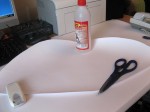
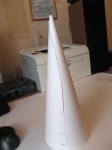
автор Нина Булгакова Для работы нам потребуется: Ватман Бинт гипсовый Шишки. Искусственный снег. Клей Остатки,обрывки новогодней разноцветной мишуры. |

Вот такой огород обнаружился во французском замке Вилландри. Замок построен в 1536-ом году, происхождение огорода на приусадебном участке также восходит к Средневековью. Огород состоит из девяти квадратных участков одного размера, с разными геометрическими мотивами внутри.
|
Гадание Берендеев (подсмотрено у Берендеи - ранее обитавшее в южнорусских степях кочевое племя. Много столетий назад этот таинственный народ канул в небытие. До наших времён дошла частичка их культуры - гадание на листьях растений. Это гадание предостережет или порадует Вас, поможет заглянуть в будущее. Берендеи считали деревья своими друзьями, и верили, что иногда они дают им знаки. Если вдруг упадёт с дерева веточка или под ноги упадёт лист, застучит дятел или запоет птичка - знайте, дерево хочет что-то вам сказать. Давайте же послушаем, что говорят их тихие голоса:
Код для вставки гадания в свой блог: |

Летние каникулы
[показать]
Тишина
[показать]
***
[показать]
Кораблик
[показать]
Под надёжной защитой
[показать]
Страшная сказка
[показать]
Большой пузырь
[показать]
На мостике
[показать]
Новая кукла
[показать]
После прогулки
[показать]
Стакан молока
[показать]
***
[показать]
Два времени
[показать]
***
[показать]
Летнее задание
 [показать]
***
[показать]
Вместо сна
[показать]
***
[показать]
***
[показать]
Летний вечер
[показать]
На старом кресле
[показать]
***
[показать]
Незванная гостья
[показать]
Карусель
[показать]
***
[показать]
***
[показать]
Розовый сон
[показать]
На море
 [показать]
Морская прогулка
 [показать]


Продолжаем разбираться в расширенном редакторе. Для тех кто не видел,- первая часть ТуТ
Поехали:-))
[показать]
1. - "Жирный" - кнопочка делает ваш текст жирным. Либо нажимаем ее сначала, тогда она загорится вот так - [показать], а потом пишем тот текст, который хотим выделить жирным написанием. Чтобы перестать писать "жирным",- жмем еще раз эту кнопку ( отключаем т.е.).
Либо выделяем уже написанный текст и жмем эту кнопочку - выделенный текст станет жирным. С последующими кнопками работаем так же:-)
2. - "Курсив" - кнопочка делает ваш текст курсивным.
3. - "Подчеркнутый" - кнопочка делает ваш текст подчеркнутым.
4. - "Зачеркнутый" - кнопочка делает ваш текст зачеркнутым (зачеркнутым).
5. - "Подстрочный индекс" - делает ваш текстподстрочным
6. - "Надстрочный индекс" - делает ваш текстнадстрочным
Далее:
[показать]
1. - "Вставить/редактировать ссылку" - жмем кнопочку, выползает табличка:
[показать]
Жмем на стрелочку и выбираем тип ссылки, которую мы хотим вставить в сообщение:
[показать]
"url" - это обычная ссылка на какой-либо сайт,дневник и т.д. При нажатии, пользователя будет перекидывать на указанную страницу ( на тот сайт, который вы указали).
"Якорь на эту страницу" - что такое якоря и как с ними работать,- читаем ниже:-)
"Эл. почта" - Я конечно давно уже не удивляюсь:-) Сия функция, по логике, должна вставлять специальную ссылку, при нажатии на которую, будет открываться почтовая программа, с помощью которой пользователь сможет написать письмо на указанную электронную почту и еще куча, куча функций. Но.... не вдаваясь в подробности,- на лиру это не работает:-) Так что,- не трогаем эту зверь функцию:-) Но если очень хочется, прописываем адрес своей почты используя такой код:
<a href="mailto:адрес_вашей_почты">Фраза или слово подмена, например,- "моя почта"</a>
Вот что получится в результате, кстати, пишите если что;-) не стесняйтесь:-):
Моя почта
Если приглядеться:-) при вставке ссылки в окошке есть еще вот такие пункты:
[показать]
Короче говоря, туда заходить смысла тоже нет... Лиру сие не поймет и ничего вам не даст:-))
2. - "Убрать ссылку" - выделяем созданную нами ссылку и жмем эту кнопочку. МММ...Текст ссылки останется, но она станет не кликабельна. Пример того, что получится:
legion-blog@ya.ru
3. - "Вставить/редактировать якорь" - А вот это очень полезная вещь:-) в особенности для длинных постов ( таких как мои:-) ). Говоря простым языком,- якорь это ссылка на определенный "кусок" страницы ( в нашем случае - поста). Если вдруг вы решили в одном посте выложить целиком весь роман "война и мир", для примера, то можно сделать вот такие специальные ссылки на отдельные главы, хоть они и находятся на одной странице:-)
Жмем на кнопочку, нам выползает такая табличка, где ( по стрелке) вписываем произвольное ( какое захотите) "имя" ( латиницей или цифрами) и потом жмем "ок":
[показать]
Все, якорь вставили. Проверяем, что он стоит там, где нам нужно, ибо именно к этому месту поста будет переходить пользователь нажав на специальную ссылку. Как написать эту специальную ссылку, чтобы при нажатии на нее пользователя перекидывало на определенное "место" в посте?
Читаем внимательно
Если эту ссылку вы хотите расположить в этом же посте, тогда пишем так:
<a href="#Имя якоря, которое вы ему присвоили при установке ( читать выше про имя)">Фраза или слово подмена, например,- "в начало поста"</a>
Проверяем, нажмите на ссылку:
От улыбки станет всем светлей.
В траве сидел кузнечик.
Вот и стали мы на год взрослей.
Вместе весело шагать.
Ты, да я, да мы с тобой!
Танец утят.
Свирель и рожок.
Спор Маши и Вити о сказках.
Смешной человечек.
Жил был у бабушки серенький козлик.
Романс черепахи Тортилы.
Антошка
Бабка - ёжка
Бал игрушек
Белые кораблики
Большой секрет
Буратино
Чему учат в школе
Чип и Дейл
Чудеса на виражах
Чунга-чанга
Детская плясовая
Динозаврики
Два веселых гуся
Дважды два четыре
Двойка
Если добрый ты
Голубой вагон
Игра
Кабы не было зимы
Какадурчик
Когда мои друзья со мной
Крылатые качели
Крейсер Аврора
Кручу педали
Лесной Олень
Мечты