Все мы с вами знаем, что пост, проиллюстрированный какой-либо картинкой привлечет гораздо больше внимания, чем просто текст - увы, таковы законы человеческого внимания. Поэтому многие из нас подсознательно это понимают и прикрепляют к своим постам разные картинки по теме - просто вбив запрос в яндекс или гугл, и выбрав нужное. Однако они забывают об авторском праве, и, не спрашивая фотографа, берут его работу в качестве иллюстрации. Это нехорошо.
Для тех же, кто хочет иллюстрировать свои посты, не нарушая ничьих авторских прав, и иметь чистую совесть, могу предложить небольшую подборку бесплатных банков изображений, так называемых фотобанков. Подборка будет полезна тем, кто занимается дизайном, кто делает аватары, кто ищет красивые фотографии, фоны для дневника, фотографии для эпиграфа, и так далее. Итак, поехали:
Для того чтобы скачать бесплатные качественные фотографии с высоким разрешением и различные текстуры вам понадобится зарегистрироваться в этом фотостоке. Это не так сложно, тем более, что взамен получите изображения размером как минимум 2400 x 1600 пикселей, которые могут быть использовании как для личных, так и коммерческих проектов. Для обоев тоже подойдет.
Stock.XCHNG - один из самых популярных бесплатных фотостоков в сети, содержащий около 400 тыс. изображений хорошего качества. Фотки доступны в 5-ти различных размерах для печати или интернета. Можно отслеживать популярность изображений с помощью статистики просмотров.
Every Stock Photo – поисковый движок для изображений из других фотобанков. После регистрации вы получите возможность комментировать, оценивать и присваивать теги различным картинкам.
Данный фотосток содержит фотографии высокого качества для корпоративного или публичного использования. Предоставить хорошие графические материалы для иллюстраторов, книжных художников, дизайнеров, преподавателей и других креативных людей – такова цель этого замечательного проекта.
Mayang’s Free Textures – это библиотека различных текстур, которых для бесплатного скачивания на сайте собрано около 3,800 штук. Все в хорошем качестве. Здесь можно найти практически все мыслимые категории текстур – кирпичные стены, листья, воду, рисованные эффекты, ворота, крышу, дорожные знаки и многие другие.
Авторские сайты и страницы о писателях, поэтах и авторах в сети.
A
Айтматов Чингиз
Акунин Борис; Фандорин
Алешковский Юз
Амаду Жоржи
Андреев Леонид; еще
Андреев Даниил Леонидович: Роза Мира и еще
Андерсен Г.Х. все сказки
Арбатова Мария
Антуан де Сент-Экзюпери Маленький принц с иллюстрациями
Астафьев Виктор Петрович, и сайт фонда
Ахматова Анна; еще; и еще
Б
Бакли Кристофер
Барикко Алессандро
Басё Мацуо
Бах Ричард
Бегбедер Фредерик
Белль Генрих
Роберт Бёрнс
Блок Александр, еще сайт, дом-музей "Шахматово"
Браун Дэн оф.сайт на английском
Брэбдери Рэй
Бродский Иосиф, еще; и еще
Буджолд Лоис МакМастер
Булгаков Михаил Афанасьевич; еще еще; и еще
Булычев Кир
Бунин Иван Алексеевич
Бушков Александр; Международный фан-клуб Сварог
Быков Василь
В
Васильев Владимир , официальный фан-сайт
 [показать] [показать] [показать] [показать] [показать] [показать] [показать] [показать] [показать] [показать] [показать] [показать] [показать] [показать] [показать] [показать] [показать] [показать] [показать] [показать] [показать] [показать] [показать] [показать] [показать] [показать]
Источник: http://plast.me
Блогбастер
|
|
| [300x302] Замечательные картинки . :-) Из них получаются вот такие пирамидки, если их обработать в photoshop. Но, честно говоря, мне больше нравятся сами картинки, - прекрасно подойдут для открыточек, для создания клипартов в png. Такие добрые, светлые картинки в каком-то ретро стиле. :-) Все изображения (под катом) увеличиваются (кликом), размер от 6000 пкс по большей стороне. Т.е. готовая картинка (вот этот тигр, например, которого я наскоро собрала), примерно 2000-2000 пкс. Вы увидите - на картинках есть примерная схема сборки. Простые (центрированные) вообще легко собирать. Выделяем одну из картинок (например, начиная с самой большой), копируем (Ctrl +C), открываем новый файл (фотошоп сам его открывает нужного размера) и вставляем (Ctrl +V). Аналогично выделяем, копируем и вставляем следующую картинку. Они благополучно встают по центру. Потом можно повозиться со стилями слоя. На тигре я добавляла тень, рельеф, меняла прозрачность. Вариантов множество и результаты получаются очень неожиданные и интересные :))) С Наступающим! Хорошего предпраздничного настроения вам!))) Piramides B – decoupage for cardmakers  [показать] [показать]  [показать] [показать] [показать] [показать]  [показать] [показать] [показать] [показать]  [показать] [показать] [показать] [показать]  [показать] [показать] [показать] [показать]  [показать] [показать] [показать] [показать]  [показать] [показать] [показать] [показать]  [показать] [показать] [показать] [показать]  [показать] [показать] [показать] [показать] |
|
|
| [показать] [показать] [показать] [показать] [показать] [показать] [показать] [показать] [показать] [показать] [показать] [показать] [показать] [показать] [показать] [показать] [показать] [показать] [показать] [показать] [показать] [показать] [показать] [показать] [показать] [показать] [показать] [показать] [показать] [показать] [показать] [показать] [показать] [показать] [показать] [показать] [показать] [показать] |


Вот такая красивая открытка получится в итоге:

1. Создайте новый документ с размерами 1900 x 1200 px в разрешении 72 px/inch. Используйте Rectangle Tool (U), чтобы сделать большой прямоугольник, который будет фоном для нашей открытки.

2) В панели слоев правой кнопкой мыши кликните по прямоугольнику. У Вас откроется окошко с параметрами слоя. Выставите следующие настройки:

1. Создайте новый документ с размерами 1900 x 1200 px в разрешении 72 px/inch. Используйте Rectangle Tool (U), чтобы сделать большой прямоугольник, который будет фоном для нашей открытки:
2) В панели слоев правой кнопкой мыши кликните по прямоугольнику. У Вас откроется окошко с параметрами слоя. Выставите следующие настройки:
3) Создайте новый слой и выберите мягкую кисть Soft Round:
4) Примените к кисточке следующие настройки (окно настроек вызывается клавишей F5):

5) Создайте новый слой (CTRL+SHIFT+N), выберите цвет CE0000 и с помощью созданной кисти нарисуйте снежинки:
6) Снова создайте новый слой и используя ту же кисть, только большим диаметром, нарисуйте еще снежинки.
7) Используя инструмент Horizontal Type Tool (T) напишите посередине поля «2010» (старайтесь выбрать шрифт с округлыми ноликами):
8) К этому слою примените параметр Fill 40% (находится на панели слоев) и следующие настройки:
У Вас получится вот такой результат:
|
|
|
|
Художник, иллюстратор, дизайнер публикующийся под ником shadesofeleven, 21 год, Австралия. |


Это не программа, а дополнение к браузеру Mozilla Firefox.
Установить это дополнение можно Отсюда
Пост делится на две части, первая для простых пользователей ЛиРу, вторая для тех кто занимается созданием сайтов
Часть первая. Для ЛиРушников.
Можно в пару кликов забрать с любого другого сайта ( за редким исключением) любое видео или флешку:-) При этом не придется залезать в коды, как это делали в посте "ЛиРу - как вставить флеш ( flash ) в пост? Как узнать прямую ссылку на флеш?
После установки этого дополнения, в самом низу браузера, справа появится вот такой значок  :
:

Жмем на него, и нам откроется небольшое окошко:
[350x73]
Вот тут и будем работать:-) Теперь идем на какой-нибудь сайт , откуда хотим взять видео или флеш ( или даже картинку )
Можно конечно и на ютуб.. но это глупо:-)) Там вам и так код дают:-)) так что рассмотрим на примере игры какой-нибудь:-)
Зашли на сайт, видим игру:-) Можно немного поиграть...или сразу приступить к делу
Открываем нашего жучка ( дополнение о котором говорим т.е.), смотрим слева сверху в окне дополнения, там есть такой значок:
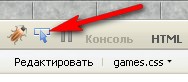
Жмем его. Теперь если поводить мышкой по страничке с игрой, всякие разные объекты будут выделяться, будь-то текст, ссылки, или сама игра. Теперь подводим мышку к игре, в результате чего она автоматически должна выделиться вот так ( тоненькая синяя обводка вокруг игры):
[350x246]
Как только наша игра обвелась, не двигая мыши щелкаем один раз левой кнопкой ( мыши естественно).
Теперь снизу ( уже в окне нашего дополнения) нам выделили код вставки этой игры:
[348x67]
Жмем по этому коду правой кнопкой мыши, и в выползшем окошке выбираем "копировать html":
[284x281]
Вот и все, теперь идем к себе в дневник, вставляем этот код в пост, публикуем и смотрим:-)
Небольшое дополнение:
Как вы помните по предыдущему уроку про вставку флеш, в коде может быть указана не абсолютная ссылка ( т.е. http://бла-бла.ру/бла=бла.swf),
а относительная ( бла-бла.swf).
И тогда делаем как и раньше,- в нашем коде ( если ссылка относительная) в начало этой ссылки прописываем адрес сайта до ru включительно ( или com, ua и т.д.). Если не помните, то точнее смотрите ТуТ
Часть вторая. Для сайтостроителей.
Это дополнение позволяет вам менять код страницы, чтобы посмотреть что и как:-) При этом не надо лезть в сами html файлы и править там, боясь наделать ошибок.
Т.е. вносим изменения с помощью этого дополнения и смотрим. Если все нормально и нам нравится, вносим уже такие же изменения "официально" в сам сайт:-)
Плюс для тех, кто только начинает изучать html или css это дополнение будет полезно для обучения.
Т.е. идете на сайт какой-либо, видите допустим оригинально построенное меню, и всегда можно посмотреть исходник только меню и понять как оно реализованно:-)
Вот в общем-то и все:-) Пробуем, смотрим, делимся впечатлениями:-) Я сам этим дополнение только 3-ий день пользуюсь, но уже
Программа снимает цвет с любой точки монитора. И показывает вам его "цифровое обозначение". Нам это ну очень надо для нашей практики в html и для дневника тоже пригодится
Программа установки не требует, качаете и начинаете пользоваться
Скачать (41 kb)
Смотрим в папке программы, открываем ее двойным кликом по значку ( ну как всегда ):
[348x117]
После чего нам выползет вот такое маленькое окошко программы ( можете перетащить его куда угодно):
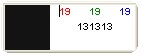
Теперь щелкаем по квадратику слева у окошка и все, программа начала работать:
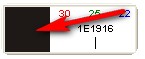
Поводите мышкой по монитору и вы увидите как этот квадратик меняет свой цвет в зависимости от того, на что указывает курсор мышки.
Теперь дальше:-)
Нашли нужный цвет, увидели что он отобразился в окне программы,- не передвигая мышь щелкаем левой клавишей. Теперь этот цвет зафиксирован в программе и можно идти снимать "показатели" нужные нам
Нам выдают информацию о цвете в трех...ммм... назовем это формат. Мы с вами уже привыкли к такому "цифровому" поэтому берем его ( но если надо, можете и другой взять естественно):
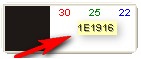
Копируем и используем там где нам надо:-)
Преимущество программки в легкости и простоте использования:-) Да, чтобы закрыть ее щелкаем по ее иконке около часов правой кнопкой мыши и в окошке выбираем "выход":

Взято из дневника Инмиры в Livinternet
|
Как перезаливать флэшки Итак сделаем все на примере этих часов для блога: |




1. Как скачать видео с Youtube
Первый вариант. Берем ссылку на видео или на страницу с видео, идем на сайт videosaver.ru, вставляем эту ссылку в адресную строку, получаем ссылку на скачивание. Если видео присутствует в источнике в нескольких форматах, то получим несколько вариантов для скачивания с разным качеством и объемом (как правило, 2 варианта: FLV – худшее качество и наименьший объем и MP4 или AVI – более хорошее качество). Таким же образом можно скачать любое другое видео, например, видео с Лиру.
Этот вариант скачивания можно оптимизировать. Для этого надо добавить себе в закладки специальный скрипт. В итоге скачивание будет происходить за один клик безо всяких копирований и вставок. Подробности здесь.
Второй вариант (более продвинутый). Заменяем в адресе youtube на kickyoutube и попадаем на специальную страницу для скачивания, где доступно больше форматов, включая видео для мобильника (3GP) и mp3. Выбираем в верхней панели необходимый формат и жмем GO и далее DOWN.

2. Как вставить видео в пост
Первый вариант. Берем ссылку на видео или embed-код (HTML), идем сюда, вставляем ссылку, получаем код плеера, который и вставляем в пост.
Второй вариант. Берем embed-код, нажимаем в редакторе (в котором готовим пост) кнопку «Источник» (в левом верхнем углу), вставляем код, опять нажимаем кнопку «Источник». Если в редакторе появится квадрат, значит видео вставилось. Плеер будет отображаться, когда вы опубликуете пост или в режиме предпросмотра.
3. Как начать просмотр с определенного момента
Допустим, вы нашли интересное видео и хотите послать ссылку на него друзьям, однако видео довольно длинное, а интересное начинается только на середине. Чтобы не отнимать у друзей время на просмотр ролика целиком, можно сделать так, чтобы он запускался с определенного необходимого момента, например, с 2 минут 30 секунд. Для этого нужно добавить к ссылке: #t=02m30s (где 02 – это минуты, а 30 – секунды).
4. Как вставить в пост только часть видео
Так же, как и в предыдущем случае, чтобы не обременять своих читателей просмотром ролика целиком или выискиванием интересного эпизода, сделаем так, чтобы видео запустилось с определенного момента, например, с 30 секунд. Для этого добавляем в конец кода для лиру: &start=30 (здесь используются только секунды; соответственно, если надо начать воспроизведение с двух минут, добавляем 120).
Исходный код:

Измененный код:

Пример:
5. Автозапуск
Если вы хотите, чтобы опубликованный вами ролик с Youtube запускался автоматически при открытии страницы, добавьте в конец кода для лиру перед скобкой: &autoplay=1
6. Автоматическое повторение ролика
А если добавить в код для лиру: &loop=1 , опубликованное видео будет по завершении автоматически воспроизводится по новой, пока его не остановят или не закроют страницу.
7. Как изменить цвет плеера
Стандартный плеер Youtube серого цвета, но цвет можно изменить, например, под цвет фона вашего блога.
Закончил центральный Арт Университет Вашингтона. Специализируется на изображении образов американских индейцев. [показать] [показать] [показать] [показать] [показать] [показать] [показать] [показать] [показать] [показать] [показать] [показать] [показать] [показать] [показать] [показать] [показать] [показать] [показать] [показать] [показать] [показать] [показать] [показать] [показать] [показать] [показать] [показать] [показать] [показать] [показать] [показать] [показать] [показать] [показать] [показать] [показать] [показать] [показать] [показать] [показать] |


