|
|
Поговорки английском, немецком, французском и других языках, приведенные к русским аналогам. Есть также на сайте www.dankir.ru
|
|
История рода Асановых. На сайте www.dankir.ru
|
|
|
Руны и обереги всех видов. На сайте www.dankir.ru
|
|
|
Интернет магазин. Идея: Ален Оганезов. На сайте есть материалы по истории Братеево и соседних селений: Борисово, Орехово, Шипилово, Зябликово, Сабурово…
|
Это цитата сообщения Егорова_Таня Оригинальное сообщение
 [x16]
[x16] Бесплатный сервис по созданию html-кода ссылок. Вводите адрес сайта и текст ссылки и при желании – и дополнительные параметры, нажимаете кнопку – код вашей ссылки готов! Этот сервис очень пригодится для тех,кто сам не умеет делать кликабельные ссылки |


Это цитата сообщения Логово_Белой_Волчицы Оригинальное сообщение
Осенний день в мире животных!
 [показать]
Carl Brenders
[показать]Это цитата сообщения Mademoiselle_Viv Оригинальное сообщение
Установка и регистрация Corel
 [355x474]
Дорогие мои читатели! Меня последнее время спрашивают, где скачать и как установить Corel. Все это есть в моем дневнике, но искать, как я поняла не очень удобно, поэтому я даю Вам ссылку на пост в дневнике
 Gala-Feya and Corel. В нем есть ссылки на скачку (я их не проверяла), инструкция по установке и ссылка на видео-инструкцию, а во вложении КОД РЕГИСТРАЦИИ (кейген - я ставила с его помощью)
http://www.liveinternet.ru/users/gala-feya_and_corel/post127044237/
Сама я скачивала Демо-версию с официального сайта компании Corel
http://www.corel.com/servlet/Satellite/us/en/Produ...nTabview=tab1&tabview=tab0
 [700x404]
После запуска кейгена (он должен быть открыт до запуска программы)и установки Corel, при повторном запуске программы, требуется регистрация. Вы по инструкции вводите кей-код. Должно получаться с первого раза, но (если вдруг!) не получается и программа говорит, что неправильный код - не отчаивайтесь! Попробуйте ввести мой кей код ( я полгода назад устанавливала Корел на старый комп и он у меня случайно(!) сохранился)
кеу код TS13RGB-NS5FPCW-56AJX9Z-YKJMPFU
Когда мне нужно было ставить Corel недавно, он мне очень помог и по этому коду я зарегистрировала демо-версию Корел на двух разных компьютерах.
Совет: Скопируйте инструкцию по установке и мой кей-код в блокнот или документ Word, потому что при установке ИНТЕРНЕТ ДОЛЖЕН БЫТЬ ЗАКРЫТ!
ЖЕЛАЮ ВАМ УДАЧИ!!!!!
Серия сообщений "COREL":
Часть 1 - ДЕЛАЕМ КЛИПАРТ В ПРОГРАММЕ COREL .
Часть 2 - КАК ПРАВИЛЬНО СОХРАНЯТЬ СВОЙ КОЛЛАЖ,КЛИПАРТ В CORELE.
Часть 3 - Corel PaintShop Photo Pro X3 13.0.0.264 (Rus)
Часть 4 - Лекарство для Corel PaintShop Photo Pro X3 13.0.0.264 (Rus)
Часть 5 - ДЕЛАЕМ КОЛЛАЖИ В КОРЕЛЕ .
Часть 6 - Урок этот для новичков
Часть 7 - Уроки в Corel Photo-Paint для начинающих пользователей
Часть 8 - Коды для Corel !!!!
Часть 9 - Урок для корела. Наложение картинок друг на друга
Часть 10 - Как установить новый плагин (фильтр) в Corel.
Часть 11 - Клипарты PSP
Часть 12 - Клипарты PSP
Часть 13 - МАСКИ
Часть 14 - МАСКИ
Часть 15 - УРОК ДЛЯ КОРЕЛА-РАМКА ИЗ ФИГУР
Часть 16 - Фильтр Xero часть 1
Часть 17 - УРОКИ ПО КОРЕЛ-РАМКА
Часть 18 - УРОК ДЛЯ КОРЕЛА-ШУМ
Часть 19 - УРОК ДЛЯ КОРЕЛА-КОЛЛАЖ
Часть 20 - УРОК ДЛЯ КОРЕЛА-ПРИМЕНЕНИЕ МАСОК
Это цитата сообщения zomka Оригинальное сообщение
Урок о том как добавить анимацию на вашу картинку
 [45x]
[45x] [230x110]
Ну что, мои хорошие...Освоим как мы с вами еще один интересный урок.Вот посмотрите на картинку...
 |
[35x]читать дальше
Это цитата сообщения Логово_Белой_Волчицы Оригинальное сообщение
Солнечная Европа в живописи от Howard Behrens.
 [показать]
 [336x34]
 Говард Беренс современный американский художник, которого заслуженно называют "Моне 21 века".
Говард Беренс - художник, мастер работы в палитре ножом" (с использованием ножа вместо кисти). Рисовать начал в 17 лет, будучи прикованным к постели после аварии. Формально образование получил в университете Мериленда, Колледж-Парк, где ему было присвоено звание магистра живописи и скульптуры.
Беренс создал мир красоты, в котором сочетаются любовь к ярким краскам, мастерство, стиль, его страсть к путешествиям.
Блестящий художник, несравненный колорист среди современных пост-импрессионистов США, в поисках тем и образов
путешествует по европейским городам, деревням, холмам, и этот контакт с внешним миром переносит на холст, создавая свои замечательные картины.
[336x34] [показать]
Это цитата сообщения Жагуара Оригинальное сообщение
Ненужный объект на фотографии?
Убираем его в 3 шага:
Есть достаточно много способов, чтобы убрать лишний объект с фотографии - это и действия в фотошопе, и программа inpaint, но установка этих программ, активация и совершение действий требуют времени, которого порой очень не хватает.
Я Вам хочу порекомендовать абсолютно бесплатный сайт, аналог программы inpaint, позволяющий в режиме онлайн избавиться от ненужного объекта на фото всего за 3 шага.
Итак, начнем:
Шаг 1: Выбираем на компьютере нужное фото и загружаем его на сайт с помощью кнопочки Load image

Шаг 2: Выбираем необходимый размер кисти для закрашивания ненужного объекта. При необходимости увеличиваем или уменьшаем загруженное изображение с помощью значка Лупа. После закрашивания объекта нажимаем кнопку Inpaint и ждем.

После обработки фотографии вылезет окошко с вопросом - А не хотите ли Вы приобрести программу Inpaint, чтобы удалять объекты с фото без подключения к интернету. Смело жмите No.

Шаг 3: Сохраняем полученный результат с помощью кнопки с изображением дискеты.

Вот и все. 3 простых шаги и ненужный объект с фотографии будет убран. Ниже я покажу пару примеров с результатами действий этого сервиса
Это цитата сообщения Егорова_Таня Оригинальное сообщение
Как изменить размер изображения или вырезать из него фрагмент
| [x16] Если Вам требуется изменить размер фото или вырезать из него только какой-то определенный участок,а подходящей программы на компьютере нет,то тут Вам на помощь придет сайт Web Resizer,на котором это можно сделать легко и просто. Читать дальше как это сделать > > > [показать] [показать] |
| Здесь еще уроки Из блога Егоровой Татьяны |
Это цитата сообщения -KRASOTA- Оригинальное сообщение
Художник Карл Шпицвег/Carl Spitzweg
Родился в Мюнхене 5 февраля 1808 в семье коммерсанта. Первоначально готовился к карьере фармацевта: в 1825 стал учеником, в 1828 –помощником аптекаря, в 1828–1832 учился в Мюнхенском университете. Как живописец был практически самоучкой.
Бедный поэт 1839
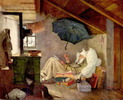 [699x566]
Копировал картины старых голландских мастеров, много путешествовал по Германии, побывал в Италии, Франции и ряде других европейских стран. Жил и работал в основном в Мюнхене и Берлине.
Создавал согретые теплым юмором сценки из жизни городских обывателей, войдя в историю как самый характерный и наиболее популярный представитель стиля бидермейер в живописи.
Это цитата сообщения -KRASOTA- Оригинальное сообщение
Художник Карл Шпицвег/Carl Spitzweg
Родился в Мюнхене 5 февраля 1808 в семье коммерсанта. Первоначально готовился к карьере фармацевта: в 1825 стал учеником, в 1828 –помощником аптекаря, в 1828–1832 учился в Мюнхенском университете. Как живописец был практически самоучкой.
Бедный поэт 1839
[699x566]Копировал картины старых голландских мастеров, много путешествовал по Германии, побывал в Италии, Франции и ряде других европейских стран. Жил и работал в основном в Мюнхене и Берлине.
Создавал согретые теплым юмором сценки из жизни городских обывателей, войдя в историю как самый характерный и наиболее популярный представитель стиля бидермейер в живописи.
Это цитата сообщения ANDREI-STOLIAR Оригинальное сообщение
Сентябрьская сборка лучших снимков на космическую тематику

Часть 1 - Видеокурс "Фотошоп с нуля в видеоформате"
Часть 2 - Урок 1 - Коллаж из фотографий
Часть 3 - Урок 2 - Коррекция тона фотографии
Часть 4 - Урок 3 - Монтаж фото с помощью маски слоя
Часть 5 - Урок 4 - Создание исторической кисти
Часть 6 - Урок 5 - Простейший приём осветления
Часть 7 - Урок 6 - Подготовка изображения к печати в фотолаборатории
Часть 8 - Урок 7 - Повышение резкости фотографии
Часть 9 - Урок 8 - Выделение объекта командой Extract (Извлечение)
Часть 10 - Урок 9 - Создание эффекта наезда фотокамеры
Часть 11 - Урок 10 - Создание логотипа на изображении
Часть 12 - Урок 11 - Устранение эффекта красных глаз с использованием цветовых каналов
Часть 13 - Урок 12 - Простейшая рамка для фотографии
Часть 14 - Урок 13 - Создание акварельного рисунка из фотографии
Часть 15 - Урок 14 - Эффективная комбинация приёмов и инструментов
Часть 16 - Урок 15 - Изготовление панорамы в Фотошопе
Часть 17 - Урок 16 - Искусственное старение фотографии в Фотошопе
Часть 18 - Урок 17 - Обработка фотографии для публикации в Интернете
Часть 19 - Урок 18 - Слияние изображений с использованием маски слоя
Часть 20 - Урок 19 - Как добавить текст на фотографии
Кисти для Фотошопа(26),
Скрап-наборы для оформления фотографий и фотоальбо(18),
Клипарт и вектор(11),
Шаблоны для фото(10),
Текстуры и фоны для Фотошопа и фотографий(10),
Рамки для Фотошопа и фотографий(10),
Это цитата сообщения Mages_Queen Оригинальное сообщение
За что я люблю эту страну
За то что:

Это цитата сообщения affinity4you Оригинальное сообщение
Liu Maoshan известный художник-пейзажист, член Китайской Ассоциации Художников, Вице-президент Академии Китайской Живописи, родился в Сучжоу в 1942. В 1962г. окончил Институт художественных ремесел в Сучжоу. Виртуозно сочетает в своих работах строгость европейской классической живописи, воздушность современного импрессионизма и отточенную детализацию китайской пейзажной картины.
Много путешествует. В последние годы, он посетил Японию, Британию, Америку, Гонконг и другие места, где были организованы его персональные выставки. Его работы получили всеобщее признание и находятся сейчас в постоянных собраниях в музеях и галереях в Китае и за границей.
[показать]
далее...