Это цитата сообщения милена70 Оригинальное сообщение
Чтоб не потерялось - уроки по некомпьютерному рисованию.
С Демиарта.
1. Начальные этапы обучения
2. Уроки на основе книг Эндрю Лумиса
3. Рисуем мифических (сказочных) персонажей
4. Элементы головы
5. Голова
6. Фигура человека
7. Пейзаж
8. Живопись разные техники (пастель, сангина)
9. Рисуем животных
10. Рисуем мультяшек, разного рода стилизации, узоры. Комиксы, супергерои
11. Акварель
12. Графика, цветные карандаши
13. Уроки по рисованию НЕ на бумаге. Аэрограф
14. Статьи по изобразительному искусству
15. История искусств
16. Рисование одежды и ткани
17. Анимэ
18. Рисуем автомобиль
19. Оружие
20. Живопись. Масло
21. Акриловые краски
22. Народное творчество. Роспись
Это цитата сообщения милена70 Оригинальное сообщение
http://scrapella.ucoz.com/photo/fotoraboty/1
|
|
Это цитата сообщения милена70 Оригинальное сообщение
Фотографии в альбоме «Техника ТЕРРА» mad1959 на Яндекс.Фотках
 [показать]
Это цитата сообщения stichling Оригинальное сообщение
 [550x419]
В этой статье, речь пойдет о том, как загрунтовать, и тем самым подготовить холст или картон для живописи маслом.
Недавно, я встретил одного знакомого, самобытного художника. Он пишет свои картины, в основном, на готовых, покупных холстах.
И тут у меня спрашивает: а, как и чем можно загрунтовать холст? Сначала, этот вопрос меня удивил. Ведь о том, как загрунтовать холст, существует много художественных книг. Где все расписано и разжевано. Сотни рецептов. И вдруг такой вопрос! Поискав, в интернете, ответ на этот вопрос, пришел к выводу, что эта тема интересует многих, начинающих художников. Покупные холсты, стоят прилично. А для начинающих художников, это все ж накладно.
Итак, начнем, небольшой мастер класс, по подготовке холста.
Для обучения подойдут, полотна самодельного производства. По характеристикам, не уступающим фабричным, а где-то, и превосходящих их. Но то, что это будет дещевле- факт.
Самый простой, но не самый удачный вариант- покрыть натянутый холст клеем
ПВА, немного разведенным водой, в несколько слоев.
Этот способ покрытия холста, более подойдет для этюдов или эскизных работ.
А теперь, перейду к рассказу, о нормальном способе грунтовки холста.
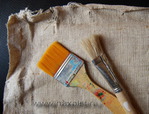
Возьмем готовый подрамник с уже натянутым холстом (для ученических работ или этюдов, вместо холста можно использовать бортовку, двунитку или даже мелкую мешковину). Теперь, нам нужно взять, обычный пищевой желатин. Он продается, в любом продуктовом магазине. Думаю, найти его, для Вас не составит большого труда.
Насыпаем желатин в стакан, хватит половины чайной ложечки, а затем заливаем холодной водой, и даем желатину набухнуть.
Обычно, я делаю эту процедуру вечером, тогда за ночь, желатин успевает набухнуть.
Небольшое отступление. Желатин попадается разный. Бывает прозрачный желатин, его запариваешь, а он как вода, не густеет и не превращается в желе. Такого желатина надо больше класть в стакан. Одну- полторы чайные ложки. Вычисляется, только на практике.
Желательно покупать, желтый насыщенный желатин. И получать желе при комнатной температуре.
Далее, берем кастрюльку, наполовину заполненную водой, и ставим ее подогреваться на огонь. В это время, переливаем воду с желатином из стакана, в какую - нибудь баночку с ручкой. Чтобы было удобно, держать, эту самую баночку над кастрюлькой.
Ждем, чтобы вода в кастрюльке закипела. Теперь, опускаем нашу баночку в кастрюльку с кипящей водой, придерживая за ручку. Следим за тем, чтобы вода из кастрюльки, не попала в баночку с желатином. После того, как желатин раствориться и снизу баночки, начнут подниматься пузырьки, выньте ее с желатином из кастрюльки и поставьте остужаться.
После того, как желатин остыл и принял студнеобразную форму, берем шпатель или линейку, и втирающими движениями, вгоняем, втираем, желатин сначала в дырки холста.
После этого, промажем весь холст, и даем ему полностью просохнуть.
После полной просушки, просмотрите весь холст и убедитесь, что все отверстия заполнены. Далее, повторяем процедуру еще раз. После второго раза, все отверстия заполнятся. Промазка желатином, нужна для того, чтобы защитить сам холст от красок, и воздействия лаков на материалы холста.
После второй просушки, можно приступать нанесению грунтовки.
Однажды, вместо грунтовки, использовал белую фасадную краску. Она имеет белоснежный цвет и пластична на холсте, после просушки.
Разводим фасадку, до состояния жидкой сметаны, и простой щетинной кистью, нужного размера, красим весь холст, уже прогрунтованного на два слоя желатином.
Можно сделать и цветной холст, просто добавляем в краску колер. ( краситель нужного цвета).
Эту процедуру, так же выполняем в два слоя. С полными просушками.
И последнее, завершающее действие. Возьмем прозрачную фасадную глубинную пропитку. И пройдемся щетинной кистью, пропитывая уже загрунтованный и высохший холст. Это придаст холсту дополнительный защитный слой. И при будущем письме масляными красками, холст не будет вытягивать масло из красок.
Теперь, дайте холсту выстояться. Старые мастера, выдерживали холсты после
грунтовки по 6 месяцев и более. А Вы сами смотрите. При новых технологиях, все процессы ускоряются. Но дать, на полную просушку 2-7дней, стоит.
Вот и все, холст готов. Смело приступайте к работе с ним.
Такими
Из пластики можно яркие магниты на холодильник. Немного фото таких поделок — для вдохновения;) Я думаю, из соленого теста получатся не хуже. Можна с детками делать.


Сьюзен Бордет (Susan Bourdet) - американская художница, акварелист.
Susan Bourdet выросла в западной Монтане Рисовать акварелью начала с 12 лет. Сейчас Susan живет с мужем Jim и детьми Rachael и Dan в дикой лесистой местности которые вдохновляют ее. Одна из её любимых тем в творчестве - это птицы.
Это цитата сообщения Nonna123 Оригинальное сообщение

Год выпуска: 1990
Страна: США
Жанр: триллер, мелодрама, драма, криминал
Продолжительность: 02:03:35
Режиссер: Тони Скотт / Tony Scott
В ролях:
Кевин Костнер / Kevin Costner
Энтони Куинн / Anthony Quinn
Мэдлин Стоу / Madeleine Stowe
Мигель Феррер / Miguel Ferrer
Томас Милиан / Tomas Milian
Джеймс Гэммон / James Gammon
Описание: Джей Кокрэн, лётчик ВВС США, уволившись из армии, принимает приглашение своего старого приятеля Тибурона Мендеса, мексиканского латифундиста, политика и, вероятно, крупного мафиози. Приехав к нему в гости в Мексику, где, впрочем, Кокрэн приобрёл для себя небольшую хижину в уединённом горном уголке, и встретив молодую и красивую Мирию, жену Мендеса, он, забыв об опасности, отдался внезапно вспыхнувшему страстному чувству. Но не так-то легко провести Тибурона , который начинает беспощадно мстить и жене, и другу. Трагический финал «жестокой мелодрамы» неизбежен.
Прочтя в 1979 в журнале «Esquire» рассказ Джима Харрисона «Месть», Кевин Костнер («Стрекоза») хотел стать и режиссером, и актером в этом фильме. Но в ту эпоху у него еще не было опыта и связей. А вот в конце 80-х появились. Он стал и продюсером, и исполнителем главной роли в боевике. В режиссерское кресло Костнер сесть не решился, зато предлагал его Джеку Николсону («Волк») вместе с ролью Мендоса. Тот отказался в последний момент.
Это цитата сообщения Марриэтта Оригинальное сообщение
http://www.liveinternet.ru/users/orhideya6868/post224331051/
Это цитата сообщения Александр_Рохмистров Оригинальное сообщение

«Творение галактики тонких миров».Оргалит, масло. 65х45 см.
Лесли Харрисон родилась в Калифорнии. С детства очень любила животных. Lesley начала рисовать во 2-м классе. "Меня приглашали в кабинет директора не один раз, потому что я рисовала лошадей вместо того, чтобы слушать учителя..." - улыбаясь, рассказывает она она.
В 1975 году Lesley Harrison начала работать постелью... К 1983 году работы художницы пользовались успехом и она могла себе позволить не работать на основной работе, а полностью заниматься творчеством...
Это цитата сообщения Лоррик Оригинальное сообщение
1. В конструкции этой рамки очень важным является построение чертежа развертки основной ее части и создание шаблона углового соединения. Этот способ позволяет делать разные профили рамок. На этот раз остановлюсь на одном из них
.2. Определяю и вычерчиваю профиль основной части рамки.
3. На плотной бумаге (160-200) или картоне делаю построение развертки. Если рамка не большая, чертеж можно сделать на компьютере и распечатать на принтере. В случае, если рамка большая и выполняется из картона, то вычерчивать развертку придется от руки и с помощью шаблона.Длина заготовки может быть разной, а конфигурация выкройки углового соединения для данного профиля будет постоянной.
4. Шаблон для построения развертки и выкройки углового соединения.
Это цитата сообщения Шрек_Лесной Оригинальное сообщение
Обычное,небольшое круглое зеркало можно очень красиво оформить с помощью бумаги.Например,вот так: [400x388] Или так: [548x472] [400x388] Или так: [548x472]1.По схеме,думаю,понятно как складывать квадратные листы бумаги и собрать все детали в круг. [395x600]А вот розы собрать немного сложнее.Хотя,самое сложное лишь в первый раз,дальше как по маслу.. [372x281] [332x698] [358x699] |


Это цитата сообщения Koloshenka Оригинальное сообщение
НАТЮРМОРТЫ С РОЗАМИ :
[669x549] [669x535]Это цитата сообщения womenstroy Оригинальное сообщение
Доброго дня, дорогие мастерицы!
Итак, в прошлых МК мы с вами научились создавать два вида визиток - с использованием фона из фотографии и посредствам только инструментов программы CorelDRAW.
Так же те, кто читал мою предыдущую статью, узнали немного новой информации о визитках в целом.
Сегодня я расскажу об основах предпечатной подготовки - о том, как сделать так, чтобы Ваша визитка/бирка/открытка на любом компьютере имела первоначальный вид.
Начнем.
1. Во первых строках...хочу сразу немного отвлечься от заданной темы и рассмотреть вопрос преобразования в corelDRAW растрового изображения в "цмик". Мы уже затрагивали эту тему, но сегодня о ней поподробнее.
Итак, мы уже знаем, что цветовая схема "цмик" не богата сочными цветами, а "корел" и подавно задавливает все картинки, к нему попадающие. Как сделать так, чтобы растровое изображение максимально совпадало с оригиналом, попадая в векторный редактор?
Тут Вам поможет уже старый друг - "фотошоп".
Открываем нужное изображение в любой версии Adobe Photoshop и меняем цветовую схему. Image-Mode-CMYK.
Обратите внимание, что в самом вверху, там где название открытого файла так же указана его цветовая схема. У меня на картинке она еще RGB, после изменения она станет CMYK.
Как правило "фотошоп" очень нежно меняет цветовую схему и разница будет едва заметна. К тому же после преобразования у вас есть возможность увеличить яркость, контраст, слегка подправить цвета. Об этом мы с Вами разговаривали в самых первых МК.
2. Для наглядности покажу фрагмент этой фотографии. Слева - фотография, переведенная в CMYK в "фотошопе", справа - автоматически в "кореле".
Вывод, я думаю, поняли все [показать]
Это цитата сообщения womenstroy Оригинальное сообщение
Добрый день, уважаемы мастера.
Сегодня я хочу немного отвлечься от уже (надеюсь) привычной программы "фотошоп" и поговорить о создании визитки в векторном редакторе.
Не закрывайте окно сразу после этих слов, т.к. вектор порой в тысячу раз проще в использовании, чем "фотошоп" особенно в полиграфии.
Сегодня мы будем использовать программу CorelDRAW. Для тех, кто любит кидаться тапками хочу сразу сказать, что лично я использую БЕСПЛАТНУЮ официальную версию программы. Чего и вам советую.
Итак, для начала работы скачайте программу CorelDRAW portable. Это займет буквально несколько минут и программа не требует установки.
Если у вас уже стоит векторный редактор, то тем проще.
Погнали...
1. Открываем программу и создаем новый документ.
2. Выбираем инструмент прямоугольник (1), рисуем произвольно, далее вверху (2) прописываем размеры. Сегодня стандартная визитка - это 90Х50мм. Смотрим, чтобы замочек рядом с размерами не был "закрыт" - тогда программа позволит менять размеры произвольно.
Если же мы закроем замочек, то изменив один размер, второй измениться автоматически согласно первоначальным пропорциям. Это часто необходимо, когда мы вставляем в работу фотографию и.т.д.
Это цитата сообщения womenstroy Оригинальное сообщение
Доброго дня, дорогие мастерицы!
Продолжим вчерашнюю тему и рассмотрим случай, когда вместо банальной заливки на визитке мы хотим использовать фотографию. Напоминаю, что работаем мы в программе Corel DRAW и начинаем осваивать векторную графику.
Итак.
1. Открываем программу и создаем новый файл.
2. Уже знакомым нам способом рисуем прямоугольник, задавая ему необходимые размеры.
3. Добавляем в работу фотографию. Способов есть масса - копировать/вставить, импортировать, но я пользуюсь самым простым - открываем окно с фотографиями поверх корела просто перетаскиваем на пустое поле, удерживая левую кнопку мыши.