Это цитата сообщения Lexsandr Оригинальное сообщение
Жудожественная галерия.......William Bouguereau
Это цитата сообщения golovy-net Оригинальное сообщение
Флеш-головоломка
 [350x262]
Сделана по мотивам этой игры.
Это цитата сообщения Солнечная_фея_Ксюша Оригинальное сообщение
Внимание :мошеничество от 8-916-333-90-95 от Олеси Личман
Осторожно по ЛИ .ру пошло объявление
Срочно для ребенка нужен донор крови 3 отрицательная, редкая группа. На станциях переливания найти не удалось, нигде нет. Спасите нас! 8-916-333-90-95 от Олеси Личман(Бирюкова).
кстати на эту тему у меня в цитанике уже есть предупреждение от 21 ноября 2007г
http://www.liveinternet.ru/users/1674872/post57867632/
к сожалению огорчу вас ..это новый вид мошеничества
вот если ввести этот телефон в яндексе...
http://www.yandex.ru/yandsearch?text=8-916-333-90-95
и вот то же самое все описано подробно мошейничество имено с этим телефоном
http://k-9.ru/phorum/printthread.php?t=38986
[694x618]
Это цитата сообщения холостяк Оригинальное сообщение
Photoshop CS3: новые возможности обработки изображений
Важный вопрос, который интересует всех, кто задумывается над переходом на новую версию программы - «много ли нововведений?». Нововведения в Photoshop CS3 начинаются с интерфейса, но, конечно, им не заканчиваются. Окно программы претерпело серьезные изменения. Первое, что привлекает внимание - кнопки на палитре инструментов располагаются не в два ряда, как было в прошлых версиях, а в один. Благодаря этому экономится рабочее пространство. Вернуть привычное расположение можно при помощи кнопки в виде двух стрелок, которая находится над палитрой инструментов.
Палитры, как и раньше, представлены в виде вкладок и объединены в группы. В Photoshop CS3 представлена дополнительная организация палитр - в так называемые стыковочные блоки (dock). Блок может состоять из нескольких групп, которые расположены друг под другом. Особенность такого блока в том, что при изменении размера одной из групп, которая к нему относится, размер остальных автоматически изменяется. Например, если увеличить ширину нижней группы, увеличится ширина всего блока, а если увеличить ее высоту, то высота всех остальных групп сразу уменьшится.
Это цитата сообщения холостяк Оригинальное сообщение
Photoshop - Использование каналов в Photoshop
Слои на данный момент являются самым мощным инструментом для работы с фотографическим изображением. Когда вы редактируете фотографию, будь то в Photoshop или Paint Shop Pro, без множества слоев изображения не обойтись. Иногда используются и более сложные слои - настраиваемые, эффекты и маски, основанные на слоях. Слои везде. И невольно возникает вопрос -как пользователи обходились без них раньше.
Ответ прост - с помощью каналов. Вы легко отличите ветерана Photoshop по тому, что он использует палитру каналов также часто, как и палитру слоев. Но это не стоит расценивать как старомодность. Скорее это свидетельство профессионализма, поскольку использование каналов открывает широкие возможности.
Итак, что такое "канал". Стандартное определение - "двухмерный массив информации, обычно 8-разрядной" - вряд ли прояснит ситуацию. Поэтому давайте лучше рассмотрим два основных типа каналов - цветовой информации и альфа-канал - с точки зрения их практического применения. Читать далее
Это цитата сообщения холостяк Оригинальное сообщение
БЫСТРОЕ ПЕРЕМЕЩЕНИЕ ПО ИЗОБРАЖЕНИЮ (PHOTOSHOP)
Для изучения наиболее полезных комбинаций клавиш и приемов навигации в Photoshop вам потребуется не больше 15 минут. Чтобы в конечном итоге сэкономить немало времени, подойдите к компьютеру, запустите Photoshop, после чего откройте файл размером не менее 10 Мбайт. Причина, по которой я рекомендую поработать с файлом разме ром 10 Мбайт, состоит в том, что перемещение по изображению будет достаточно простой задачей, однако его размеры будут значительно превышать размеры экрана.
Перемещение по изображению и быстрое изменение масштаба очень часто являются важными приемами работы профессионального фотореставратора. Наиболее часто при восстановлении фотографии используется масштаб 100 и 200% (рис. 1.14), что означает, что вы видите только небольшую часть целого изображения. По этой причине вам необходимо уметь быстро изменять масштаб изображения, чтобы увидеть, как обработанная часть сочетается со всем изображением.
[583x406]
Рис. 1.13.
Это цитата сообщения холостяк Оригинальное сообщение
Советы по Photoshop (продолжение)
1. Быстрый просмотр различных режимов смешивания - обычно мы последовательно выбираем из раскрывающегося списка нужные режимы смешивания. Это актуально, когда, мы знаем те, которые будем использовать, а вот если нет, если вы понятия не имеете каким образом будут смешиваться цвета при наложении слоев? В этом случае рекомендую быстрый просмотр режимов смешивания.
Первый способ: выбрать из панели инструментов Move (или нажать клавишу V), затем, удерживая клавишу Shift нажимаем клавишу "+" для прокрутки режимов вперед, и "-" для прокрутки в обратном направлении. Другой способ: Выбираем режим смешивания из списка, а затем, используя скролл на мышке или клавиатуре меняем их.
2. Выделение слоя - для того, чтобы загрузить выделение слоя, не обязательно идти в меню Select. Достаточно в палитре Layers найти нужный слой и щелкнуть по его эскизу, удерживая клавишу Ctrl. Пользователями более старых версий в Photoshop будет непривычно щелкать по эскизу, а не по текстовому слою, но придется привыкать, в противном случае вы будете раз за разом делать слой неактивным.
3. Увеличиваем рабочее пространство - зачастую при работе с большими изображениями требуется больше рабочего пространства, этого легко добиться, нажав клавишу Tab, что приведет к сокрытию всех палитр и панелей, для того, чтобы вернуть все «на круги своя», снова нажмите клавишу Tab. Кстати я бы не рекомендовал вам использовать в данном режиме инструмент Type, не очень удобно. Особенно когда нет кнопки применить на панели, как впрочем и самой панели. Но если вы уже набрали текст и хотите его применить на изображении, нажмите Ctrl+Enter.
4. Скрываем выделение - наверняка, вы часто сталкивались с тем, что после создания выделения оно же и мешает вам разглядеть пикселы на краях. Чтобы скрыть их видимость нажмите Ctrl+H, для включения видимости повторите нажатие.
5. Сохраняем выделение - иногда необходимо неоднократное применение одного и того же выделения, к примеру вам постоянно требуется вырезать квадратики одного размера и на одном и том же месте на разных слоях, в этом случае создайте необходимое выделение и выполните команду Select >Save Selection, в появившемся диалоговом окне в поле Name дайте имя вашему выделению. Нажмите Ok. Свое выделение вы можете найти в палитре Channels, дл загрузки выделения щелкните по каналу, левой кнопкой мыши, при этом удерживая клавишу Ctrl. Также вы можете загрузить выделение с помощью команды Select >Load Selection.
6. Выделение фиксированного размера - иногда требуется создать выделение вполне определенного размера по горизонтали и вертикали, сохраняй выделение не сохраняй, обмерять его скорее всего придется с помощью линеек. Но есть способ и проще. Выбираем к примеру инструмент Rectangular Marquee. В его настройках находим строку Style и в раскрывающемся списке выбираем пункт Fixed Size, появится два дополнительных поля (если быть точным, то сделаются активными), в которых вы и можете вводить размеры ширины и высоты, не забывайте указывать измерения, пиксели это px, сантиметры cm и т.д.
7. Разблокирование фонового слоя - каждый раз при открытии документа мы видим заблокированный слой Background, на котором мы ни нарисовать ничего не можем, ни стиль применить и т.д. Если вам по каким-то причинам понадобилось его использовать по прямому назначению слоя, то все что вам нужно это переименовать его. Дважды щелкните по имени слоя и забудьте о данной проблеме.
8. Выбираем нужный слой не из палитры Layers - согласен, что в палитре Layers довольно легко и удобно выбирать нужные слои, но удобно это до тех пор, пока слоев мало или они у вас хотя бы подписаны, а если их количество перевалило за сотню, и всевозможные линии и точечки на отдельных слоях имеют набившее оскомину название по маске Layer 99, Layer 99 copy и т.д. как выбрать из этого вороха нужный? Ну во-первых, можно в настройках инструмента Move установить флажок возле строки Auto Select Layer и щелкать по нужным слоям, в этом случае они будут выбираться автоматически. Если вам понадобиться выбрать сразу несколько слоев, то выбирайте их удерживая клавишу Shift. Сразу могу сказать, что по тонким линиями попадать довольно трудно, в этом случае оптимальным вариантом будет перед выбором увеличить масштаб изображения в нужной области (Ctrl++). Но если вам так уж полюбилась палитра Layers, то идем в ее меню (маааленькая такая стрелочка в правом верхнем углу палитры) и выбираем пункт Palette Options. В появившемся диалоговом окне, выбираем размер эскиза, выбираем побольше и делаем активным пункт Layer Bounds. Теперь мы имеем в наличии большие эскизы, которые отображаются по границам объекта на слое и имеют его эскиз в увеличенном виде, таким образом, мы можем с вами осуществлять навигацию по слоям ориентируясь исключительно на эскизы.
9. Скрываем видимость слоев
Это цитата сообщения холостяк Оригинальное сообщение
Лог истории при работе с документами в Photoshop
Казалось бы, кто не знает как с ней работать в Photoshop? Там же все наглядно, все можно выяснить так называемым методом «тыка». Однако на практике возможности палитры History (История) и сопутствующих ей инструментов для работы используют единицы. Не так давно в моем форуме возник вопрос, который касался отслеживания действий с документом. В силу специфики проблемы, я посоветовал записывать экшен, так как в нем сохраняются значения примененных инструментов, фильтров и т.д. но у этого способа есть один недостаток -экшен не отслеживает, не воспринимает действия кистью, да и есть более грамотный способ выхода из такой ситуации, чему и посвящена данная статья.
Но работать мы с вами будем не с палитрой History...
Итак, наша основная задача это получение отчета по модификации изображения. Поэтому нам необходимо залезть в настройки Edit >Preferences >General (Редактирование >Настройки >Основные). Обратите внимание на часть диалогового окна, показанную на скриншоте
Первое, на что мы рассмотрим это Edit Log Items (Редактирование деталей лога)
Sessions Only (Только сессии)
Записывает только дату и время начала и конца редактирования документа, т.е. записывает только сессии работы. Соответственно данные о том как и что редактировалась не сохраняются.
Concise (Сжато)
Записывает начало и конец сессии, а также изменения, которые отображаются в палитре History (История).
Detailed (Подробно)
Записывает ту же информацию, что и в режиме Concise (Сжато), а также место расположения файла и информацию по редактированию документа, включая ту, которая не записывается в палитре History
Выбираем из этого списка наиболее подходящий вариант. Жмем кнопочку Ок. И попробуем поработать с документом
А посмотреть ни много не мало это дело можно в метаданных документа. Это месторасположение выбрано в программе по умолчанию. И посмотреть записанный лог можно здесь File >File Info >History (Файл >Информация о файле >История)
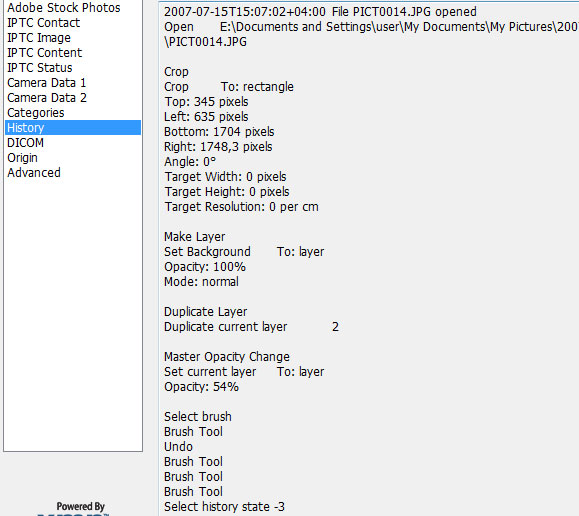
На скриншоте показан лог в режиме Detailed. Как видите отображается как место расположение дата открытия, так и применение кисти на изображении, что не может не радовать.
Однако записывание информации в метаданных может оказаться не самым оптимальным для вас вариантом. В частности можно предложить Photoshop сохранять лог в текстовом файле. Для выбор необходимого варианта, возвращаемся в Edit >Preferences >General (Редактирование >Настройки >Основные)
Находим там Save Log Items to (Сохранять детали лога в), здесь вы можете выбрать Metadata (вариант описанный выше), Text File (сохранение информации в текстовом файле) и Both (сохранение и в текстовом файле и в метаданных).
Это цитата сообщения холостяк Оригинальное сообщение
10 секретов работы с Photoshop
Секрет 1: Как спрятать все палитры?
Нажмите SHIFT + TAB и все палитры исчезнут. Нажмете еще раз - все вернется на свои места.
Секрет 2: Как спрятать все палитры и панель инструментов?
Нажмите TAB, чтобы спрятать и палитры, и панель инструментов.
Секрет 3: Как “прилепить” палитры к ближайшей границе экрана?
Зажмите Shift и кликните на заголовке любой из палитр - она переместится к ближайшей границе экрана.
Секрет 4: Как быстро вызвать окно открытия документа?
Дважды кликните в любом месте фона окна Photoshop, чтобы мгновенно вызвать диалог открытия файла.
Секрет 5: Как сменить цвет фона рабочего окна программы?
Выберите инструмент Paint Bucket, зажмите Shift и кликните в любом месте фона программы, чтобы изменить его цвет на выбранный Вами.
Секрет 6: Как быстро переключаться между режимами экрана?
Нажимайте клавишу F, чтобы циклически переключаться между разными режимами экрана Photoshop.
Секрет 7: Как изменить спектр цветов?
Зажмите Shift и кликните на полоске спектра в палитре Color, чтобы циклически переключаться между различными спектрами цветов.
Секрет 8: Как менять масштаб, оставляя активным поле изменения масштаба?
После того, как ввели значение масштаба в процентах, нажмите Shift + Enter, чтобы оставить поле ввода активным.
Секрет 9: Как узнать полный путь до открытого документа?
Расположите курсор мыши над заголовком окна документа и дождитесь отображения полного пути до файла на Вашем диске.
Секрет 10: Как быстро добраться до опций изображения?
Кликните правой кнопкой мыши по заголовку окна документа, чтобы получить доступ к таким опциям, как Canvas Size, Image Size и Duplicate.
Это цитата сообщения холостяк Оригинальное сообщение
Панель инструментов в Photoshop
Панель инструментов в Photoshop - это в своем роде азбука Фотошопа. Знать все ее буквы обязательно. Иначе вы с трудом будете понимать язык, на котором написаны наши уроки.
Вот она ненаглядная во всей своей красе распласталась по экрану вашего монитора. В рабочем окне выглядит тоненькой хрупенькой полосочкой. Но если раскрыть все инструменты, которые сидят внутри нее - стройной она вам точно не покажется.
Панель инструментов в Photoshop - это 56 инструментов, палитра цветов и еще 6 вспомогательных кнопок.
Итак, начнем разбор панели. Разобъем ее сначала пополам. На следующих двух скриншотах хорошо видны группы инструментов: Читать далее
Это цитата сообщения холостяк Оригинальное сообщение
Настройка Opera 9: 37 простых шагов
С накоплением опыта практического использования такой многофункциональной программы, как браузер Opera, обнаруживаются более эффективные способы выполнения ряда, казалось бы, привычных задач, а при основательном и всестороннем знакомстве можно даже открыть для себя неизвестные ранее полезные функции. Самое время попытаться найти кое-что из неочевидных возможностей браузера.
 |
Наибольшее число функций, оптимизирующих работу с браузером Opera, пожалуй, будет относиться к использованию горячих клавиш. Часть приемов неэксклюзивны, и вы найдете им применение в других браузерах. Некоторые «хитрости» могут оказаться уже знакомыми вам, но мы все же надеемся, что наш опыт пригодится не только новичкам.
- Обычно, когда надо сохранять изображения со страниц сайта, вы кликаете на них правой кнопкой мыши, а затем ищете среди прочих пункт Сохранить рисунок... Но есть более удобный способ – удерживая Ctrl, кликните на картинку, чтобы сразу вызвать диалоговое окно. Метод особенно хорош для быстрого сохранения большого числа изображений.
- Знаете ли вы, что в 9-й версии Opera при вводе в адресную строку нескольких разделенных пробелами слов автоматически запускается поиск (в поисковой системе, выбранной по умолчанию)? Можно ввести туда же и первую букву поисковой системы (например, для Google – g), а затем запрос. Или воспользоваться подсказкой – программа сама предложит вам ввести букву, если после ввода в адресную строку любых символов нажать Стрелку вверх и Enter (рис. 1).

Рис. 1. Поиск в Гугл
- Скопировав откуда-то ссылку, совсем необязательно целиться в адресную строку, затем выбирать Вставить и подтверждать ввод клавишей Enter. Достаточно нажать комбинацию Ctrl+B, и браузер откроет в текущей странице ссылку из буфера обмена, а если использовать Ctrl+Shift+B – то в фоновом режиме в новом окне. Приятный сюрприз – когда в буфере обмена не ссылка, а некая фраза из двух или более слов, автоматически запустится поиск. Читать далее

Это цитата сообщения холостяк Оригинальное сообщение
Линки от ЛАБАЗА
Интеллектуальный пейзаж. "Властители дум"
• Энциклопедии и словари для гуманитариев
• "Опыты "рунетографии" социально-философской, культурологической и политической мысли XX - XXI веков"
• 45 линков на книги из серии "Жизнь Замечательных Людей"
• Освальд Шпенглер в Рунете.
• Фрэнсис Фукуяма в Рунете.
• Элвин Тоффлер в Рунете.
• Ноам Хомский в сети.
• Теодор Адорно в Рунете.
• Конрад Лоренц в Рунете.
• Эрих Фромм в Рунете
• Карл Шмитт в Рунете
• Эрнст Юнгер в Рунете
• Не пора ли перечитывать Хантингтона?
• "Смерть Запада" Патрика Дж. Бьюкенена.
• Маршалл Мак-Люэн в сети.
• Хосе Ортега-и-Гассет в Рунете
• Умберто Эко в Рунете
• Мишель Фуко
• Ролан Барт
• Жиль Делез
• Жак Деррида
• Жан Бодрийяр
• Ги Дебор
• Ален Бадью
• Жан-Франсуа Лиотар
• Жорж Батай
• "Все что вы хотели знать о Бурдье ..."
• Постмодернизм в исследованиях.
• Славой Жижек в Рунете
• Ориана Фаллачи: "Я считаю позорным".
• Джин Шарп - архитектор "ненасильственных революций"
• Милован Джилас в Рунете.
•


Здравствуйте, Надежда1950!
Уведомляем Вас, что пользователь
 a_savchenko
добавил Вас в список своих друзей и стал Вашим постоянным читателем.
Человек - художница, рисующая картины радующие мою израненную душу, стала моей пчелкой!!
Надеюсь, что в моем дневнике Вы найдете что-то интересное для себе и, возможно, интересных для Вас людей!!
Это цитата сообщения Почтальон_Печкин Оригинальное сообщение
Камни-2.
Завораживаюшее зрелище.
[700x559]