Это цитата сообщения ЛЯДОВА Оригинальное сообщение

|
Это цитата сообщения Белянушка Оригинальное сообщение
делаем слайд-гифку онлайн
 [показать] [показать]переходите на сайт и делайте гифку
http://www.gifka.com/
Получается вот так
Это цитата сообщения Legionary Оригинальное сообщение
Супер полезный сервис!!!
1. Не умеете ставить картинки в ряд?
2. Не получается запихнуть изображения в таблицу?
3. Не знаете как вставить картинку на форум или блог с помощью BB кода?
4. Не умете делать окошко с кодом вставки под картинкой такого вида?
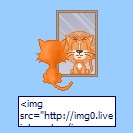
5. При упоминании слова html хочется сбежать подальше?
6.Не умеете делать нормальное кликабельное превью используя "Яндекс фотки"?
А и не надо!
Специально для вас создал сервис :
Генератор BB и Html кодов для вставки изображений на сайт или блог.
Он сам напишет за вас все коды, вам надо будет лишь их скопировать и вставить, например, в пост на лиру.
Читать дальше > > >
Это цитата сообщения lach Оригинальное сообщение
Прикольные статусы про Новый Год
Дедушка Мороз, подари мне пожалуйста волшебную палочку, а дальше я как-нить сама решу!
***
Дедушка мороз подари мне на Новый Год такое, что бы я, увидев, сказала: "Вау!! Феррари!"
***
Хочешь почувствовать себя звездой — сядь на ёлку!
[показать] Читать далее
[показать] 100.000 зубочисток ушло на постройку этого экспоната. Да и времени было потрачено не мало, 36 лет понадобилось Scott Weave на создание скульптуры из зубочисток.
Кстати: мячики для пинг-понга не просто для красоты, для них проложена целая дорога от верха до низа.
[показать] [показать] [показать] [показать] [показать] [показать] [показать] [показать]
Это цитата сообщения Ledi_Bliss Оригинальное сообщение
Урок гимп
Решила написать урок как в гимпе можно сделать анимацию градиентом. Может кому пригодиться. [700x438]
 [700x438]
 [700x438]
 [700x438]
 [700x438]
 [700x438]
 [700x438]
 [700x438]
 [700x438]
 [700x438]
 [700x438]
 [700x438]
Вот и все.Надеюсь у вас все получиться.Удачи!!! [480x640]
Это цитата сообщения novprospekt Оригинальное сообщение
Кисти для фотошоп "Почта Деда Мороза"
Кисти для фотошоп "ПОЧТА ДЕДА МОРОЗА"

«Кисти Почта Деда Мороза» на Яндекс.Фотках
Скачать
Серия сообщений "все для фотошоп":
Часть 1 - Бесшовные "Осенние фоны" .
Часть 2 - Рамочки с помощью маски (урок фотошоп).
...
Часть 9 - Урок фотошоп. Коллаж "Paradies Blues".
Часть 10 - Adobe Photoshop 12 CS5 Extended
Часть 11 - Кисти для фотошоп "Почта Деда Мороза"
Это цитата сообщения lach Оригинальное сообщение
Обалденные 3D заставки на рабочий стол к Новому году
Когда приближаются праздники, хочется чтобы все вокруг было праздничным, ярким и веселым. Приближается Новый год, и я решила помочь Вам украсить свой компьютер. Хочу предложить Вам на выбор три очаровательных 3D заставки (скринсейверы) по теме наступающего праздника:
Новогодняя ёлочка (скачать)
Серия сообщений "Программы для дизайна и графики":
Часть 1 - Простая программа для создания анимации
Часть 2 - Хотите увидеть как Вы будете выглядеть через 20 лет?
...
Часть 36 - Подбор цветов для сайта
Часть 37 - Pixo - простая программа для создания эффектов для Ваших фотографий
Часть 38 - Обалденные 3D заставки на рабочий стол к Новому году
Часть 39 - Программа для создания волшебных эффектов на фото
Часть 40 - ФотоШОУ — программа для создания красивых музыкальных слайд-шоу
Это цитата сообщения lach Оригинальное сообщение
Программа для создания волшебных эффектов на фото
Boxoft Photo Magic Maker - программа,которая придаст фотографиями более привлекательный вид за счет добавления на изображения различных эффектов. Эффект волн, погодные эффекты, звездный свет и тому подобные эффекты будут доступны вам в Boxoft Photo Magic Maker.
Просто выберите фотографию, которую хотите отредактировать в Boxoft Photo Magic Maker и выберите эффект, который хотите чтобы был применен к фотографии, пара кликов мышки и все готово, и ваше фото выглядет совсем иначе, более привлекательно, чем было до этого.
Серия сообщений "Программы для дизайна и графики":
Часть 1 - Простая программа для создания анимации
Часть 2 - Хотите увидеть как Вы будете выглядеть через 20 лет?
...
Часть 37 - Pixo - простая программа для создания эффектов для Ваших фотографий
Часть 38 - Обалденные 3D заставки на рабочий стол к Новому году
Часть 39 - Программа для создания волшебных эффектов на фото
Это цитата сообщения LEDI_ANECHKA Оригинальное сообщение
Программка Glitter Frame Maker
Программка Glitter Frame Maker

http://www.f1cd.ru/soft/base/glitter_frame_gif_maker/glitter_frame_gif_maker_11/
Это цитата сообщения Белянушка Оригинальное сообщение
Как полностью удалить любую программу
Как полностью удалить любую программу
Удаление программ стандартными Windows-методами(Пуск – Настройка – Панель управления – Установка и удаление программ) – это безусловно лучше, чем просто удалить папку программы, но всё же даже после такого удаления в системе остаются записи в реестре, или скрытые где-нибудь папки, которые скопившись в n-ом количестве являются причиной сбоев и подтормаживаний системы.
Сегодня я расскажу как быстро удалить любую программу(даже ту, которой нету в списке установленных программ) при этом не оставив следов после этой программы в реестре, на жестком диске, или где-либо еще.
Что это и как установить.
В этом легком деле нам поможет отличная и совершенно бесплатная программа – Revo Uninstaller. Собственно, занимается эта программа тем, что позволяет удалить любые программы вместе со всеми созданными и забытыми стандартным деинсталятором записями в реестре, папками, настройками и прочим мусором.
Пользуясь случаем, выражаю благодарность и своё уважение тем кто её создал ибо программка действительно сильная.
Скачать программу можно с сайта разработчиков – вот прямая ссылка
Либо с моего файлового архива, а точнее отсюда.
Программа поддерживает русский язык и проста в управлении.
О установке рассказывать не буду – там всё просто, а посему приступлю сразу к рассказу о том, как ей пользоваться.
Используем.
После установки запускаем программу и видим следующее окно:
Собственно, теперь о том как удалить что-либо начисто.
В списке установленных программ выбираем любую программу, которую хотим удалить и жмем.. “Удалить“.
Внимание. Не “Удалить элемент“, а “Удалить“.
- Программа спросит подтверждение удаления, жмем Да, если выбрали программу правильно.
- Далее нам будет предложено 4 режима: Встроенный, Безопасный, Средний, Расширенный. Выбираем Расширенный и жмем Далее.
- Запустится удаление выбранной программы – сначала будет обычный деинсталятор встроенный в программу. Если надо, то жмем Далее, или Next, или Uninstall, или что там предложат. Вообщем удаляем программу её встроенным деинсталятором. После того, как программа будет удалена этими средствами автоматически запустится сканер на оставшиеся “следы” в системе.
- Он(сканер) может найти, а может не найти что-то оставшееся в реестре, или на жестком диске. Если найдет в реестре, то выделяем все найденные галочками записи и жмем Удалить, а после удаления – Далее. Точно так же поступаем, если будут найдены забытые папки.
- Если же не будет найдено ничего, то стандартный деинсталятор отработал свою задачу на 100%.. за что ему спасибо.
- Всё. На этом удаление завершено.
После этих манипуляций вы можете быть уверены, что после удаления программы в системе не осталось мусора, или как говорил один мой друг “подарочков” [показать]
Ой. А что, если..
Что делать, если программы нету в списке
Это цитата сообщения SwaEgo Оригинальное сообщение
Шрифты известных интернет ресурсов.
 |
ClipShack — видео хостинг Шрифт: VAG Rounded Light obliqued |
 |
Zimbra — общий календарь Шрифт: VAG Rounded Light |
 |
Wayfaring — сервис карт созданных пользователями Шрифт: VAG Rounded + доработанное ударение — точка над i |
 |
Kajeet — мобильный сервис Шрифт: VAG Rounded + доработанная буква j |
 |
Это цитата сообщения nataliya_bezushko Оригинальное сообщение
Как сделать самому баннер.
[показать]Баннеры - это небольшие картинки, которые обычно рекламируют какой-либо веб-сайт. Небольшие баннеры - кнопки сайта, также часто используют для обмена с дружескими сайтами.
Формула для создания баннера-картинки со ссылкой на нужный адрес страницы в Интернете.
ПРОДОЛЖЕНИЕ ТУТ...
 Дневник Nataliya_Bezyshko
Серия сообщений "МОИ УРОКИ":
Часть 1 - Урок 1. Делаем простую рамочку из 2-х слоев.
Часть 2 - Как скопировать код рамки из окошка и перенести рамку в свой дневник.
...
Часть 9 - ДЕЛАЕМ НАДПИСЬ НА КАРТИНКЕ.
Часть 10 - Делаем сами музыкальную открытку.
Часть 11 - Как сделать самому баннер.
Это цитата сообщения зена_королева Оригинальное сообщение
Ассорти анимации в блокноте .
| [показать] Анимация дети [показать]Читать далее >>> |
Это цитата сообщения BraveDefender Оригинальное сообщение
Быстрая загрузка нескольких изображений с FastPic
Несколько дней плохо работает Радикал, поэтому пришлось вспоминать другие сервисы для хранения (не самых важных) фотографий.
О сайте fastpic.ru я уже подробно рассказывал в этом посте. Но позволю себе коротко (однако, подробно) напомнить, как быстро и бесплатно разместить в Интернете множество изображений.
Для быстрой загрузки нескольких фото нужно нажать на ссылку «Flash загрузка»

Затем – на кнопку «Выбор изображений»

Это цитата сообщения Жагуара Оригинальное сообщение
Ненужный объект на фотографии?
Убираем его в 3 шага:
Есть достаточно много способов, чтобы убрать лишний объект с фотографии - это и действия в фотошопе, и программа inpaint, но установка этих программ, активация и совершение действий требуют времени, которого порой очень не хватает.
Я Вам хочу порекомендовать абсолютно бесплатный сайт, аналог программы inpaint, позволяющий в режиме онлайн избавиться от ненужного объекта на фото всего за 3 шага.
Итак, начнем:
Шаг 1: Выбираем на компьютере нужное фото и загружаем его на сайт с помощью кнопочки Load image

Шаг 2: Выбираем необходимый размер кисти для закрашивания ненужного объекта. При необходимости увеличиваем или уменьшаем загруженное изображение с помощью значка Лупа. После закрашивания объекта нажимаем кнопку Inpaint и ждем.

После обработки фотографии вылезет окошко с вопросом - А не хотите ли Вы приобрести программу Inpaint, чтобы удалять объекты с фото без подключения к интернету. Смело жмите No.

Шаг 3: Сохраняем полученный результат с помощью кнопки с изображением дискеты.

Вот и все. 3 простых шаги и ненужный объект с фотографии будет убран. Ниже я покажу пару примеров с результатами действий этого сервиса
Это цитата сообщения Margarete70 Оригинальное сообщение
Gimp:Анимированные контуры.
Делаем анимированные контуры.
[показать] [показать]Итак,
Читать далее
Еще уроки по Gimp на форуме.
Это цитата сообщения Lena-ki Оригинальное сообщение
Полёт голубя.(GIMP)
Обязательно должна быть отдельная папка. Свою я назвала вот так.
 [показать]
 Открываем фоновое изображение и потом сохраняем его в нашей папке-Фон000001 (я так делаю).
 [показать]
 Откройте анимационное изображение и сохраните в той же папке. Не забудьте перевести в RGB режим. Это очень важно! Иначе оно не отразится в исходном изображении.

 [показать]
 Сверните или закройте исходные изображения, и откройте фоновое изображение уже из вашей папки.


 [показать]
 Заходим в нашу папку и выбираем голубя для открытия. Видите сколько уже кадров здесь? Вот для этого и нужна папка,чтобы файлы не разбежались кто куда.
 [показать]
 Откройте вашу анимацию,если она откроется в таком виде, то сверните ее.Если сразу на панель управления,то больше не трогайте ее.
 [показать]
 Ваше анимированное изображение должно находиться на панели управления.(Может кто по другому делает,но я пока могу только так).
 [показать]
 Открываем-ПЕРЕМЕСТИТЬ ВДОЛЬ ПУТИ. Видим, что голубь уже находится в исходном изображении.
 [показать]
 Наводим курсор на место,отмеченное красной точкой. Забыла напомнить-когда откроете- ПЕРЕМЕСТИТЬ ВДОЛЬ ПУТИ-поставьте те значения, что у меня на скрине. Потом я обьясню,как работают некоторые функции (которые сама знаю).
 [показать]
 Перетащите мышкой голубя в другой угол (у него голова повернута в эту сторону,значит лететь ему туда).И нажмите на ДОБАВИТЬ ТОЧКУ.
