- Почему так холодно? Разве уже наступила зима?
- Вовсе не холодно. На улице приличная осенняя погода.
- Да нет, холодно. Видишь снег на моих губах?
- Какой снег? Не вижу никакого снега.
- Как не видишь? Вот он. На моих ресницах. На губах. В моих волосах снежинки!
- Ты меня за дурака держишь? Нет на тебе никакого снега и не было!
- Моя кожа заиндевела. Посмотри, она как мраморная.
- Нормальная кожа. Бледноватая, но абсолютно нормальная.
- Загляни мне в глаза. Ты видишь эту морозные узоры на зрачках?
- Вот дура. Если холодно, так оденься теплее!
- Не могу.
- Тогда не ной!
- Ни одна одежда меня не согреет. Я хочу лето.
- Ишь, лето ей подавай. Сходи в солярий!
- Немножко солнца. Лучистых глаз. Смеха. Я бы согрелась.
- Я похож на клоуна?
- Нет-нет, посмотри на меня. Посмотри на меня как будто никогда не наступит зима.
- Да пошла ты со своими тараканами вместе.
А девочка-лето всё никак не могла согреться на холодных ветрах осени, и первые незаметные снежинки лежали в её светлых волосах. Где-то был мальчик-лето, который согрел бы её. Увёз бы в сказочною страну, где никогда не опадают листья. Но этот мальчик и сам замёрз возле батареи, отчаянно пытаясь согреться чаем, когда слезы замерзали жемчужинами на его щеках.
Сколько их, тех, кто ищет лето?
Скачать шрифты для фотошопа
 [показать]
80 кириллических шрифтов
Уверен, Вам они не один раз еще пригодятся!
Это может пригодиться
Скачать клипарт
42 JPEG | 300 dpi | 6000 x 6000 | 295 Mb
Letitbit.net:
ss2_sp.part1.rar
ss2_sp.part2.rar
ss2_sp.part3.rar
Vip-file.com:
ss2_sp.part1.rar
ss2_sp.part2.rar
ss2_sp.part3.rar
Depositfiles.com:
ss2_sp.part1.rar
ss2_sp.part2.rar
ss2_sp.part3.rar
Rapisahare.com:
ss2_sp.part1.rar
ss2_sp.part2.rar
ss2_sp.part3.rar
 [показать]
70 иконок | в формате .ICO и .PNG | 20 Mb
Скачать красивые иконкли для фотошопа
Сегодня мы будем рисовать не реалистичную, но симпатичную улитку.
Создадим документ 500*500 пикселей.
Берём инструмент
Rectangular Marquee Tool (Прямоугольное выделение)
и рисуем посередине листа прямоугольник. Это будет заготовка для контура раковины улитки. Залейте этот прямоугольник выбранным цветом, но помните, что контур у нас будет темнее всей раковины.
К полученному результату примините
Filter – Distort - Twirl (Фильтр – Искажение – Скручивание)
Все настройки – по максимуму.
Стираем одну из спиралей инструментом
Eraser (Ластик).
Фильтром
Liquify (Пластика)
«подгибаем» конец спирали. Теперь с помощью трансформации располагаем спираль так, как должна располагаться раковина улитки.
Создаем новый слой под слоем со спиралью (Shift+Ctrl+N и в окне слоев F7 перетаскиваем новый слой под слой со спиралью), берем кисть с жесткостью 100%, выбираем подходящий цвет и, не выходя за контуры, рисуем раковину.
Теперь я 4 раза продублировала слой со спиралью и все эти четыре слоя как следует, размыла. После чего, оригинальному слою поставила прозрачность около 70%.
Вернёмся к слою с раковиной, возьмём инструмент
Burn (Затемнитель)
и придадим объём раковине… Заодно я подкорректировала цвет контура – мне он показался неподходящим…
Подберите текстуру (pattern) к раковине на ваше усмотрение…
Теперь приступим к рисованию тела улитки. Выберите подходящий цвет, создайте новый слой под слоем с раковиной и рисуйте улитку… Не бойтесь – это просто… Корректируйте формы улитки ластиком…
Когда вас устроит результат, примените
Filter – Sketch - Reticulation (Фильтр – Эскиз – Ретикуляция)
Настройки на ваше усмотрение…
Опять поработаем инструментом Burn (Затемнение) для придания объема… Накладываем тени под раковиной и на изгибы брюшка… И я опять скорректировала цвет – на этот раз цвет брюшка, применив фотофильтр.
Дорисовываем рожки…
Вот, собственно, и всё…
автор урока Nefra
Урок будет очень простой – мы будем рисовать грибы.
 [показать]
Я считаю, что эти растения мы совсем незаслуженно забыли… а ведь из них можно создать вполне законченное произведение… Итак, начнём…
Создаем новый документ 500*500 пикселей.
читать
Частенько нежеланные и непрошенные.
Всё реже - не забытые и не брошенные.
Мы - дети аспирина и сетки.(с)Смешная_немка
Иногда, когда меня никто не видит и не кому усмехнуться с вершин своего опыта на маленькую, глупую девочку, мне становится искренне жаль всех детей, которые сейчас подрастают и только начинают одевать крылья.
Раньше кто-то грабил, насиловал и убивал. Кто-то обманывал и прыгал из башен. Мужики били баб, бабы вытирали ноги о своих любовников, любовники резали вены ложечкой, дети невыносимо громко орали, собаки и коты срали где попало и все жили в гармонии, возвращаясь рано или поздно в то дерьмо из которого выползли.
Но сейчас, сейчас - это жутко. Сейчас жизнь раскладывают по полочкам, молекулам и её составным. Вместо того, чтобы молча придушить насильника маленькой, девятилетней девочки(предварительно переломав все кости), мы размышляем о его моральных утопиях и о том, человек ли он, и имеем ли мы право.
Наши родители должны нас любить, так как если мы не любимы, то рано или поздно мы узнаем, что это ненормально. Ведь в нашем культурном, чистенько, красивеньком и насвозь прогнившем обществе все любят друг друга, все вежливы и никто не пукает.
Правда бывает страшной, болезненной, безобразной. Но ложь - ложь это ещё хуже. Мы врём и нам врут. Чем мы отличаемся от Средневековья? Только способность соврать покрасивее. Чем красивее ложь, тем лучше мы. Тем острее одиночество съедает нас. Тем больше людей выпрыгивает из окон. Тем больше детей рождаются от промахов пьяных, обдолбаных родителей.
Я надеюсь, что мы последние. Искренне надеюсь.
В этом уроке я покажу вам, как просто создать красивый и интересный коллаж.
Приблизительное время выполнения: 15 минут
Материалы:
Фон: http://buddhabear.deviantart.com/
Небо: http://minetje.deviantart.com/
Планета: http://Kjaer.deviantart.com/
Все нервы под вечер валерьянкой накормлены,
Призраки-люди одиночеством созданы.
Несутся на север безкрылые птицы,
А кого-то опять замочили в столице.
Сука, Надюша, смехом подавится
"Я люблю тебя" сарказмом оплавится,
Черти оптом скупают пустотелые души,
Запах денег как газ в Аусшвитце удушит.
Свобода танцует полный стриптиз,
В нашей программе - убийство на бис!
Устроила моим любимицам Лете и Фальке манюсенькую фотосессию. :)
Фотки в процессе обработки, а первые 5 готовых можно посмотреть прямо тут.
[показать]Читать далее
строительство и ремонт
Как нарисовать в фотошопе обои для рабочего стола — интересный вопрос... Сейчас я попытаюсь на него вам ответить...
В этом уроке я вас познакомлю с одним из способов рисования обоев для рабочего стола. Такие обои ещё часто называют « векторными », потому, что рисуются с применением векторов и кисточек...
Нарисовать их не сложно — подключите своё воображение, настроение, запаситесь хорошими кисточками и за работу!
Рисуем в фотошопе обои для рабочего стола
1. Я решил нарисовать обои с девушкой. Для этого нам понадобится какая-нибудь фотография, или те же обои :) У меня всё на дисках, за ними было лень лазить и потом искать, пришлось выбирать из нескольких десятков обоев, завалявшихся на винте. Я выбрал вот такую:
2. Теперь создаём новый слой, устанавливаем параметр Opacity (непрозрачность) в 0% (на панеле слоёв), выбираем инструмент Pen Tool и начинаем аккуратно выделять нашу девушку, пиксель за пикселем:
3. В конце концов получилось у меня следующее выделение:
4. Сейчас можно заметить, что между правой рукой девушки и её телом осталось пространство, которое тоже нужно выделить. Снова создадим новый слой и выделим то, что осталось:
5. На этом этапе снова создадим новый слой и выделим девушку по созданному нами контуру. Для этого нужно сделать следующее: зажимаем клавишу Ctrl и кликаем по слою с контуром, который мы создали первым (самый большой), теперь, не отпуская Ctrl, зажимаем Alt. Выделение готово. Теперь зальём его белым цветом (с помощью Paint Bucket Tool):
6. Сейчас можно сдвинуть полученное изображение немного влево и закрасить фон каким-нибудь цветом (я выбрал тускло-зелёный — #2c3531):
7. Всё! Модные обои для рабочего стола готовы... Шучу, шучу :) Теперь создадим слой под слоем с нашей девушкой, берём любые заранее запасённые кисти, выбираем белый цвет и начинаем лепить их куда попало, подбираем прозрачность Opacity слоя по вкусу:
8. Теперь создадим ещё один слой, уже над слоем с девушкой и повторим предыдущую операцию:
9. Ну, сделали? Отлично! Теперь давайте снова создадим новый слой, как бы банально это не звучало, и зальём его любым цветом. Непрозрачность Fill уменьшим до 0%. Сейчас заходим в Blending Options только что созданного слоя (кликаем на этом слое правой клавишей и выбираем пункт Blending Options), перейдём на вкладку Inner Shadow и сделаем как показано ниже:
10. Теперь переходим на вкладку Pattern Overlay и сделаем штриховку (подробнее как она делается можно прочитать в уроке о создании логотипа (пункт №6) или UserBar'а (в пункте №5) ):
11. Кликаем по кнопке Ok и смотрим результат:
12. Теперь нам не мешало бы нарисовать небольшую рамку. Для этого с помощью Rectangular Marque Tool выделим наше изображение, оставив по краям свободное место, после инвертируем выделение (Shift + Ctrl + I или в меню Select —> Inverse):
Для начала найдите подходящее фото, которое будет основой нашего коллажа. Автор использовал фото заката, где присутствуют оттенки оранжевого цвета (от сюда и название урока)
Теперь создайте дубликат слоя и измените Режим Наложения (Blending Mode) на Осветление (Screen). Объедините эти слои (Ctrl + E).
Используя инструмент «Осветлитель»  (Dodge) с настройками Света, 50% (Highlights, 50%), пройдитесь по линии горизонта.
Затем используя «Затемнитель»  (Burn) с настройками Средние цвета, 50% (Midtones, 50%), затемните верхнюю часть небосвода.
Небо выглядит скучновато. Найдите фото планеты (картинки, которые использовал автор вы можете увидеть здесь). Добавьте слой с планетой в наш документ, уменьшите до подходящего размера используя Свободную Трансформацию (Free Trasform) (Ctrl +T)
Измените Blending Mode для планеты на Screen (Осветление), чтобы сделать её прозрачной
Давайте добавим на наш небосвод ещё одно небесное тело, но меньшего размера. Это сделает коллаж более интересным.
Для малой планеты так же изменим Blending Mode на Screen/ Осветление
Теперь для каждой планеты выполним такие действия: выберите кисть со средним уровнем жёсткости и низкой прозрачностью кисти, цвет выберите немного темнее чем фон. Закрасьте часть планеты в форме полумесяца.
Для достижения желаемого результата, используйте так же Ластик (Eraser) с низким уровнем жёсткости, пройдитесь им по тёмным краям планет
Добавьте в коллаж дерево. Автор использовал готовую кисть дерева.
Вы ее можете скачать здесь.
Ветки дерева не должны закрывать собой планеты. Используя инструмент «Смещение» (Move)  , добейтесь расположения планет на небе, как показано ниже.
Теперь измените Настройки Стиля Слоя (Blending Options) для слоя с деревом (Внутреннее Свечение – Inner Glow), как показано ниже:
Используя инструмент «Палец» (Smudge)  , сделайте некоторые ветки
Наверняка, каждому из вас нравится стиль Windows Vista. В этом уроке я продемонстрирую похожий эффект. А именно создание полупрозрачных обводок у различных фигур:
Есть 2 способа.
1 способ.
Создаём новый документ.
Если вы желаете разместить свои будущие объекты на фоне в стиле Vista, то посмотрите этот урок.
Итак, вы создали фон или просто залили его нужным цветом.
Возьмите инструмент  , установите белый цвет и нарисуйте вот такой прямоугольник:
Дублируем этот слой.
Переходим на верхний прямоугольник, нажимаем Ctrl+T. Теперь, зажав Shift, берём угловую точку и уменьшаем фигуру. Передвигаем её в центр нижней фигуры. Подровняйте, чтобы всё края были равны.
Берём слой с нижним прямоугольником, уменьшаем прозрачность (opasity) по вашему усмотрению.
Теперь выбираем инструмент «перо»  , рисуем вот так:
Далее выбираем слой с этой новой фигурой, в меню выбираем Layer – Rasterize – Shape (слой – растрировать – фигуру)
Теперь Ctrl+клик по слою с нижним квадратом, Ctrl+Shift+I, выбираем слой с треугольником, Delete. Уменьшаем прозрачность. Примерно так:
Всё! Готово! Теперь вы можете добавлять текст или различные картинки.
Способ 2:
Более простой.
Создаём фигуру (к примеру прямоугольник), далее нажмите внизу палитры слоёв значок Add Layer Style (Добавить стиль слоя)  , добавляем стиль Stroke (Обводка) любого цвета, уменьшаем прозрачность.
Растрируйте фигуру. Теперь создаём слой над фигурой, ПКМ рядом со слоем и выбираем Merge Down (Объединить с нижним)
Еще добавьте тень при помощи Стиля Слоя Drop Shadow!
Готово!
В этом Фотошоп уроке я покажу вам совершенно новый способ создания эффекта скорости.
Здесь не будет использоваться уже заезженный фильтр Размытие в движении. Данный эффект это нечто новое и интересное.
Благодаря этому способу размытие получается не смазанным, а состоящим будто из отдельных кадров.
Итак, приступим...
Находим фотографию со спортсменом, к которому хотите добавить эффект скорости.
Отделяем спортсмена от фона. Вы можете создать выделение любым доступным для Вас способом, самый удобный здесь - это быстрая маска.
Когда выделение будет готово, нажмите Ctrl + J, чтобы скопировать выделение на новый слой (Если вместо объекта у вас копируется фон, значит Вам нужно инвертировать выделение, нажмите Shift+Ctrl+I)
Перейдите на нижний слой и нажмите на  (создать новый слой).
Залейте новый слой белым цветом.
Далее, переходим в меню Редактирование - Определить кисть (Edit - Define brush preset). Даем имя. Нажимаем ОК.
Дублируем верхний слой со спортсменом. Остаемся на верхнем слое.
Находим в палитре инструментов .
Переходим в настройки этого инструмента и устанавливаем следующие:
Из списка кистей выбираем "спортсмена", режим - нормальный, сила = 30%
На этой же панели, только немного правее, находим вот такую кнопку  , нажимаем и переходим в палитру редактирования кисти.
Здесь вам нужно убрать все галочки. Зайти в опцию Форма кисти (Brush Tip Shape) и убрать галочку рядом с настройкой Интервал (Spacing).
Теперь стоя на верхнем слое, подведите на документ. У вас так же?
Соедините линии, зажмите левую клавиши мыши, поведите со средней скоростью влево. Получится примерно так:
Весь эффект зависит от скорости, с которой вы будите вести руку. Попробуйте разные варианты, и вы сами поймаете это движение.
Возьмите ластик и сотрите с правой стороны размазанный слой.
Стоя на размазанном слое нажмите Ctrl + T, клик правой кнопкой, выбираем команду Деформация (Wrap)
Чуть соберем узелки с левой стороны, чтобы появился эффект перспективы.
Вот такой получился результат:
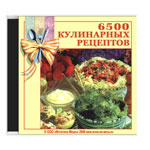
Хочу рассказать всем о замечательном сайте www.interlink-media.ru, который предоставляет огромный выбор электронных книг на разные тематики) например, мне очень понравился диск 6500 нулинарных рецептов, и захотела купить его для своей мамы=) к диску прилагается описание того, о чём говорится внутри, по-этому я не ошиблась в своём выборе. нажав только на кнопку "купить" я практически сразу приобрела его)) мама довольна))))