Делаем скрытое изображение в Photoshop
30-12-2005 21:14
к комментариям - к полной версии
- понравилось!
Делаем скрытое изображение в Photoshop
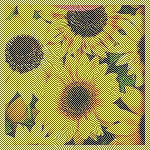
Наверняка, многие сталкивались в интернете с фотографиями, выделив которые в браузере, можно обнаружить в них скрытое изображение. Например, вот такая картинка (пусть пользователи попробуют выделить ее мышью или нажать комбинацию клавиш "Ctrl+A"):
Расскажем, как самим сделать такие изменяющиеся картинки с помощью графического редактора Adobe Photoshop. Итак, чтобы не запутаться и ничего не пропустить, последовательно проделываем следующие шаги.
1. Создаем новую (File -> New...) картинку размером 2х2 пикселя на белом фоне.
2. Максимально увеличиваем изображение, удерживая клавиши "Ctrl" и "+".
3. Используя инструмент "Pencil Tool" (Карандаш), приводим нашу картинку вот к такому виду:
4. Готово? Отлично! Теперь необходимо указать этот рисунок в качестве шаблона. Для чего проследуем по пути "Edit -> Define Pattern..." и, выбрав нашу "шахматную" картинку, жмем "OK".
5. Теперь открываем две наши заранее подготовленные картинки одинакового размера (в нашем примере это фотографии размерами 150х150 пикселей) и определяемся, какую из них мы будем прятать.
6. Вновь создаем новое изображение, размер которого должен быть равен вышеупомянутым двум картинкам (то есть, как в нашем примере, 150х150 пикселей). После чего выделяем (Ctrl+A) каждую из картинок (см. шаг 5) и копируем их в наше новое изображение.
7. Теперь у нас получилось одно изображение со слоями. Изначально пустая картинка теперь носит название слоя "Background" и его можно удалить. А вот со слоями Layer 1 и Layer 2 мы будет работать дальше. Поскольку мы прячем девушку в ромашках, то картинку с цветами мы выносим в первый слой, соответственно во второй слой мы помещаем изображение, которые хотим спрятать.
8. Кликаем мышью по Layer 2 и создаем новый слой, используя команды меню "Layer -> New -> Layer".
9. Переходим к "Edit -> Fill" (Заливка) и заливаем слой используя шаблон, созданный ранее (см. шаги 1-4).
10. Переключаем опцию "Blending Mode" (Режим смешивания) этого слоя в режим "Exclusion" (Исключение).
11. Переходим к слою со скрытым изображением и инвертируем его, используя "Image -> Adjustments > Invert", либо просто нажав клавиши "Ctrl" + "I".
12. И, наконец, заключительный шаг. Настраиваем параметр "Opacity" (Смешивание) слоя с видимой картинкой (Layer 1). В зависимости от значения этого параметра будет варьироваться качество скрытого изображения при нажатии комбинации "Ctrl+A".
Все, готово! Теперь мы получили картинку со скрытым изображением, точно такую же, которую мы приводили в начале этой статьи.
Div
вверх^
к полной версии
понравилось!
в evernote
Делаем скрытое изображение в Photoshop
Наверняка, многие сталкивались в интернете с фотографиями, выделив которые в браузере, можно обнаружить в них скрытое изображение. Например, вот такая картинка (пусть пользователи попробуют выделить ее мышью или нажать комбинацию клавиш "Ctrl+A"):
Расскажем, как самим сделать такие изменяющиеся картинки с помощью графического редактора Adobe Photoshop. Итак, чтобы не запутаться и ничего не пропустить, последовательно проделываем следующие шаги.
1. Создаем новую (File -> New...) картинку размером 2х2 пикселя на белом фоне.
2. Максимально увеличиваем изображение, удерживая клавиши "Ctrl" и "+".
3. Используя инструмент "Pencil Tool" (Карандаш), приводим нашу картинку вот к такому виду:
4. Готово? Отлично! Теперь необходимо указать этот рисунок в качестве шаблона. Для чего проследуем по пути "Edit -> Define Pattern..." и, выбрав нашу "шахматную" картинку, жмем "OK".
5. Теперь открываем две наши заранее подготовленные картинки одинакового размера (в нашем примере это фотографии размерами 150х150 пикселей) и определяемся, какую из них мы будем прятать.
6. Вновь создаем новое изображение, размер которого должен быть равен вышеупомянутым двум картинкам (то есть, как в нашем примере, 150х150 пикселей). После чего выделяем (Ctrl+A) каждую из картинок (см. шаг 5) и копируем их в наше новое изображение.
7. Теперь у нас получилось одно изображение со слоями. Изначально пустая картинка теперь носит название слоя "Background" и его можно удалить. А вот со слоями Layer 1 и Layer 2 мы будет работать дальше. Поскольку мы прячем девушку в ромашках, то картинку с цветами мы выносим в первый слой, соответственно во второй слой мы помещаем изображение, которые хотим спрятать.
8. Кликаем мышью по Layer 2 и создаем новый слой, используя команды меню "Layer -> New -> Layer".
9. Переходим к "Edit -> Fill" (Заливка) и заливаем слой используя шаблон, созданный ранее (см. шаги 1-4).
10. Переключаем опцию "Blending Mode" (Режим смешивания) этого слоя в режим "Exclusion" (Исключение).
11. Переходим к слою со скрытым изображением и инвертируем его, используя "Image -> Adjustments > Invert", либо просто нажав клавиши "Ctrl" + "I".
12. И, наконец, заключительный шаг. Настраиваем параметр "Opacity" (Смешивание) слоя с видимой картинкой (Layer 1). В зависимости от значения этого параметра будет варьироваться качество скрытого изображения при нажатии комбинации "Ctrl+A".
Все, готово! Теперь мы получили картинку со скрытым изображением, точно такую же, которую мы приводили в начале этой статьи.
Div
Комментарии (28):
хм... тут явно не хватает изображений :)
SweetyGirl_cool
30-12-2005-22:15
удалить
а что эта шутка даёт?
SweetyGirl_cool, тебе же сказали, что можно просматривать эти скрытые изображения через браузеры, так можно какие нибудь подсказки делать для конкурсов, чтобы еще догадаться выделить, да и вообще интересно выглядит
Враг_твой картинки забыл!
помнится мне видел я этот урок, помоему это единственный урок по тому, как делать такое изображение, спасибо больше, а то тот у меня затерся, теперь снова буду вспоминать как делать =)
помнится мне видел я этот урок, помоему это единственный урок по тому, как делать такое изображение, спасибо больше, а то тот у меня затерся, теперь снова буду вспоминать как делать =)
Svyatoslav_Lee
30-12-2005-22:38
удалить
Dfyz007, Div придет добавит )
this_me, да нет там ничего, картинок нет. и все, может забыл вставить =) щас если найду урок все таки, то сейчас поправлю, и сделаю картинки
La_Catalina
30-12-2005-22:42
удалить
Люди, а можете мне обьяснить что находится вот по этой ссылке, как этим пользоваться и как установить в фотошоп?
http://www.dozibaer.com/tubes/wings/dozi's-tubes-wings-01.htm
http://www.dozibaer.com/tubes/wings/dozi's-tubes-wings-01.htm
lee_cooper, ааа, ну хорошо, а то если я сейчас найду такой же урок, то добалю
Печальная_Луна, у меня не открывается ссылка, сервер не отвечает
La_Catalina
30-12-2005-22:51
удалить
http://www.dozibaer.com/tubes/wings/dozi's-tubes-wings-01.htm
Вот так правильнее оканчивается
Вот так правильнее оканчивается
La_Catalina
30-12-2005-22:52
удалить
Блин, не получается правильной ссылка. Перед верхней запятой не должно быть палочки.
Печальная_Луна, да понял уже, сейчас зайду
Печальная_Луна, это кисти похоже, судя по названию и виду, да. наверное а как пользоваться и как устанавливать, это уж по ссылке смотри, т.е. как устанавливать вверху соообщества написано. а пользоваться когда выберешь эту кисть, рисуешь ей и все
Тёмный_маг_Аминазин
30-12-2005-23:08
удалить
не допустимый символ в ссылке что ли?
Тёмный_маг_Аминазин, да, просто сервис блокирует верхнюю одиночную запятую, слэшем обратным, только вот почему, не понятно, возможнотак от java скриптов защищаются, в общем секретное что-то, для зачиты
La_Catalina
30-12-2005-23:45
удалить
Нет, не кисть. Ничего не выходит... Что значит файл "PSP"?
все сделала, а вот 12 пункт не понятен и в каком формате файл сохранять чтобы получить "хитрую" картинку?
Печальная_Луна, может быть ты хотела написать
http://www.dozibaer.com/tubes/wings/dozi's-tubes-wings-01.htm
http://www.dozibaer.com/tubes/wings/dozi's-tubes-wings-01.htm
Dfyz007, это кажися крылышек заготовки...
Это шаблоны для Paint Shop Pro.
АрПи, да это понятно, что заготовки
Dif_Stoneinsider, спасибо, пришел и все разъяснил =)
АрПи, да, у нее та же ссылка, верхняя запятаю фильтруется просто
Taielle, формат должен быть .gif если мне память не изменяет
Печальная_Луна, ну вот все объяснили уже
Dif_Stoneinsider, спасибо, пришел и все разъяснил =)
АрПи, да, у нее та же ссылка, верхняя запятаю фильтруется просто
Taielle, формат должен быть .gif если мне память не изменяет
Печальная_Луна, ну вот все объяснили уже
Спасибо Ваня007 - попробую...
Лика_Сатанеева
02-01-2006-22:55
удалить
http://www.computerra.ru/gid/rtfm/graphic/37596/ - этот же урок.. только с картинками)
Лика_Сатанеева
03-01-2006-00:13
удалить
Попробовала на первых попавшихся )))
еще небольшое дополнение, сие счастье вродетолько в IE работает в ослике тобишь...
somewisestar
29-10-2009-17:21
удалить
ха прикольно замутили !
somewisestar
29-10-2009-20:55
удалить
ха прикольно замутили !
Комментарии (28):
вверх^
Вы сейчас не можете прокомментировать это сообщение.
Дневник Делаем скрытое изображение в Photoshop | Photoshopia - Фотошоп и Я |
Лента друзей Photoshopia
/ Полная версия
Добавить в друзья
Страницы:
раньше»