Это цитата сообщения Владимир_Шильников Оригинальное сообщение
Как проверить настройки приватности Windows 10 и поправить их.
https://optimakomp.ru/nastrojki-privatnosti-privatezilla/Если уже отключали слежку за действиями пользователя в «десятке» с помощью одной из рекомендуемых правильных утилит или вообще не уделяли этому вопросу внимание, то совет: срочно проверить настройки приватности Windows 10 простой бесплатной и портативной (что это значит) программой с многоязычным интерфейсом Privatezilla — она очень удивит многих своим вердиктом.
Конечно, кроме быстрой проверки параметров конфиденциальности операционной системы, данная утилита поможет выборочно устранить выявленные недостатки.
Privatezilla — проверка настроек приватности Windows 10
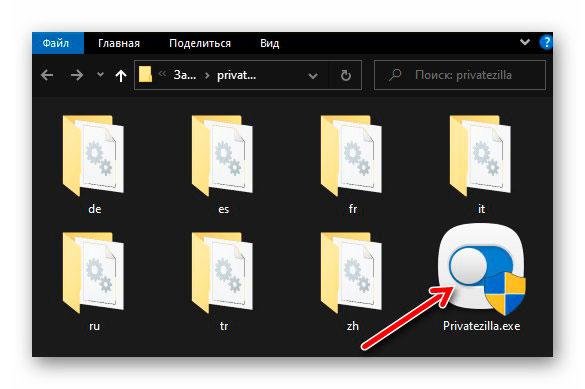
Как указано выше, данная утилита портативная и устанавливать ее в операционную систему не нужно — достаточно скачать по официальной ссылке, что в конце обзора и запустить методом клика по ярлыку в разархивированной (любым архиватором) папке…
В главном и единственном окне программы слева находятся все доступные настройки приватности Windows 10 в виде списка, а справа — временно пустой раздел (по мере выбора пунктов слева и их анализа, в нем будут отображаться результаты проверок)…
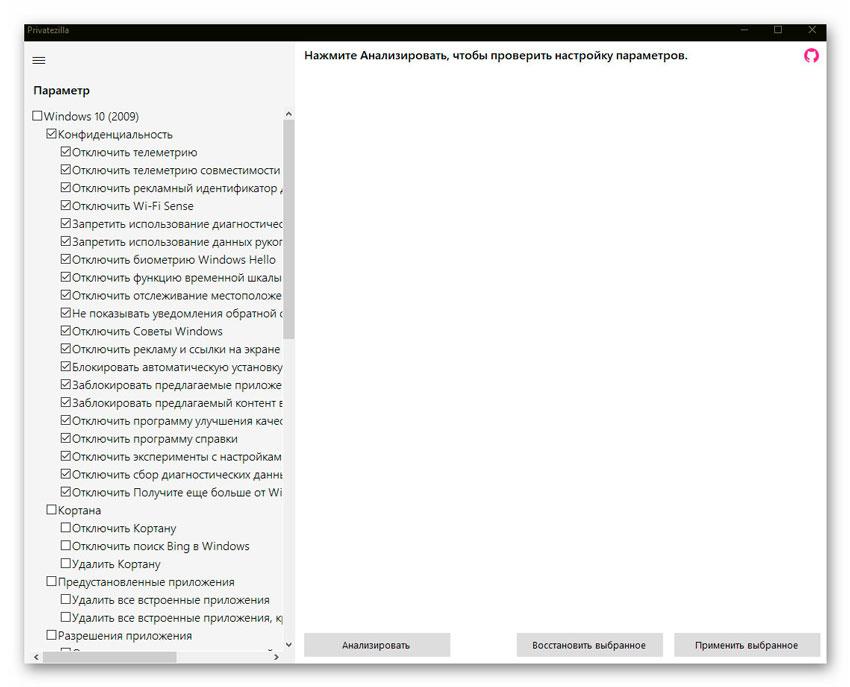
Первый блок настроек приватности под названием «Конфиденциальность» активен полностью, как видите. При наведении курсора на любой пункт появится краткое описание.
Очень большой совет: не спешить и вникать в каждый пункт настроек приватности в программе Privatezilla. Например, если пользуетесь удобной временной шкалой в операционной системе, то нужно снять галочку на ее пункте.
Пока ограничимся этим разделом и проверим настройки приватности Windows 10.
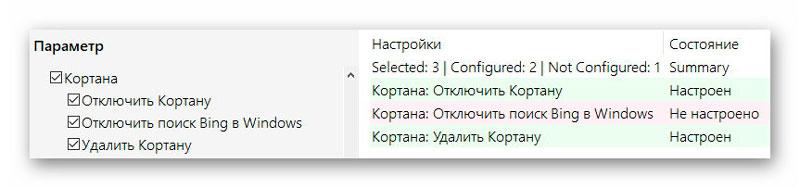
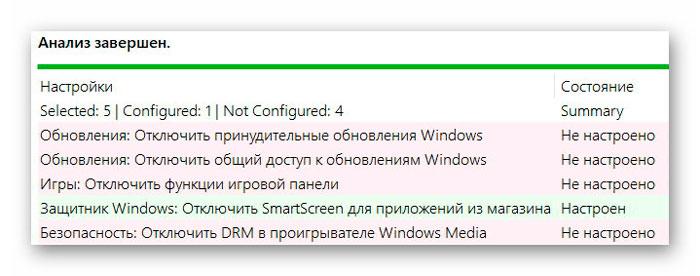
Итак, не устанавливая больше никаких галочек в других разделах программы кликаем на кнопку «Анализировать» и моментально получаем вердикт…
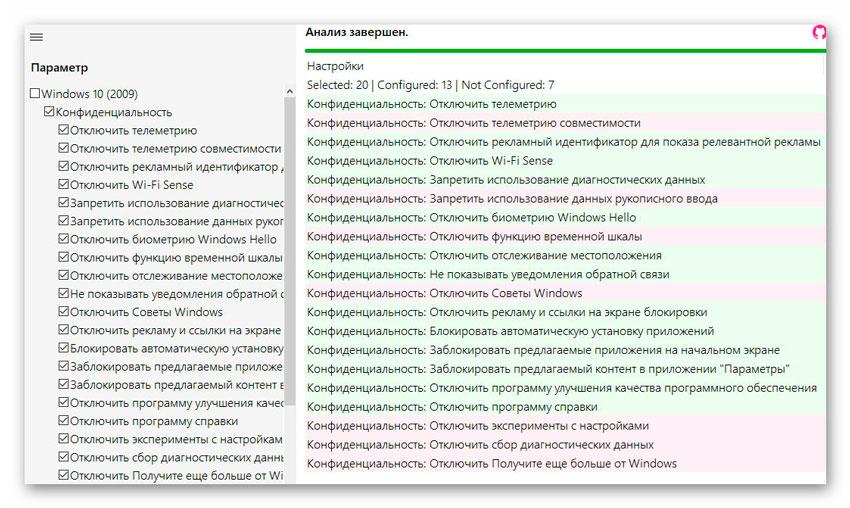
И как после этого верить разрекламированной программе с помощью которой оптимизировал настройки приватности Windows 10 несколько месяцев назад?
Оптимизируем настройки приватности Windows 10 одним кликом
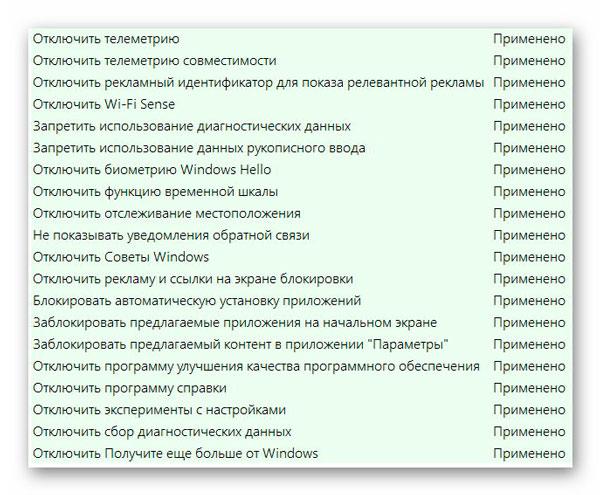
Максимально и полностью отключить слежку в операционной системе Windows 10 поможет кнопочка «Применить выбранное». Неистово кликаем на нее и радуемся абсолютной приватностью от компании дядюшки Гейтса, который Билл…
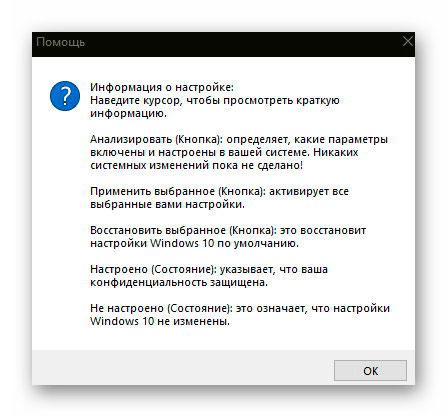
Проверяем, как работает функция возврата всех настроек конфиденциальности программы Privatezilla в состояние по умолчанию — нажимаем кнопку «Восстановить выбранное»…
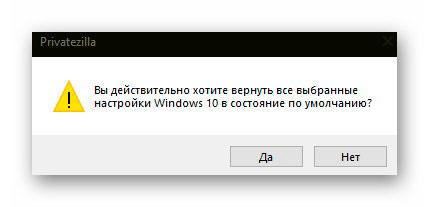
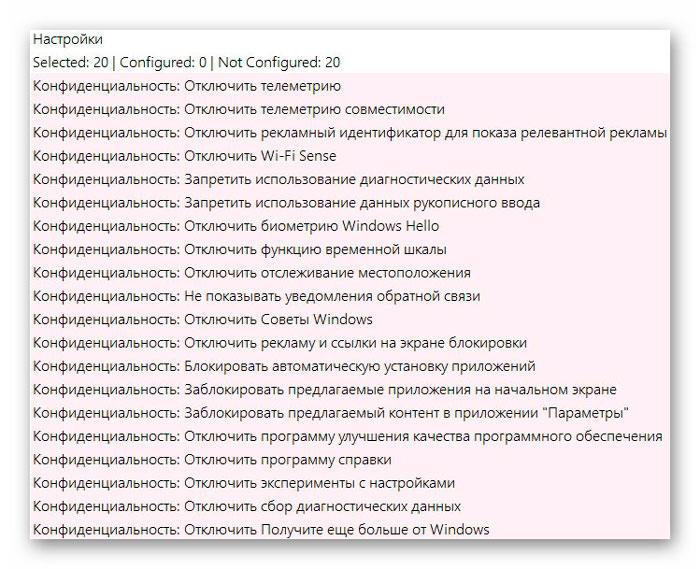
Работает откат изменений великолепно. Проверили и хватит — срочно возвращаем настройки приватности Windows 10 в «зеленое состояние».
Описанным выше простым и быстрым способом проверяйте и исправляйте остальные пункты в левом разделе окна утилиты…
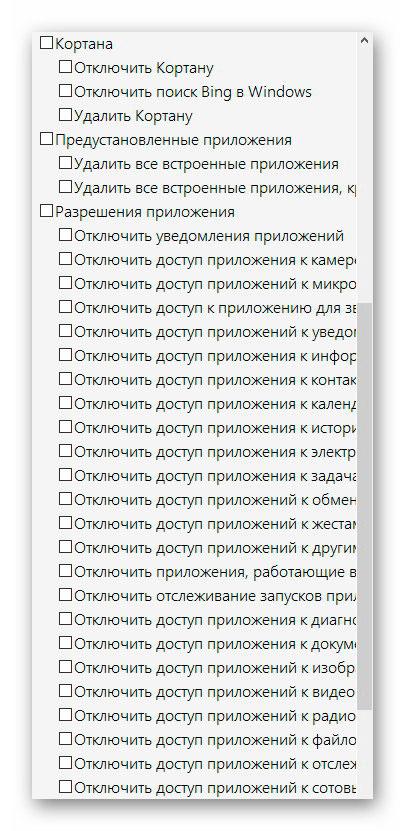
Будьте особенно осторожны в блоке «Разрешения приложений» — не спешите, читайте описания и устанавливайте галочки осмысленно.
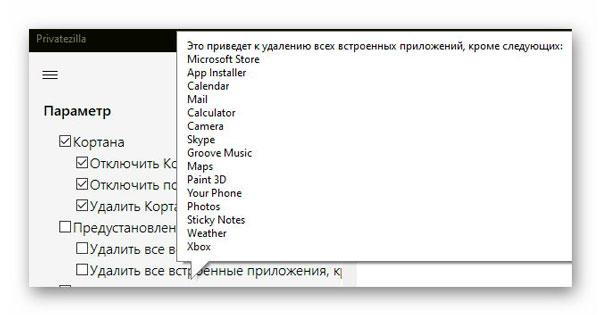
Обратите внимание на похожие пункты удаления встроенных приложений — первый удалит их абсолютно все, кроме магазина Microsoft, а второй оставит основной пакет.
Совет: удалить встроенные приложения полностью все, а потом установить выборочно нужные из фирменного магазина производителей операционной системы (например, только калькулятор и календарь). 😉
Также, можете воспользоваться другими специализированными программами для этого.
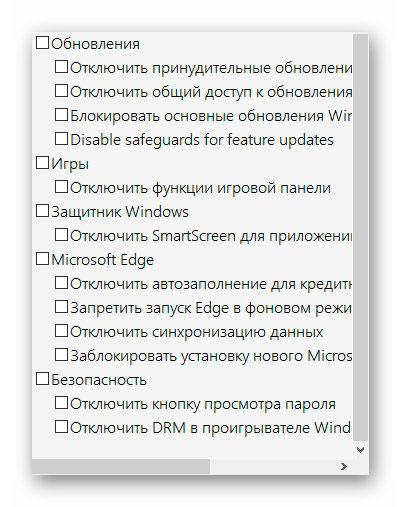
Кстати, про фильтр SmartScreen Защитника Windows, как видите на скриншоте ниже, он благополучно отключен давно…
Меню Privatezilla
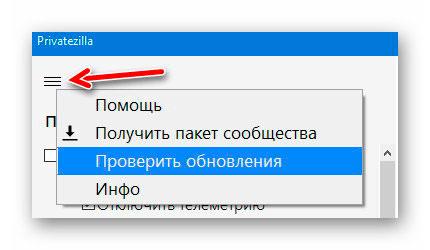
Под тремя полосками в левом верхнем углу окна утилиты находится ее меню…
В нем можно ознакомиться с очень коротким файлом помощи…
…или проверить доступные обновления программы.
Вот так просто и быстро можно проверить настройки приватности Windows 10 и поправить их в удобной программе Privatezilla.
Скачать Privatezilla
Предназначение: Бесплатная программа для проверки настроек приватности Windows 10 и быстрого их исправления Название программы: Privatezilla Производитель (автор): Builtbybel Статус: Бесплатно Категория: Безопасность Размер инсталлятора (архива): 167 кб Поддержка ОС: Windows 10 Язык интерфейса: Английский, Русский… Безопасность: Вирусов нет Похожие программы: — Ссылка на инсталлятор/сайт: Скачать/Перейти 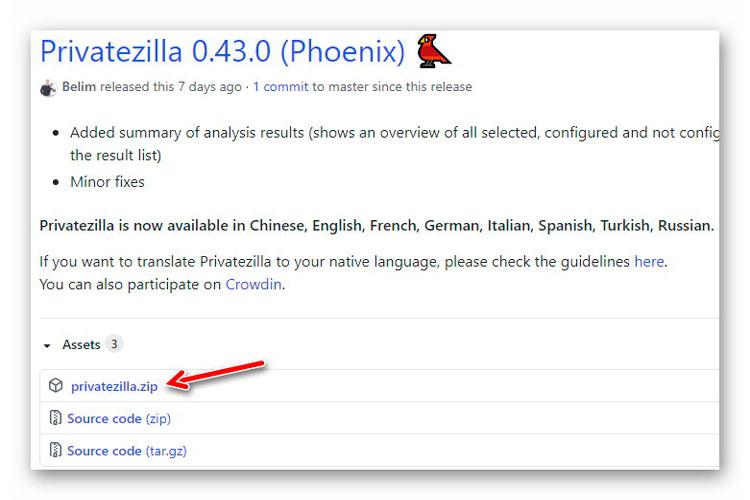
Для работы утилиты необходимо наличие .NET Framework 4.5 или версии выше в операционной системе.