Это цитата сообщения Traffek Оригинальное сообщение

Сделаем в качестве примера такую картинку.
Это будет небольшой и легкий урок, как сделать прозрачный текст в фотошопе. Такой текст можно использовать в коллажах, в поздравительных открытках. И если сохранить созданный прозрачный текст в формате PNG ( без фона), то его можно вставлять уже в готовом виде в любые открытки.
Создадим новый файл и на нем напишем текст.
1. Файл - Создать. Размеры для файла возьмем небольшие 400 на 200 px.
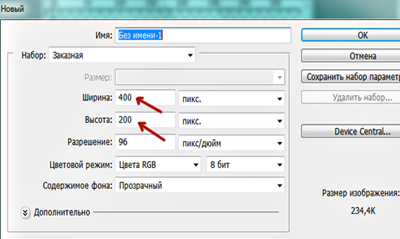
Чтобы наш прозрачный текст был виден, нужно залить файл каким-нибудь цветом.
2. Редактирование - Выполнить заливку. Здесь подойдет любой цвет.

3. На панели инструментов выбрать инструмент "Текст". А на панели параметров поставить шрифт покрупнее, размер шрифта побольше и цвет для текста - белый.

4. Написать текст.

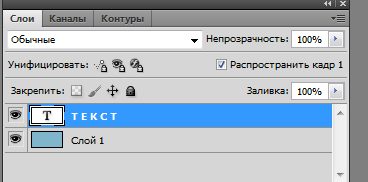
5. В окне слоев кликнуть правой кнопкой мыши по слою с текстом и в появившемся окошке выбрать "Растрировать текст". Теперь текст можно двигать, изменять.
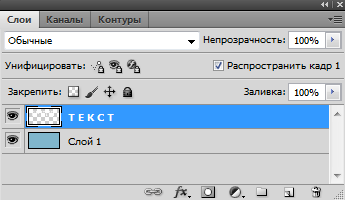
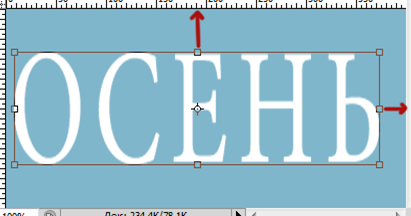
Если размер текста не устраивает, увеличиваем его.
6. Редактирование - Свободное трансформирование. Растянуть текст в стороны и вверх, двигая мышкой маячки.
Теперь с помощью стиля слоя сделаем прозрачный текст.
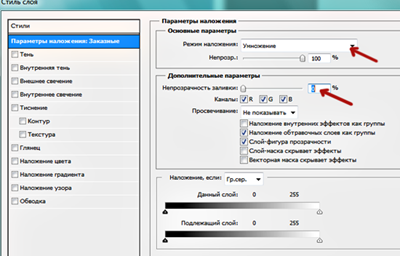
7. Слой - Стиль слоя - Параметры наложения. В окошке меняете режим наложение с нормального на умножение и непрозрачность заливки ставите "0".
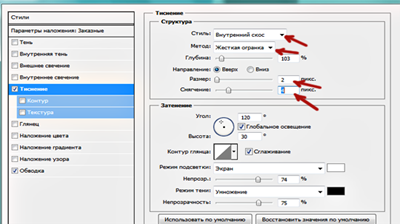
8. Не убирая это окошко, кликните по строчке "Тиснение". В параметрах, я поставила "Внутренний скос", "Жесткая огранка", размер - 2 и смягчение - 4. У вас могут быть свои размеры.
9. Окошко остается открытым. Выбрать "Обводка". Параметры такие: размер - 1, "Снаружи", режим наложения "Умножение".
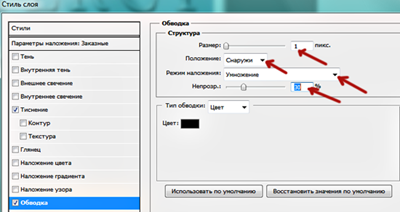
Все поставлено. Кликнуть "OK"
Получился такой прозрачный текст, созданный в фотошопе.

Пока файл не сохранили, можно добавить к тексту фон.
10. Файл - Открыть.

11. Перетянутьть мышкой этот фон на файл с текстом.

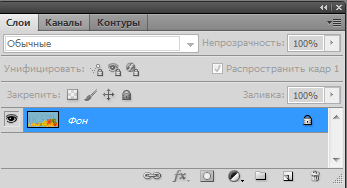
12. В окне слоев опустить слой с листьями (перетащить мышкой) под слой с текстом.
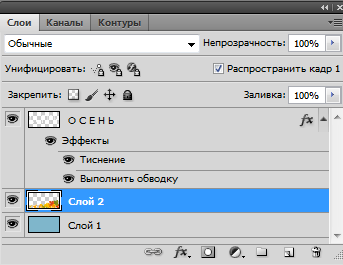
Теперь видна прозрачность текста.

13. Слой - Выполнить сведение.
14. Сохраняем файл.
 [700x466]