
http://bravedefender.ru/sohranenie-dnevnika-liveinternet/
После того, как мы сохранили дневник (файлы XML) на компьютер первым или вторымспособом, мы можем просматривать их. (Upd: Вот еще способ для браузера Opera, в котором можно скачать сразу все файлы по ссылкам на странице.)

Но, так как изображения в постах размещены на сервере Liveinternet или на других сайтах, куда они загружены, то при отключенном интернет-соединении мы сможем смотреть сохраненные файлы только без изображений. Картинки должны подгружаться на компьютер из Интернета, а они не подгружаются, другими словами.

Сохранение дневника LiveInternet на компьютер с картинками
Чтобы сохранить и картинки на компьютер вместе со страничками, можно преобразовать файлы XML в формат интернет-страниц HTML и пересохранить эти страницы, но уже с изображениями.
Удивительно, но в Сети тяжело найти сервисы или программы, которые перекодируют XML в HTML. Наоборот – сколько угодно, а то, что нам нужно, больше почти никому не надо. Да и сложно это. Поэтому был очень рад найти просто отличную программу Advanced XML Converter. Программа платная, в бесплатной версии она перекодирует и сохраняет только 50% каждого файла. Но, конечно, совсем не трудно найти взломанную умельцами программу.
Конвертация файлов XML в HTML
Сохраните XML-файлы дневника в одну папку. Запустите программу Advanced XML Converter.
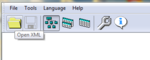
В меню программы выберите значок «Open XML» («Открыть XML»). Выберите файл для конвертации. Ниже будет написано, как конвертировать сразу все скаченные файлы, но сначала нужно настроить программу. Хотя, можно и не настраивать…
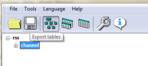
После открытия файла нужно нажать левой кнопкой мыши на ветку «channel». Не знаю, почему именно так, но без простого нажатия на эту строчку файл перекодируется не весь – только заголовок.

В верхнем меню выбираем «Tools» («Инструменты») и «Field manager» («Менеджер полей»).
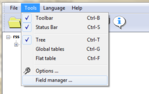
Файлы XML – это по большому счету, особые таблицы, которые состоят из строчек и столбиков с видами данных. Можно перекодировать всю таблицу полностью, а можно удалить некоторые столбцы, которые не нужны для простого чтения записей дневника.
Вы можете выбрать всё, что вашей душе угодно, а дальше рассказано, что сделал я. В верхней части снимите «галочки» со всех вкладок, кроме «image» («изображение») и «item» («элемент»).
На вкладке изображений в правом окошке оставьте только «title» («заголовок») и собственно «image» («изображение»).

Порядок пунктов в левом окошке можно менять, если нажать на один из них, а затем передвинуть с помощью кнопок «Up» («Вверх») или «Down» («Вниз»). Я расположил так: номер элемента (ID), заголовок и картинка.
То же самое на вкладке «item»: номер, заголовок, дата публикации («pubDate»), рубрика («category») и описание («description»), то есть, в нашем случае – содержание поста.

После этого экспортируем таблицы XML в файл HTML. Нажмите на кнопку «Export tables».
В окне экспорта нужно выбрать «All tables to one output file» («Все таблицы в один файл») или «Every table to own output file» («Каждую таблицу в собственный файл») – удобнее, наверное, всё сохранить одним файлом.
Кнопкой «Browse» выбираем папку сохранения («Destination»), тип файла «File type» – «html: Demo». После этого можно просмотреть, что получится (кнопка «View») или конвертировать файл (кнопка «Convert»).

Кстати, кнопка настроек «Options» позволяет указать цвета и границы сохраняемых таблиц.

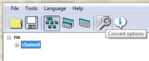
Также настройки можно найти в главном окне за кнопкой с гаечным ключом «Convert options».
Сохранение дневника на компьютер с картинками
Итак, нажали кнопку «Convert» и через несколько секунд откроется страница в браузере с записями нашего дневника в таблице: номер, заголовок, дата, рубрика, текст поста.

Открытый документ HTML нужно сохранить с вложенными файлами (картинками). Нажимаем известную комбинацию клавиш Ctrl+S и выбираем тип файла «Веб-страница полностью» (в Google Chrome), «HTML-файл с изображениями» (в браузере Opera) и тому подобное. В итоге должен получиться HTML-файл и одноименная папка с картинками и другими файлами. Их нужно всегда держать вместе.
В чем разница? Всё очень просто. Обычный HTML-файл содержит код, где указаны ссылки на изображения. Если в Opera, например, посмотреть свойства этой картинки, то видно, что она загружена на сервер img0.liveinternet.ru и, конечно, будет видна, только если компьютер подключен к Интернету.
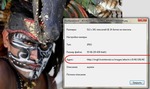
В файле HTML, сохраненном целиком, та же картинка будет иметь такой адрес в свойствах – расположена на локальном компьютере, у нас дома, в общем. Для того, чтобы страничка показала ее, Интернет не нужен.

И напоследок, если в верхнем меню программы выбрать «File» («Файл») – «Convert files from folder» («Конвертировать файлы из папки»), то можно перекодировать сразу все сохраненные XML-файлы с записями дневника.
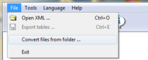
Выберите этот пункт меню, укажите папку-источник (вверху), в один файл или каждый XML в свой HTML (наверное, лучше выбрать свой файл, чтобы браузер не сошел с ума, открывая сразу все страницы дневника), папку назначения, формат выходного файла. Нажать кнопку «Convert» («Конвертировать»).

Удачи! Для тех, кто вообще не раздупляется, написан этот пост.
Скачать программу Advanced XML Converter без 50%-го ограничения конвертации файлов XML в HTML можно по этой ссылке (Яндекс Диск)
(на всякий случай) Прямая ссылка на файл на сервере liveinternet: http://img0.liveinternet.ru/images/attach/c/8//4959/4959994_axcsetup.zip
................................................................................................................................................................................................
НЕ ЗАБУДЬТЕ ЗАРАНЕЕ СОЗДАТЬ НА КОМПЬЮТЕРЕВВ
нОВУЮ ПАПКУ !!!ВВ
ПОДПИСЫВАЕМ ЭТУ ПАПКУ (НАПРИМЕР : ДНЕВНИК ЛИ.РУ)
В НЕЙ ВЫ БУДЕТЕ СОХРАНЯТЬ ФАЙЛЫ ВАШЕГО ДНЕВНИКА !
ПАПКУ СОЗДАВАЙТЕ ОДНУ, ИНАЧЕ ЗАПУТАЕТЕСЬ !
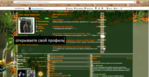
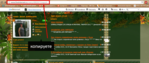
ОТКРЫВАТЬ НАДО ИМЕННО ПРОФИЛЬ, А НЕ СТРАНИЦУ С СООБЩЕНИЯМИ !
 [показать]
 [показать]
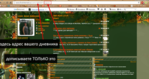
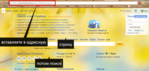
ДОПИСАТЬ НАДО export
 [показать]
 [показать]
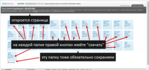
А ВОТ И ПАПКИ ВАШЕГО ДНЕВНИКА. БУДЕТ НАПИСАНО "ЗИМА", "ЛЕТО", "ОСЕНЬ".....
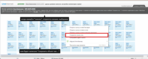
НЕ ОБРАЩАЕМ ВНИМАНИЯ, СОХРАНЯЕМ !
 [показать]
 [показать]
..............................................................................................................................................................................................
http://amari02.ru/post306389520/?upd
Как то мне попался урок по переносу своего блога на компьютер. Обнаружив у себя его в видеозаписях, решила его выложить , возможно многим он тоже будет полезным и многие захотят перенести свои записи из блогов или же из других сайтов себе в компьютер. Процедура не сложная, рассказано всё в подробностях, так что проблем с переносом у Вас не должно быть. Попробуйте, если хочется сохранить данные. Многие этим методом пользовались и всё отлично сохраняется.
СКАЧИВАЕМ БЛОГ НА КОМПЬЮТЕР
Как сохранить весь свой блог на компьютер. На случай непредвиденных ситуаций.
предлагали много версий, но вот что я нашла сама спустя некоторое время:
И так:
Программа:
HTTrack Website Copier 3.43-7 Нажмите на название программы, там её описание и ссылка для скачивания.
Эту программу я нашла случайно, но с её помощью скачала весь блог. Что теперь делать? По порядку!
1. Скачать программу (она в архиве) и извлечь все папки с архива к себе в комп. (Касперсикй пропустил и вирусов вроде не нашел).
2. Заходим в папку с программой и запускаем фаил:
 [показать]
(На картинке он выделен жирным.
3. Дальше возникает проблема с выбором языка, но она решаема. При запуске выскакивает табличка:
[показать]
Выбираем как показано на картинке: Русский язык (Russian) и нажимаем ОК
4. Нажимаем ДАЛЕЕ
5. Следующее окно заполняем как показано на картинке:
[показать]
6. Нажимаем ДАЛЕЕ
7. В следующем окне нажимаем "ДОБАВИТЬ Url"
Появиться новое окно в котором надо ввести (приведу пример с моим блогом)
адрес вашего блога: http://blogs.mail.ru/mail/zhanna230780/
Логин (это почтовый ящик): Zhanna230780@mail.ru
Пароль: ************
[показать]
В самом углу есть кнопка: Jage_windo (Сильно подозреваю, что название кнопки просто не пометилось).
Так вот берете и жмете на эту кнопку. У вас появляется окно:
[показать]
8. Нажимаем ДАЛЕЕ
9. В новом окне выбираем то соединение, через которые вы выходите в инет.
[показать]
Нажимаем кнопку ГОТОВО и ждем пока блог копируется вам на комп!
[показать]
Примерно такой рисунок будет висеть весь процесс скачивания. При возникновении вопросов пишите сюда или мне в блог.
Взято из блога LandiSH http://my.mail.ru/community/dekor_glia_baseg/7EF3FF4281D6128F.html
....
Ещё один способ сохранения Дневника
Смотрите урок и делайте так, как там рассказано.
КОПИРУЕМ ДНЕВНИК ЛИ.РУ НА КОПЬЮТЕР ПОЛНОСТЬЮ!
http://www.liveinternet.ru/users/5908616/post376614641/
Большое спасибо уважаемым коллегам, которые уже рассказали, как скопировать только тексты постов Вашего дневника поквартально и как экспортировать Ваш дневник в ЖЖ и в Мой мир. Мы сейчас обсудим совсем другую задачу. Многим очень хотелось бы иметь на своем компьютере действительно полную версию всего своего дневника даже со всеми фотками, причем так, чтобы можно было открывать любые рубрики, кликать отдельные метки из облака тегов, переходить по файловой системе дневника от одного сообщения к любому другому Вашему сообщению, видеть все Ваши фотографии и даже все комментарии друзей - и все это с Вашего компьютера, даже не выходя в интернет!
Это все возможно. И поможет нам программа Teleport Pro. Одну из последних русских версий можно скачать сторрента - я использую более старую боевую версию - и с ней тоже все получилось.
Итак... Скачивайте Teleport Pro... устанавливайте программу на компьютер (все как обычно по умолчанию).
(не забудьте активировать - обычно в исходной скачанной папке лежит файл на который нужно кликнуть чтобы что то вписалось в реестр или данные текстового файла вписать в форму регистрации, в общем чтобы программа стала как бы лицензионной - иначе Вы не сможете скопировать более 500 файлов, включая фотки и проч.).
Важно!!! Если Вы ведете дневник давно - предварительно перед запуском программы Teleport Pro почистите место на компьютере, потому что Ваш дневник с фотками может занять место на диске до 10-15 Гб. Как почистить компьютер от мусора можно прочесть в отдельной статье
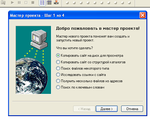
Итак... Программа уже установлена? Открываем программу Teleport Pro и создаем новый проект (нужно обязательно указать что "копировать сайт со структурой каталогов"):
 [300x312]
 [352x282]
Далее копируем в диалоговое окно ссылку на свой дневник (обратите внимание, что ссылка должна оборваться на номере Вашего дневника) и подтвердите что будете скачивать все:
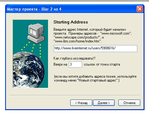 [339x259]
 [319x260]
Теперь можно кликнуть "готово" и указать, где именно в файловой системе Вашего компьютера будет находиться Ваш проект:
 [329x252]
 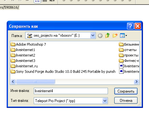 [324x278]
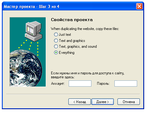
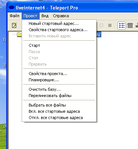
Далее нам надо вызвать из меню Свойства проекта, чтобы произвести настройки:
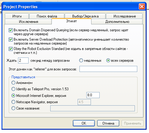
Важно!!! Мы указываем количество потоков 1 - потому что на 10 потоках скачивания, уже через 10 минут после запуска программы сервер ли.ру может Ваш IP адрес временно заблокировать. (это уже проверено практически). А на одном потоке скачивания - все скачивается без проблем.
 [301x326]
 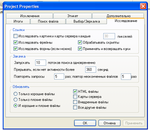 [324x281]
По этим же соображениям ставим на вкладке Этикет "ждать 2 секунды между запросами и для всех серверов". Если у Вас очень большой дневник - можно указать даже больше (3-5 сек между запросами). Указываем версию интернет эксплорера не ниже 8.0 или название по английски любого другого современного браузера (понятно, что на каждой вкладке жмем снова ОК для подтверждения)...
После всего этого находим синий треугольник вверху иконок управления программой и кликаем его - программа стартует

Теперь можете расслабиться и надолго заняться своими делами: мой дневник, созданный в конце лета 2015 года программа скачивала 20-30 минут. Дневник который создавался годами - будет скачиваться полдня (иногда и весь день). Почему долго? Потому, что сайт Liveinternet.ru защищается от быстрого скачивания большого количества информации - и мы должны уважать правила сайта, на котором живем - и скачивать медленно... куда спешить собственно!
А поскольку все это нужно проделать только один раз? Подождать тем более не проблема...
В результате скачивания - Вы получите действительно полную версию дневника, со всеми фотками, с комментариями друзей и их аватарками, с возможностью удобного перехода с одного поста на другой и в качестве меню навигации можно будет использовать Ваши теги и рубрики!
Так что игра стоит свеч. А пока идет работа программы Teleport Pro можете если интересно, посмотреть как же именно она работает и что она делает (нажав на плюсик слева вверху). справа вверху будут мигать всякие цветные кружочки - это тоже означает, что программа еще работает:
 [290x209]
 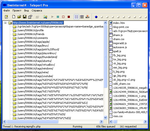 [322x282]
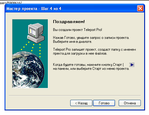
Когда работа будет закончена, программа Вам сама об этом сообщит:
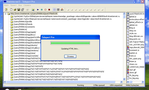
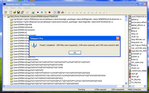
Потом Вы можете открыть папку проекта Teleport Pro на Вашем компьютере и Вы увидите.. о ужас! огромное количество папок внутри... чья же из них Ваша? Куда именно скопирован Ваш блог?
Нас интересует только одна единственная подпапка внутри других по адресу: "имя проекта"\www.liveinternet.ru\users\номер Вашего аккаунта"
В моем случае адрес был такой: liveinternet4\www.liveinternet.ru\users\5908616 (у Вас будет разумеется другой адрес)
Все остальные подпапки можно и удалить - а именно эту подпапку и все ее содержимое сохраните на всякий случай... просмотр Вашего Дневника проще всего начинать с файлов index.htm или blog.htm (есть смысл создать ярлык одного из этих двух файлов для начала просмотра на рабочий стол потому, что для каждого Вашего поста создается и папка и запускаемый файл, папок и файлов много... и лучше один раз ярлык одного единственного файла бросить на рабочий стол, чем каждый раз рыться в папке дневника и вспоминать с чего же именно начинать просмотр). Кликнув на ярлык index или blog на рабочем столе дальше можно будет переходить по названиям, тегам (меткам) и Вашим рубрикам ища отдельные записи - все так, как будто Вы находитесь в Интернете (хотя просмотр дневника на компьютере возможен вообще без Интернета).
Теперь у Вас на компьютере есть полная версия Вашего блога на Ли.ру!
.........
........