Это цитата сообщения Magnet777 Оригинальное сообщение
Как перенести данные с Android на компьютер и обратно?
В этой статье будут подробно расписаны распространенные способы загрузки любых типов файлов на смартфон или планшет на операционной системой Android от Google.
USB-кабель
В комплекте каждого гаджета есть фирменный USB-кабель, предназначенный для зарядки и передачи данных по протоколу MTP.
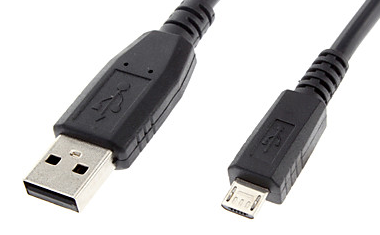
При подключении через USB-кабель будут доступны внешний и внутренний накопители. После подключения на дисплее устройства появится меню выбора режимов работы. Для переноса и копирования данных выбираем пункт MTP (еще называется «Передача данных»).

После этого зайдите в «Мой Компьютер» и найдите там название вашего устройства. Откройте эту папку.
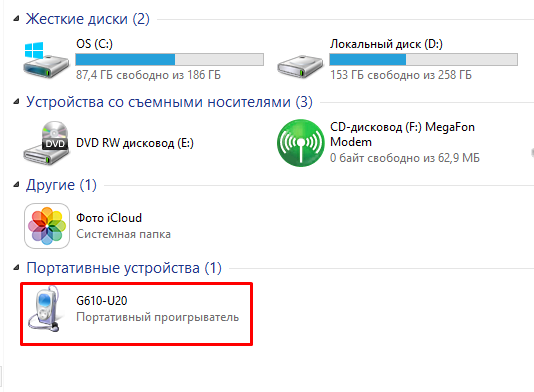
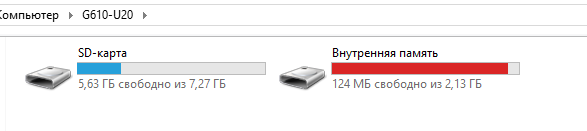
Теперь через обычный проводник можно скопировать любые файлы как на устройство, так на компьютер.
Картридер
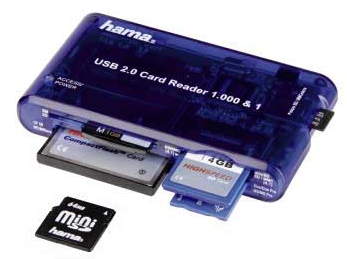
Значимым плюсом Google-фонов, в отличие от Apple-устройств, является поддержка карт памяти. Музыку, фотографии и любые другие фалы можно загрузить непосредственно на карту, используя картридер. Минус такого способа – нужно вынимать карту памяти. В этом случае передача данных ничем не отличается от первого способа. Все манипуляции происходят в окне проводника Windows.
Облачное хранилище
Для этого способа необходимо интернет-подключение.
Устанавливаем приложение ES Проводник.
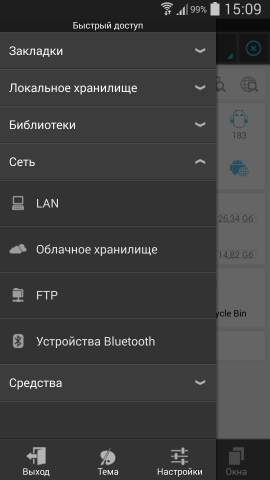
В меню ES Проводника выбираем пункт «Облачное хранилище», далее нужный нам сервис и вводим регистрационные данные. Предварительно необходимо зарегистриротаться на представленных в меню сервисах: Box, Google Drive, Яндекс.Диск и других.
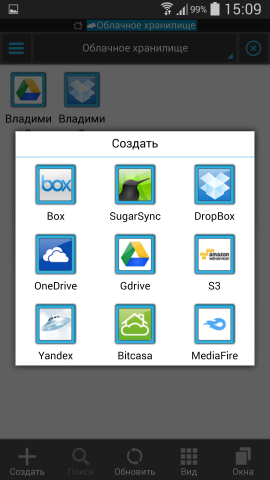
В статье перечислены только самые распространенные облачные хранилища. Для примера возьмем фирменное хранилище данных Google Drive.
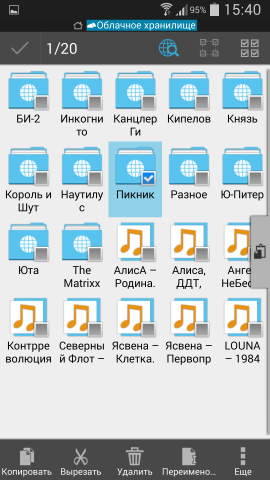
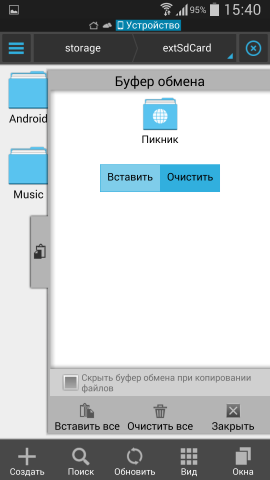
ES Проводник синхронизируется с Google Drive, после чего можно выбрать папку с файлами (длинным тапам) и с помощью команды «копировать» занести файлы в буфер обмена, а потом выбрать нужную директорию и нажать кнопку «вставить».
В заключение
Описанных выше способов достаточно, чтобы правильно и довольно быстро скопировать любые файлы и расширить возможности вашего смартфона. На самом деле, способов переноса данных Android-Компьютер и обратно множество, но они требуют дополнительного программного обеспечения не только на устройстве, но и на компьютере.
Серия сообщений "Телефон":
Часть 1 - Ошибки, из-за которых ваш телефон выходит из строя уже через пару лет.
Часть 2 - 10 секретных функций смартфона, которые вам точно пригодятся
...
Часть 9 - Класс и скорость карты памяти для смартфона.
Часть 10 - Резервное копирование (бэкап) Android.
Часть 11 - Как перенести данные с Android на компьютер и обратно?
Часть 12 - Как выбрать карту памяти (флешку) для Android?
Часть 13 - Что установить на новый iPhone или iPad.
...
Часть 22 - Самая важная настройка iPhone, которая почти у всех отключена.
Часть 23 - Тайные тарифы для своих. Хитро экономим на мобильной связи в России.
Часть 24 - Простые способы снять любой пароль на телефоне.