Это цитата сообщения Nelya_Gerbekova Оригинальное сообщение
Пост о том, как я создаю кулинарную открытку с рецептом в черновике дневника
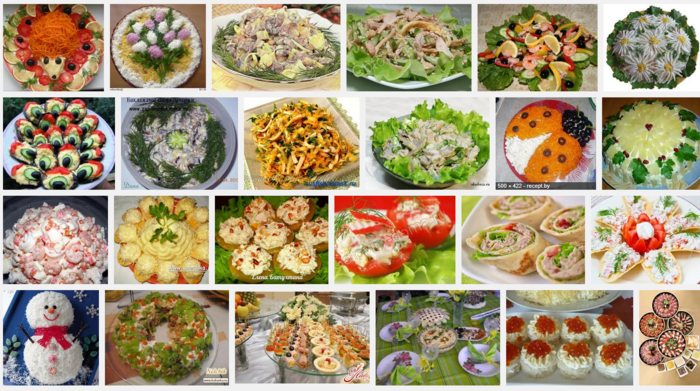
В сети интернет огромное количество красиво оформленных блюд, пирогов, салатов, но как сохранить понравившиеся рецепты себе на компьютер? Кто- то записывает рецепты в блокнот, кто-то копирует в word, а кто-то по старинке в тетрадочке. В этом уроке я покажу как можно сохранить рецепт с описанием и с картинкой в привычном нам формате jpg
Все рецепты с картинками я храню у себя на компьютере в формате jpg в виде открыток, которые изготавливаю в ....черновике нашего родного дневника. Сначала этот процесс может показаться сложным, но это не так!!! Главное, понять последовательность шагов, один раз потренироваться и затем вы будете создавать такие открытки за считанные минуты .
Итак, создаем новую запись в расширенном редакторе дневника

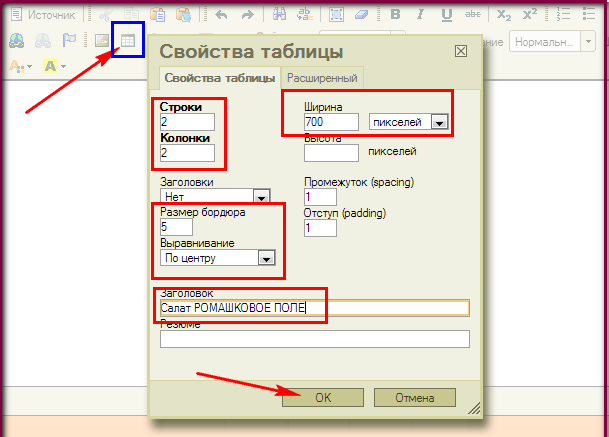
Строим таблицу шириной 700 пикселей, заполняем поля, как на скриншоте, пишем название рецепта в графе "Заголовок"
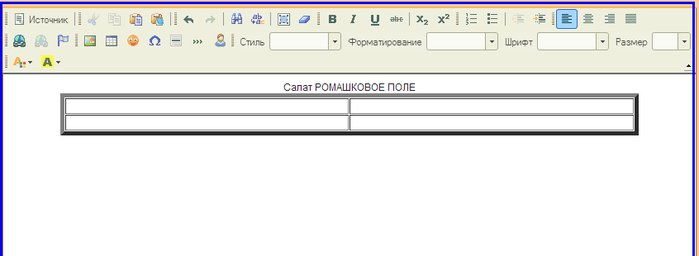
Получается вот такая таблица с заголовком. Количество строк можно изменять в зависимости от количества фотографий к рецепту, Но не нужно делать очень большие открытки.
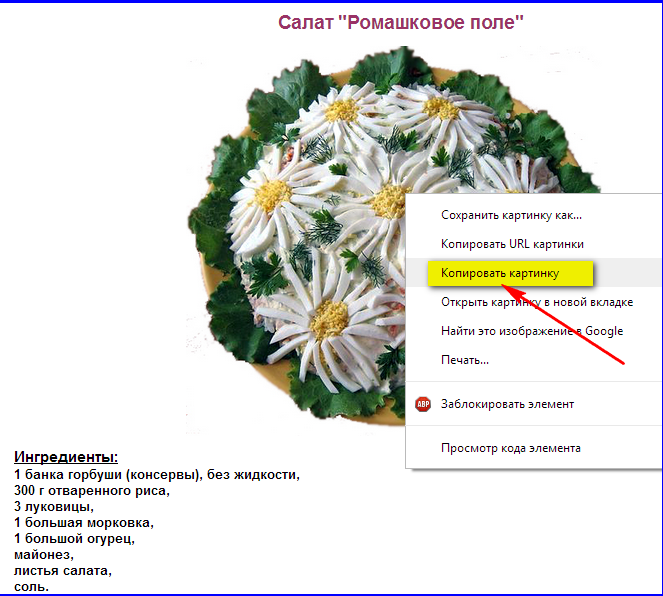
Копируем картинку на сайте с рецептом (правой кнопкой мыши)
Вставляем в ячейку

Уменьшаем картинку выделив ее правой кнопкой мыши - СВОЙСТВА ИЗОБРАЖЕНИЯ
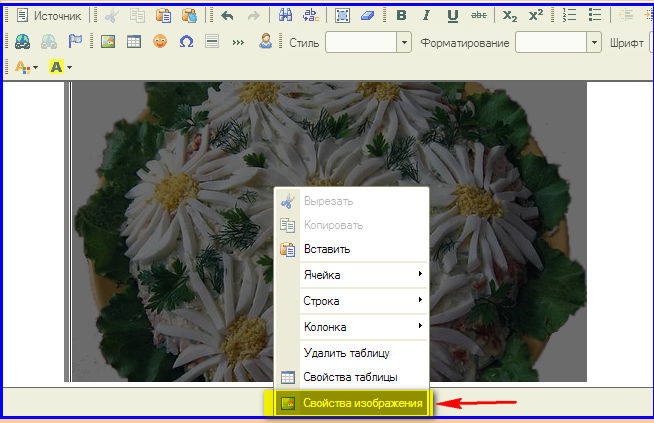
Таблица имеет ширину 700 пикселей, значит картинка должна иметь ширину 350 пикселей- ровно наполовину таблицы.
Если размеры не отобразились жмите на значок СБРОСИТЬ РАЗМЕР, для сохранения пропорций жмите на ЗАМОЧЕК

Как видите, картинка заняла половину таблицы
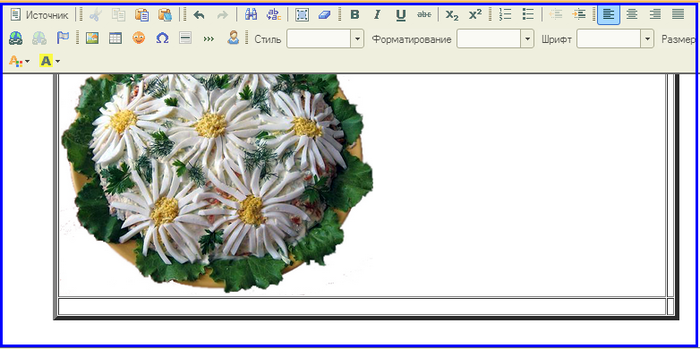
Аналогично, в следующее поле вставляем текст, скопировав его на том же сайте
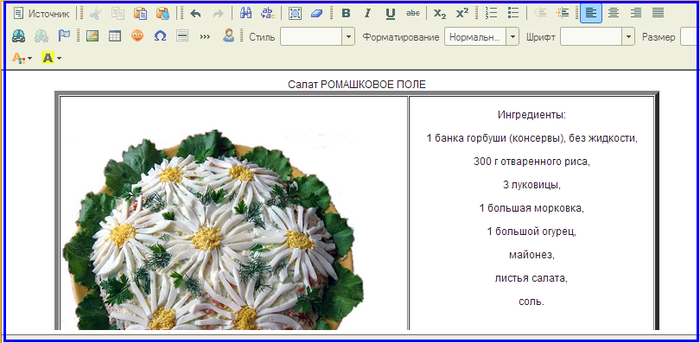
Заполняем текстом или картинкой, если есть, остальные ячейки. Вставленный текст выделяем мышкой и жмем на значок в виде бруска УБРАТЬ ФОРМАТИРОВАНИЕ

Редактируем текст, убираем лишнее и уплотняем, чтобы уменьшить высоту таблицы.
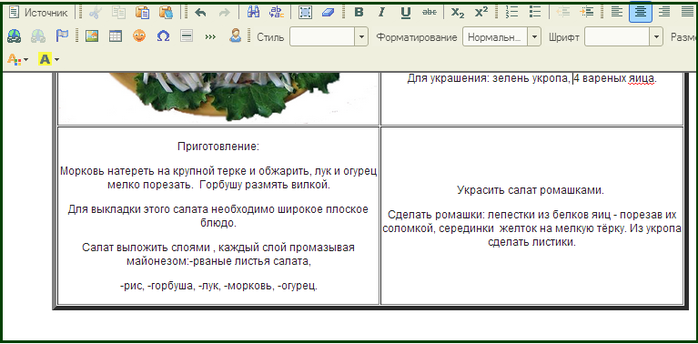
И.... отправляем в черновик!

Делаем скриншот картинки и отправляем в нашу папочку с рецептами на компьютер.

Получаются вот такие открыточки Их можно сохранить на ПК как обычное изображение. Если есть время, то можно фантазировать сколько угодно, например, вставить рецепт в рамку с кодом и сделать скриншот, но с таблицей гораздо удобнее и меньше заморочек. Кстати, такую открытку можно сделать в любом редакторе, где есть функция вставки таблицы.
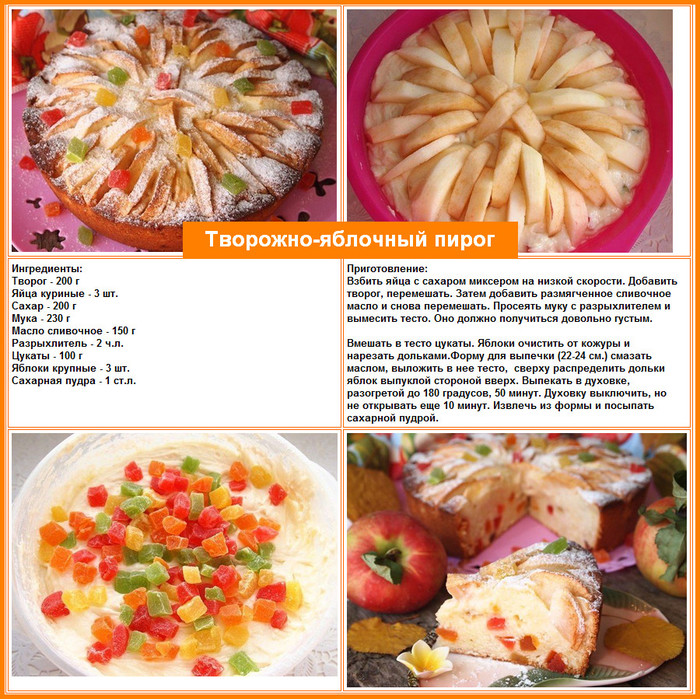

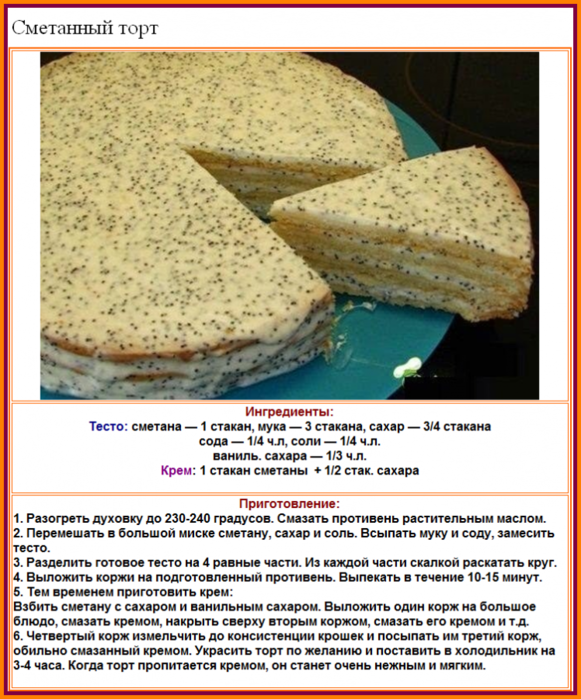
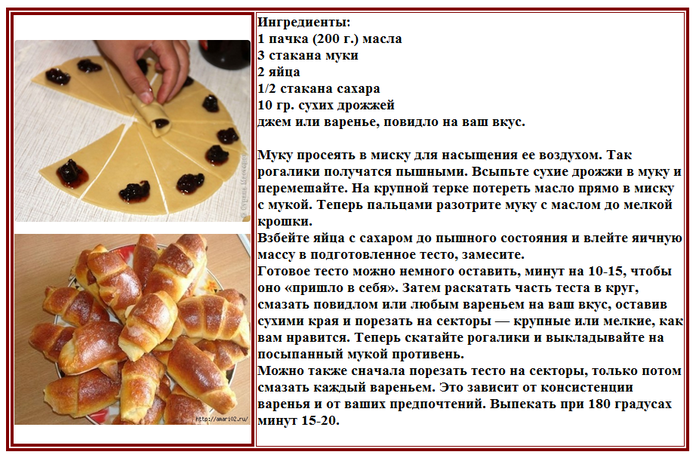

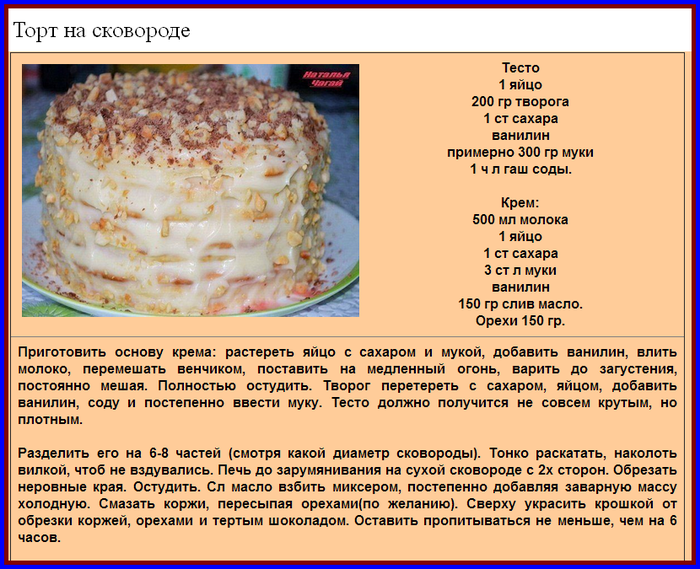
Замечательная программа для снятия снимка с экрана это FastStone Capture. Ее можно скачать бесплатно, достаточно и старой версии.
Программу, для быстрого доступа, желательно закрепить в меню Пуск" или на панели задач. Для снятия снимка с экрана запустите программу, она появится поверх экрана и не будет мешать. Выберите нужную область на панельке (я пользуюсь третьим значком слева)), левой кнопкой мыши выделите область обрезки и... отпустите кнопку мыши! Картинка мгновенно попадет в редактор, далее СОХРАНИТЬ и все!! Картинка с рецептом готова! Но, в редакторе много и других замечательных функций . Пробуйте, экспериментируйте, дорогие читатели!
Подробнее об этой программе, о том где и как ее можно скачать, а так же о других способах создания скриншотов читайте пост Как сделать скриншот (снимок экрана) без применения программ.
P.S. Кстати, все свои уроки и кулинарные открытки я делаю с помощью этой программки. Вот пример открытки в формате jpg, которую можно сохранить на ПК вместе с описанием.
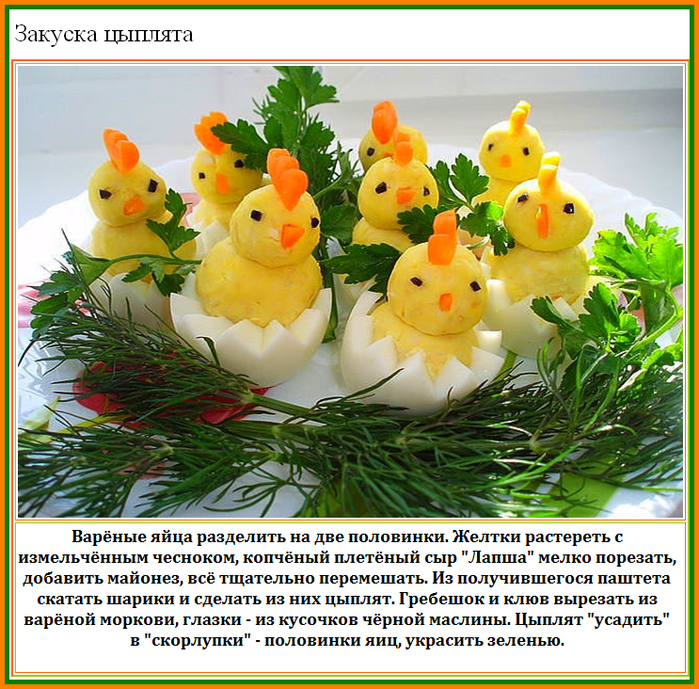
Удачи в творчестве!
Серия сообщений "Полезности":
Часть 1 - Магия чисел.Цифры удачи.
Часть 2 - Таблица вредных пищевых добавок
...
Часть 28 - Варенье из сосновых шишек
Часть 29 - Супер ретро сайт!
Часть 30 - Пост о том, как я создаю кулинарную открытку с рецептом в черновике дневника
Часть 31 - Как отличить натуральное сливочное масло от подделки