Как установить, обновить или удалить браузер Opera с компьютера. Предыдущие установки Windows 10 — можно ли удалить? Сохраняем все драйвера и переустанавливаем систему Windows без головной боли. Как перенести Program Files на другой диск Windows 10.
Опера — один из лучших бесплатных поисковиков в Интернете с высокой скоростью работы. Этот браузер создали разработчики из Норвегии, которые сделали акцент на удобстве и надёжности использования. У Оперы есть уникальные особенности, которые отличают поисковик от других, в том числе более популярных.
Браузер является посредником между пользователем и Интернетом
Браузер имеет 2 основных преимущества, благодаря которым количество пользователей и доля на рынке постепенно растёт. Первая, уникальная функция, — режим «Турбо», который помогает быстрее загружать страницы при плохом соединении с Сетью, «сжимая» страницы. Другое преимущество — Speed Dial, с помощью которого юзер может быстро открывать ресурсы и параметры браузера, используемые чаще остальных.
Остальные свойства поисковика Опера:
Просмотр ресурсов в виде вкладок (как в любом привычном браузере).
Группировка миниатюр для работы со множеством сайтов.
Панель закладок для быстрого доступа к ресурсам.
Встроенный в браузер загрузчик файлов.
Проверка правописания.
Защита от фишинга и кибер-атак — это предотвращает заражение ПК или утечку данных.
Режим приватного поиска.
Управление логинами и паролями.
«Рекомендации» — функция, которая предлагает юзеру ресурсы, подобранные на основании его интересов.
Встроенная блокировка всплывающих окон и баннеров, рекламы.
Экономия заряда батареи (при работе на ноутбуке).
Персонализация Опера под юзера — более 1000 расширений, анимированные темы.
Удобный и понятный дизайн.
Низкие требования к ресурсам системы.
Бесплатное скачивание с официального сайта.
В то же время у браузера есть заметные недостатки:
Нельзя работать с несколькими учётными записями.
Неэффективный способ очистки кэша.
В последних версиях Опера работает на движке WebKit, который используется в Гугл Хроме и Яндексе — совместный проект разработчиков этих компаний. Благодаря переходу, поисковик стал быстрее загружать приложения и мгновенно — вкладки. Преимущества современной Оперы побуждают всё больше юзеров пробовать с ней работать, тем более на компьютер можно установить несколько браузеров.
Как установить Опера на компьютер
Учитывая то, что Опера перешла на новый движок, юзер может скачать:
Новую версию, которая периодически получает официальные обновления и делает работу более быстрой и безопасной.
Одну из старых версий, которая ещё не использует WebKit. В них есть уникальные функции, доступные сейчас только в виде отдельных приложений, а также привычный интерфейс.
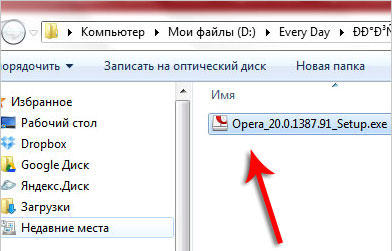
Вне зависимости от того, какую версию вы хотите установить, нужно скачать файл с расширением exe. Пример названия — Opera_1217_int_Setup.exe, где цифры после Opera обозначают версию (12.17 и прочие), а «int» — языковую принадлежность (английский язык и интернациональная версия).
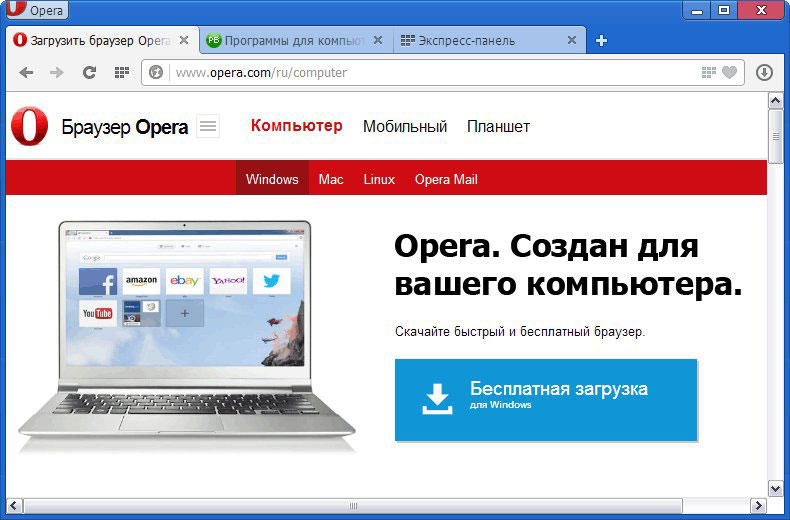
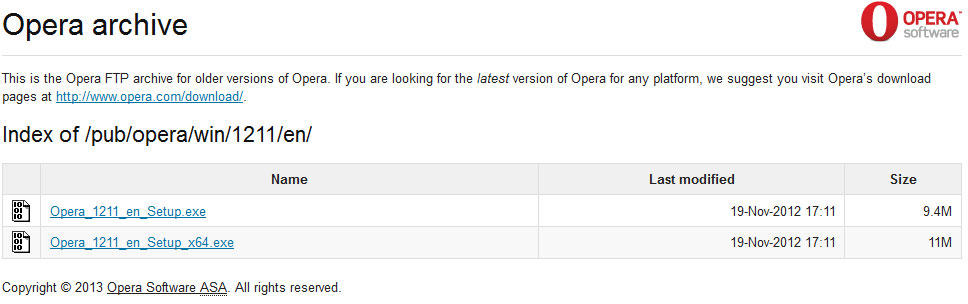
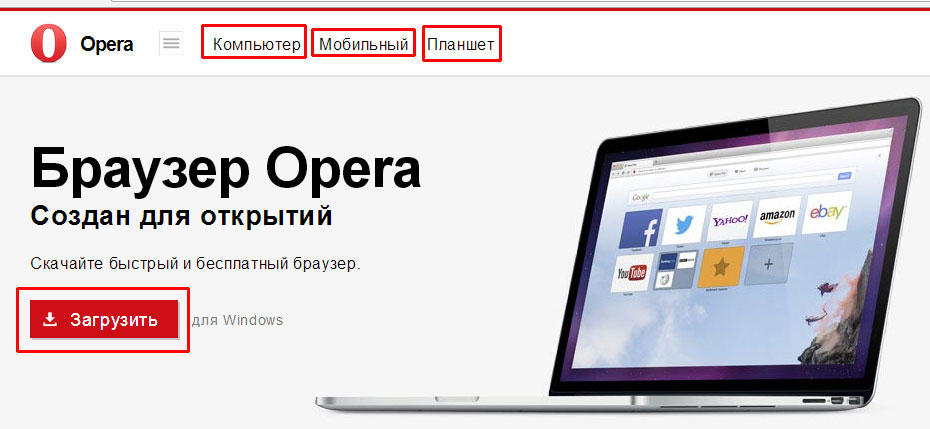
Скачивать браузер нужно только с официального сайта (это бесплатно). Архив версий для разных платформ находится по адресу http://arc.opera.com/pub/opera/. К примеру, для скачивания Опера для Виндовс нужно перейти по ссылке «win/». Скачивая со сторонних ресурсов, вы рискуете получить вирус.
Если установщик показывает сообщение «Файл не является 7-Zip архивом», попробуйте загрузить его заново. Это связано с тем, что передача данных была оборвана и пакет не скачался. Полноценный установщик занимает примерно 10 Мб памяти.
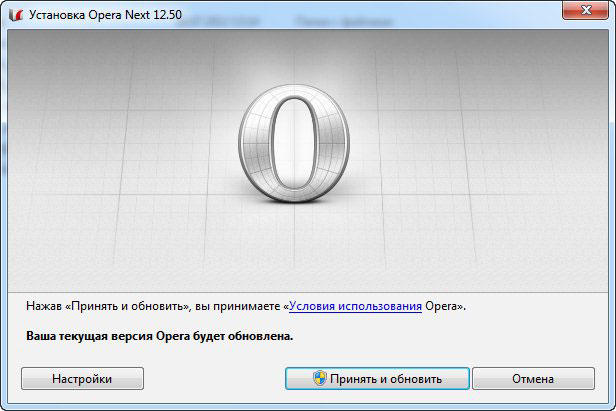
Любую версию можно сразу установить на выбранную пользователем Windows или на флешку. В процессе установки рекомендуется нажать кнопку «настроить» — там вы можете выбрать желаемые опции, например, изменить расположение ярлыков или сделать Опера браузером по умолчанию.
Установка новой версии
Скачивание самой последней версии Оперы позволяет работать с наиболее безопасным и быстрым поисковиком. Разработчики поддерживают его состояние, совершенствуют функции и своевременно реагируют на отзывы пользователей. Последние версии Оперы не уступают Гугл Хром в возможностях, скорости и удобстве.
Для того чтобы установить последнюю версию, нужно на сайте прокрутить список с архивом вниз. Нумерация идёт по возрастанию, например, после 12.16 идёт 12.17. Если у вас на компьютере уже есть Опера, то новую версию можно установить, просто обновив браузер.
Установка старой версии
Несмотря на то, что Опера на новом движке постоянно обновляется и становится быстрее и безопаснее, в ней нет функций, которые были доступны, пока браузер работал на старой платформе. К ним относится почтовый клиент — сейчас его можно использовать только как отдельную программу. Старая версия Опера может понадобиться тем, кто привык к браузеру на ранних этапах его развития либо нуждается в особых опциях.
Для того чтобы установить старую версию Опера, нужно выбрать её в том же архивном списке на официальном сайте. К сожалению, ранние версии поисковика больше не поддерживаются разработчиком, поэтому использовать их может быть небезопасно, так как они не отвечают современным требованиям по защите от вирусов.
Обновление браузера Опера
Разработчики поисковика периодически выпускают новые версии. Это делается для того, чтобы Опера могла бороться с новыми видами вирусов и ошибок, а также, чтобы улучшить свойства — скорость работы, удобство и прочее. Таким образом, использование устаревшей версии, особенно на старой платформе, может быть небезопасным для компьютера. Мошенники могут получить доступ к информации, заразив ПК вирусом, что приведёт к утере паролей от разных сервисов, в том числе электронных кошельков.
Если у вас на компьютере была установлена Опера 12, которая работает на старом движке, новая версия программы автоматически перенесёт все закладки, если отметить соответствующий пункт в меню установки. Это сделано для того, чтобы было проще перейти на Оперу под управлением WebKit.
Способы обновления Опера:
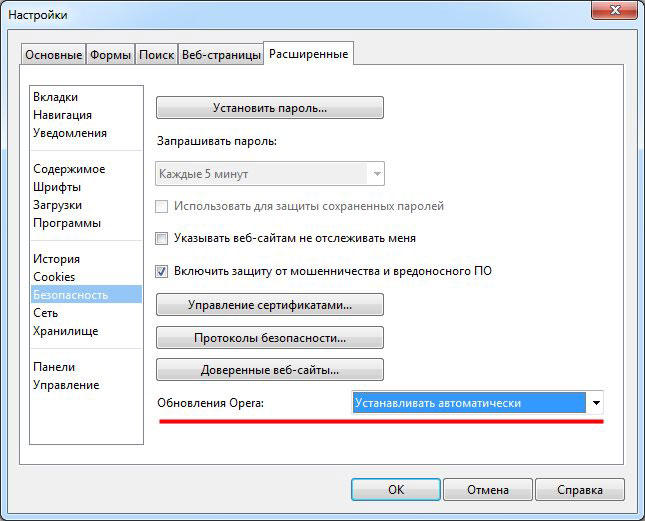
Автоматически — достаточно установить галочку в соответствующем пункте.
Проверить наличие новых версий вручную.
Установить новую версию с сайта, в дополнение к нынешней.
Автоматическое обновление
В версиях выше 12 режим «автообновление» установлен по умолчанию. Браузер сам проверяет наличие новых версий и показывает уведомление.
Проверка вручную
Для того, чтобы самостоятельно проверить наличие новых версий, можно:
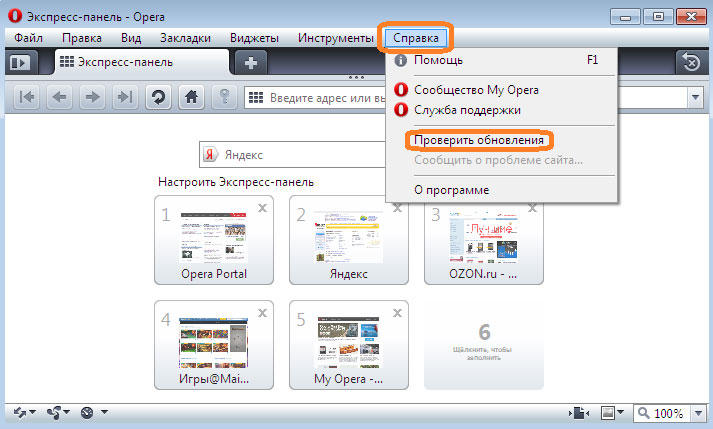
Открыть «справка», затем нажать «проверить обновления».
Зайти на официальный сайт, в раздел архива, где внизу будет показана самая последняя версия.
Это нужно в тех случаях, если в Опере не установлено автообновление либо другой пользователь компьютера удалил уведомление.
Установка новой версии с сайта
Для этого нужно открыть официальный ресурс и загрузить желаемый файл. Затем его нужно открыть, для этого можно нажать «настройки» и отрегулировать опции для себя. По умолчанию Опера обновится, сохраняя все параметры, историю поиска, пароли и открытые вкладки, если сам браузер запущен. Для того, чтобы выполнить ручное обновление более корректно, рекомендуется сначала удалить Опера, только потом скачивать новую версию (данные пользователя могут быть оставлены — это отдельный файл).
Как удалить браузер Опера
В некоторых случаях у юзера возникает необходимость удалить поисковик. Это нужно как для перехода на новую версию, так и в том случае, если вы не хотите больше им пользоваться. При этом следует учитывать, что удаление может быть разным — полным или частичным, с оставлением пользовательских данных. Они не только занимают место на компьютере, но и могут попасть в чужие руки.
Удаление через панель управления
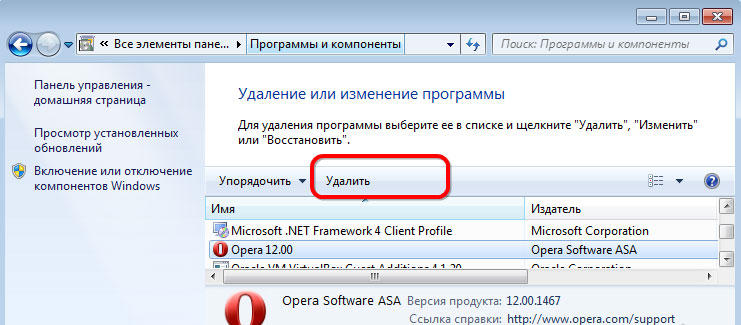
Для этого нужно кликнуть «Пуск», затем «Панель управления». По ссылке «Программы» нажмите «Удаление». Подождите, пока загрузится список всех приложений, после чего найдите в нём значок поисковика Опера — логотип в виде красной буквы «О». Появится окно, в котором система спросит, нужно ли сохранить пользовательские данные — пароли, историю поиска и скачивания, закладки и другое. Выберите нужный пункт (можно не отмечать, если собираетесь обновить версию или вернуться к браузеру позже), нажмите «Удалить» и процесс деинсталляции запустится.
Удаление вручную
Как правило, деинсталляция через панель управления оставляет на компьютере некоторые файлы. Если вам нужно больше свободной памяти на жёстком диске или хотите убедиться, что данные не попадут в чужие руки, то рекомендуется удалить Оперу вручную — это нужно сделать с 3 папками:
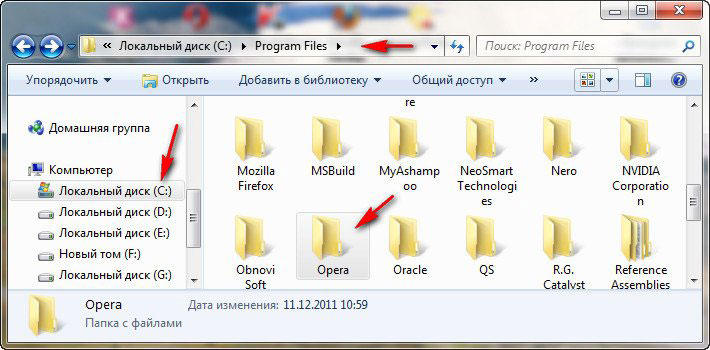
Основные файлы браузера. Располагается на диске, на котором установлена Опера. Откройте его, после чего нажмите «Program Files» и «Opera».
Настройки пользователя хранятся на том же диске, в директории «Пользователи» — «Имя пользователя» (выберите нужное) — «AppData» — «Roaming» — «Opera». Не удаляйте файлы, если планируете вернуться к Опере.
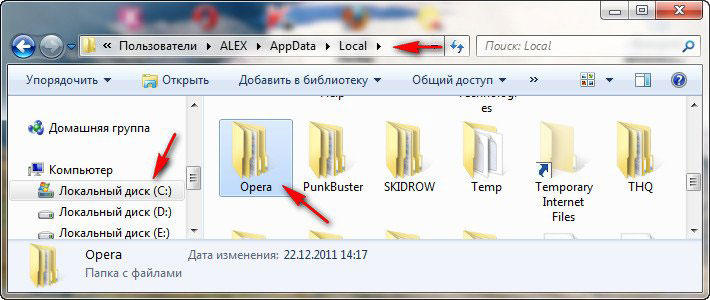
Кэш пользователя расположен в «AppData» — «Local» — «Opera».
Далее очистите Корзину, чтобы файлы нельзя было восстановить.
Очистка реестра
Даже после удаления всех папок, которые относятся к Опере, в системе могут остаться следы установки браузера. Если их нужно скрыть, то придётся очистить реестр. Это рекомендуется доверить опытному пользователю. Алгоритм:
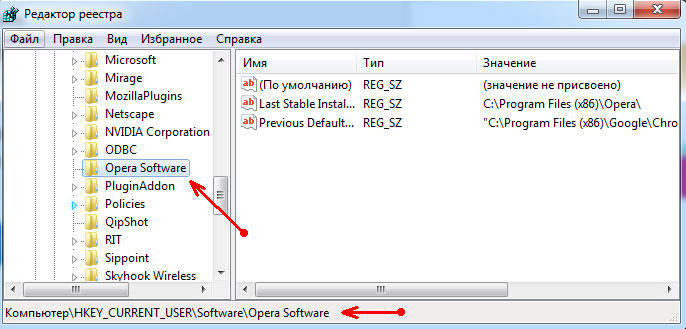
Нажмите «Пуск», затем наберите в поиске «выполнить» (либо нажмите Win и «R»). Откройте программу и наберите «regedit», затем кликните на «ОК».
Пройдите в HKEY_CURRENT_USER — Software и удалите «OperaSoftware».
Нужно быть осторожным и не удалить другой файл, так как это может вывести операционную систему из строя.
Удаление с помощью сторонней программы
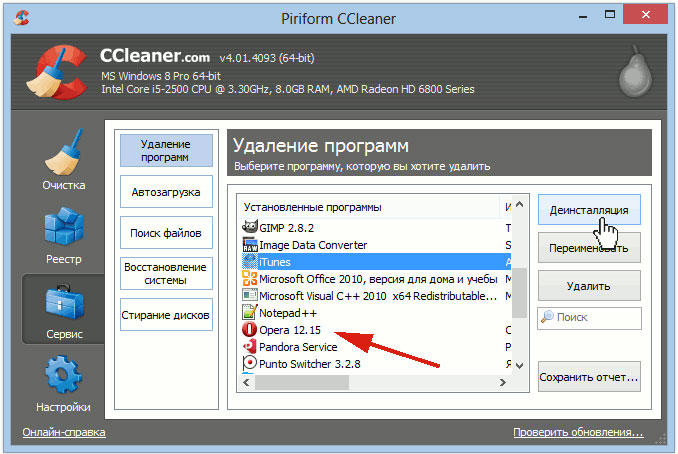
Если не получается удалить Опера обычными способами, то попробуйте сделать это через сторонние программы, например, с помощью CCleaner. Это же приложение полезно для удаления различных вирусов в браузере.
В меню CCleaner Опера находится в разделе «Программы и компоненты». После удаления также можно очистить реестр.
Итог
Опера — современный браузер, который занимает 5 место в мире по популярности. Установка, обновление и удаление поисковика — простые задачи, с которыми справится любой пользователь.
Предыдущие установки Windows 10 — можно ли удалить?
После установки новой операционки могут быть проблемы, то софт какой-то не работает, то драйвера не устанавливаются, либо ПК просто тормозит. Microsoft подумала об этом и создала функцию, при помощи можно вернуть предыдущую систему.
Предыдущие установки Windows 10 — что это такое?
Файлы старой Windows, которая была до установки текущей.
Эти файлы нужны чтобы работала данная функция:
Другими словами — возврат к предыдущей операционке, которая была до того как вы поставили новую.
По поводу папки Windows.old
Что за папка? Это папка, которая появляется при обновлении операционки до более новой. Но не простое обновление, даже не до нового билда, а например у вас стояла Windows 7, а вы обновились до Windows 10, вот после этого папка Windows.old и появится.
Что внутри папки? Внутри — предыдущая система, старая, и сделано это для того чтобы при необходимости вы могли сделать откат, то есть вернуться к своей старой системе. Например была Windows 7 > вы обновили до Windows 10 > в папку Windows.old переместилась старая Windows 7 > вы пользуетесь новой десяткой, но при этом старая операционка не удалилась, а была перемещена в Windows.old:
Другими словами это бэкап.
Можно ли удалить папку? Собственно если вы не планируете возвращаться к старой операционке — то удалить можно. Но лучше это делать только через встроенный инструмент очистки диска.
Внимание! Папка Windows.old также может появиться если вы устанавливаете систему на тот диск, на котором уже стоит система.
Пункт Предыдущие установки Windows 10 в Очистке диска
Итак, если вы пользуетесь текущей операционкой, вас все устраивает, все ваши личные данные на месте, софт работает нормально, глюков нет — тогда может стоит удалить предыдущую систему? Ведь она может занимать прилично места на диске.
Два варианта запуска окошка Очистка диска:
Откройте окно Мой компьютер > нажмите правой кнопкой по системному диску > свойства > нажмите Очистка диска.
Зажмите Win + R, появится окошко Выполнить > вставьте команду cleanmgr > нажмите ОК > выберите системны диск (C) и нажмите ОК.
После — откроется примерно такое окошко, где нужно нажать Очистить системные файлы:
Вообще пользуются этой очисткой и ставят всегда везде галочки — глюков после удаления мусора никогда не было.
После этого будет уже больше пунктов удаления мусора, в том числе и предыдущие установки, которые как уже было сказано — могут занимать прилично места:
Вообще можно вручную удалить папку Windows.old (находится в корне системного диска), но не рекомендуется. Почему? Потому что используя встроенную очистку диска, система будет уведомлена и может отключить например функцию отката до предыдущей системы.
Внимание! Редко, но бывает что процесс начинает грузить ПК и при этом долго — это нормальное явление и нужно набраться терпения.
А вот после этого можно удалить оставшуюся папку при помощи команды:
rd /s /q c:\windows.old
Команду нужно ввести в командную строку, которая запущена только от имени администратора!
Важно! Оказывается, что если вы обновили операционку, то есть установили более новую версию, то в таком случае папка Windows.old может сама удалиться через месяц.
Заключение
Предыдущие установки Windows 10 — файлы операционки, которая была до установки текущей.
Данные файлы нужно чтобы можно было откатиться на предыдущую систему.
Файлы могут весить много, ведь там целая операционка, поэтому если откат не планируется — можете спокойно удалить.
Сохраняем все драйвера и переустанавливаем систему Windows без головной боли.
Если вы запланировали переустановить систему Windows самостоятельно и хотите сделать это максимально быстро и без головной боли, то я советую Вам сделать резервную копию драйверов. Довольно часто свежая, установленная система не может автоматически найти нужный драйвер. А как вы знаете, что для корректной работы комплектующего нужны драйвера. В противном случае устройство может работать неправильно или вовсе не работать. В своих предыдущих статьях я рассказывал про программное обеспечение, которое автоматически ищет нужный драйвер и устанавливает его. У такого ПО есть свои минусы, это установка различного мусора, который мы не собирались устанавливать. Также драйвера можно скачать на официальном сайте производителя материнской платы или вашего комплектующего. Этот способ хорош тем, что мы устанавливаем на свой компьютер самые последние драйвера без всякого мусора и рекламы. Но он не самый быстрый введу того, что драйвера на определенные устройства со слабым интернетом будут долго скачиваться. Ну и конечно же если пользователь плохо разбирается в ПК, то для него будет проблематично найти нужный драйвер. Поэтому я предлагаю рассмотреть сегодня способ, который будет по силам каждому пользователю, займет у Вас минимальное количество времени и трафика.
Создаем резервную копию драйверов с помощью стандартных средств системы
Для этого существует сразу несколько способов, которые были проверены мной на операционной системе Windows 10. По сложности способы одинаковы, поэтому выбирайте какой Вам больше понравится.
1. Создаем папку, в которую будут сохранены драйвера. Для примера я сделал папку в корне диска с именем Drivers. Далее запускаем командную строку (cmd) от имени администратора, которую проще всего найти через поиск. Теперь осталось ввести команду dism /online /export-driver /destination:C:\Drivers (где C:\Drivers папка для сохранения резервной копии драйверов, папка должна быть создана заранее вручную) и нажать на клавиатуре клавишу Enter. И ждем, когда завершится выполнение команды. Хочу отметить, что папку не обязательно создавать в корне локального диска. Вы можете создать ее в любом месте, даже на USB накопителе, соответственно в команде вы должны будете изменить путь на свой.
2. Также создаем папку в необходимом Вам месте, но теперь вместо командной строки мы будем использовать PowerShell и другую команду. Проще всего PowerShell найти через поиск. Затем — делаем правый клик по PowerShell и в контекстном меню выбираем «Запустить от имени администратора». Далее вставляем команду Export-WindowsDriver —Online —Destination C:\Drivers (где C:\Drivers — папка для сохранения резервной копии драйверов).
Находим PowerShell через поиск и запускаем от имени администратора
Теперь после выполнения любого из перечисленного выше способа. папке, которую мы создавали ранее, должны будут сохраниться все драйвера которые были установлены на Ваш компьютер. Осталось скопировать эту папку на флешку и можно будет смело приступить к переустановке системы.
Восстановление драйверов Windows из резервной копии
Наверняка у Вас возник вопрос, как в новую систему установить драйвера из резервной копии. А делается это очень просто. Нажимаем на Пуск правой кнопкой мыши и открываем Диспетчер устройств. Если у Вас в диспетчере есть неизвестные устройства или на устройствах вопросительные знаки, то это признак того, что на это устройство нет драйвера или оно работает неправильно. И для восстановления драйвера из резервной копии необходимо нажать на это устройство правой кнопкой мыши и выбрать обновить драйвер. Далее выбираем найти драйвер на этом компьютере, ставим галочку возле Включая вложенные папки и указываем папку в которую мы сохраняли драйвера. Драйвер найдется и будет установлен автоматически. Ту же самую операцию проделываем со всеми остальными устройствами, на которые система не смогла найти драйвера.
Открываем Диспетчер устройств
Таким простым способом можно сохранить драйвера и потом восстановить их после переустановки системы. Такой способ очень актуальный для тех, у кого проблемы с интернетом или нет желания постоянно искать и скачивать новые драйвера.
Как перенести Program Files на другой диск Windows 10.
Во время работы с ОС Windows 10, пользователям приходится довольно часто применять различные опции и процедуры. К данным процедурам относится и перенос Program Files на другой раздел. Поэтому, человек должен понимать, как перенести Program Files на другой диск Windows 10? Давайте рассмотрим по шагам, как можно осуществить данную операцию, и как вернуть всё обратно, если в этом возникнет необходимость.
Кроме этого, нужно понимать, что в случае переноса папочки Program Files на другой раздел, большинство установленных программ перестанут запускаться с рабочего стола. Поэтому, вам потребуется удалить с экрана недействующие ярлыки, и установить их вновь, зайдя по новому адресу Program Files и выбрав нужную программу. Затем, выбираем запускающий программу файл формата .exe и переносим его на рабочий стол.
Перед переносом этого каталога, не забываем создать точку восстановления системы или её бэкап. Если вы не уверены в себе, не рекомендуется переносить данный каталог самостоятельно, хотя это довольно просто, так как можно навредить системе.
Зачем вообще переносить Program Files на другой диск?
На системный диск пользователь устанавливает большую часть программ с приложениями, файлами и документами. Часто рекомендуют устанавливать программы на другой, не системный диск. К сожалению, большинство пользователей эти советы игнорируют.
Когда программы устанавливаются на диск С, происходит больший расход системной памяти ПК, и диск С часто забивается до отказа. Если данный диск будет переполнен различным хламом, компьютер начнёт тормозить и давать сбои. Поэтому, его придётся очищать.
Если же на системном диске вашего компьютера довольно много места, то в переносе данной папочки на другой диск особой нужды нет.
Довольно много весят следующие папочки:
Windows – в ней установлена собственно ОС;
Program Files – включает в себя основные программы Windows и другие программы, которые вы установили самостоятельно;
Users – данный каталог содержит такие данные пользователя, как изображения, аудио файлы, видео и прочее;
Program Data – данный каталог как правило скрыт системой. В нём хранятся различные характеристики приложений.
Как перенести Program Files на другой диск Windows 10?
Мы эту операцию будем проводить с помощью встроенной утилиты «Параметры». Инструкция по шагам для версии системы Windows 10 20H2 (В других ОС версиях данная операция проходит по похожим шагам. При этом, названия вкладок могут немного отличаться, но смысл останется прежним):
Нажимаем на кнопочку «Пуск» и в восходящем меню выбираем «Параметры» (знак шестерёнки);
В окне утилиты выбираем вкладку «Система»;
В новом окне выбираем вкладку в левом столбце «Память» («Хранилище» в старых версиях системы);
Прокручиваем левое окно до команды «Изменить место сохранения нового содержимого»;
Следующее окно даёт нам возможность указать тот диск, куда мы желаем переместить папочку «Program Files». Для этого, под надписью «Новые приложения будут сохраняться здесь» нам нужно выбрать искомый диск. В данном случае это диск G, у вас свой. Нажимаем «Применить».
Изменения вступят в силу немедленно, но лучше всё-таки перезагрузить систему. Как вы видите из скриншота, данный метод также позволяет перенести следующие папочки: — «Мои документы», «Музыка», «Изображения» и «Видео».
Применяем «Проводник» для переноса системных папок
Подробно описан данный метод в статье по ссылке… о том, как правильно использовать «Проводник», для переноса системных папок, таких как «Мои документы», «Музыка», «Изображения» и «Видео».
Применяем стороннюю программу FreeMove
Чтобы перемещать встроенные в систему программы, можно применять и приложения сторонних производителей. К примеру, приложение FreeMove. Этот софт бесплатен и создан для работы с системными программами и блоками. На сайте программы выбираем новую версию софта. На данный момент это версия 2.1.0. Затем тот файл, с которым вам удобнее работать, заархивированный, или .exe. Программу устанавливать не нужно, достаточно будет запустить её от имени администратора.
Скачать FreeMove…
Создаём 2 папочки, которые нужно назвать «Program files» и «ProgramFiles (х86)». Они должны быть пустыми;
Запускаем загруженную программу от имени администратора (разархивируем её, если вы скачали архив), кликнув по ней ПКМ;
В появившейся программе выбираем «Program Files», нажав на кнопочку «Browses» в первой строке;
На нужном диске выбираем созданную папочку «Program Files» во второй строке;
Нажимаем на кнопочку «Move», чтобы сохранить изменения;
Проделываем тоже самой с папочкой «ProgramFiles (х86)».
Перенос папок займёт немного времени. После этого на экране вы увидите сообщение «Done». Дело сделано.
Как вернуть папочку Program Files на диск С?
Разумеется, для возвращения папочки «Program Files» на системный диск нужно просто через утилиту «Параметры» или программу «FreeMove» просто указать старый адрес для сохранения программы. Также, если вы успели создать новые ярлыки под установленные программы, может потребоваться удалить их, и вновь установить с новым адресом. Но, этого может не потребоваться. Вначале нужно проверить, работают ли старые значки. Успехов!