Это цитата сообщения Владимир_Шильников Оригинальное сообщение
Как передать файлы с флешки на флешку разными способами.
Почистить компьютер от рекламы, удалить мусор и ускорить работу Windows
Как удалить ошибку dxgkrnl sys синий экран Windows 10 x64-x32?
https://vellisa.ru/how-transfer-data-from-flash-drive-to-flash-driveДля обмена информацией пользователи постоянно перемещают файлы между разными дисками компьютера, в частности им необходимо знать о том, как перекинуть данные флешки на флешку. При выполнении этой операции файлы и папки перемещаются с одного USB-флэш накопителя на другой внешний USB-диск.
В этом случае, методика перемещения файлов не отличается от обычного «копирования» или «вырезания» системным способом, применяемым на жестком диске компьютера. Разница лишь в том, что процесс копирования или перемещения информации с одного накопителя на другой может занять больше времени.
В зависимости от ситуации, для выполнения этой операции используется различное программное обеспечение: системные инструменты операционной системы Windows или сторонние приложения. Во время выполнения подобных действий, пользователь может столкнуться с некоторыми нюансами, например, когда нужно перенести данные с одной флешки на другую на разных компьютерах.
В инструкциях этой статьи мы разберем несколько типичных способов передачи информации между USB-накопителями, применяемых в разных условиях:
- на одном компьютере, к которому имеется физический доступ;
- между флешками, подключенными к разным ПК.
Практически все современные компьютеры оборудованы как минимум двумя USB-разъемами, к которым подключаются съемные накопители. Перенос данных происходит на одном ПК, для этого используются различные инструменты. Часто, в качестве посредника используется жесткий диск компьютера (HDD или SSD).
В некоторых случаях необходимо перекинуть файлы и папки с одного накопителя, вставленного в соответствующий порт ноутбука или стационарного ПК, на другое USB-устройство, подключенное к другому компьютеру. При этом методе, передача информации происходит посредством Интернета или по внутренней сети.
При копировании или перемещении данных необходимо учитывать размер отдельных файлов. Если на носителе имеется файл, размером более 4 ГБ, то оба флэш-накопителя должны быть с файловой системой NTFS.Подробнее: Как отформатировать флешку в NTFS в WindowsВ этой статье мы рассмотрим способы скопировать файлы и папки с флешки на флешку, а также расскажем о том, как переместить информацию с флешки на флешку несколькими способами, в зависимости от текущей ситуации.
Как перенести информацию с флешки на флешку средствами Windows
Сначала мы рассмотрим самый простой случай — как скинуть данные с флешки на флешку, которые подключены к одному компьютеру, встроенными средствами операционной системы Windows.
Выполните следующие действия:
- Вставьте оба USB-устройства в соответствующие разъемы своего компьютера.
- Откройте Проводник Windows.
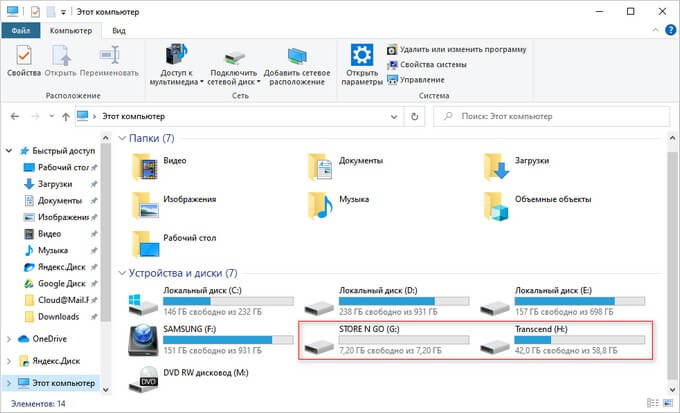
- В окне системного файлового менеджера вы увидите, что к ПК подключилось два новых внешних диска.
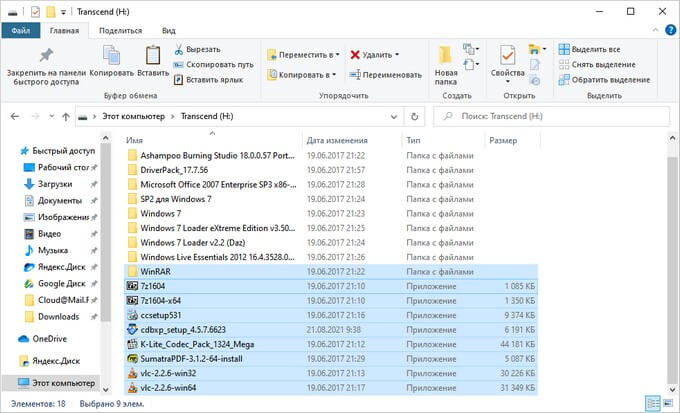
- Откройте диск флешки, с которой необходимо скопировать файлы или папки.
- Выделите необходимые объекты.
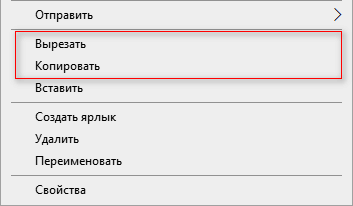
- Щелкните правой кнопкой мыши, а в контекстном меню выберите один из двух вариантов действий:
- Вырезать — полное перемещение элементов с одной флешки на другую, с удалением этих данных с носителя-источника.
- Копировать — создание копии объектов на другом носителе.
Можно использовать альтернативный вариант с применением клавиш клавиатуры. В этом случае, для копирования выделенных файлов нажмите на «Ctrl» + «C», а для вырезания — на «Ctrl» + «X».
- Откройте целевой USB-флэш накопитель.
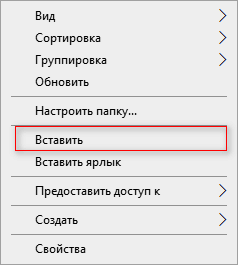
- Кликните внутри по пустому месту, а в контекстном меню выберите «Вставить», или нажмите на клавиши «Ctrl» + «V».
- Через некоторое время, затраченное на копирование или перемещение файлов и папок с флешки на флешку, все выбранные данные окажутся на нужном USB-накопителе.
После завершения операции, вы можете извлечь обе флешки из разъемов компьютера.
Использование встроенного системного инструмента — Проводника для операций копирования или перемещения информации не требует установки дополнительного стороннего программного обеспечения. Это плюс данного метода.
В случае, если на ПК имеется только один USB-порт, то аналогичные действия совершаются с использованием жесткого диска компьютера в качестве посредника:
- Сначала к устройству подключается одна флешка.
- Оттуда копируются или перемещаются данные на жесткий диск.
- Исходная флешка отключается, а потом в этот разъем вставляется флешка, предназначенная для приема информации.
- Затем файлы и папки перемещаются или копируются на другую флешку.
В случае наличия одного USB разъема на компьютере можно использовать разветвитель или хаб, вставленный в этот разъем, на котором имеется несколько USB-портов.
Как перенести данные с флешки на флешку в Total Commander
Часть пользователей использует в своей работе в среде Windows сторонние файловые менеджеры, в частности — Total Commander. Это одно из самых мощных и популярных альтернативных решений с расширенными возможностями, предназначенных для замены Проводника Windows.
Проделайте следующее:
- Откройте окно программы Total Commander.
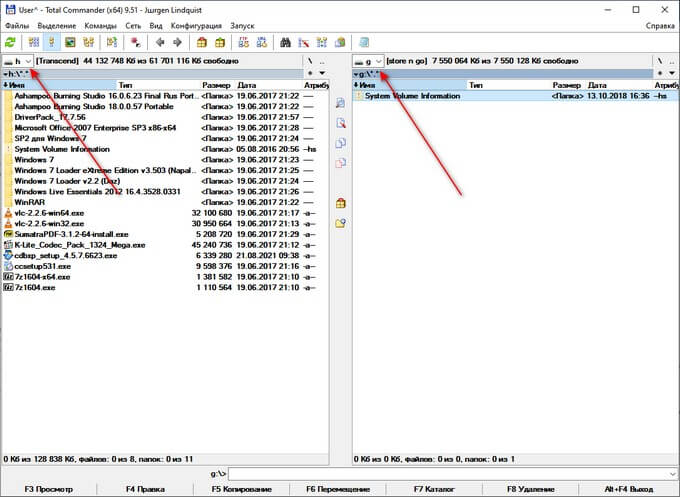
- Выберите диски, указав соответствующую букву на панели справа и слева.
Будет удобнее флешку с данными открыть слева, а принимающий носитель — справа.
- Выделите нужные файлы и папки.
Щелкните по первому файлу, зажмите клавишу «Shift», а потом кликните по последнему объекту. В итоге, все файлы станут выделенными. Чтобы выделить отдельные файлы, нажмите на клавишу «Ctrl», а потом щелкайте по нужным элементам.
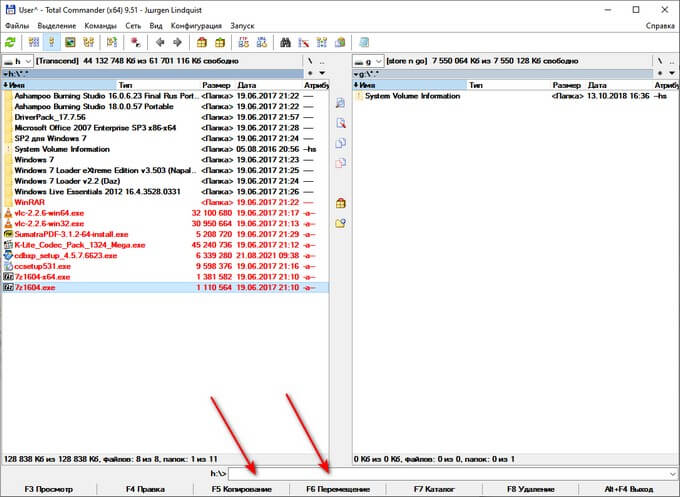
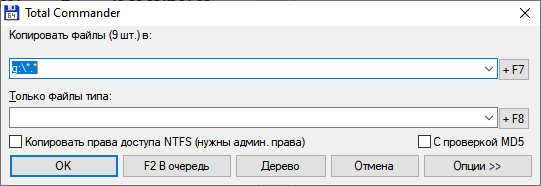
- Нажмите на клавишу «F5» для копирования файлов, или на клавишу «F6» для перемещения выделенных данных на другой USB-накопитель. Можно использовать другой способ — для выполнения этих операций подходят соответствующие кнопки, размещенные на нижней панели программы Total Commander.
- В окне копирования (перемещения) нажмите на кнопку «ОК» или измените опции этой операции по своему усмотрению.
После этого происходит копирование или перемещение данных с флешки на флешку, а по завершению процесса вся эта информация окажется на другом диске — USB-накопителе.
Как перекинуть файлы с флешки на флешку через Интернет
В некоторых случаях, пользователю необходимо передать данные с одной флешки на флэш-накопитель другого пользователя. При этом, пользователи находятся в разных местах. Процесс передачи нужно провести без физического контакта с исходным компьютером.
Необходим посредник, который поможет нам переместить информацию через Интернет.
Вы можете воспользоваться несколькими доступными вариантами, позволяющими выполнить эту операцию:
- обмен файлами между компьютерами, находящимися в одной сети.
- облачное файловое хранилище, например, Яндекс Диск, Google Drive и так далее;
- специализированный сервис для обмена данными, например, DropMeFiles;
- передача файлов по пиринговой (P2P) сети при помощи торрент-файла.
Операция по передаче данных, при использовании сервисов в интернете, проходит в следующем порядке:
- Файлы и папки нужно загрузить с вашей флешки на сервис для обмена файлами или в облачное хранилище.
- Вы получите ссылку, которую необходимо передать ссылку другому пользователю любым удобным способом.
- Ваш партнер скачивает эти данные на свой ПК, сохраняя их на своей флешке.
Перемещение файлов с использованием торрентов происходит по похожей схеме, только без загрузки файлов на сервис-посредник, обмен данными происходит напрямую между пользователями без помощи торрент-трекера. Прочитайте о том, как переместить данные с помощью торрент-клиента в статье на моем сайте.
Подробнее: Как передать файл через торрент без трекераВыводы статьи
Многим пользователям приходится копировать или перемещать данные с флешки на флешку. Сделать это можно с помощью стандартных средств операционной системы Windows или стороннего программного обеспечения. В некоторых ситуациях требуется перенос информации на флешку, подключенную к другому компьютеру, находящемуся вдалеке от исходного ПК. Передача файлов осуществляется по сети, с помощью сервиса для обмена файлами, или с использованием торрент-файла.
-------------------------
Почистить компьютер от рекламы, удалить мусор и ускорить работу Windows
--------------------
Как удалить ошибку dxgkrnl sys синий экран Windows 10 x64-x32?
https://info-kibersant.ru/dxgkrnl-sys.htmlКак удалить ошибку dxgkrnl.sys синий экран Windows 10 x64 и x32? Вы все успели заметить, что в Виндовс 10 иногда появляются разнообразные сбои. Устранить часть из них есть возможность, просто проведя перезагрузку ОС или переустановку отдельных приложений и дайверов. Но, иногда подобные ошибки Windows 10 бывают довольно серьёзными. К подобным случаям имеет отношение сбой файла dxgkrnl.sys, при котором ещё появляется синий экран смерти. Этот элемент относится к технологии DirectX, ускоряющей тяжёлые мультимедийные приложения.
Из-за чего появился синий экран dxgkrnl.sys?
Подобный сбой может возникнуть из-за следующих причин:
- Некорректно функционируют драйвера видеоадаптера;
- ПК заразился вирусным ПО;
- Имеются повреждения на ЖД;
- Часть файлов системного реестра повреждены;
- Произошел сбой функционирования оперативки;
- Часть системных файлов повреждены.
Из перечисленных причин, самая распространённая, это сбой драйвера видеоадаптера. Поэтому, я не просто так поставил её на первое место.
Эта проблема не имеет цикличный характер. Другими словами, при этом сбое после перезагрузки компьютера человек вновь сможет на нём работать. Но, не редки случаи, когда повреждения в системе при этой ошибке более серьёзные. Чтобы устранить сбой в этом случае, компьютер нужно запустить в безопасном режиме.
Исправляем сбой dxgkrnl.sys
До того, как мы начали искать причины этой ошибки, желательно просканировать систему на наличие вирусов. Часто, после удаления найденных вирусов на ПК, операционная система начинает функционировать, как прежде. Данное сканирование лучше провести в безопасном режиме с подключенными или отключенными сетевыми драйверами.
Диагностируем DirectX
Как мы до этого отметили, синий экран при этом сбое в основном появляется из-за сбоев в технологии DirectX. Отсюда, давайте проверим это ядро. Итак:
- Кликнем по клавишам Win+R и запустим приложение «Выполнить». В строку данного приложения впишем слово «dxdiag»;
- В появившемся окошке переходим в меню «Экран» и проверяем, включены ли возможности DirectDraw, AGP и Direct3D?
- Входим в «Параметры» системы через «Пуск»;
- В этом приложении кликнем по вкладке «Система»;
- Далее, в правом окне выбираем ссылку «Дополнительные параметры дисплея»;
- В появившемся окошке кликнем по ссылке «Свойства видеоадаптера для дисплея»;
- В открывшемся окошке в меню «Адаптер» нажимаем на кнопку «Свойства»;
- Выбираем вкладку «Драйвер» и нажимаем кнопочку «Обновить драйвер». Затем, нам нужно перезагрузить компьютер, для сохранения изменений.
Обновляем DirectX
Возможно, что, проделав данные шаги, вы не получили нужный результат. То есть, синий экран во время загрузки компьютера остался. В этом случае нам нужно войти на сайт Microsoft и скачать новейшую версию DirectX, кликнув по красной кнопочке «Скачать». После этого устанавливаем пакет.
Скачать DirectX
Команды DISM и SFC
Вполне возможно, что сбой произошел из-за повреждения системных элементов. В этом случае запускаем приложение устранения неполадок.
- Кликнем по клавишам Win+R и в появившуюся строку вписываем команду scf/scannow
- Система начнёт искать ошибки и устранять их.
Кроме этого, можно развернуть системный образ. Этот процесс способен убрать ошибку. Для этого, запускаем командную строку, введя команду cmd в поиск Windows.
- Затем, нам нужно в открывшееся черное окно ввести следующую команду: DISM/Omline/Cleanup-Image/ScanHealth
- После этого нажимаем на «Ввод» и вводим другую команду: DISM/Online/Cleanup-Image/RestoreHealth
Эти шаги проводим, если верхние методы не смогли вам помочь, и ошибка dxgkrnl.sys продолжает появляться во время загрузки системы.
Переустанавливаем драйвера видеоадаптера
Это универсальный способ, который, скорее всего, вам поможет. Чтобы провести переустановку драйвера, нужно загрузить нужный пакет с драйверами, зайдя на официальный сайт вашего видеоадаптера (Nvidia, Intel или AMD).
Данное действие желательно делать самим, т.к. встроенное приложение Майкрософт иногда ошибается и устанавливает не те драйверы. Из-за этого сбой файла dxgkrnl.sys будет продолжаться. Какая именно у вас установлена видеокарта, можно узнать, пройдя по пути, описанному выше, а именно, через свойства видеоадаптера. Как видите, у меня это Nvidia GeForce GT 440.
Чтобы избежать повторное возникновение данной ошибки перед тем, как вы начнёте устанавливать новые драйвера, желательно деинсталлировать старые. Этим вы исключите возможность конфликта драйверов.
Если вы не желаете самостоятельно заниматься установкой драйверов, можно использовать сторонние программ Driver Updater, Driver Booster, DriverHub. Пройдя по приведённым мной ссылкам, вы попадёте на мои статьи, где я подробно описал работу данных программ и дал ссылки на их скачивание. Перед применением этих программ, не забываем создавать точку восстановления, на всякий случай. Данные программы сами найдут нужные вам драйвера, и довольно быстро обновят их, избавив вас от лишних хлопот.
Вывод: как удалить ошибку dxgkrnl.sys синий экран Windows 10 x64 и x32 мы рассмотрели. Первым делом нужно создать точку восстановления, а потом выбираем тот метод, который вам больше нравится. Вначале, как было сказано, нужно проверить компьютер на вирусы. Затем, желательно обновить пакет DirectX. Если это не помогло, то обновляем драйвера или с помощью утилиты удаления ошибок ищем сбои и устраняем их. Успехов!


-------------------
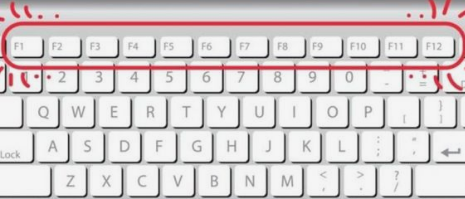
https://golbis.com/pin/navernyaka-vyi-imi-pochti-n...yad-klavish-f1-f12-bud-v-teme/Вам тоже всегда было интересно, зачем нужен верхний ряд на клавиатуре?
Наверное, вы ими почти не пользуетесь, а зря! Учтите, что эти сочетания клавиш могут зависеть от модели компьютера. А ещё их можно перенастроить.
Так что если у вас что-то не получается, посмотрите сначала в настройках. Но обычно они работают у всех одинаково.
Итак, вот что можно делать F-клавишами:
F1:
Открыть меню справки при нажатии с клавишей Windows.
Скрыть/отобразить ленту в Excel и Word при нажатии с клавишей Ctrl.
F2:
Alt + Ctrl + F2 — открыть Библиотеку документов в Microsoft Office.
Переименовать папку или файл в Проводнике Windows.
F3:
Открыть поиск в Проводнике Windows.
Shift + F3 меняет регистр в Word (заглавные/строчные буквы)
Открыть поиск в Firefox и Chrome.
F4:
Alt + F4 — закрыть окно.
Переместить курсор в строку адреса в Проводнике.
F5:
Начать показ слайдов в PowerPoint.
Обновить страницу в браузере.
Открыть «Найти и заменить» в Microsoft Office.
F6:
Перейти на следующую страницу на разделённом экране в Microsoft Word.
Ctrl + F6 — переключение между документами Word.
F7:
Alt + F7 — проверка грамматики и правописания в Microsoft Word.
Shift + F7 — открыть тезаурус в Microsoft Word.
F8:
Включить режим расширения для клавиш со стрелками в Excel.
Включить безопасный режим в Windows.
F9:
Ctrl + F9 — вставить пустое поле в Word.
Обновить поля в Word.
F10:
Открыть строку меню.
Ctrl + F10 — развернуть окно в Word.
Shift + F10 — то же самое, что щелчок правой кнопки мыши.
F11:
Включить/выключить полноэкранный режим в браузере.
Shift + F11 — добавить новый лист Excel.
F12:
Открыть «Сохранить как…» в Word.
Shift + F12 — сохранить документ Word.
Ctrl + F12 — открыть документ Word.