Это цитата сообщения Владимир_Шильников Оригинальное сообщение
Как полностью удалить программу с компьютера.
Как создать ISO-образ Windows 11 с обходом ограничений в виде TPM 2.0, Secure Boot и UEFI.
Почему пользователям не нравится Windows 11.
Как скачивать видео с любого сайта без программ. 555555555555=
Как работает Интернет?
Как удалить go.mail.ru из браузера: полезные советы юзерам.
https://pomogaemkompu.temaretik.com/22942271362189...ra---poshagovaya-instruktsiya/Перед тем, как полностью удалить программу с компьютера, следует знать, что сделать это не так просто, как кажется. Ведь, несмотря на то, что у большинства игр и приложений есть свои деинсталляторы, иногда они не помогают полному удалению. И убирать нежелательное ПО приходится вручную с помощью встроенных средств Windows или специальных программ.
Удаление без дополнительного программного обеспечения
Самым простым способом удалить обычную программу является использование деинсталлятора, который в большинстве случаев устанавливается одновременно с ней.
Найти и запустить такую утилиту можно через меню «Пуск» в списке установленного ПО.
Можно найти деинсталлятор и в каталоге с программой, в его названии обычно присутствуют части слова Uninstall (например, unins000), а в колонке тип файла указано «Приложение».
Рис. 1. Удаление антивирусной программы Malwarebytes с помощью собственного деинсталлятора.
Способ считается самым простым. Однако деинсталляторы есть далеко не у всех программ – тем более что некоторые из них не отображаются в меню, а на поиск соответствующего каталога на диске придётся потратить определённое время.Использование меню удаления программ и компонентов
Для использования следующего варианта придётся воспользоваться «Панелью управления».
Найти её можно в меню «Пуск» (на вкладке настроек для старых версий Windows).
Теперь придётся перейти к пункту «Программы и компоненты» – или «Установка и удаление программ», если речь идёт о Виндоус XP.
Рис. 2. Переход к списку установленных программ для их удаления.
Дальше следует подождать, когда в окне появится список программ, которые установлены в системе и могут быть удалены без использования стороннего ПО.
Дальнейшие действия примерно одинаковые для пользователей различных платформ Windows:
- Выбирается программа, которую требуется удалить.
- Щелчком правой кнопки мыши открывается меню, обычно состоящее из одного пункта «Удалить» (иногда в списке есть ещё «Изменить»).
Рис. 3. Выбор удаляемой программы.
- Нажимается надпись «Удалить», запускающая процесс деинсталляции.
- Иногда в результате на экране появляется сообщение об уже выполненном удалении (программа могла быть стёрта вместе с форматированием диска или каталогом, в котором она находилась), в остальных случаях пользователю даётся возможность подтвердить или отказаться от удаления.
Рис. 4. Возможные надписи в процессе деинсталляции.
После нажатия «Да» программа либо просто удаляется из списка, либо деинсталлируется.
На удаление обычной игры понадобится минимум времени, системные утилиты могут отнять до 10 минут времени пользователя, в зависимости от размеров приложения и производительности аппаратной части.
После удаления программа исчезает из списка – хотя это не всегда означает, что она деинсталлирована полностью.
Удаление другого программного обеспечения
Не все требующие удаления программы отображаются в списке установленного ПО.
Иногда для полного стирания придётся воспользоваться меню включения и отключения компонентов ОС Windows.
Для этого следует всего лишь нажать на соответствующую надпись в левом верхнем углу экрана и убрать галочки с ненужных программ в открывшемся окне.
Рис. 5. Меню компонентов системы.
Ещё проще удалять программное обеспечение, которое и не требовало установки – к нему относят, например, старые игры типа GTA 3 или «Казаки».
Они не оставляют никаких следов в реестре или системных каталогах и удаляются простым стиранием каталога на диске.
С другой стороны, и удалять их обычно не требуется – на накопителях современного ПК или ноутбука они занимают минимум места, не изменяют драйвера и другие программы.
Удаление программы в редакторе реестра
При попытке удаления программы с компьютера можно столкнуться и с полным её отсутствием в списках ПО.
Решать проблему придётся, внося изменения в реестр.
На это понадобится немного больше времени по сравнению с другими способами – однако неправильные действия пользователя могут привести к нарушению работы системы.
Важно: перед началом редактирования реестра стоит сохранить его резервную копию. Из неё можно будет восстановить информацию, изменения в которой были выполнены неправильно. Для сохранения и восстановления реестра можно воспользоваться специальными программами – например, Handy Backup.
Рис. 6. Утилита Handy Backup, которую можно скачать на официальном сайте её разработчиков.
Создав копию реестра, следует по очереди открыть соответствующие разделы:
- Сначала главный, HKEY LOCAL MACHINE.
- Затем отвечающий за программное обеспечение, SOFTWARE.
- Раздел производителя операционной системы, MICROSOFT.
- Раздел ОС – WINDOWS.
- Раздел установленных программ, CURRENT VERSION.
- Раздел удаления программного обеспечения UNINSTALL.
Теперь достаточно найти удаляемую программу, выбрать в правой части окна строку под названием UninstallString, дважды щёлкнуть по ней левой клавишей мыши и в открывшемся окне скопировать параметр «Значение» через меню или клавишами Ctrl + C.
После этого реестр можно закрыть.
Рис. 7. Использование реестра для удаления программы GIMP.
Для удаления программы следует открыть меню пуск и найти строку поиска.
В Windows 7 она находится в самом низу, в XP – вызывается нажатием по надписи «Поиск».
Сюда вставляется (например, клавишами Ctrl + V) адрес файла, который следует открыть для начала процесса деинсталляции.
Популярные деинсталляторы
Упростить задачу, сократив время для удаления программ и повысив вероятность их полного стирания с диска без ненужных файлов и каталогов, позволяют сторонние утилиты.
Самой функциональной считается Revo Uninstaller, простая в использовании и, главное, бесплатная.
Можно пользоваться с теми же целями и другими утилитами типа Ccleaner, Ashampoo Uninstaller или IObit Uninstaller.
Revo Uninstaller
Утилита, выпускаемая компанией VS Revo Group, является не условно-бесплатной, как большинство похожих программ, а совершенно не требующей с пользователя какой-либо оплаты (только в случае установки версии Pro).
Функциональности Revo Uninstaller достаточно для поиска ненужной информации, её удаления без возможности восстановления (включая истории браузера) и очистки реестра.
Рис. 8. Главное окно программы Revo Uninstaller.
Список инструментов утилиты включает:
- «деинсталлятор», показывающий список установленных на ПК программ;
- «инструменты» – меню, в котором можно оптимизировать работу компьютера, удаляя приложения из автозагрузки, удаляя файлы и очищая историю работы в браузерах;
- «настройки» с возможностью выбора языка, установки автоматической проверки обновлений и очистки ненужной информации;
- «режим охотника», благодаря которому можно определить, где находится нужный файл.
Можно воспользоваться и такой функцией утилиты как «автообновление».
С её помощью можно узнать о новых версиях программы и установить последнюю, обеспечивающую дополнительную функциональность и устраняющую ошибки прошлых вариантов.
Деинсталляция с помощью утилиты
Процесс деинсталляции с помощью Revo Uninstaller требует выполнения нескольких простых шагов. Достаточно всего лишь запустить утилиту, открыть вкладку деинсталлятора, выбрать удаляемую программу и в контекстном меню выбрать «Удалить».
Следующий шаг – выбор режима, который может быть:
- «встроенным», для запуска стандартного деинсталлятора программы;
- «безопасным», предполагающим ещё и проверку реестра;
- «умеренным», после запуска которого сканируется и реестр, и диски компьютера;
- «продвинутым», удаляющим все файлы, которые связаны с деинсталлируемым ПО.
После выбора подходящего режима следует нажать на кнопку «Далее».
Это запустит работу утилиты, которая, в соответствии с выбранным вариантом, проверит реестр и диски.
Перед окончательным удалением пользователю предлагается возможность стереть все найденные файлы или оставить некоторые из них на компьютере.
Режим охоты
Встроенный в утилиту инструмент позволяет не только удалять ненужное ПО, но и управлять инсталляцией и запуском любой программы.
Среди функций «Режима охоты» – удаление программы, остановка запуска, просмотр информации о файле и его месторасположении.
Пользоваться режимом несложно. Достаточно открыть меню утилиты, выбрать вкладку с соответствующим названием и навести появившийся на экране значок в виде прицела на удаляемую программу.
Для этого на рабочем столе или в открытом каталоге должен находиться ярлык или запускаемый файл приложения.
Рис. 9. Завершение поиска и начало принудительного удаления программы с помощью режима охоты.
Iobit Uninstaller
Для работы с утилитой IObit Uninstaller выполняют следующие действия:
- Запускают уже скачанную и установленную программу.
- Переходят к вкладке «Программы».
- Находят удаляемое ПО.
- В колонке «Действие» выбирают команду «Удаление».
Перед полной деинсталляцией утилита предлагает создание точки восстановления.
Процесс удаления программы запускается после подтверждения последнего действия пользователя.
При необходимости можно выбрать сразу несколько требующих деинсталляции приложений.
Рис. 10. Окно удаления программ утилиты IObit Uninstaller.
Ccleaner
Приложение Ccleaner обладает неплохой функциональностью, даже если пользоваться бесплатной версией.
С его помощью стирается история в браузерах, очищается реестр и удаляются ненужные программы
Для работы с утилитой выполняют такие действия:
- Запускают Ccleaner.
- Переходят к вкладке Tools (Сервис).
Рис. 11. Использование утилиты Ccleaner.
- В открывающемся правой кнопкой мыши меню выбирают «Удалить» или Delete.
- Подтверждают удаление.
Пункты Cleaner и Registry позволяют избавиться от ненужной информации и лишних элементов реестра (с сохранением оригинала в файле), соответственно.
Покупка платной версии повысит функциональность утилиты, но для удаления программ более чем достаточно и Ccleaner Free.
Ashampoo Uninstaller
Полезная утилита под названием Ashampoo Uninstaller не менее простая в использовании, чем остальные.
Для работы с ней следует:
- Скачать и установить программу.
- Запустить Ashampoo Uninstaller.
- Перейти к вкладке удаления.
- Выбрать удаляемое приложение.
- Установить галочку напротив пункта поиска оставшихся файлов.
- Нажать «Далее» и ждать завершения удаления.
Программа справляется не только с деинсталляцией программного обеспечения, но и с полным стиранием относящихся к нему данных – текстовых файлов, библиотек и элементов реестра. Единственный минус в работе утилиты – возможность пользоваться бесплатно в течение 10 дней, после чего придётся заплатить 2400 руб.
Выводы
Способов удалить программное обеспечение с компьютера, работающего под управлением ОС Windows, достаточно много (впрочем, немало их существует и для других операционных систем).
Выбрав подходящий вариант, можно избавиться от лишних файлов, сохраняя работоспособность системы и освобождая пространство для новой информации.
Лучший способ избавиться от ненужного ПО – использование сторонних программ, так как встроенные утилиты Виндоус имеют ряд ограничений и требуют больше времени для деинсталляции.


--------------
Как создать ISO-образ Windows 11 с обходом ограничений в виде TPM 2.0, Secure Boot и UEFI.
https://www.comss.ru/page.php?id=9442#comment-5569410534Компания Microsoft для операционной системы Windows 11 ввела жесткие системные требования в виде обязательной поддержки устройством таких компонентов как UEFI, Secure Boot и TPM 2.0, а также наличие современного процессора.
Однако, максимально быстро, буквально в первые же дни появления неофициальной сборки Windows 11, энтузиастами был обнаружен способ по обходу ограничений установки Windows 11 с помощью замены файла install.wim из образа Windows 11, именно этот способ мы рассмотрим в данной статье.
Кроме того, есть и другие способы для установки Windows 11 не несовместимые компьютеры:
- Установка Windows 11 без модуля TPM 2.0 и Secure Boot
- Обновление несовместимых устройств до Windows 11 с помощью Universal MediaCreationTool
- Как создать загрузочную флешку Windows 11 без требований TPM, безопасной загрузки и ОЗУ с помощью Rufus
- Microsoft: Как обновить несовместимые ПК до Windows 11. Обход проверки TPM 2.0 и процессора
Описанный ниже способ с заменой файла install.wim является максимально легким, несмотря на то, что некоторым может показаться сложным или долгим. Метод обхода системных ограничений сводится к копированию файла install.wim из образа Windows 11 и его добавление с заменой в образ Windows 10.
Создаём ISO-образ Windows 11 для установки с обходом ограничений в виде TPM 2.0, Secure Boot и UEFI
- Скачайте Windows 11 удобным для вас способом: официальные ISO-образы или используя сервисы UUP dump, WZT-UUP.
- Скачайте Windows 10 той же редакции (Домашняя или Pro), что и Windows 11.
- Скачайте и установите бесплатную программу AnyBurn для работы с образами.
- Запустите программу AnyBurn и в ней выберите задачу Показать/извлечь файлы из файла-образа.
- В следующем окне укажите расположение ISO-образа Windows 11 и нажмите на кнопку Далее.
- В следующем окне перейдите в папку sources и в ней нажмите (выделите) на файл install.wim, затем нажмите на кнопку Далее.
- В следующем окне вам нужно будет указать папку в которую будет извлечен выбранный файл install.wim, остальные настройки оставляем по умолчанию (извлекаем только выбранный файл). По окончанию извлечения файла нажмите на кнопку Выход.
- Снова запустите программу AnyBurn, но теперь выберите задачу Изменить содержимое файла-образа.
- В следующем окне укажите расположение ISO-образа Windows 10.
- Затем перейдите в папку sources и в окне программы AnyBurn нажмите на кнопку Добавить, либо же из Проводника перетяните файл в окно программы. Добавляем файл install.wim, который извлекли из образа Windows 11. Соглашаемся с заменой файла.
- В следующем окне не забываем указать расположение ISO-образа, который будет создан, также можно указать его новое название.
- Нажимаем на кнопку Создать.
- Как видно из хода операции по созданию нового образа, происходит процесс добавления с заменой файла install.wim.
- Гибридный ISO-образ Windows 11 с обходом системных ограничений для установки на неподдерживаемые устройства создан.
- Гибридный ISO-образ Windows 11 Build 22000.258 (Pro + Home) c русским языком (RU-RU), собранный по нашей инструкции, вы можете скачать здесь.
- Гибридный ISO-образ Windows 11 Build 22471 (Pro + Home) c русским языком (RU-RU) с обходом ограничений вы можете скачать здесь.
- Далее записываем образ на съемное устройство. Многие предпочитают пользоваться программой Ventoy. Записывая образы Windows 11 на съемное устройство с помощью программы Ventoy не возникало проблем ни с загрузкой с устройства, ни с самими образами.


--------------
Почему пользователям не нравится Windows 11.
https://subscribe.ru/digest/inet/review/n437225162.html
Релиз Windows 11 состоялся 4 октября, и за первую неделю использования владельцы новой ОС успели столкнуться с рядом серьезных проблем в работе. На какие трудности и недочеты жалуются пользователи «одиннадцатки» — выяснила «Газета.Ru».
Работает ужасно
Из-за ряда сопутствующих проблем и недоработок многие пользователи Windows 11 остались недовольны новой операционной системой. Об этом свидетельствует обсуждение на Reddit, внутри которого люди делятся своим опытом использования новой операционной системы.
Прежде всего, у некоторых опробовавших новую ОС остались смешанные чувства, так как они не заметили существенной разницы по сравнению с Windows 10.
«Честно говорят, Windows 11 не так уж впечатляет», — написал один из пользователей портала. «О, так новые функции — это испорченные старые», — дополнил другой.
Некоторые участники обсуждения отметили, что им нравится дизайн и функционал новой операционной системы, однако их напрягает большое количество ошибок при работе.
«Windows 11 откровенно глючит, и это невозможно отрицать», — написал один из пользователей Reddit.
Семь ошибок Windows 11
После перехода на новую ОС у некоторых пользователей осталось старые меню «Пуск» и панель управления, которые, к тому же, плохо работают. Чтобы решить эту проблему, пользователям придется либо ждать выхода исправляющего патча, либо «откатиться» до предыдущей версии операционной системы.
В крайнем случае, можно создать новый профиль пользователя, тогда меню и панель задач начнут нормально работать. Однако этот метод потребует копирования всех данных и, возможно, повторной установки приложений.
Также на официальной странице Microsoft была опубликована информация о появлении синего экрана смерти при запуске некоторых программ.
Дело в том, что Windows 11 не поддерживает приложения, которые используют символы современных кодировок при создании ключей в базе данных параметров и настроек ОС.
При этом Microsoft отмечает, что проблемные разделы системного реестра с символами, возможно, не удастся исправить.
В целях защиты пользователей компания заблокировала возможность обновления до Windows 11 на компьютерах с программами, которые работают с нестандартными ключами реестра.
Кроме того, новая ОС страдает от утечки оперативной памяти из-за задержки кэша.
Это приводит к снижению производительности процессоров AMD Ryzen до 15% во время видеоигр. При работе с обычными приложениями этот показатель составляет 3-5%.
Microsoft также зарегистрировала падение скорости доступа в интернет при использовании определенного ПО. Как отмечает компания, это связано с плохой совместимостью операционной системы с приложениями для оптимизации сети Killer и Smartbyte компаний Intel и Dell соответственно. Microsoft работает над обновлением, которое исправит эту ошибку. Патч должен выйти уже в октябре.
Некоторые пользователи пожаловались на раздражающее сообщение «этот компьютер в настоящее время не соответствует всем системным требованиям Windows 11». При этом их оборудование полностью совместимо с новой ОС, о чем свидетельствуют средства проверки работоспособности ПК от Microsoft. Компания уже работает над устранением этой ошибки.
Также в сети появились сообщения о том, что «Проводник» в Windows 11 использует слишком много памяти и мешает нормальной работе ПК.
По словам пользователей, программа не очищает оперативную память после закрытия окна. В Windows 11 не работает механизм очистки и единственный способ освободить место — закрыть процесс в диспетчере задач или перезагрузить систему.
Windows 11 вышла 4 октября 2021 года, на день раньше изначально запланированной даты. На новую ОС могут перейти все пользователи ПК на Windows 10, чьи системы соответствуют системным требованиям. По заявлениям разработчиков, Windows 11 — это самое значительное обновление ОС за последние десятилетие, включающее в себя новые дизайн и функции, а также наивысшую степень защиты от киберугроз.
---------------------------
Как скачивать видео с любого сайта без программ.
--------------------------
Как работает Интернет?
------------------------------
Как удалить go.mail.ru из браузера: полезные советы юзерам.
https://nastroyvse.ru/programs/review/udalenie-mail-ru-s-brauzera.htmlСреди прочего «мусора», который приходит на компьютер пользователя из Всемирной сети, есть множество бесполезных приложений, одним из которых является поисковая система go.mail.ru. Программа без ведома владельца девайса способна встраиваться в браузер, меняя при этом его настройки и выдавая при загрузке стартовой страницы свою ссылку, переходящую непосредственно на сайт go.mail.ru. Не стоит полагать, что взявшаяся из ниоткуда программа со временем исчезнет. К подобного рода вирусам следует относиться максимально осторожно и при первом же обнаружении постараться удалить с компьютера вирус, который впоследствии может принести множество неприятностей.
Создатели вредоносных программ ставят под угрозу поисковые запросы пользователей
Среди типовых троянов и червей, которые скрываются под простыми рекламными сайтами, есть зловредные программы, которые способны негативно влиять на сёрфинг юзера в Интернете. Создатели подобного рода вирусных приложений имеют неплохую выгоду на том, что «следят» за поисковыми запросами пользователей, на компьютере которых появился go.mail.ru.
Предназначение вирусного поисковика
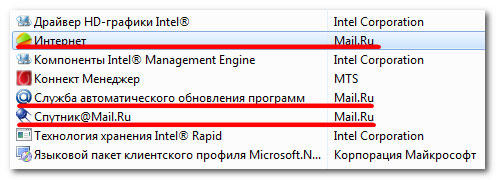
Прежде, чем удалить с компьютера вирусный поисковик, следует разобраться с тем, как он попадает на компьютер пользователей. Виновником проникновения зловредной программы является установочный пакет, который предлагают разработчики Мейла. Именно в нём наряду с основной программой во время установки на жёсткий диск юзера проникают различные ненужные поисковики, такие как http://go.mail.ru и Амиго. Вместе с ними у каждого, кто попытается поставить себе «фирменный» пакет приложений, дополнительно появятся Guard Mail и Мейл Агент. И дело не во вреде, который может быть нанесён юзерам, а в получении прибыли. Компания Мейла, как и другие организации, заинтересована в своём программном продукте и старается как можно активнее продвигать разработанный софт через интернет.
Удалить с компьютера go.mail.ru нужно хотя бы из-за того, что он способен выдавать при поиске информации те результаты, которые ему более интересны. Несмотря на то, что само приложение не считается вирусным, способ его распространения как раз таков. Search самостоятельно проникает на ПК, автоматически копирует свои данные и моментально подменяет ранее установленные настройки любого браузера.
Естественно, такое положение дел не устраивает ни одного пользователя, который хочет на своём персональном девайсе самостоятельно выбирать нужный ему поисковик. Стоит отметить, что не все убирают go.mail.ru после его самостоятельного появления на компьютере. Эта поисковая система является третьим поисковиком по числу пользователей.
Избавляемся от Go.mail.ru
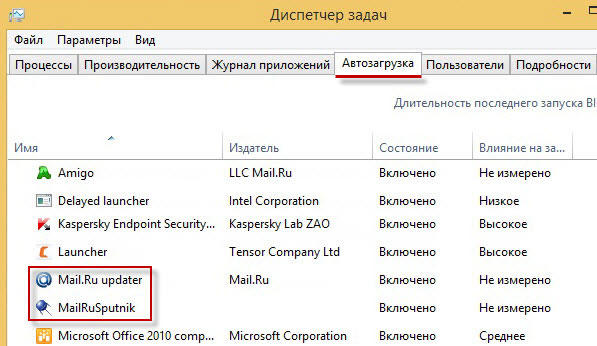
Удалить с компьютера go.mail.ru нужно хотя бы для того, чтобы обезопасить себя от других расширений и плагинов, разработанных компанией mail.ru. Программный пакет до верха заполнен ненужными юзеру рекламными троянами и червями. Кроме изменения стартовой страницы пользователь может в скором времени заметить проблемы и сбои, возникающие в работе ранее продуктивной операционной системы Windows. Всего за несколько дней вирусные программы меняют настройки автозагрузки, firewall и всех системных служб. Компьютер начинает работать медленно, так как дополнительные процессы сильно перегружают всю систему.
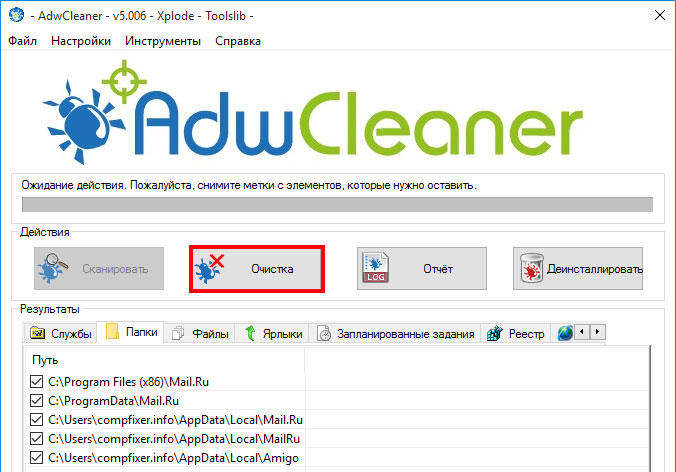
Удалить с компьютера http://go.mail.ru достаточно просто. Особенностью программы является её простота, которая не «въедается» в программное обеспечение устройства. Вооружившись любым adware-клинером, который всего за несколько минут просканирует весь девайс, можно с лёгкостью обнаружить ненужную программу, распознать её, идентифицировать как вирус и удалить.
Весьма эффективен в борьбе с рекламными вирусами Unhackme. Вместе с ним можно установить на ПК AdwCleaner, способный быстро очистить все браузеры от автоматически установленных плагинов и расширений. Чтобы скачивание очищающих программ было безболезненным и не принесло дополнительных вирусов, лучше брать необходимые приложения на официальных сайтах.
Работа этих программных пакетов весьма проста и доступна, пользователю нужно только просканировать свой девайс и удалить всё ненужное без сохранения резервной копии изменений.
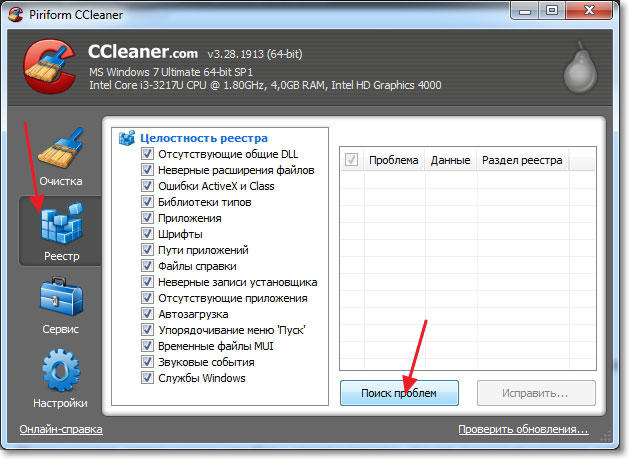
После того, как будет удалён go.mail.ru, следует очистить реестр устройства. Вручную этого, естественно, делать нет необходимости, лучше прибегнуть к помощи CCleaner. Для этого нужно перейти на вкладку Реестр, посредством кнопки «Поиск проблем» обнаружить все неисправности системы и нажать «Исправить». Резервную копию изменений оставлять не нужно.
После проделанных манипуляций придётся удалить ярлык браузера, который был заражён, а на Рабочий стол скинуть новый, который находится в папке-инсталляторе на жёстком диске, на котором установлена ОС. В настройках браузера необходимо указать главную страницу.
Заключение
Все современные рекламные вирусы можно почистить вручную, однако нет гарантии, что на компьютере не останется ничего, что могло бы впоследствии мешать пользователю нормально работать на компьютере. Поэтому лучше воспользоваться второстепенными программами, такими, как adware-клинеры, которые способны быстро обнаружить и удалить все имеющиеся на устройстве вирусы.

-------------------------------