Это цитата сообщения Владимир_Шильников Оригинальное сообщение
Лучшее программное обеспечение для блокировки папок в Windows.
Как отписаться от рассылки на почту, используем Яндекс, Gmail и Мейл ру.
Восстановить Windows в безопасном режиме
https://ucompa.ru/nastrojka-softa/top-11-luchshih-...irovki-papok-dlja-pk-s-windows
Windows — распространенная операционная система, разработанная корпорацией Microsoft. ОС Windows используют 80 процентов пользователей во всем мире. Компьютер используется во всех областях, чтобы сэкономить время и повысить эффективность работы. Компьютерный мир изменил человеческий образ жизни. Людям нравится использовать компьютеры для игр, серфинга в интернете, видеозвонков, просмотра видео и многого другого.
Одна из причин использования ОС Windows заключается в том, что Windows предоставляет прикладное программное обеспечение в различных областях, поскольку мы знаем, что компьютеры могут хранить большой объем данных.
Это могут быть наши данные, которыми мы не хотим ни с кем делиться.
В некоторых случаях один компьютер используется несколькими пользователями.
Итак, нам нужно защитить наши данные.
Один из способов защитить наши данные — создать защищенную паролем папку и сохранить в ней наши данные.
Для внешних устройств вы также можете использовать программное обеспечение для шифрования данных.
Итак, нам нужна программа для блокировки папок для Windows.
Если вы пользователь Windows и хотите защитить свои данные, не беспокойтесь.
Сегодня мы обсудим лучшее программное обеспечение для блокировки папок Windows.
Каждое программное обеспечение в списке проверяется перед тем, как представить его вам.
Лучшее программное обеспечение для блокировки папок для Windows
1. Folder Lock
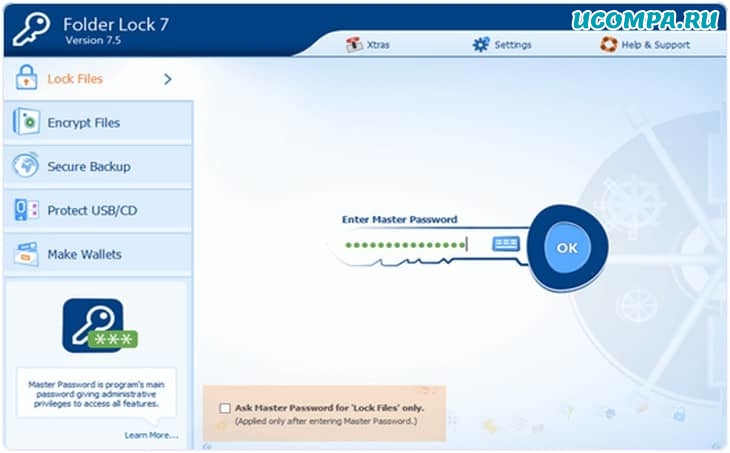
Folder Lock — одно из замечательных программ для блокировки файлов и папок для Windows, которые защищают наши данные от несанкционированного доступа.
Это программное обеспечение доступно для Windows 8, 7, 10, XP, Vista и т. д.
Это простое в использовании программное обеспечение с привлекательным графическим интерфейсом.
Мы также можем зашифровать файлы и папки.
Программа также предоставляет возможность заблокировать наш флеш-накопитель, жесткий диск и т. д.
Одним из его существенных преимуществ является то, что его пробная версия находится в свободном доступе.
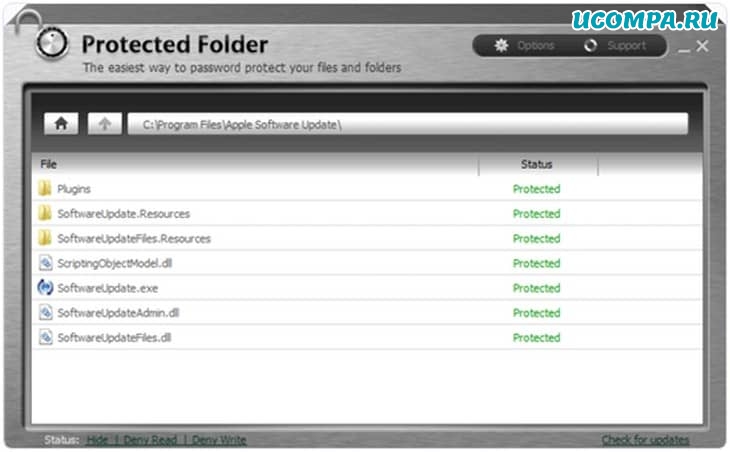
2. Protected Folder
Protected Folder — еще одно популярное программное обеспечение для блокировки папок в Windows.
Это облегченное программное обеспечение, которое снижает возможность просмотра папки.
Пользователь должен перетащить файл или папку и поместить их в область безопасности.
Программа скрывает папку от видимости и защищает ее от просмотра и изменения данных.
ПО совместимо с Windows 7/8.
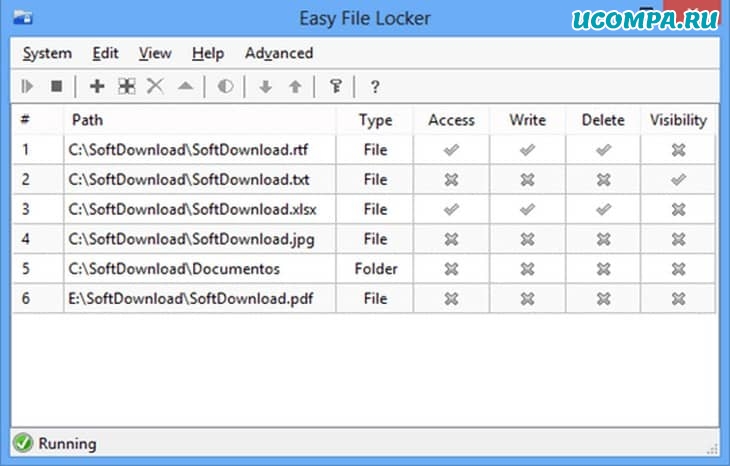
3. Easy file Locker
Easy file locker — еще одно популярное программное обеспечение для блокировки папок для пользователей Windows.
Одним из преимуществ программы является то, что она доступна для всех.
Она совместима с Windows 7, 8, XP, Vista.
Это легкое по весу приложение с простым в использовании графическим интерфейсом.
Программа предоставляет возможность перетаскивания, а также предлагает возможность просмотра файлов / папок для скрытия файлов / папок.
Она предотвращает доступ, просмотр и изменение наших данных неавторизованными пользователями.
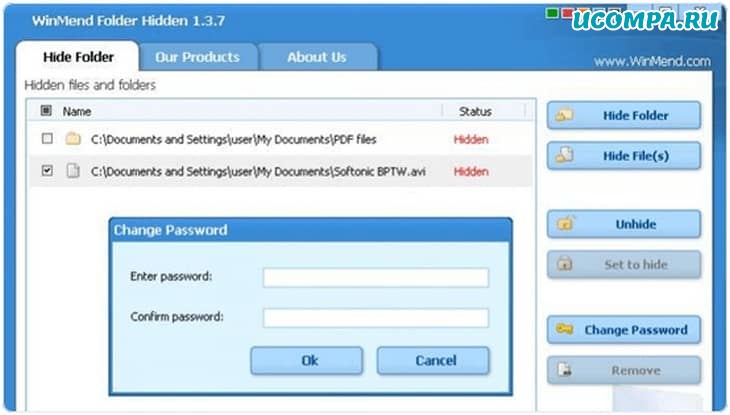
4. Winmend folder locker
Winmend folder Locker — еще одна бесплатная программа для скрытия и блокировки папок для пользователей Windows.
Она работает, скрывая файлы и папки, которые полностью невидимы для других программ и операционной системы.
Мы можем показать файлы и папку с помощью опции программного обеспечения.
Чтобы открыть программное обеспечение, мы должны использовать пароль, который мы предоставляем во время установки программного обеспечения.
Это гарантирует, что никто не сможет просмотреть ваши данные.
Полностью совместима с Windows 7, 8, Vista.
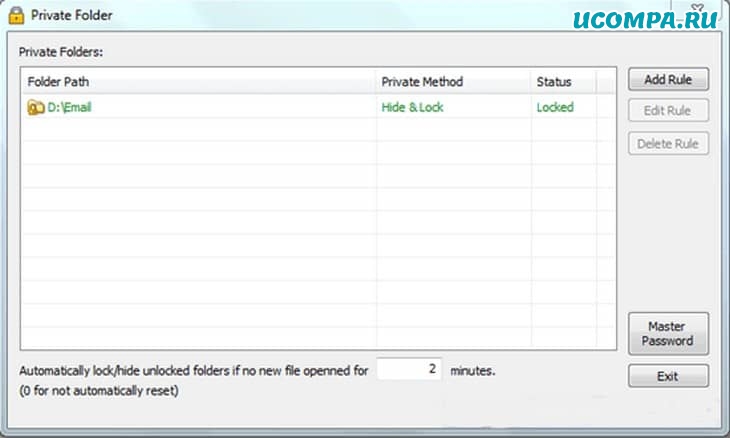
5. Private Folder
Private Folder — еще один бесплатный инструмент для скрытия файлов для ОС Windows.
В этом приложении мы можем скрыть или заблокировать несколько файлов.
Это возможно как для 32-битной, так и для 64-битной версий.
Программа предоставляет уникальную возможность при изменении имени папки контейнера.
После этого скрытые файлы внутри папки также останутся скрытыми.
Это лучшее бесплатное приложение для домашних пользователей.
Полностью совместима с Windows 7, 8, Vista.
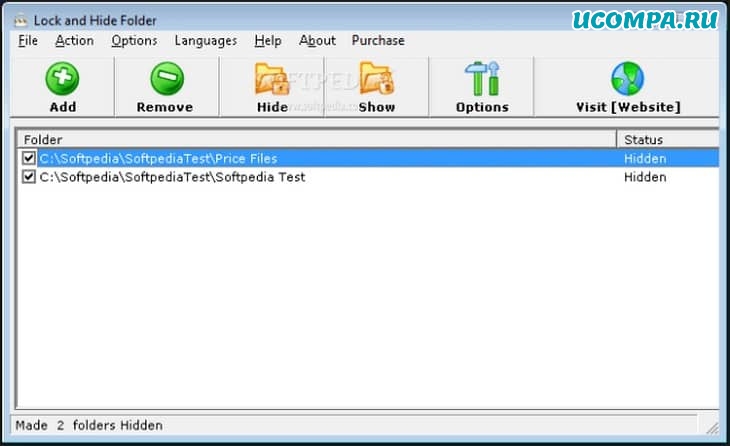
6. Lock & Hide folder
Lock & Hide folder — еще одна бесплатная программа для блокировки папок для Windows.
Она может только заблокировать папку, но не может закрыть файл.
Программа обеспечивает 256-битное шифрование для скрытия папок.
Вы можете скрыть или отменить скрытие папки одним щелчком мыши.
Программа совместима с windows 7, 8. Подходит для домашнего использования.
Этот инструмент имеет меньше функций, но это полезный инструмент для защиты перечня папок, если вы хотите скрыть только каталоги.
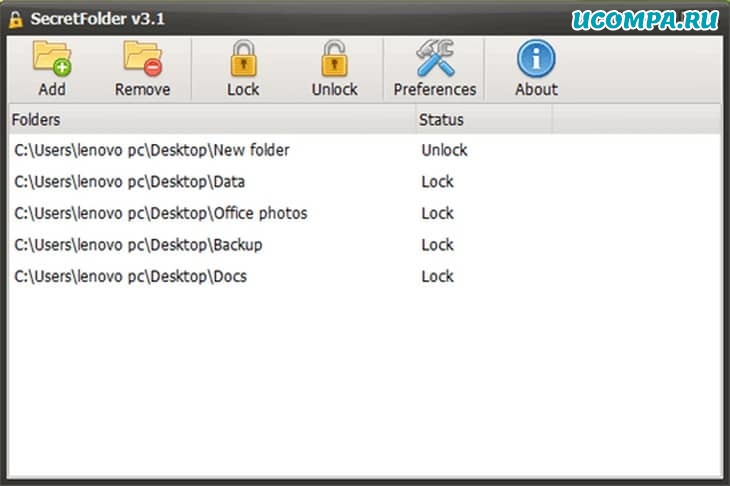
7. SecretFolder
SecretFolder — это простая в использовании служебная программа, которая позволяет очень легко скрыть ваши папки и их содержимое.
Лучшее, что предлагает этот простой инструмент — это то, что его нельзя удалить без ввода пароля.
Обладает максимальной безопасностью.
Интерфейс настолько интуитивно понятен и полезен, что каждый может использовать это программное обеспечение.
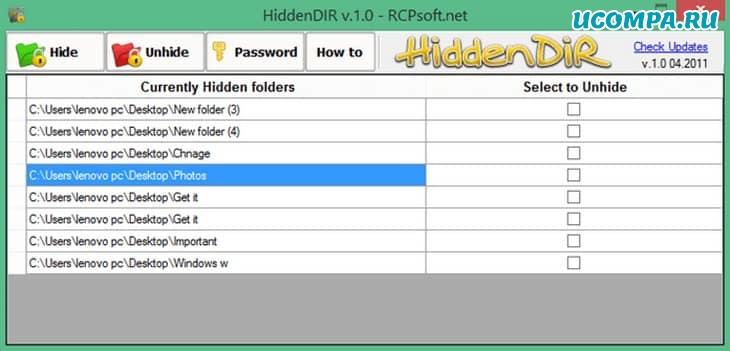
8. HiddenDIR
HiddenDIR — еще один инструмент, который может помочь вам скрыть ваши папки на рабочем столе ОС Windows.
Также используется система безопасности, защищенная паролем, что очень удобно в использовании.
Лучшее в этом маленьком инструменте — это то, что он имеет очень отточенный и хорошо продуманный интерфейс, который способствует отличному взаимодействию с пользователем.
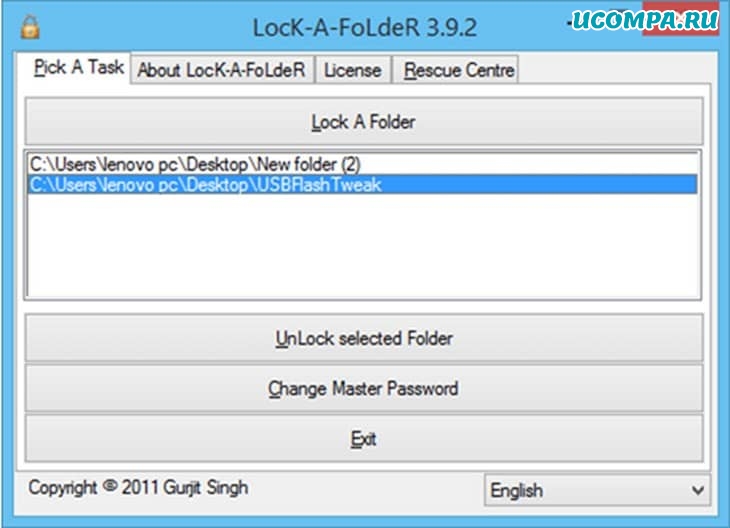
9. Lock a Folder
Lock a Folder — это бесплатное программное обеспечение для блокировки папок в ОС Windows.
И пользователи могут использовать программное обеспечение, чтобы скрыть эти секретные файлы.
Этот инструмент предоставляет вам мастер-пароль, чтобы предотвратить несанкционированное удаление.
К сожалению, этот проект был заброшен, а значит, никаких дальнейших обновлений, предлагаемых разработчиком, не будет.
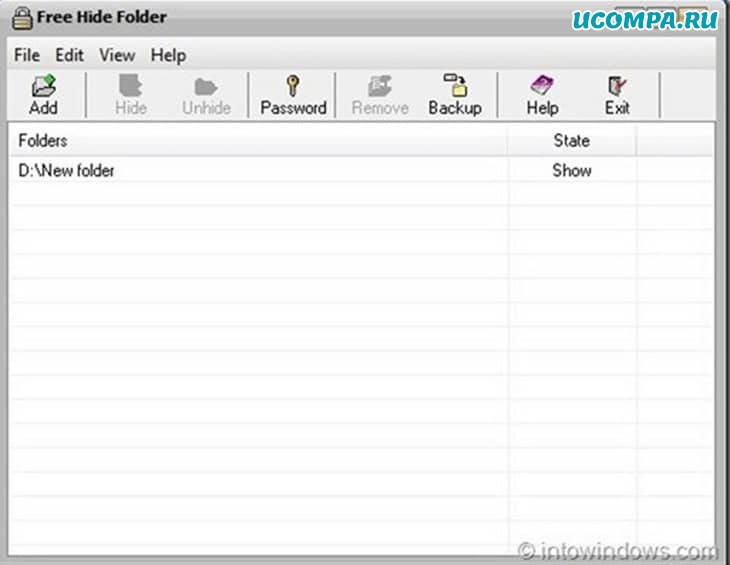
10. Free Hide Folder
Free Hide Folder — это фундаментальный и минимальный инструмент для скрытия файлов и папок в Windows.
Вы можете попробовать и скачать его по приведенной ниже ссылке.
Free Hide Folder: скачать.
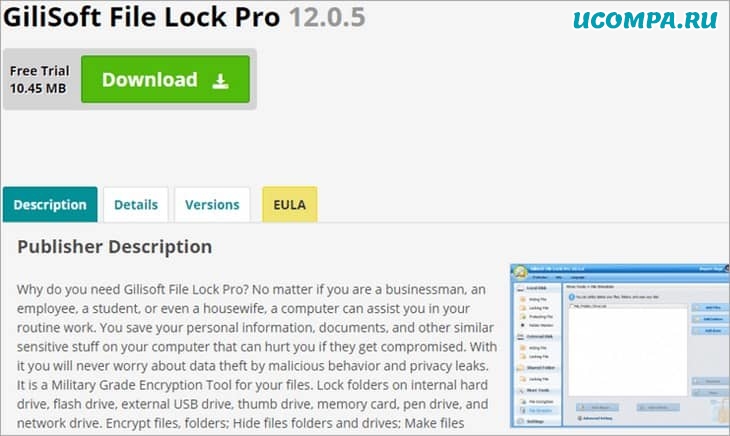
11. Gilisoft File Lock Pro
Gilisoft превосходит многие инструменты аналогичного характера, предлагая инструмент шифрования военного уровня, который обладает способностью защищать ваши жесткие диски, карту памяти, флэш-накопитель и сетевые диски среди других устройств.
Благодаря чистому и интеллектуальному пользовательскому интерфейсу и надежным функциям Gilisoft очень просто может спрятать файл или защитить его паролем.
Это следует той же проверенной формуле шифрования, в которой вам необходимо добавить файлы, которые вы хотели бы зашифровать, в интерфейс Gillisoft и добавить пароль для его защиты.
Вы можете воспользоваться услугами Gilisoft File Lock Pro на нескольких языках в зависимости от ваших предпочтений.
Вы можете изменить пользовательские настройки, чтобы выбрать один из языков, таких как английский, чешский или китайский, среди многих других, чтобы помочь вам в вашем процессе.
Заключение
Поскольку онлайн-атаки становятся все более и более дерзкими, нам нужны значительно более мощные и интуитивно понятные инструменты для защиты наших конфиденциальных файлов.
Все вышеупомянутые инструменты достигают этой цели, предоставляя инструмент, который скрывает и защищает ваши данные паролем от посторонних глаз.
Бизнес может сэкономить кучу денег, если использует правильную систему противопожарной защиты.
В зависимости от ваших требований упомянутые выше инструменты обеспечивают удовлетворительную систему безопасности, которая выходит за рамки обеспечения безопасности пользовательских данных.
Что касается наших рекомендаций, если вы ищете мощный инструмент с шифрованием военного уровня для защиты ваших файлов, выберите Gilisoft File Lock Pro.
Если вы ищете простой, но богатый функциями инструмент для защиты файлов паролем, тогда Folder Lock отлично справится с этой задачей.
В заключение, думается, что вы найдете приведенное выше лучшее программное обеспечение для блокировки папок для пользователей Windows.

--------------------------------
Как отписаться от рассылки на почту, используем Яндекс, Gmail и Мейл ру.
https://www.sergey-computers.ru/kak-otpisatsya-ot-rassylki-na-pochtu/.htmlКак отписаться от рассылки на почту? Данный процесс мы разберем в почтовых ящиках Яндекса, Gmail и Мейл. Эта информация позволит быстро удалить из почты ненужные рассылки писем.
Что такое рассылки писем
Рассылка писем – это коммуникация между пользователями и автором письма. Рассылкой можно назвать инструментом для связей, и она используется в качестве рекламного носителя.
Давайте рассмотрим, как работает рассылка. К примеру, вы нашли интересный блог в Интернете, который может решить вашу проблему. Увидели на блоге подписную форму, где оставили контактные данные, чтобы получать письма от автора. Затем идете на почту и подтверждаете рассылку, чтобы стать подписчиком. Далее к вам приходят письма от автора блога, причем каждый день. Именно для этого и нужна рассылка, чтобы привлечь внимание пользователя, а затем рассылать ему еще больше полезной информации.
Иногда рассылка писем бывает полезной и может решить проблему человека, а иногда такие письма вводят в заблуждение. Поэтому, ниже я предлагаю вам варианты отписки от рассылок в разных почтовых сервисах.
Как отписаться от рассылки на почту
Сначала рассмотрим инструкцию, с помощью которой многие отписывались от рассылки писем:
- Входите в почтовый ящик, например на Яндекс.
- Далее выбираете письмо левой кнопкой мыши.
- Затем нажимаем кнопку «Отключить рассылку» или «Отписаться».
- После чего подтверждаем действие и все, рассылка письма будет полностью удалена.
Как отписаться от рассылки на почте Яндекс
Итак, чтобы отписаться от рассылки на почте Яндекс, войдите в почтовый ящик. Далее кликните по выбранному письму левой кнопкой мыши, чтобы он выделился (скрин 1).
После этого наведите курсор мыши на письмо, и справа появится кнопка «Отключить рассылку» (скрин 2).
Нажмите на нее, и откроется окно, в котором вы можете поставить галочку перед «Удалить все старые письма» и нажать «Отключить рассылку» (скрин 3).
В следующем окне появится уведомление «Готово». Здесь можете нажать на кнопку «Хорошо» и снова использовать Яндекс почту. Кстати, в статье было показано, «как удалить все письма с Яндекса сразу». Здесь есть рекомендации по удалению писем.
Как отписаться от рассылки на почту Gmail
В Gmail сейчас многое изменилось, поэтому новичку будет непросто найти кнопку «Отписаться» от рассылок. Заходите в почтовый ящик и нажимаете на письмо. Далее опускаете страницу вниз и кликаете по кнопке «Отказаться от рассылки» (скрин 4).
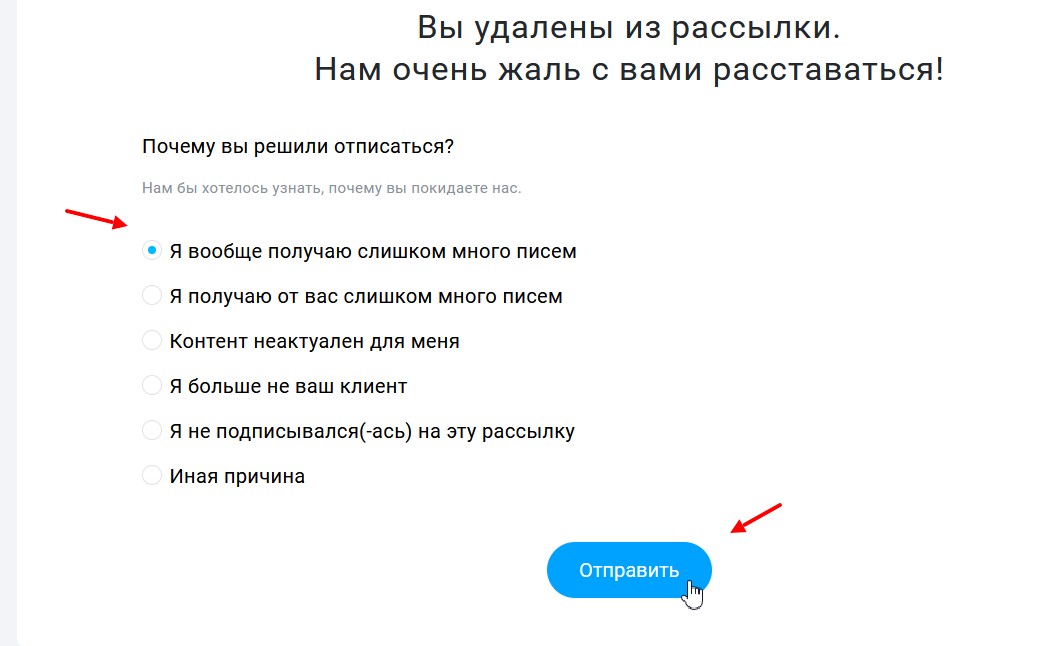
В другом окне вас попросят подтвердить отказ кнопкой «Отписаться» и нужно будет выбрать варианты, почему вы решили это сделать. К примеру, «я вообще получаю слишком много писем». Вы можете просто выбрать вариант, установив перед ним маркер (скрин 5).
Далее нажимаете «Отправить» и все, рассылка от этого автора приходить не будет.
Отписываемся от рассылок на Мейл ру
А в Мейл ру вообще, приходят такие письма, которые могут заманить в какой-нибудь «лохотрон». Причем приходит рассылка ниоткуда, ведь я на нее подписывался. Как здесь отписаться от ненужных писем, а необходимые письма оставить?
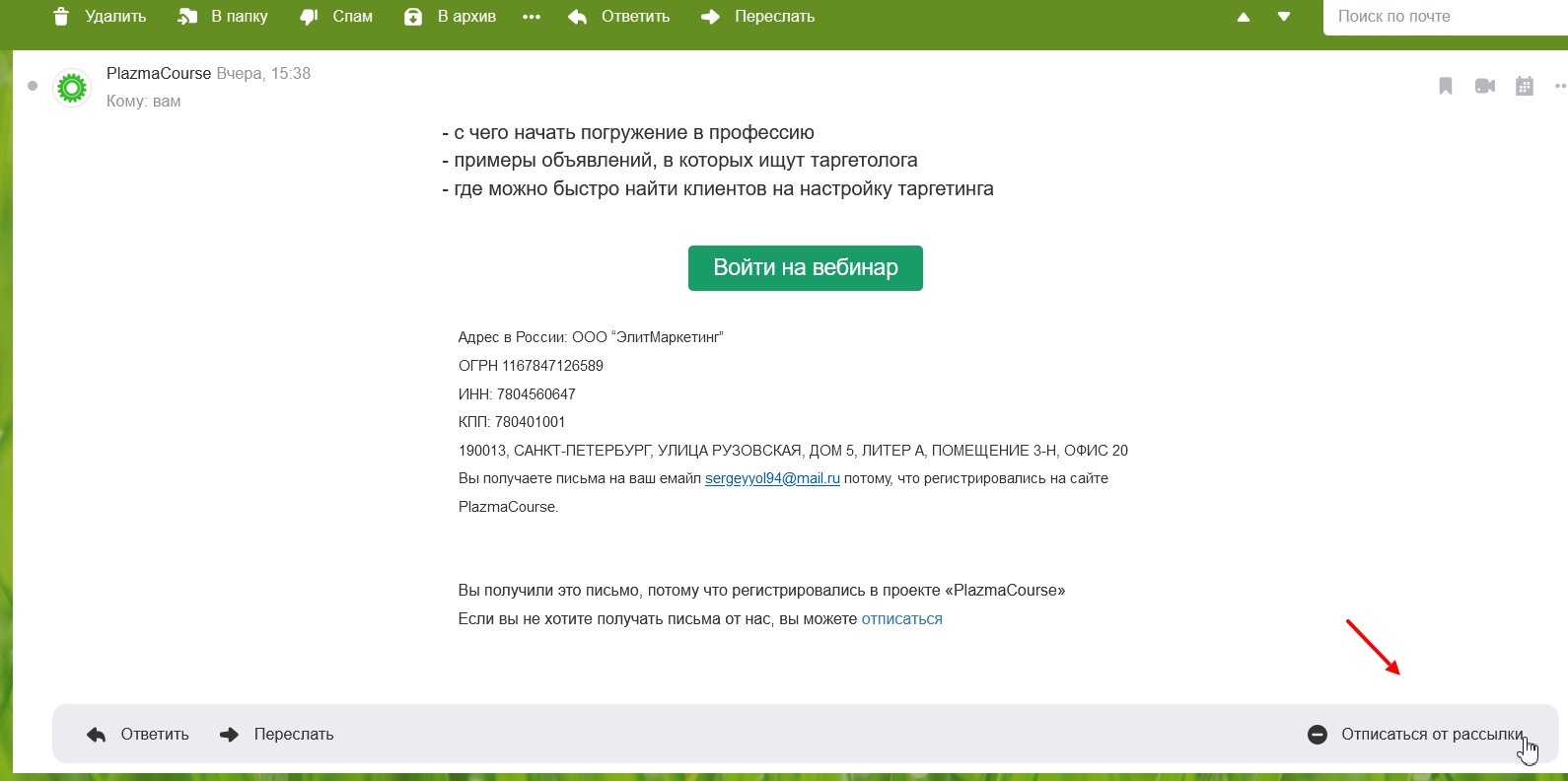
Заходите в почтовый ящик, выбираете письмо и открываете его. Далее справа внизу нажимаете «Отписаться от рассылки» (скрин 6).
Затем в окне нажмите «Отписаться и удалить» (скрин 7).
После этого рассылка письма будет удалена навсегда.
В данном видео можете посмотреть подробную инструкцию по этому вопросу. Здесь так же рассказывается, как управлять рассылками писем в почте:
Заключение
В статье рассмотрели вопрос, как отписаться от рассылок на почту. Для этого дела мы использовали три почтовых сервиса. С помощью отписки от рассылок, вы сможете уберечь себя от сомнительных писем, которые приходят на почтовый ящик.





------------------
https://vellisa.ru/restore-windows-safe-modeПри некоторых обстоятельствах, например, в случае возникновения проблем в работе компьютера, пользователю может понадобиться выполнить восстановление Windows в безопасном режиме. Восстановление системы, выполненное в безопасном режиме, поможет восстановить нормальную работу ПК, если на устройстве возникли неполадки.
Безопасный режим Windows — специальный, диагностический режим работы операционной системы с ограниченной функциональностью. При использовании безопасного режима, ОС загружается только с минимальным количеством самых необходимых компонентов, служб и драйверов.
Это помогает выявить и исправить проблемы в работе Windows или удалить вирусы с компьютера.
При использовании операционной системы на компьютере случаются проблемы, вызванными разными причинами: ошибками пользователя, неправильной работой программного обеспечения, воздействием вирусов и т. п. Пользователю нужно решить проблему, чтобы продолжить дальнейшую эксплуатацию своего ПК.
Необходимо вернуть системе обычное состояние. Один из самых простых способов решения проблемы: восстановление предыдущего работоспособного состояния Windows.
Пользователь может воспользоваться следующими методами:
- Выполнение восстановления с помощью ранее созданных точек восстановления системы.
- Восстановление Windows из резервной копии, если на данном ПК было выполнялось резервное копирование, с помощью которого был создан резервный образ системы.
В этом руководстве мы рассмотрим вариант восстановления системы, выполняемый с помощью контрольных точек восстановления Windows. Встроенный инструмент защиты системы проведет откат Windows до более раннего состояния, имевшегося на ПК в момент создания точки восстановления.
Имейте в виду, что средство восстановления системы работает только в том случае, если на компьютере включена функция защиты системного диска и имеются в наличии созданные точки восстановления.Если на компьютере возникли проблемы в работе, не всегда получается запустить процесс восстановления в штатном режиме. Из-за воздействия вирусов или неполадок в работе программного обеспечения, ОС не реагирует на команды пользователя. В результате, на данном ПК не получится запустить встроенное средство восстановления системы.
Есть способ решить эту проблему: нужно запустить восстановление системы Windows в безопасном режиме (Safe Mode). Восстановление через безопасный режим проходит в два этапа:
- Происходит вход в безопасный режим Windows.
- Запускается восстановление системы через безопасный режим.
В инструкциях этой статьи показаны операции по восстановлению операционных систем Windows 10 и Windows 7 после перехода в безопасный режим работы.
Восстановление Windows 10: безопасный режим работы ПК
Сначала рассмотрим восстановление Windows 10 через безопасный режим. Сам процесс отката системы к предыдущему состоянию проходит одинаково в операционных системах Windows 10, Windows 8.1 (Windows 8), Windows 7.
На первом этапе необходимо войти в безопасный режим. На сайте есть подробная статья, в которой описано несколько вариантов входа в диагностический режим Windows 10.
После этого необходимо запустить восстановление системы Windows 10 в безопасном режиме. Для этого мы используем системные средства — командную строку Windows и встроенный инструмент для запуска команд из окна «Выполнить».
1 способ.
Чтобы запустить восстановление Windows через безопасный режим, выполните следующие действия:
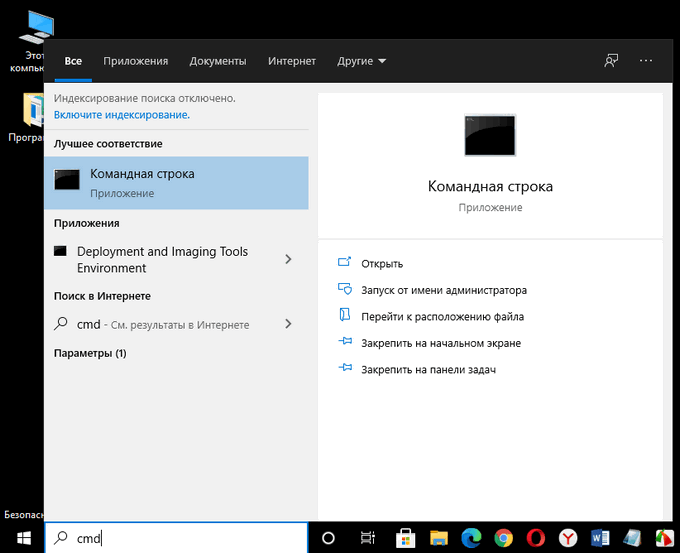
- После загрузки в безопасном режиме, введите в поле поиска «cmd».
- Среди результатов поиска появится «Командная строка», по которой нужно щелкнуть курсором мыши.
- В окне интерпретатора командной строки введите команду «rstrui.exe», а затем нажмите на клавишу «Enter».
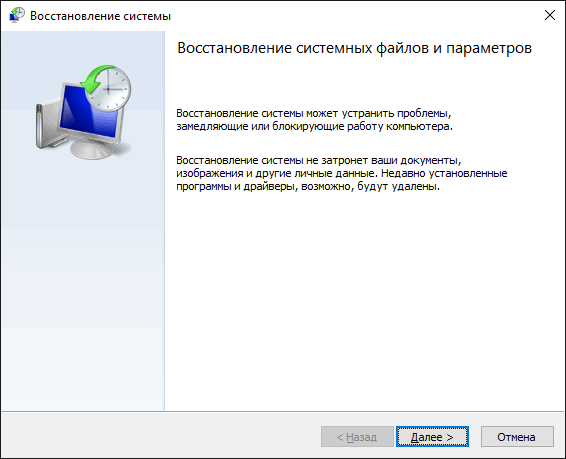
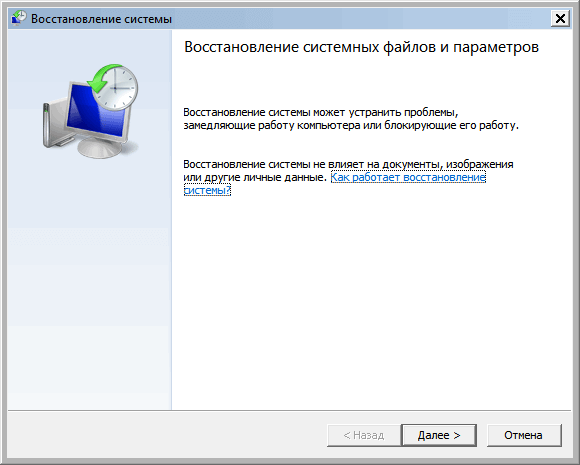
- На компьютере запустится системный инструмент. Откроется окно «Восстановление системных файлов и параметров», в котором нужно нажать на кнопку «Далее».
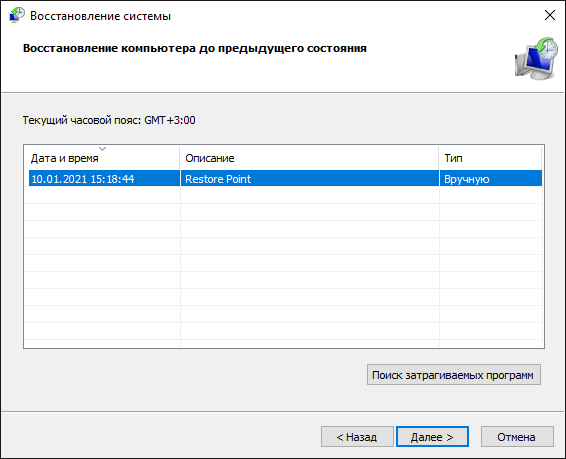
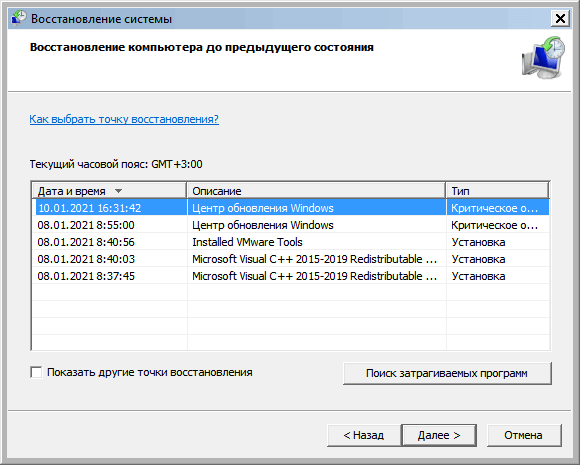
- В окне «Восстановление системы» выберите подходящую точку восстановления (на ПК может быть в наличии несколько контрольных точек).
Можете нажать на кнопку «Поиск затрагиваемых программ», чтобы ознакомиться с дополнительными сведениями о затрагиваемом программном обеспечении.
- Нажмите на кнопку «Далее».
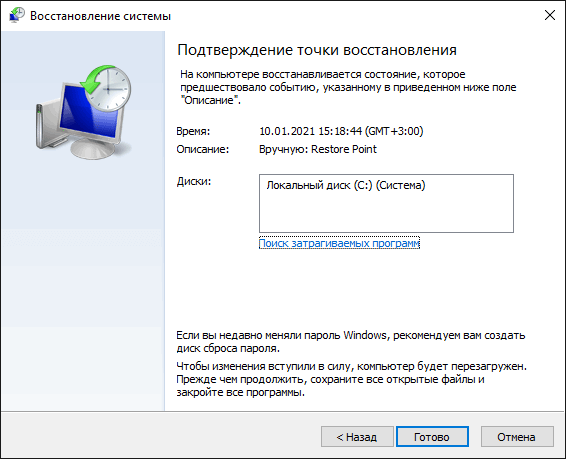
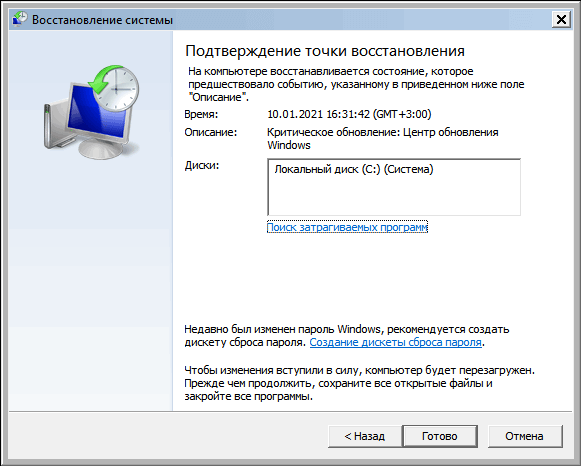
- В окне «Подтверждение точки восстановления» указана выбранная точка восстановления. Примите к сведению эту информацию, нажмите на кнопку «Готово».
- Происходит запуск восстановления операционной системы. В это время, на экране отобразится окно с информацией о прогрессе процесса восстановления.
- По завершению операции, компьютер перезагрузится.
После того, как восстановление Виндовс в безопасном режиме завершено, можете продолжать использование компьютера в обычном режиме. Если на ПК у вас возникают трудности с выходом из безопасного режима, воспользуйтесь подробной статьей на моем сайте, посвященной решению этой проблемы.
2 способ.
Если вариант с командной строкой вам не подходит, можно использовать другой способ, чтобы запустить восстановление системы через безопасный режим Windows. Для этого, нужно пройти следующие шаги:
- Нажмите на клавиши «Win» + «R».
- В диалоговое окно «Выполнить» введите команду: «rstrui», а затем нажмите на кнопку «ОК».
- После этого на рабочем столе откроется окно стандартного средства восстановления Windows, в котором нужно пройти шаги, уже описанные в первом способе этой статьи.
Восстановление системы в безопасном режиме Windows 7
Сейчас мы выполним восстановление Виндовс 7 в безопасном режиме. На первом этапе необходимо войти в безопасный режим работы компьютера. Прочите подробную статью о разных способах входа в диагностический режим работы ОС.
1 способ.
Восстановление системы Windows 7 через безопасный режим проходит следующим образом:
- Нужно нажать на клавиатуре на клавиши «Win» + «R».
- В открывшемся окне «Выполнить», в поле «Открыть:» необходимо ввести команду: «rstrui.exe».
- Нажимайте на клавишу «Enter».
- Начинается восстановление Виндовс через безопасный режим. В открывшемся окне нажмите на кнопку «Далее».
- На следующем этапе необходимо выбрать подходящую точку восстановления.
- В завершающем окне мастера восстановления необходимо ознакомиться с информацией о выбранной точке восстановления.
- Чтобы запустить процесс сброса Windows к предыдущему состоянию, нажмите на кнопку «Готово».
- На ПК происходит процесс восстановления, занимающий некоторое время.
- После автоматической перезагрузки операционная система Windows 7 запустится в обычном режиме, в рабочем состоянии.
2 способ.
Выполните действия:
- В меню кнопки «Пуск», в списке программ откройте папку «Стандартные».
- Там вы найдете системную утилиту «Командная строка».
- Запустите командную строку.
- В окне командной строки нужно выполнить команду: «rstrui.exe».
- После выполнения команды начнется восстановление Windows 7 из безопасного режима. Сначала потребуется выбрать точку восстановления, а затем выполнить откат системы. Все подробности этого процесса описаны в первом способе этой статьи.
Выводы статьи
В некоторых ситуациях полезно узнать о том, как запустить восстановление системы в безопасном режиме, потому что другие способы вызова системного средства не работают из-за неполадок в работе компьютера. Восстановление Виндовс через безопасный режим поможет провести откат системы, если это не получается сделать обычным способом из функционирующей ОС.
После входа в диагностический режим системы, можно запустить процесс восстановления Windows с помощью заранее созданных контрольных точек восстановления. В результате выполнения этой операции, операционная система вернется к работоспособному состоянию, которое она имела во время создания конкретной точки восстановления Windows.