Это цитата сообщения Владимир_Шильников Оригинальное сообщение
15 лучших компьютерных советов, которые должен знать каждый.
Как отключить Диспетчер задач Windows.
Отключаем функцию безопасной загрузки в Windows 10.
Новая поисковая система Brave, с замахом на конфиденциальность.
Для чего нужны клавиши от F1 до F12 на клавиатуре.
https://ucompa.ru/tips/15-luchshih-kompjuternyh-sovetov-i-hitrostej
В сегодняшнюю техническую эпоху компьютеры используют все, будь то для развлечения или в рабочих целях. Мы все любим придерживаться этого, что, если я скажу, что существует множество полезных компьютерных советов и трюков, которые определенно улучшат способ использования компьютеров? Так да! В сегодняшнем посте мы узнаем некоторые из самых полезных и скрытых компьютерных уловок, которые вы должны знать как пользователь компьютера.
Компьютерные советы и хитрости
1. Переименовать сразу несколько папок
Вы можете легко переименовать несколько папок одновременно, для этого просто выберите все файлы и нажмите клавишу F2.
Теперь переименуйте папку и нажмите Enter, вы увидите, что вся выбранная папка будет автоматически переименована как первая с нумерацией в скобках.
2. Создайте ярлык для определенного программного обеспечения
Этот трюк очень крутой, он позволяет вам создавать свои собственные сочетания клавиш для любой из ваших любимых программ.
Просто щелкните правой кнопкой мыши ярлык программного обеспечения — перейдите в «Свойства» — вы увидите вкладку «Ярлык — Быстрый вызов» — просто щелкните по нему и нажмите клавиши, для которой вы хотите создать ярлык.
«Ctrl + Alt» по умолчанию вы не можете изменить его, просто нажмите «Применить», и теперь вы можете использовать эту комбинацию клавиш, чтобы открыть это программное обеспечение.
3. Найдите сохраненный пароль Wi-Fi
В Windows 7 просто щелкните правой кнопкой мыши на «Свойствах Wi-Fi — Безопасность», и вы увидите поле «Показать пароль», просто отметьте это поле, и вы увидите сохраненный пароль Wi-Fi, но это не работает в Windows 10.
Для Windows 10 откройте командную строку, просто введите «cmd» в меню «Пуск» и нажмите Enter. Теперь введите указанный ниже код.
Код:
netsh wlan show profile name=WifiConnectionName key=clear
Замените «wifiConnectionName» своим именем Wi-Fi или SSID.
4. Создайте новый рабочий стол
Это позволит вам создать новый виртуальный рабочий стол, вы можете создать их несколько, сколько вам потребуется.
Кроме того, вы можете легко переключаться с одного рабочего стола на другой.
Просто нажмите «Windows + Tab», вы увидите опцию «Создать рабочий стол», щелкните по ней, и вы увидите новый чистый рабочий стол.
Чтобы удалить этот рабочий стол, снова нажмите «Windows + Tab» и закройте рабочий стол.
5. Быстрая блокировка ПК
Обычно мы блокируем компьютер, просто перейдя в меню «Пуск», что требует времени, но если вы хотите быстро заблокировать компьютер, просто нажмите сочетание клавиш «Windows + L».
6. Очистите диск
Мы часто сталкиваемся с проблемой хранения на дисках из-за некоторых нежелательных файлов или папок, которые автоматически появляются на нашем ПК.
Но проблема в том, что очень трудно найти все эти файлы для удаления, однако Windows предоставляет нам инструмент для очистки вашего дискового накопителя в несколько шагов.
Перейдите в меню «Пуск — Очистка диска», выберите нужный диск и отметьте все его параметры и очистите.
7. Удалить навсегда
Всякий раз, когда мы удаляем что-либо на нашем компьютере, оно не удаляется навсегда, оно сохраняется в корзине.
А затем мы должны удалить все оттуда, чтобы удалить навсегда, но есть ярлык, с помощью которого вы можете избежать попадания файлов в корзину.
Просто выберите файлы и нажмите «Shift + Del» и нажмите «ОК», ваши файлы будут удалены навсегда, без попадания в корзину.
8. Сделайте снимок экрана
Так много людей загружают программное обеспечение, чтобы сделать снимок экрана на ПК, но мы можем сделать снимок экрана без загрузки какого-либо программного обеспечения.
Просто нажав простую комбинацию клавиш «Windows + PRTSCR» (экран печати), эта кнопка расположена в правом верхнем углу клавиатуры.
9. Приостановить обновление более месяца
Вы могли заметить, что в Windows 10 вы можете приостанавливать обновления только на 7 дней, после этого вам снова придется делать паузу, если хотите, но вы можете просто приостановить обновление более чем на месяц.
Перейдите в «Параметры — Обновление и безопасность», нажмите «Приостановить обновления еще на 7 дней».
Теперь нажимайте на эту строку, например 5 раз, пока вы не перестанете делать паузу, вы увидите, что дата возобновления обновления будет увеличена с 7 дней до 35 дней.
10. Создайте режим бога
Режим бога дает вам все параметры настройки в одном месте, вам просто нужно открыть режим бога, и он покажет вам все виды параметров.
Создайте «Новую папку», вставьте указанный код и нажмите Enter, и потом откройте ее.
Код:
GodMode.{ED7BA470-8E54-465E-825C-99712043E01C}
11. Скрыть любой документ
Иногда у нас есть файлы, которые мы не хотим, чтобы другие люди видели, мы хотим сохранить их конфиденциальность.
В этом случае вы можете использовать этот простой, но полезный трюк.
Щелкните правой кнопкой мыши документ — «Свойства», отметьте опцию «Скрытый», нажмите «Применить», теперь ваш документ исчезнет.
Чтобы вернуть его, перейдите в раздел просмотра, отметьте скрытые элементы, теперь ваш документ появится, снова перейдите к его свойствам, снимите флажок с параметра «Скрытый» и нажмите «Применить».
12. Использование заметок
Возможно, что большинство пользователей компьютеров не используют стикеры, но это очень полезная функция на нашем ПК.
Так же, как на самом деле мы используем стикеры, это работает так же.
Если вы часто хотите написать что-то вроде чьего-либо адреса или номера телефона, вы можете просто написать это на стикере, и вам не нужно беспокоиться о его сохранении, он автоматически сохраняется.
Чтобы просмотреть сохраненные заметки, откройте «Sticky Notes» в меню, нажмите на трехточечный значок в правом верхнем углу, нажмите на «Notes List», здесь вы можете увидеть все сохраненные заметки.
13. Используйте эмодзи
Да! Вы можете использовать смайлики на своем компьютере, просто нажмите «Windows + .» (точка), и вы увидите все смайлы, которые мы используем на наших смартфонах.
14. Выключение слайдом
Если вам надоело выключать компьютер обычным способом, вы можете создать свой собственный крутой слайд выключения, даже если это не удобно, но все же выглядит круто.
Щелкните правой кнопкой мыши по рабочему столу, «Создать — Ярлык» и вставьте указанный код в путь и нажмите «ОК».
Код:
%windir%\System32\SlideToShutDown.exe
Теперь, когда вы откроете этот значок, в верхней части экрана отобразится картинка, просто сдвиньте ее вниз, ваша система выключится.
15. Включите темный / светлый режим (Windows 10)
В Windows 10 вы можете включить темный / светлый режим, даже вы можете настроить центр действий панели задач в соответствии с вашим любимым цветом.
Зайдите в «Параметры — Персонализация — Цвета», выберите «темный / светлый» или вы можете использовать пользовательский, чтобы настроить его в соответствии с вашими потребностями.


------------------------------------------------
Как отключить Диспетчер задач Windows.
https://vellisa.ru/disable-task-managerВ операционную систему Windows встроено средство «Диспетчер задач» (Windows Task Manager), который предназначен для информирования пользователя о запущенных процессах и программах, для изменения состояния программного обеспечения компьютера, например, для запуска или отключения выполняемых задач.
Этот инструмент позволяет мониторить и администрировать работу системы или приложений.В некоторых случаях, пользователю необходимо найти ответ на вопрос о том, как отключить Диспетчер задач на компьютере, работающем под управлением операционной системы Windows. Например, на данном ПК потребовалось ограничить потенциальные возможности пользователя, чтобы он не смог оказать влияние на функционирование запущенных программ или процессов, работающих в фоновом режиме.
Почему отключен Диспетчер задач на некоторых ПК? Администратор компьютера ограничивает доступ обычного пользователя к функциям диспетчера задач в целях обеспечения безопасности.
В результате, на ПК будут постоянно запущены некоторые приложения, которые пользователь с обычными правами не сможет отключить. Подобный подход актуален для учебных заведений, его можно использовать для ограничения возможностей влиять на систему у неопытных членов семьи или в других ситуациях.
Администратор может включить, отключить Диспетчер задач с помощью встроенных средств операционной системы Windows. В результате блокировки системного приложения, обычный пользователь не сможет открыть Диспетчер задач с Панели задач, с помощью сочетаний клавиш «Ctrl» + «Alt» + «Del», «Ctrl» + «Shift» + «Esc» или другим способом.
Подробнее: Как запустить Диспетчер задач — 5 способовВ этом руководстве вы найдете инструкции о том, как отключить Диспетчер задач Windows 10, Windows 8.1 (Windows 8), Windows 7 разными способами с помощью встроенных системных инструментов или специально созданных файлов.
Как отключить Диспетчер задач Windows с помощью изменения групповых политик
Сначала рассмотрим один из самых простых вариантов, предназначенных для отключения диспетчера задач. Этот метод можно использовать в старших версиях Windows — Корпоративной, Профессиональной, Максимальной или для образовательных учреждений.
В домашних версиях Windows использование редактора локальной групповой политики не предусмотрено в целях безопасности из-за того, что по мнению Майкрософт этими версиями ОС пользуются, в основном, неопытные пользователи. При необходимости, более продвинутый пользователь может воспользоваться несколькими способами, о которых вы можете прочитать перейдя по ссылке ниже, чтобы изменить эту ситуацию.
Чтобы решить проблему, нам понадобиться помощь системного инструмента — Редактора локальной групповой политики Windows.
Пройдите последовательные шаги:
- Запустите Редактор локальной групповой политики на компьютере.
- В открывшемся окне «Редактор локальной групповой политики» пройдите по пути:
Конфигурация пользователя → Административные шаблоны → Система → Варианты действий после нажатия CTRL+ALT+DEL
- Щелкните правой кнопкой мыши по политике «Удалить диспетчер задач», а в контекстном меню выберите «Изменить».
- В окне «Удалить диспетчер задач» установите параметр в положение «Включено».
- Нажмите на кнопку «ОК», а затем перезагрузите компьютер.
Отключаем taskmgr с помощью редактора реестра
Более сложный вариант — использование редактора системного реестра. Этот способ подходит для любых версий Windows.
Сделайте следующее:
- Откройте редактор реестра на ПК одним из удобных способов.
- В окне «Редактор реестра» перейдите по пути:
HKEY_CURRENT_USER\SOFTWARE\Microsoft\Windows\CurrentVersion\Policies
- Если в «Policies» нет раздела «System», щелкните правой кнопкой па разделу «Policies».
- В контекстном меню сначала выберите «Создать», а затем «Раздел».
- Присвойте ему имя «System».
- Нажмите правой кнопкой мыши на «System», в открывшемся меню на «Создать», а потом на «Параметр DWORD (32 бита)».
- Укажите имя для этого параметра — «DisableTaskMgr».
- Щелкните два раза по параметру левой кнопкой мыши.
- В окне «Изменение параметра DWORD (32 бита), в поле «Значение:» вставьте цифру «1», а затем сохраните изменения.
- Перезагрузите ПК.
Отключение Диспетчера задач в командной строке
В следующем способе мы используем системное средство — командную строку. Данный метод работает во всех версиях операционной системы Windows.
Выполните следующие действия:
- Запустите командную строку Windows имени администратора.
- В окне интерпретатора командной строки введите команду, а затем нажмите на клавишу «Enter»:
REG add HKCU\SOFTWARE\Microsoft\Windows\CurrentVersion\Policies\System /v DisableTaskMgr /t REG_DWORD /d 1 /f
- Закройте командную строку.
- Выполните перезагрузку системы.
Как в Windows отключить диспетчер задач при помощи REG-файла
Чтобы вам вручную самостоятельно не создавать необходимые параметры в редакторе реестра, воспользуйтесь REG-файлом. REG-файл — это текстовый файл с расширением «.reg».
Вы можете сами создать REG-файл, предназначенный для отключения диспетчера задач, при помощи программы Блокнот или любого другого тестового редактора.
Вам потребуется сделать следующее:
- Скопируйте, а затем вставьте в Блокнот следующий код:
Windows Registry Editor Version 5.00


[HKEY_CURRENT_USER\Software\Microsoft\Windows\CurrentVersion\Policies\System]


"DisableTaskMgr"=dword:00000001
- В окне Блокнота из меню «Файл» нажмите «Сохранить».
- В окне параметров сохранения присвойте имя файлу, например, «disabletaskmanager.reg» и заключите это имя в кавычки — “disabletaskmanager.reg”, чтобы Блокнот не поменял расширение файла «.reg» на «.txt».
- В окне «Сохранение» нажмите на кнопку «Сохранить».
- Закройте Блокнот, щелкните правой кнопкой мыши по созданному REG-файлу.
- В контекстном меню выполните «Слияние», согласитесь на применение данных параметров.
- Чтобы изменения вступили в силу, перезагрузите ПК.
Как отключить диспетчер задач через bat файл
Выключить Диспетчер задач на компьютере можно с помощью специально созданного пакетного файла, имеющего расширение «.bat». Запуск BAT-файла приводит к изменениям в реестре Windows, в результате которых отключается приложение taskmrg.exe.
Выполните следующее шаги:
- Откройте программу Блокнот на компьютере.
- Вставьте в окно приложения следующий код:
REG add HKCU\SOFTWARE\Microsoft\Windows\CurrentVersion\Policies\System /v DisableTaskMgr /t REG_DWORD /d 1 /f
- Войдите в меню «Файл», нажмите на «Сохранить как…».
- В окне «Сохранение», в поле «Тип файла:» выберите «Все файлы», а в поле «Имя файла:» присвойте любое имя с расширением «.bat». На этом примере у файла имя «DisableTaskMgr.bat».
- Нажмите на кнопку «Сохранить».
- Запустите созданный файл с расширением «.bat», чтобы отключить Диспетчер задач.
- Перезагрузите компьютер.
Выводы статьи
На некоторых ПК может потребоваться отключение Диспетчера задач в целях безопасности или для ограничения возможностей пользователей с обычными правами влиять на некоторые параметры системы. Решить эту задачу можно с помощью встроенных средств операционной системы Windows: редактора локальной групповой политики, редактора реестра, командной строки, специально созданных — REG-файла или BAT-файла.


-----------------------------------------
Отключаем функцию безопасной загрузки в Windows 10.
https://ucompa.ru/computer/kak-otkljuchit-bezopasnuju-zagruzku-uefi-v-windows-10
В наши дни, если вы покупаете компьютер с предустановленной Windows, он поставляется с системой загрузки UEFI. UEFI — это не то, что изобрела Microsoft, это протокол, существовавший еще до Windows 8. Некоторые устройства Mac использовали UEFI в течение очень длительного времени. В UEFI есть функция «безопасной загрузки», которая загружает только те загрузчики, которые вошли в прошивку UEFI. Эта функция безопасности предотвращает появление вредоносных программ-руткитов и обеспечивает дополнительный уровень безопасности.
Обратной стороной безопасной загрузки является то, что если вы хотите загрузиться с USB-накопителя Linux или если вы хотите использовать загрузочный USB-накопитель Windows, она вам не позволит.
Иногда это также может создавать проблемы при двойной установке с Linux (это когда стоит и Windows и Linux).
Хорошо то, что вы можете легко отключить безопасную загрузку.
Все, что вам нужно сделать, это получить доступ к настройкам прошивки UEFI, перейти к параметрам загрузки и отключить его.
Не волнуйтесь, не оставим вас в таком подвешенном состоянии.
Подробно рассмотрим шаги.
Отключение безопасной загрузки UEFI в Windows 10
Некоторые системы не позволяют изменить параметр безопасной загрузки без установки пароля администратора.
Рассмотрим это позже.
Шаг 1. Доступ к настройкам UEFI
Вы можете получить доступ к настройкам UEFI, включив систему и нажав клавиши «F2 / F10» или «F12» во время загрузки.
Если это не сработает, не волнуйтесь. Вы также можете перейти к настройкам прошивки из Windows. Вот как.
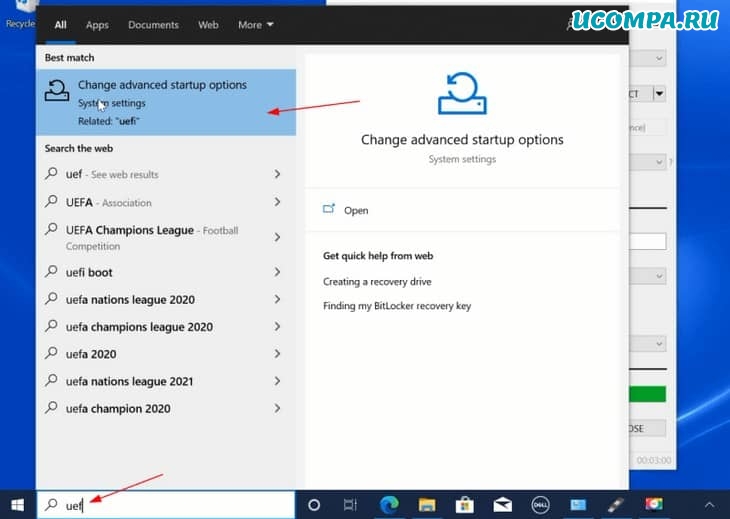
Найдите UEFI и перейдите в раздел «Изменение расширенных параметров запуска» в меню Windows.
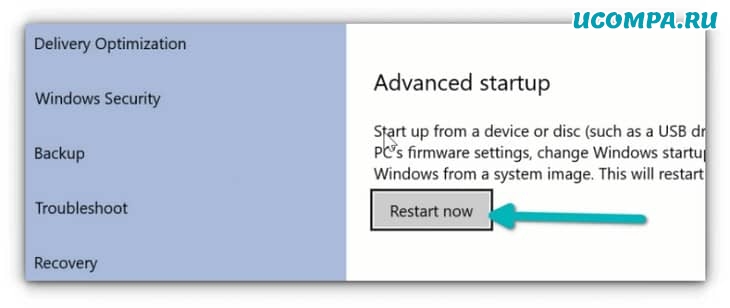
Перейдите в ‘Изменение расширенных параметров запуска’Теперь нажмите кнопку «Перезагрузить сейчас» в разделе «Особые варианты загрузки».
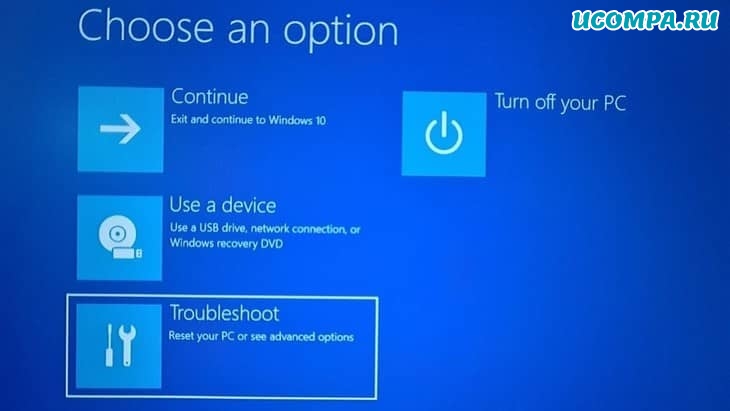
Нажмите кнопку «Перезагрузить сейчас»Через несколько секунд вы должны увидеть синий экран с несколькими вариантами на выбор.
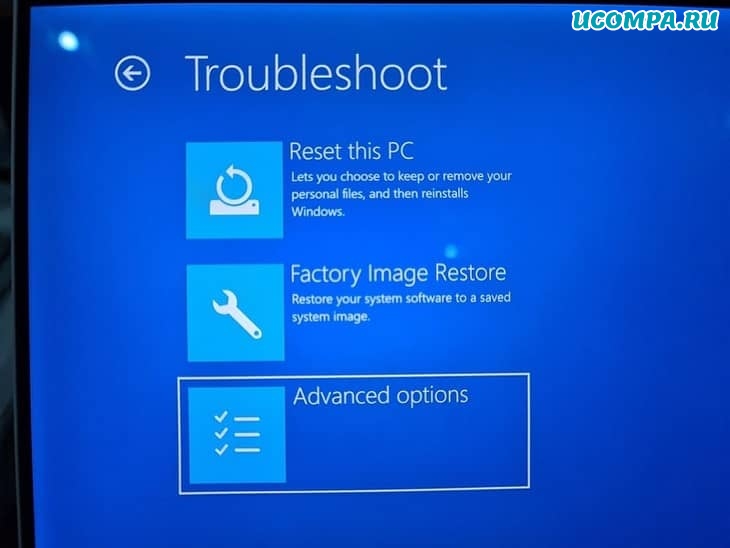
Вы должны нажать на опцию «Устранение неполадок».
Теперь в некоторых системах на этом экране отображаются параметры прошивки UEFI.
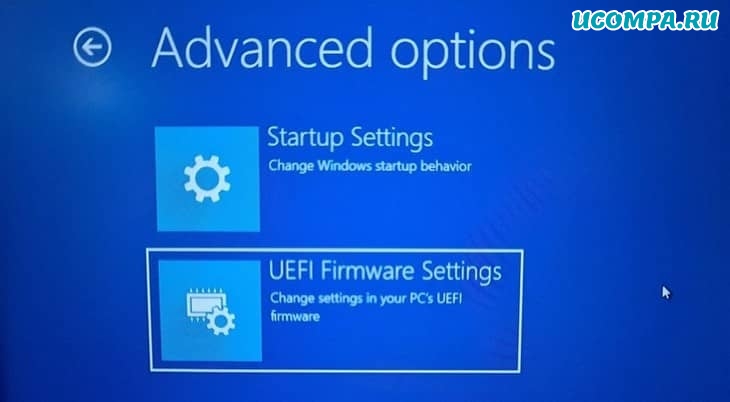
В некоторых системах может потребоваться выбрать дополнительные параметры.
Если вы видите параметр «Настройки прошивки UEFI», то щелкните по нему.
В противном случае щелкните «Дополнительные параметры».
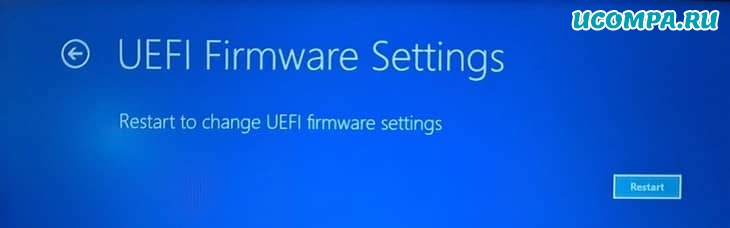
Когда вы увидите настройки прошивки UEFI, нажмите на них.
Он сообщит, что вам придется перезагрузить компьютер, чтобы изменить какие-либо настройки прошивки UEFI (или, вкратце, настройки UEFI).
Щелкните по кнопке «Перезагрузить».
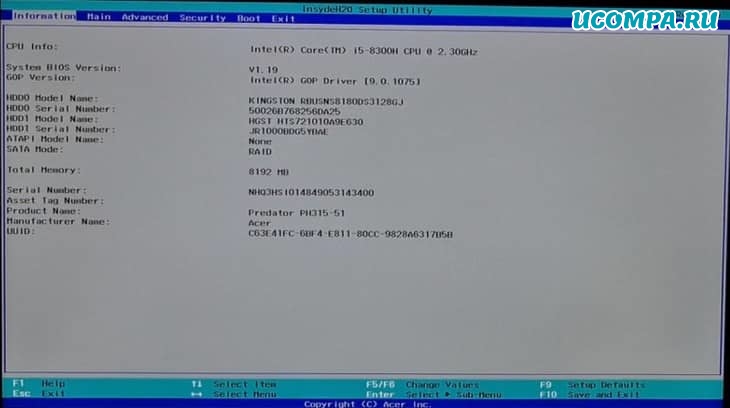
Теперь ваша система перезагрузится, и когда она снова загрузится, вы окажетесь в интерфейсе настроек BIOS / UEFI.
Шаг 2. Отключите безопасную загрузку в UEFI
К этому времени вы должны быть загружены в утилиту UEFI.
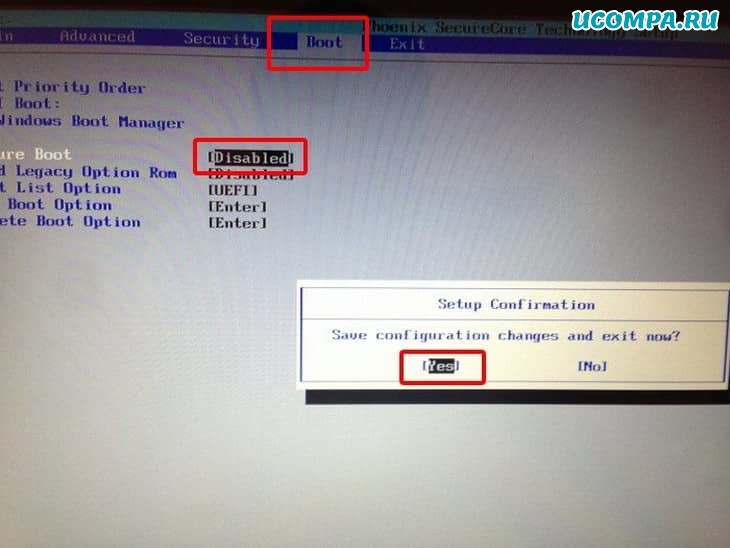
Здесь вы можете изменить различные настройки, но все, что мы хотим сделать прямо сейчас — это отключить здесь параметр безопасной загрузки.
Перейдите на вкладку «Boot».
Здесь вы найдете параметр безопасной загрузки, который включен.
Используйте клавишу со стрелкой, чтобы перейти к опции безопасной загрузки, а затем нажмите клавишу ввода (Enter), чтобы выбрать ее.
Используйте «+» или «-«, чтобы изменить его значение. Подтвердите это при появлении запроса.
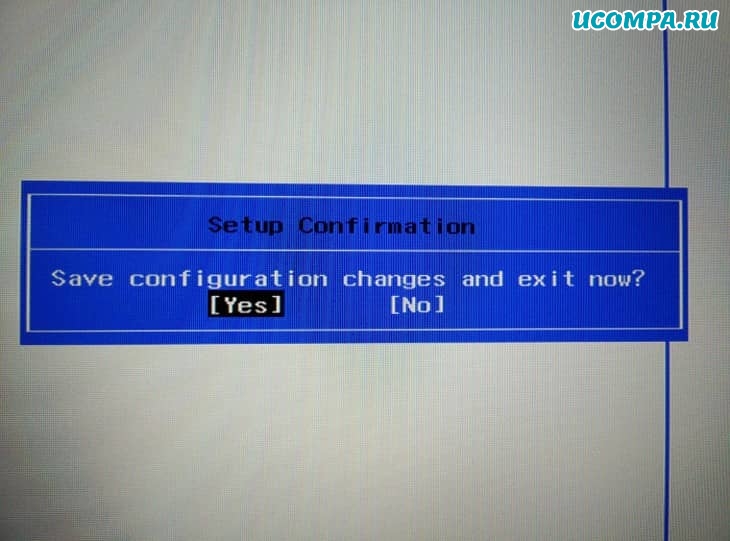
Нажмите «F10», чтобы сохранить изменения и выйти из настроек UEFI.
Совет по устранению неполадок: Отключить опцию безопасной загрузки отключена
Как упоминалось некоторыми читателями в комментариях, если вы используете ноутбук Acer, вы можете увидеть, что опция отключения безопасной загрузки выделена серым цветом (затушевана).
Если это так, то пока не нужно паниковать. Есть способ обойти это.
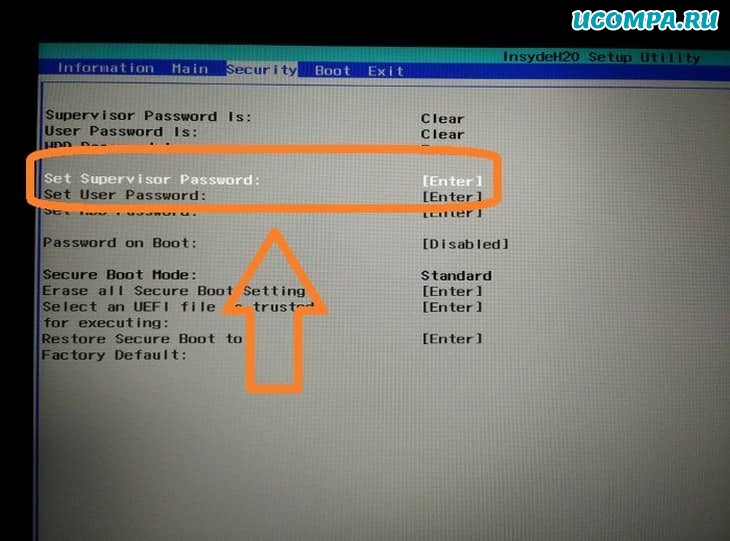
Используя клавиши со стрелками, перейдите на вкладку «Security».
Найдите здесь «Установить пароль супервизора».
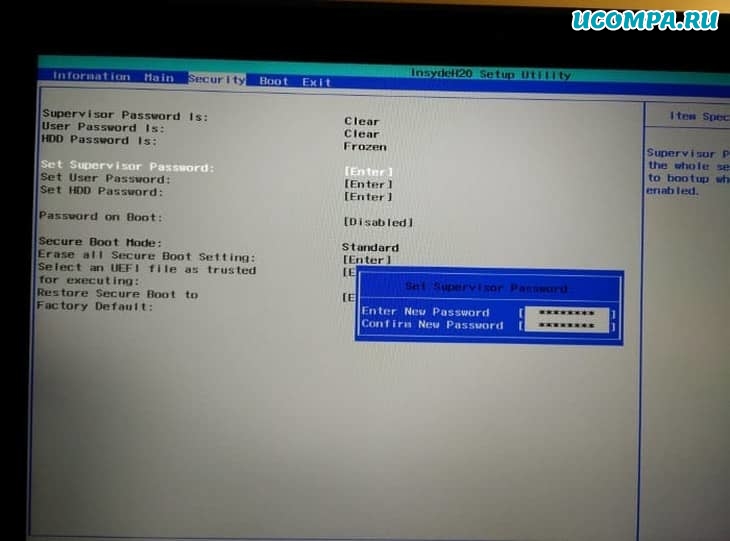
Установите пароль супервизора, дважды щелкнув его.
Внимание!
Сохраните этот пароль в надежном месте, где вы сможете получить к нему доступ даже годы спустя.
Используйте менеджер паролей, облачный сервис или черновик в своей электронной почте.
В принципе, вы не должны потерять этот пароль.
Вы также можете сбросить пароль супервизора после отключения безопасной загрузки.
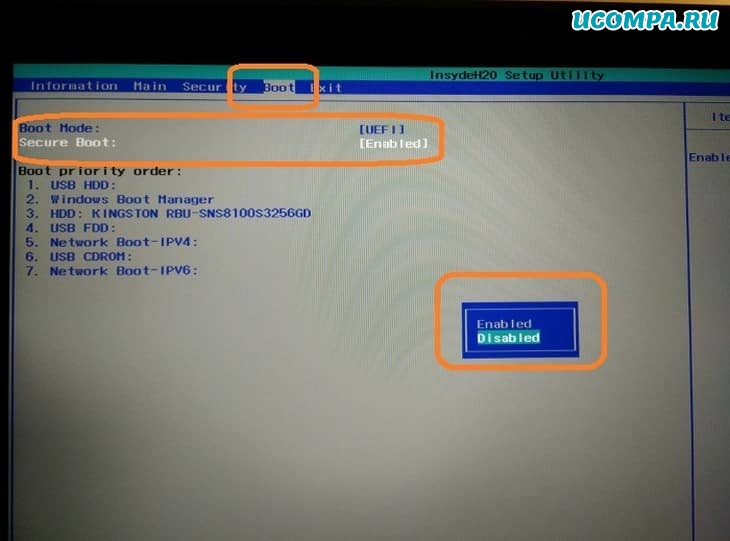
После того, как вы установили пароль супервизора, перейдите на вкладку «Boot».
На этот раз вы увидите, что действительно можете получить доступ к опции безопасной загрузки и изменить ее значение.
Нажмите клавишу Enter и измените ее значение на «Disabled».
Нажмите «F10», чтобы сохранить и выйти из настроек UEFI.
Затем вы загрузитесь в Windows в обычном режиме. Вот и все. Вы можете использовать аналогичные шаги, чтобы снова включить безопасную загрузку позже.
------------------------------------------
https://ucompa.ru/internet/poiskovaja-sistema-brave-horoshee-nachalo
Производитель браузеров на основе Chromium, Brave, запустил бета-версию своей поисковой системы Brave, чтобы создать альтернативу Google, ориентированную на конфиденциальность. Новая поисковая система помещает Brave в категорию фирм, у которых есть как браузер, так и поисковая система: Google, Microsoft, Yandex и Baidu также входят в число этих компаний, у которых есть и то, и другое. Brave приобрела поисковую систему «Tailcat» в марте и пообещала конкурировать с Google, сделав поиск в интернете с большим упором на конфиденциальность.
Brave сообщает, что его поиск построен на основе полностью независимого индекса и не отслеживает пользователей, их поисковые запросы или их клики.
«У Brave есть собственный поисковый индекс, чтобы отвечать на общие запросы в частном порядке, не полагаясь на других провайдеров», — говорится в сообщении.
В отличие от этого, Duck Duck Go использует Microsoft Bing для достижения своих результатов, отмечает он.
Но чтобы быть полностью полезным, нужно доработать.
Ключевые выводы:
- Brave Search — это поисковая система, ориентированная на конфиденциальность, теперь доступную для всех желающих в бета-версии,
- У поисковой системы есть собственный поисковый индекс, и она обещает, что не будет отслеживать и профилировать пользователей на основе их поисковых запросов,
- После использования Brave Search думается, что он полезен для простых поисковых запросов, но в конечном итоге он не имеет всех наворотов, к которым мы привыкли с Google.
В наши дни конфиденциальность важна, поэтому, если вы хотите большей конфиденциальности в интернете, Brave Search может быть решением.
Когда вы думаете о поисковой системе, вы, вероятно, представляете себе Google, но при использовании сайта возникает много проблем с конфиденциальностью.
В качестве альтернативы Brave Search недавно запустил бета-версию своей поисковой системы, ориентированной на конфиденциальность, как способ поиска в интернете без отслеживания.
После дней, проведенных с использованием Brave Search, видна ценность его использования для более простого поиска, но он по-прежнему оставляет желать лучшего для более подробного поиска или поиска по конкретному местоположению.
«… мне нужно время, чтобы привыкнуть к Brave».Безопасный поиск
Brave заявляет, что не будет собирать ваши IP-адреса или данные поиска.
Поисковая система создала свой собственный поисковый индекс, не полагаясь на других поставщиков, поэтому она не отслеживает и не профилирует пользователей, чтобы показывать им целевую рекламу или использовать ваши личные данные против вас.
В конце концов, Brave Search заявляет, что планирует предложить платный поиск без рекламы и бесплатный поиск с поддержкой рекламы, чтобы пользователи могли больше контролировать свой поиск.
Вы можете отфильтровать свои результаты как лучшие результаты или локальные результаты (Brave Search использует IP-адрес, хранящийся на вашем устройстве, но говорит, что он не сохраняет этот адрес или географическое местоположение на веб-сайте).
Когда многим приходилось искать простые вещи, например, задавать вопрос или искать факт, результаты обнаруживались легко, и было приятно не показывать рекламу в качестве первых нескольких результатов поиска.
Важно отметить, что для некоторых запросов в Brave Search отсутствуют «Избранные фрагменты», которые Google дает вам в качестве ответа в самом верху результатов поиска, а вместо этого просто дает вам ссылки, по которым вы можете щелкнуть, чтобы найти свой ответ.
Стоит ли оно того?
Brave Search прост в использовании и отлично подходит для простых поисковых запросов, когда вы ищете быстрый ответ или решение.
На сайте есть многие из функций Google, такие как поиск по новостям, поиск изображений и локализованные результаты.
Ссылка на Brave Search.


https://www.adme.ru/zhizn-nauka/tak-vot-dlya-chego...-do-f12-na-klaviature-1422565/Клавиши от F1 до F12, известные как функциональные клавиши, находятся в верхнем ряду клавиатуры вовсе не для красоты. Они позволяют значительно упростить выполнение многих операций, сэкономить время и повысить эффективность работы.
Предлагаем вам побольше узнать о возможностях этих клавиш и воспользоваться всеми преимуществами вашей клавиатуры.

