Это цитата сообщения Владимир_Шильников Оригинальное сообщение
30 бесплатных интернет-роботов, которые сделают кучу работы в один клик.
Самые распространённые и удобные сочетания клавиш в Word.
Отключаем ненужные службы в windows 10 безопасным методом.
Экранный диктор Windows.
Что такое команда "Выполнить" в Windows 10, 8, 7, как вызвать, список самых нужных действий.
Почему заикается и виснет звук на компьютере в Windows 10.
Бесплатный переход с Windows 10 на Windows 11 будет ограничен по времени.
Как узнать состояние жесткого диска: сколько он еще прослужит.
Как найти фильм (видео) по картинке с телефона и на компьютере.
Как сделать коллаж из фотографий - лучшие программы и приложения.
https://www-adme-ru.cdn.ampproject.org/c/s/www.adm...aboty-v-odin-klik-1514165/amp/Роботы, или просто боты, - это маленькие персональные ассистенты на вашем гаджете. Они запрограммированы на многочисленные функции и невероятно полезны в самых разных сферах нашей жизни.
Мы в AdMe.ru решили собрать 30 интересных ботов мессенджера Telegram. Проверив на себе, спешим поделиться с вами. Бот вам в помощь!
- @iVideoBot - это самый простой способ, изобретенный человечеством, скачивать видео с YouTube. Нужно всего лишь отправить боту ссылку, выбрать формат и размер из предложенных вариантов. И вуаля! Аудио или видео уже на вашем гаджете.
- @utubebot и @ytaudiobot - еще 2 способа скачать материалы из YouTube в один клик.
- @SaveVideoBot - этот бот может скачивать видео со всех остальных платформ, включая даже - внимание! - Instagram.
- @auddbot - бот, являющийся аналогом приложения Shazam. Он угадывает песню по отрывку. Достаточно лишь отправить ему голосовым сообщением несколько секунд мелодии - и вы получите ее заветное название.
- @ImageSearchBot позволит найти любое изображение. Нужно лишь ввести слово или фразу и выбрать качество.
- @joinstabot накручивает лайки в Instagram. Работает исправно, правда, слегка непонятно, зачем это нужно, но любители тщеславия должны иметь в виду, что от резкой накрутки более 1 000 лайков ваш аккаунт могут заблокировать на неопределенное время.
- @topdf_bot — нереально нужный и крутой бот. Он конвертирует различные файлы в PDF-формат - просто отправьте файл.
- @pollbot — с этим парнем можно легко провести опрос или голосование в любом чате. Причем вы сами прописываете варианты ответов.
- @MyTeleCloudBot — это безграничное облако в Telegram. Вы можете хранить и распределять по категориям совершенно любые файлы. Ну не чудо ли?
- @temp_mail_bot - этот помощник создает почтовый ящик на 10 минут, если вам вдруг нужно быстренько зарегистрироваться на каком-нибудь сайте.
- @voicybot - идеальный бот для ленивых и уставших, которые больше не могут набирать сообщения. Достаточно лишь продиктовать сообщение вслух, и он предоставит вам его в текстовом виде.
- @uber_promo_bot периодически присылает промокоды на такси Uber.
- @storebot — это бот ботов. Поможет подобрать помощника на любой вкус.
- @Chess_Bot — с этим ботом можно сыграть в шахматы.
- @saytextbot - этот забавный бот преобразует ваше текстовое сообщение в аудиофайл. У мужского голоса озвучка как в фильмах - можно поразвлечь друзей такими сообщениями.
- @strangerbot устраивает чат со случайно выбранным пользователем этого же бота. Кто знает, а вдруг вы встретите свою судьбу или хорошего друга? Ну или вам просто нечем заняться.
- @PandaQuizBot - это занимательная викторина с более чем 25 тыс. вопросов. Хороший способ скоротать время в очереди.
- @zodiac_bot — если вы верите в гороскопы, стоит обратить внимание на этого оперативного бота. Его разработчики гарантируют если не правдивость предсказаний, так уж стабильность и ежедневные оповещения точно.
- @PokerBot - бот по игре в покер. Денег вы с ним не заработаете, но игра довольно азартная. Ваши соперники - 4 "рандомных" игрока - пользователи данного канала.
- @delorean_bot — отправьте себе послание в будущее! Ну или просто напоминалку.
- @magic_sticker_ball_bot — бот поможет принять вам решение. Он ответит на ваши вопросы и сомнения фразами того самого американского шара судьбы № 8.
- @flibustafreebookbot - чудо-приложение по скачиванию бесплатных электронных книг практически любого автора в любом удобном вам формате.
- @andyrobot — это очень милый робот-англичанин, который поговорит с вами на разные темы, просто потому что хочет подтянуть ваш английский язык.
- @phistory - бот присылает по несколько исторических фото в день с подробным описанием. Многие фото действительно поражают.
- @science_pop - это канал с отборными научными статьями, фотографиями и видео.
- @ProgrammingFAbot - этот бот разъяснит вам основы программирования. Удивительно полезная штука со встроенными справочниками, описаниями тегов и примерами кодов.
- @chgk_bot — бот с нетрудными вопросами игры «Что? Где? Когда?».
- @pravorubot — тяжело поверить, но такое явление действительно существует. Это бесплатная юридическая консультация от настоящих профессионалов. Фишка в том, что юристы пользуются этим ботом для собственной практики и помощи другим, а клиенты - для консультации. Таким образом, все пользователи бота помогают друг другу.


------------------------------------------------
Самые распространённые и удобные сочетания клавиш в Word.
https://info-kibersant.ru/sochetanie-klavish-v-word.htmlСочетание клавиш в Ворде для удобства и быстрой работы, основной перечень. В программе Word имеется довольно много различных сочетаний клавиш. Большинство людей знают только небольшую их часть. Как же можно запомнить большую часть из этих сочетаний и легко ли это. Запомнить их не так просто. Намного легче просто посмотреть их в списке горячих клавиш и применять по назначению. Работать в Word станет намного проще. Здесь подобрано приличное число клавиатурных сочетаний. Но, разумеется, их на порядок больше. Запомнить большую их часть смогут лишь вундеркинды. А простым людям проще кликнуть по ссылке на данную страницу и просто их посмотреть.
Общий перечень горячих клавиш для Word
- Ctrl + N: проводим создание нового документа;
- Ctrl + O: открываем созданный документ;
- Ctrl + S: сохраняем документ, который создали;
- F12: открываем окошко «Сохранить как»;
- Ctrl + W: закрываем программу Word;
- Ctrl + Z: отменяем то, что только что сделали;
- Ctrl + Y: повторяем то, что только что проделали;
- Alt + Ctrl + S: разделяем окно или удаляем уже проделанные действия;
- Ctrl + Alt + O: просматриваем структуру;
- Ctrl + Alt + N: делаем из созданного документа черновик;
- Ctrl + F2: комбинация для предварительного просмотра;
- F1: открываем опцию справок;
- F9: обновляем коды под поля данного выбора;
- Ctrl + F: открываем опцию поиска;
- F7: запускаем опцию, чтобы проверить орфографию с грамматикой;
- Shift + F7: открытие тезауруса. Другими словами, при этом сочетании нужное слово будет найдено в тезаурусе.
Перемещаем разные элементы в тексте
Можно применять горячие клавиши для перемещения по всем разделам текста. Данное действие поможет вам экономить время, если текст получился длинным и у вас нет желания заниматься его прокручиванием, или вам элементарно хочется с лёгкостью переходить от слова, к слову и от предложения к предложению.
- Стрелочка влево / вправо: даёт возможность переместить курсор на один элемент в левую сторону, или в правую;
- Ctrl + стрелочка влево / вправо: перемещаем выбранное слово в левую сторону, или в правую;
- Стрелочка вверх / вниз: перемещаем курсор в верхнюю сторону, или в нижнюю;
- End: перемещаем курсор в конец данной строчки;
- Ctrl + End: переходим в самый низ текста;
- Home: переходим в переднюю часть той строчки, над которой стоит курсор;
- Ctrl + Home: переходим в самую верхнюю часть документа;
- Page Up / Page Down: перемещаемся вверх или вниз на 1-н экран;
- Ctrl + Page Up / Page Down: возвращаемся к прежнему или новому элементу, который мы просмотрели (вслед за выполнением поиска);
- Alt + Ctrl + Page Up / Page Down: переходим в верхнюю или нижнюю часть открытого окошка;
- F5: открываем диалоговое окошко поиска, в котором выбираем команду «Перейти». В этом случае мы имеет возможность побыстрее пройти к необходимой страничке, в необходимый раздел или в закладку, которую выбрали;
- Shift + F5: проскакиваем 3 прошлые положения в тексте, где находился наш курсор. К примеру, когда человек только вошел в текст, то в этом случае применив данное сочетание вы будете перемещены в точку документа, в которой вы были перед тем, как его закрыли.
Выбираем текст
В прошлом методе мы использовали кнопочки стрелки, чтобы перемещать курсор. Кнопочка Ctrl помогала изменять данное движение. Использование кнопочки Shift поможет ещё больше редактировать текст.
- Shift + стрелочка влево / вправо: продлеваем данную функцию с помощью одного элемента в левом направлении или в правом;
- Ctrl + Shift + Стрелочка влево / вправо: продлеваем сделанное действие на одно слово в левую часть или в правую;
- Shift + стрелка вверх / вниз: расширяем диапазон по направлению в верхнюю часть, или в нижнюю по прямой;
- Ctrl + Shift + стрелочка вверх / вниз: увеличиваем выделение в начало или конец абзаца;
- Shift + End: увеличиваем выделенную часть в сторону конца строчки;
- Shift + Home: продлеваем выделенную часть в начало строчки;
- Ctrl + Shift + Home / End: расширяем выделенную часть к начальной части текста или к концу текста;
- Shift + Page Down / Page Up: перемещаемся верхнюю часть, или нижнюю часть рабочего листа;
- Ctrl + A: выделяем текст документа полностью;
- F8: входим в режим выбора. С помощью данного режима есть возможность применять стрелки, для расширения своего выбора. Есть возможность кликнуть по клавише F8 пять раз и ещё больше увеличить выделенную область. С первым нажатием переходим в режим выбора, со вторым нажатием выделяется слово около курсора. С третьим нажатием выделяется полностью предложение. С помощью четвертого выделяются все элементы абзаца. С пятым нажатием выделяется весь текст. Кликнув по Shift + F8, у нас происходит то же действие, но в обратном порядке. Для выхода из заданного режима, нужно нажать кнопочку Esc;
- Ctrl + Shift + F8: выбираем столбец. Выбрав столбец, есть возможность применять кнопочки стрелки в левую и в правую сторону, для расширения выделенной части и на прочие столбики.
Редактируем текст
Программа Ворд даёт нам возможность редактировать текст, применяя горячие клавиши.
- Backspace: удаляем в слове по букве в левом направлении;
- Ctrl + Backspace: также удаление происходит в левом направлении, но по слову сразу;
- Delete: удаляем по букве в правом направлении;
- Ctrl + Delete: удаляем по слову в правом направлении;
- Ctrl + C: копируем выделенную текстовую часть или картинку в буфер обмена;
- Ctrl + X: вырезаем выделенную область из текста (это относится и к картинкам) то же буфер;
- Ctrl + V: то, что только скопировали (вырезали) вставляем из буфера в нужную часть текста;
- Ctrl + F3: вырезаем выделенную часть текста на Спайке. Spike является одним из вариантов буфера обмена. Если вы будете что-то вырезать на Spike, то Ворд запомнит это действие. При вставке элементов, которые содержатся в Spikes, Ворд вставит всё, что было вами вырезано. Но каждый символ он поместит на собственную линию;
- Ctrl + Shift + F3: вставляем то, что содержится в Спайке;
- Alt + Shift + R: данное сочетание клавиш поможет скопировать записи из верхнего, или нижнего колонтитула, которые вы использовали в предыдущей части текста.
Редактируем символы
- Ctrl + B: форматируем выделенный текст, используя полужирный шрифт (чаще всего его просто называют жирный шрифт);
- Ctrl + I: делаем выделенное слово в курсиве;
- Ctrl + U: подчеркиваем выделенное слово;
- Ctrl + Shift + W: производим подчеркивание выделенных слов без подчеркивания пробелов (многие люди не знают, как это сделать, так как при обычном подчеркивании подчеркивается фраза целиком, с пробелами);
- Ctrl + Shift + D: производим подчеркивание слова (фразы) двумя линиями;
- Ctrl + D: открываем окошко с перечнем шрифтов и их редактированием;
- Ctrl + [ или ]: уменьшаем или увеличиваем размеры шрифта на один пиксель;
- Ctrl + =: надстрочное форматирование (данное действие повторяет функцию кнопки х2);
- Ctrl + Shift + Плюс: ставится вверху буквы элемент меньшего размера. Сочетание похоже на корень из буквы. К примеру, х2;
- Shift + F3: периодическое форматирование под текст. К примеру, форматируется предложение (первый символ в начале записи заглавный, а другие прописные). Буквы в слове (или всё слово и даже всё предложение) могут стать строчными, прописными, заглавными буквами (во всём предложении могут появиться заглавные буквы). Может быть применён формат «Переключение», отменяющий прежние действия;
- Ctrl + Shift + A: делает каждую букву в предложении заглавной (предложение нужно выделить);
- Ctrl + Shift + K: производит форматирование всех букв в нижнем регистре;
- Ctrl + Shift + C: производит копирование форматирования выделенной части текста;
- Ctrl + Shift + V: производит вставку форматирования на выделенную часть текста;
- Ctrl + Space: производит удаление всего ручного форматирования букв, которые вы выделили.
Редактируем абзац
Программа Ворд проделывает действия с абзацами, которые похожи на форматирование букв.
- Ctrl + M: уменьшение отступа абзаца по одному уровню всякий раз, когда вы нажимаете эти клавиши;
- Ctrl + Shift + M: уменьшение абзаца по одному уровню всякий раз, когда вы нажимаете эти клавиши;
- Ctrl + T: увеличение отступов абзаца во время данного нажатия;
- Ctrl + Shift + T: уменьшение отступов абзаца во время данного нажатия;
- Ctrl + E: установка абзаца в центре;
- Ctrl + L: абзац выравнивается с левой стороны;
- Ctrl + R: абзац выравнивается с правой стороны;
- Ctrl + J: абзац выравнивается по ширине;
- Ctrl + 1: устанавливается однократный интервал;
- Ctrl + 2:установка двукратного интервала;
- Ctrl + 5: устанавливается интервал в 1,5 строки;
- Ctrl + 0: удаляется один интервал строки до абзаца;
- Ctrl + Shift + S: открывается всплывающее окошко «Применить стили»;
- Ctrl + Shift + N: к абзацу применяется «Обычный стиль»;
- Alt + Ctrl + 1: применяется опция «Заголовок 1»;
- Alt + Ctrl + 2: применяется опция «Заголовок 2»;
- Alt + Ctrl + 3: применяется опция «Заголовок 3»;
- Ctrl + Shift + L: применяется стиль данного перечня;
- Ctrl + Q: удаляем всё проведённое редактирование абзацев.
Прочие возможности программы Word
- Shift + Enter: вставляем разрыв строк;
- Ctrl + Enter: вставляем разрывы страниц;
- Ctrl + Shift + Enter: вставляем разделитель столбца;
- Alt + Ctrl + C: вставляем значок «Авторские права ©»;
- Alt + Ctrl + R: вставляем значок «Зарегистрированный товарный знак ®»;
- Alt + Ctrl + T: вставляем значок «Товарный знак ™».
Работаем с таблицей
Зайдя в таблицу, многие пользователи не знают, как правильно в ней перемещаться, так как оно происходит не так, как в простом текстовом документе. Поэтому, вместо кликов по мышке нужно попробовать следующие комбинации клавиш:
- Tab: переходим в следующую ячейку в строке и редактируем её содержимое (когда оно присутствует);
- Shift + Tab: переходим в предыдущую ячейку в строке и редактируем её содержимое;
- Alt + Home / End: переходим в первую или последнюю ячейку данной строки;
- Alt + Page Up / Page Down: переходив в первую или последнюю ячейку данного столбца;
- Стрелочка вверх / вниз: переходим в предыдущую или следующую строку;
- Shift + стрелочка вверх / вниз: выбираем ячейку, зайдя в нужную строку вверх, или вниз от курсора. Если будете больше нажимать, выберете большее число ячеек. Разумеется, если их в этой строчке несколько;
- Alt + 5 на клавиатуре (с выключенным NumLock): выделяем все ячейки таблицы.
Стоит отметить, что многие данные сочетания функционируют в Excel и прочих программах Майкрософт Офис.
Вывод: Сочетание клавиш в Ворде для удобства и быстрой работы вам показано. Думается, они вам понадобятся, по крайней мере часть из них облегчат вашу работу с программой Ворд. Успехов!


----------------------------------------------
Отключаем ненужные службы в windows 10 безопасным методом.
https://info-kibersant.ru/otklyuchaem-nenuzhnye-sluzhby-v-windows-10.htmlОтключаем ненужные службы в Windows 10. Данный вопрос, про отключение служб в Виндовс 10 и про то, которые из этих служб есть возможность отключить, не навредив компьютеру, задают себе обычно люди, которые желают сделать выше функционирование ОС. Невзирая на то, что данное действие на самом деле немного ускоряет компьютер, не стоит выключать службы людям, которые мало знают про систему Windows, или просто не уверены в себе. Кроме этого, после отключения служб могут появиться различные проблемы, а их придётся решать.
Далее, представлен перечень подобных служб, которые есть возможность выключить в Виндовс 10, и данные про то, как их отключить. Некоторые моменты мы рассмотрим более подробно. Напомним, мы отключаем службы в том случае, если действительно знаем, что делаем.
Но, если вы желаете выключить часть служб для того, чтобы повысить скорость работы компьютера, то скорее всего данное действие вам не поможет. Лучшим вариантом будет, если вы почистите системный хлам, и удалите лишние программы. Также в этом случае помогают специальные программы ускорители.
В 1-й части статьи мы рассмотрим метод выключения служб Виндовс 10 ручным методом. Во 2-й части рассмотрим службы, которые есть возможность отключить, не навредив компьютеру. В 3-й части статьи мы поговорим о специальном приложении, позволяющим выключить мешающие службы, или возвратить заводские параметры служб, если вы что-то напутали.
Как выключить службы в Виндовс 10
Давайте рассмотрим, как нужно выключать службы. Отключаются они различными методами. Наиболее распространён метод запуска утилиты «Службы» через приложение «Выполнить». Нажимаем Win+R и в её строку вписываем сочетание: services.msc
Как мы видим, у нас запустилась утилита «Служб» Виндовс 10, показывающая их тип запуска и прочую информацию. Стоит пару раз кликнуть по нужной службе, и можно будет выключить данную службу, или поменять её запуск.
- Для этого в ниспадающем меню нужно выбрать «Свойства»;
- В появившемся окошке выбираем тот тип запуска, который нам нужен.
Они запускаются: «Автоматическим» (с отложенный вариантом) методом – служба запускается во время загрузки компьютера, «Ручным» – запускается, если она стала нужна системе или определённому софту. Если стоит вариант «Отключена», то её вы не сможете запустить, пока снова не включите.
Командная строка
- Также выключить службы есть возможность с применением командной строки (запускаем как «Администратор») вставив в строчку поиска сочетание «cmd»;
- Затем в её окошко вводим следующие сочетание: sc config «Имя_службы» start=disabled
- Нажимаем Ввод. При этом, под «Имя службы» понимается то её название, каковое мы видим, входя в утилиту служб.
Далее, настроить службы можно, если задействовать системный реестр. Их настройки содержатся в следующем каталоге реестра: HKEY_LOCAL_MACHINE\ SYSTEM\ CurrentControlSet\ services\
Этот каталог можно на всякий случай экспортировать в том же реестре, а затем провести восстановление, как было до нашей работы со службами. Но, совет: создать точку восстановления. Это быстрее и безопаснее. После этого, если что ни будь у вас не получиться, можно откатить систему к нужной точке восстановления.
Перечень служб подходящих для отключения
Далее, представлен перечень служб Виндовс 10, подходящих для отключения. Разумеется, в том случае, если их опциями вы не пользуетесь. Под часть служб сделаны пояснения. Данные пояснения возможно помогут вам более правильно понять, стоит отключать определённую службу, или нет.
Если вы владеете английским, то более полные данные о службах Виндовс 10 вы сможете взять со следующего ресурса…
Приложение для выключения служб Виндовс 10 Easy Service Optimizer
Как вы поняли из названия, этот софт оптимизирует настройки служб Виндовс 10. Также, софт может с лёгкостью выключить службы, которые вам не нужны. У софта есть 3 предусмотренных сценария, и по ним программа будет отключать службы: по «Безопасному», «Оптимальному» и «Экстренному».
Важно: перед применением данного софта нужно создать точку восстановления системы.
Скачать Easy Service Optimizer
Скорее всего, данная программа для вас является более безопасным методом, чем ручной, который мы рассмотрели выше (разумеется, новичку вообще желательно не изменять настройки служб без контроля мастера), так как этот софт может возвратить начальные настройки служб.
Программа русскоязычна. Если она загрузится с другим языком, то нужно войти в меню «Options» и в ниспадающем меню выбрать вкладку «Languages». Данный софт портативный, поэтому устанавливать его не нужно. Как только вы запустите программу, она покажет вам весь ваш перечень служб, их текущее состояние и параметры запуска.
Снизу окна программы вы заметите 4 кнопочки, которые вам дадут возможность включить тип запуска служб исходя из следующих параметров: «По умолчанию», «Безопасно», «Оптимально», «Экстрим». Все изменённые настройки вы увидите в окошке программы. А если вы нажмёте верхний левый значок, данные настройки будут применены.
Если вы 2 раза кликните на любую службу, то увидите её название, по какому типу она запускается и какое из безопасных значений запуска программа применит, когда будет выбирать её установку. Также, если вы нажмёте на определённой службе ПКМ, то из ниспадающего меню вы сможете удалить ненужную службу (лучше просто выключить, так как удаление одной из служб может иметь неприятные последствия).
Вывод: отключаем ненужные службы в Windows 10 тогда, когда точно знаем, что собираемся делать. Нам нужно, чтобы настраиваемая служба не использовалась ни одной программой. Если вы решились на отключение, то совет: данную операцию лучше проделать с применением программы Easy Service Optimizer, а не ручным методом. Успехов!


----------------------------------------------------
Экранный диктор Windows.
https://vellisa.ru/narrator-windows-10Экранный диктор — встроенный инструмент операционной системы Windows, предназначенный для озвучивания голосом текста с экрана устройства. Довольно много пользователей не знают о существовании этой функции в ОС.
Экранный диктор Windows — компонент операционной системы, предназначенный в первую очередь для людей с ограниченными возможностями, например, имеющих проблемы со зрением. В этом случае, голос экранного диктора поможет ознакомиться с содержимым текста или понять детали интерфейса программ и системы.
Программа «Экранный диктор» читает голосом текст на экране, озвучивает названия деталей интерфейса программного обеспечения при наведении на объект курсора мыши. Эти функции очень помогают слабовидящим или незрячим людям при работе на компьютере.
Пользователи без проблем со здоровьем также могут использовать функции экранного диктора, когда у них нет времени что-то прочитать, потому что сейчас они заняты другими делами. Пользователь может воспользоваться услугами экранного диктора в различных ситуациях, когда необходимо прочитать голосом электронное письмо, текстовый документ или статью на веб-сайте в интернете.
В работе инструмента «Экранный диктор» используется технология преобразования текста в речь (TTS) встроенными средствами Microsoft Windows. Программа читает текст на экране или на веб-страницах автоматически сверху вниз.
В этой статье мы рассмотрим несколько вопросов: включение экранного диктора, как отключить экранный диктор, настройки приложения, использование «горячих» клавиш для управления инструментом. Инструкции из этого руководства написаны на примере использования данной функции в операционной системе Windows 10.
Как включить экранный диктор Windows — 7 способов
Сначала разберем, как включить экранный диктор на компьютере. В операционной системе Windows 10 нужно выполнить необходимые действия по активации приложения, которые можно сделать разными способами.
1 способ:
- Войдите в меню «Пуск», чтобы запустить приложение «Параметры».
- Из окна «Параметры» перейдите в «Специальные возможности».
- Откройте вкладку «Экранный диктор».
- В разделе «Использовать экранный диктор», в опции «Включить экранный диктор» передвиньте ползунок переключателя в положение «Включено».
2 способ:
- Нажмите на клавиши клавиатуры «Win» + «Ctrl» + «Enter».
- Откроется окно «Экранный диктор» с предупреждением об изменениях в клавиатуре для управления приложением.
- Нажмите на кнопку «ОК».
Во время чтения, озвучиваемый текст или интерфейс обводится рамкой синего цвета. Чтобы не открывать это предупреждение каждый раз, поставьте флажок в пункте «Больше не показывать».
- В открывшемся окне «Экранный диктор» можно ознакомиться с параметрами и функциями приложения.
Далее вы можете использовать экранный диктор Windows 10 по своему предназначению.
3 способ:
- Нажмите на клавиши «Win» + «R».
- В диалоговом окне «Выполнить» нужно ввести команду — «narrator» (без кавычек).
- Нажмите на кнопку «ОК».
После этого, на ПК включается экранный диктор.
4 способ:
- Войдите в меню «Пуск».
- Откройте папку «Специальные возможности».
- Щелкните по приложению «Экранный диктор».
5 способ:
- Запустите командную строку Windows.
- В окне интерпретатора командной строки введите команду: «narrator», а затем нажмите на клавишу «Enter».
6 способ:
- Запустите Windows PowerShell.
- В окне оболочки PowerShell выполните команду: «narrator».
7 способ:
- Откройте Панель управления.
- В окне «Все элементы панели управления» (на этом изображении представление просмотра — мелкие значки) нажмите на «Центр специальных возможностей».
- В разделе «Упрощение работы с компьютером», в опции «Часто используемые средства» кликните по параметру «Включить экранный диктор».
Настройки экранного диктора в Windows 10
В Windows 10 у пользователя имеются два варианта настроить приложение под свои потребности. Сделать это можно из приложения «Параметры» или из окна настроек «Экранный диктор».
В параметрах ОС Windows выберите подходящие настройки для работы программы на компьютере. Вы можете поменять параметры экранного диктора по своему усмотрению, изменив их на более удобные или эффективные лично для вас.
В опции «Параметры запуска» укажите предпочитаемые варианты запуска приложения.
Раздел «Настроить голос экранного диктора» позволяет выбрать подходящий голос, добавить новый голос, отрегулировать тон, громкость или скорость речи. Для русского языка доступны следующие голоса: «Microsoft Irina» («Ирина») и «Microsoft Pavel» («Павел»).
В разделе «Изменение сведений, озвучиваемых при чтении и взаимодействии» находятся параметры, регулирующие взаимодействие пользователя с диктором при возникновении определенных ситуаций на компьютере: что именно читать, изменять ли голос, контекст и т. п.
Раздел «Изменение сведений, озвучиваемых при вводе текста» регулирует порядок озвучивания в разных ситуациях.
В разделе «Выберите параметры клавиатуры» находятся опции для настройки использования клавиш клавиатуры.
В разделе «Использовать курсор экранного диктора» устанавливаются предпочтительные параметры для фокуса экранного диктора.
В разделах «Использовать шрифт Брайля», «Управление данными и службами» и «Читайте быстрее в режиме сканирования» находятся другие настройки приложения, которые могут полезны в некоторых ситуациях.
Горячие клавиши экранного диктора
Компонент «Экранный диктор» использует в своей работе «горячие» клавиши, с помощью которых пользователь может удобно управлять функциями приложения. С полным набором «горячих» клавиш можно ознакомиться на странице официального сайта Майкрософт по этой ссылке.
Как отключить экранный диктор Windows 10 — 7 способов
В некоторых случаях функция озвучивания текста или интерфейса программного обеспечения не нужна, поэтому для пользователей будет актуальна информация о том, как выключить экранный диктор.
1 способ, как отключить экранный диктор в Windows:
После запуска экранного диктора нужно нажать на клавиши «Win» + «Ctrl» + «Enter». Повторное нажатие на эти клавиши останавливает работу приложения.
2 способ:
Нажатие на клавиши «Caps Lock» + «Esc» завершает работу программы на ПК.
3 способ:
Просто закройте окно экранного диктора, открытое на Рабочем столе Windows.
4 способ, как выключить экранный диктор Windows 10:
- Войдите в параметры Windows.
- Откройте «Специальные возможности».
- Во вкладке «Экранный диктор», в опции «Использовать экранный диктор» установите ползунок переключателя в положение «Отключено».
5 способ:
- Щелкните правой кнопкой мыши по значку приложения «Экранный диктор» на Панели задач.
- В контекстном меню выберите пункт «Закрыть окно».
6 способ:
- Щелкните правой кнопкой мыши по значку программы в области уведомлений.
- В открывшемся меню нажмите на «Выключить экранный диктор».
7 способ, как выключить экранный диктор Windows:
Если по каким-либо причинам отключить программу «Экранный диктор» предложенными способами у вас не получается, вы можете воспользоваться услугами Диспетчера задач.
В окне «Диспетчер задач», во вкладке «Процессы» найдите «Средство чтения с экрана». Щелкните по нему правой кнопкой мыши, а в контекстном меню выберите «Снять задачу».
В результате выполнения этой операции, происходит отключение экранного диктора Windows 10.
Выводы статьи
В Windows встроено средство «Экранный диктор», предназначенное для чтения вслух текста и озвучивание параметров интерфейса операционной системы и программ. В первую очередь эти функции необходимы людям с ограниченными возможностями, в частности имеющими проблемы со зрением. Программой «Экранный диктор» могут воспользоваться любые пользователи Windows 10, чтобы прочитать вслух любой текст с экрана компьютера, например, когда они заняты другими делами.


------------------------------------------------
https://pomogaemkompu.temaretik.com/22429402492006...spisok-samyh-nuzhnyh-dejstvij/Команда "выполнить" в Windows 10, а также в 7 и 8-й — полезная штука, позволяющая быстро открывать нужные программы и утилиты сразу с заданными параметрами, выполнять различные системные команды.
Эта вещица в системе иногда требуется даже новичку ввиду своего удобства и возможности выполнить те приложения, до которых сложно добраться через обычный интерфейс Windows. Или попросту невозможно.
Рассмотрим, как пользоваться командой выполнить на примере Windows 10 (в других ОС виндовс все на 100% аналогично): как найти ее и вызвать; запускать при помощи нее нужные вам программы; дам список наиболее полезных команд; рассмотрим как разместить "выполнить" в удобном месте, например, на рабочем столе.
КОМАНДА "ВЫПОЛНИТЬ" В WINDOWS 10 И ДРУГИХ
Такая функция встроена во все версии Windows. Разве что до старенькой XP ее еще не было, не могу сейчас оперативно проверить, поскольку не застал еще более старые операционки :) Выглядит так как на изображении выше, т.е. обычное окошко с одной строчкой для ввода команд и кнопкой исполнения "ОК".
Многие пользуются этим средством регулярно для быстрого запуска:
- Редактора реестра;
- Командной строки;
- Расширенной информации о системе;
- Функций системы, к которым не добраться через интерфейс виндовс или слишком муторно.
Бывает применяют для других целей, когда что-то сотрясается с системой. Казалось бы слова для новичка страшные :) но главное понимать суть, что если что-то происходит с компьютером и вы пытаетесь сами наладить, то придется запускать всякие встроенные в систему программы, добраться до которых проще именно через "выполнить", если это вовсе не единственный способ.Как найти и вызвать команду "Выполнить" в windows 10, 8, 7, XP
В 10 версии Windows, как и во всех остальных, вызвать команду "Выполнить" проще всего при помощи комбинации клавиш Win+R. Клавиша Win - это, как правило, 3-я слева в самом нижнем ряду, имеющая иконку Windows. Нужное окно сразу откроется, можно пользоваться.
Вообще применение так называемых "горячих клавиш" в системе очень полезно и здорово ускоряет в общем целом работу на компьютере. Поэтому рекомендуется еще один материал к изучению, кому хотелось бы понять, как ими пользоваться.
А если с комбинациями кнопок есть какие-то проблемы, то есть не менее хороший способ - через
поиск. Наберите в нем "выполнить" и откройте найденную команду, будь то Windows 7, 8, 10.
Работа с окном "Выполнить" Windows и перечень популярных команд
Начнем со списка самых основной команд для строки "выполнить", которыми время от времени пользуются многие:
- Запуск средства для работы с автозагрузкой: msconfig. Это полезная команда окна "выполнить" для 8, 7 и XP, поскольку в 10-ке автозагрука ПО настраивается прямо через диспетчер задач.
- Переход в командную строку: cmd.
- Редактор реестра: regedit.
- Подробная информация о системе: msinfo32. Тут хоть и подробнее, чем в разделе "система", но все же не узнаем, к примеру, сведения о жестком диске, подробнее о материнской плате и другом оборудовании.
- Управление учетными записями пользователей (расширенные настройки): netplwiz
- Окно управления локальными дисками: diskmgmt.msc (то, что открывается через "Панель управления" - "Администрирование" - "Управление компьютером").
Пример: нужно командную строку и для этого нажимаем Win+R, в строке вбиваем "cmd" (команды пишутся без кавычек!) и нажимаем Enter (или "ОК" в окне). В результате откроется нужное нам окно командной строки.
Пара полезных возможностей при работе с "Выполнить"
Сейчас расскажу еще о нескольких полезных особенности, которые кто-то может взять на вооружение при необходимости.
Список последних набранных команд в строке "выполнить" и как их удалить. В "выполнить" есть возможность посмотреть список последних команд, которые вы запускали, нажав на стрелочку. А также, когда начинаете вводить команду, то сразу будет показываться список совпадений из того, что вы уже сюда пытались вводить. Это позволяет не вбивать полностью команды заново каждый раз.
А если потребуется очистить все введенные команды, то это можно сделать через реестр. Он как раз вызывается через "выполнить", набрав: regedit. Не пугайтесь открытого окна с горой папок с непонятными названиями :)
Нам нужно просто переходя по паутине папок, оказаться в конечном итоге в папке "RunMRU". Вот полный путь (начинайте открывать с "HKEY_CURRENT_USER", далее "SOFTWARE" и так до конца пути):HKEY_CURRENT_USER\SOFTWARE\Microsoft\Windows\CurrentVersion\Explorer\RunMRU
В открывшейся папке в виде значков "а", "b", "c", будут отображаться как раз запомненные системой команды, которые вы уже вводили. Вы можете выделить все, кликнуть правой кнопкой мыши и выбрать "Удалить", либо также убрать какие-то отдельные команды из истории.
НЕ удаляйте при этом значение "MRUList"! Оно нужно для корректной работы функции.
Как выполнить команду от имени администратора. Некоторые команды потребуется запускать от админа, также, как, например, установку каких-либо приложений, чтобы точно все четенько поставилось :)
Изначально все команды, которые вы набираете в "выполнить" будут исполняться со стандартными правами. Чтобы выполнялись от администратора, нужно нажимать не "Enter", а комбинацию "Ctrl + Shift + Enter".ОСНОВНЫЕ ВЫВОДЫ
Подводя итог, могжно сказать, что в действительности все же применение применение команды "выполнить" в Windows 10 и других ОС семейства виндусовых, больше пригождается опытным пользователям компьютера, нежели новичкам.
Но были неоднократно случаи, когда и новеньким, еще совсем неопытным пользователям ПК, приходится применять эту функцию. Для чего? В основном когда нужно что-то починить в системе или залезть в какую-то системную настройку.


Очень распространенной проблемой со звуком, после его отсутствия, является искажение: шипение, свист, треск и т. д. Возникает она, естественно, вследствие обновления операционной системы или драйверов для звуковой карты. Реже виновником становится виртуальное звуковое устройство. Сегодня рассмотрим, что делать, если заикается звучание звука на компьютере в Windows 10.
Проверка исправности воспроизводящего аудио устройства — первый шаг на пути поиска причин неполадки. Колонки, наушники или аудиосистему при нетипичном воспроизведении звука следует отсоединить от компьютера/ноутбука, а затем присоединить обратно.
Также настоятельно рекомендуется проверить исправность устройства на ином компьютере или телефоне. Если треск и прочие искажения будут и в этом случае, проблема заключается в аппаратной части. В ином случае предложенная статья станет надежным помощником в исправлении ситуации.
Отключаем звуковые эффекты
Аудио эффекты могут вызывать ощутимые искажения при воспроизведении звука, поэтому такие функции необходимо деактивировать. Скорее всего, аудио-поток, проходя через эти фильтры, и получается искаженным.
1. Открываем контекстное меню иконки «Динамики», расположенной в трее (через которую регулируем громкость).
2. Выбираем «Устройства воспроизведения».
3. Выбираем колонки или аудиосистему, при воспроизведении на которой звук прерывается или искажается иным образом.
4. Открываем окно свойств, щелкнув по одноименной кнопке внизу окна.
5. Переходим во вкладку «Дополнительно».
6. Убираем флажок, стоящий возле опции «Включить дополнительные средства звука».
7. Переходим в «Дополнительные возможности» и отмечаем флажком опцию «Отключить все эффекты».
То же самое проделывается и через «Диспетчер Realtek HD», если используется звуковая плата от Realtek и установлена данная утилита.
1. Открываем контекстное меню диспетчера эффектов через его иконку в Панели задач.
2. Нажимаем по пункту «Диспетчер звука».
3. Во вкладке «Звуковой эффект» обязательно удаляем флажки возле опций «Тонкомпенсация» и «Подавление голоса».
Это поможет, если хрипит и шипит звук на Windows 10, или качество воспроизведения человеческого голоса значительно понизилось.
4. В последней вкладке «Стандартный формат» выбираем «Формат DVD», соответствующий студийному качеству: 24-битный звук с частотой дискредитации 48 000 Гц.
Если Диспетчера Realtek нет или используется иная звуковая карта, формат аудио можно изменить в свойствах устройства, используемого в качестве девайса для воспроизведения звука. Во вкладке «Дополнительно» выбираем студийную запись с параметрами 24 бит и 48 кГц.
Если звук не перестал прерываться, шипеть и искажаться, попробуйте выбрать иные параметры.
Деактивация монопольного режима
Временами, даже при наличии свежих драйверов, загруженных с официального ресурса, звучание на ПК может в любой момент на доли секунды прерваться при включенном монопольном режиме.
Проверьте, не стоит ли флажок возле пункта «Разрешить программам использовать устройство в монопольном…».
Другие параметры, способные повлиять на воспроизведение звука
Есть в Windows 10 функция, которая заглушает все звуки во время совершения аудио и видео звонков через браузер или мессенджеры. Если функция активна, при разговорах будет включаться снижение громкости, а вследствие этого может слышаться некачественный звук.
В свойствах динамиков идем на вкладку «Связь» и переносим триггер в положение «Действие не требуется».
Конфигурирование устройств воспроизведения
В списке обнаруженных на компьютере девайсов для проигрывания звука выбираем используемый по умолчанию и жмем «Настроить». После этого откроется мастер с параметрами выбранного аудио устройства.
Выберите тип своего оборудования и проверьте звучание для каждого из динамиков.
Переустанавливаем драйверы звуковой карты
Если никакие вышеприведенные методы не помогли устранить причину неполадки, остается еще несколько методов сделать это. Один из них — переустановка драйверов для звуковой платы.
Если не знаете ее производителя, зайдите в «Диспетчер устройств» и в ветке «Звуковые, игровые, видеоустройства» получите эти сведения.
1. Переходим на ресурс разработчика драйвера и загружаем его последнюю версию (для Realtek идем по ссылке https://www.realtek.com/zh-tw/downloads).
2. Запускаем инсталлятор и следуем всем инструкциям.
3. По завершении установки перезагружаем компьютер.
Разработчиками драйверов и оборудования рекомендуется использовать именно приведенный выше способ обновления ПО. Microsoft же настаивают на своем.
1. Вызываем Диспетчер устройств через Win→X.
2. Разворачиваем ветку со звуковым и прочими игровыми устройствами.
3. Через контекстное меню девайса вызываем команду обновления его драйвера.
4. Указываем автоматический тип поиска свежих версий ПО в интернете.
5. По завершении скачивания, копирования файлов и их регистрации обязательно перезагружаем компьютер
Второй метод, несмотря на настойчивую рекомендацию Microsoft, использовать не рекомендуется. Windows 10 загружает драйверы с ресурсов софтверного гиганта, и часто такое программное обеспечение, если не устаревшее, то менее подходящее под устройство, чем созданное его разработчиком. И эксплуатация такого ПО может принести немало проблем.
Дополнительные сведения
Рассмотрим пару немаловажных аспектов, касающихся проблем со звуком в Windows 10.
Установленная программа для захвата потокового аудио или наложения эффектов на звук может стать источником неполадок. Если они появились после инсталляции подобных приложений, уберите их с автозагрузки, а лучше удалите и вовсе.
Вместе с неправильным воспроизведением звука и его торможением глючит и сама Windows 10? Проверьте систему на наличие вирусов, а через Диспетчер задач убедитесь, что никакой процесс не загружает ЦП на 70 и более процентов, и что у процессора есть свободные ресурсы для нормального декодирования звука и работы ОС.
При искажении аудио на виртуальной машине или эмуляторе исправить проблему удастся вряд ли. Как и весь софт, эмуляторы и средства виртуализации несовершенны.


https://pomogaemkompu.temaretik.com/22522592521835...uk-na-kompyutere-v-windows-10/
https://yandex.ru/turbo/overclockers.ru/s/blog/Rad...r=https%3A%2F%2Fzen.yandex.com
Когда компания Microsoft выпустила операционную систему Windows 10, то перейти на неё с предыдущих версий можно было бесплатно. Такая возможность была у обладателей лицензионных копий. С обновлением до "десятки" тогда творилась некоторая неразбериха. Бесплатный переход в какой-то момент обещали даже пиратам, но потом условия вновь поменялись. В итоге, через определенное время возможность бесплатного обновления была закрыта. Но тогда ещё некоторое время оставался "чёрный ход" в виде обновления через страничку для лиц с ограниченными возможностями. Однако изначально переходить на новую Windows 10 пользователи не особо спешили. Одни за другими сыпались сообщения, что "десятка сырая" и изобилует багами. Но со временем всё наладилось и все, кто успел бесплатно получить новую лицензионную копию, в целом остались довольны. В конечном итоге переход на Windows 10 максимального количества пользователей занял долгие годы. Все мы помним периодические отчёты Microsoft о долях Windows 7, 8, 8.1, 10. К примеру, сейчас на Windows 7 остаются только её ярые поклонники или те, кому эта версия ОС требуется в силу определенных причин (совместимость с оборудованием и программным обеспечением).
Сейчас происходит примерно то же самое. Microsoft уже дважды сменила минимальные системные требования. Не раз она поменяла мнение насчёт необходимости наличия TPM-модуля и его версии. Теперь пришла пора новостей, касательно срока бесплатного перехода на новую ОС Windows 11.
Во-первых, если у вас установлена Windows 10, то перед обновлением до Windows 11, вам необходимо сначала обновить вашу "десятку" до последней версии и убедиться, что ваше "железо" соответствует минимальным системным требованиям. Во-вторых, бесплатное обновление до Windows 11 начнётся в 2021 году и продлится примерно год (согласно текущему обещанию). Однако Microsoft оставляет за собой право в конечном итоге прекратить поддержку бесплатного обновления. Конкретная дата окончания неизвестна. Это решение компания примет позже. И, в-третьих, переход будет поэтапным и зависеть от региона. Какие-то регионы перейдут раньше, какие-то чуть позже. А вот сколько времени будет выделено для обновления каждому региону — также неизвестно.
Таким образом становится очевидно, что если вы рассчитываете бесплатно обновиться до новой операционной системы Windows 11, то слишком долго медлить, ожидая "полировки" новой операционной системы, как в случае с Windows 10, не стоит. Если же вы всё-таки хотите избавить себя от участи бесплатного тестировщика и сразу поставить наиболее стабильную версию, то вам надлежит более тщательно следить за новостями Microsoft, касающихся сроков обновления.
https://pcpro100.info/kak-uznat-sostoyanie-zhestkogo/
Предупрежден — значит вооружен! Это правило как нельзя кстати подходит к работе с жесткими дисками. Если заранее знать, что такой-то вот жесткий диск скорее всего выйдет из строя — то риск потери данных будет минимален.
Конечно, 100% гарантию не даст никто, но с высокой долей вероятности некоторые программы могут проанализировать показания S.M.A.R.T. (набор программно-аппаратных средств, следящих за состоянием жесткого диска) и сделать выводы по тому, сколько он еще прослужит.
Вообще, для осуществления такой проверки жесткого диска есть десятки программ, но в этой статье остановимся на одних из самых наглядных и простых для использования. И так…
Как узнать состояние жесткого диска
HDDlife
Сайт разработчика: http://hddlife.ru/
(Кстати, помимо HDD, поддерживает так же и SSD диски)
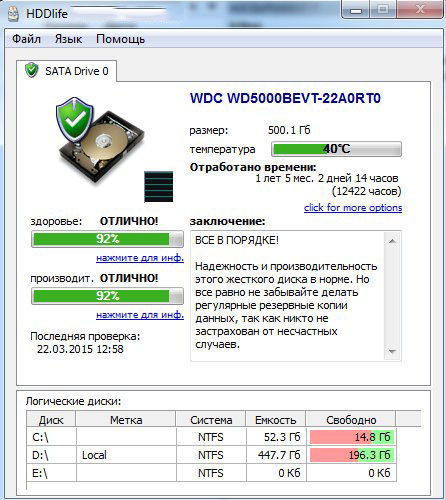
Одна из лучших программ для постоянного мониторинга состояния жесткого диска. Поможет вовремя распознать угрозу и заменить винчестер. Больше всего она подкупает своей наглядностью: после запуска и анализа, HDDlife представляет отчет в очень удобном виде: вам показывается в процентном соотношение «здоровье» диска и его производительность (самый лучший показатель, разумеется, это 100%).
Если ваши показатели выше 70% — это говорит о хорошем состоянии ваших дисков. Например, после пары лет работы (довольно активной кстати), программа проанализировала и сделала вывод: что данный жесткий диск здоров примерно на 92% (а это значит, что прослужить он должен, если не произойдет форс-мажора, как минимум еще столько же).
HDDlife — с жестким диском все в порядке.
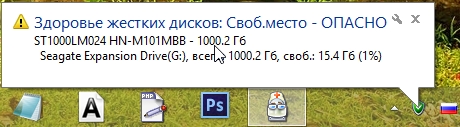
После запуска, программа сворачивается в трей рядом с часами и вы всегда можете контролировать состояние своего жесткого диска. При обнаружение какой-либо проблемы (например, высокая температура диска, или осталось слишком мало места на винчестере), программа оповестит вас всплывающим окном. Пример ниже.
Оповещение HDDLIFE о том, что заканчивается место на жестком диске. Windows 8.1.
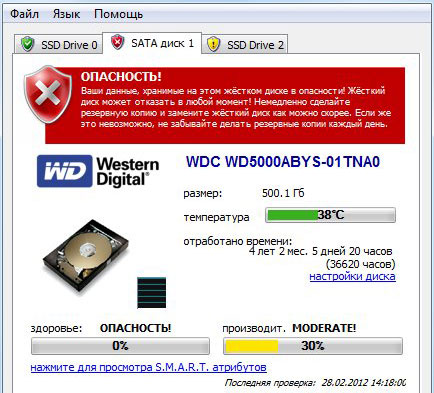
Если же программа проанализирует и выдаст вам окно как на скриншоте ниже — совет: не медлить с резервной копией (и заменой HDD).
HDDLIFE — данные на жестком диске в опасности, чем быстрее скопируете их на другие носители — тем лучше!
Hard Disk Sentinel
Сайт разработчика: http://www.hdsentinel.com/
Эта утилита может поспорить с HDDlife — она так же хорошо ведет мониторинг состояние диска. Что больше всего подкупает в этой программе — это ее информативность, одновременно с простотой для работы. Т.е. она будет полезна, как начинающему пользователю, так и уже достаточно опытному.
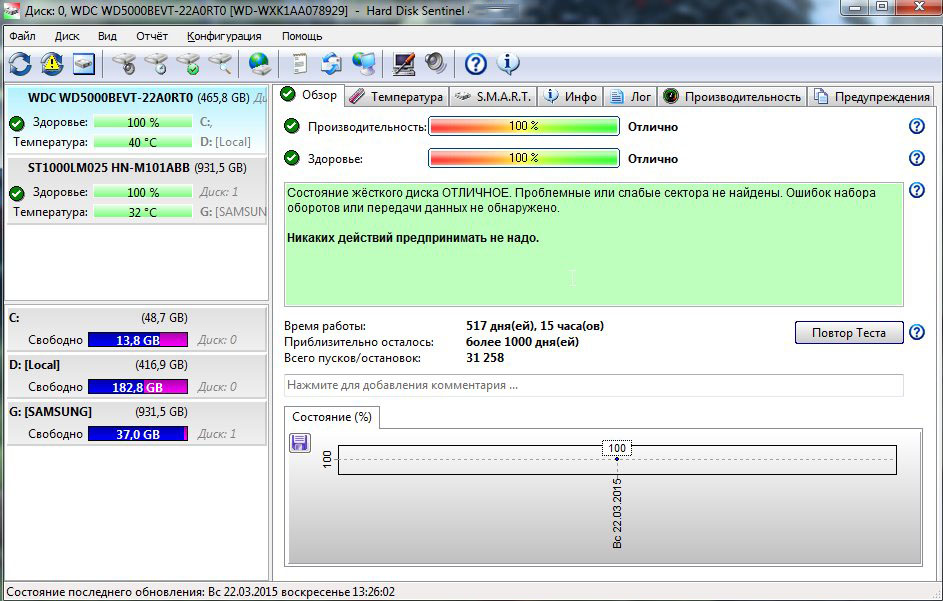
После запуска Hard Disk Sentinel и анализа системы, вы увидите главное окно программы: слева будут представлены жесткие диски (в том числе и внешние HDD), а справа в окне будет отображаться их состояние.
Кстати, довольно интересная функция, по прогнозированию работоспособности диска, по тому, сколько он еще прослужит вам: например, на скриншоте ниже прогноз составляет более 1000 дней (это около 3-х лет!).
Состояние жёсткого диска ОТЛИЧНОЕ. Проблемные или слабые сектора не найдены. Ошибок набора оборотов или передачи данных не обнаружено.
Никаких действий предпринимать не надо.
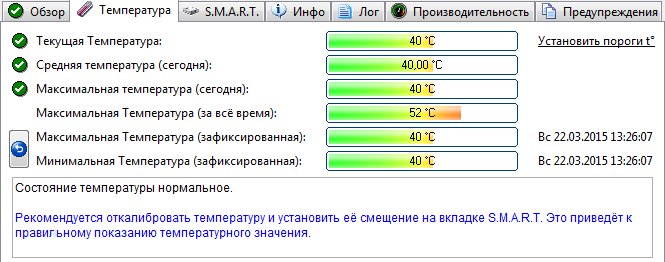
Кстати, в программе реализована достаточно полезная функция: вы сами можете задать порог критической температуры жесткого диска, при достижении которой, Hard Disk Sentinel оповестит вас о превышении!
Hard Disk Sentinel: температура диска (в том числе и максимальная за все время использования диска).
Ashampoo HDD Control
Сайт: https://www.ashampoo.com/
Отличная утилита для контроля состояния жестких дисков. Встроенный в программу монитор позволяет заблаговременно узнать о появлении первых проблем с диском (кстати, программа может оповестить вас об этом даже по электронной почте).
Так же, помимо основных функций, в программу встроены ряд вспомогательных:
— дефрагментация диска;
— тестирование;
— очистка диска от мусора и временных файлов (всегда актуально);
— удаление истории посещений сайтов в интернете (полезно, если за компьютером вы сидите не одни и не хотите чтобы кто-то знал, чем вы занимаетесь);
— так же есть встроенные утилиты для снижения уровня шума диска, настройки питания и пр.
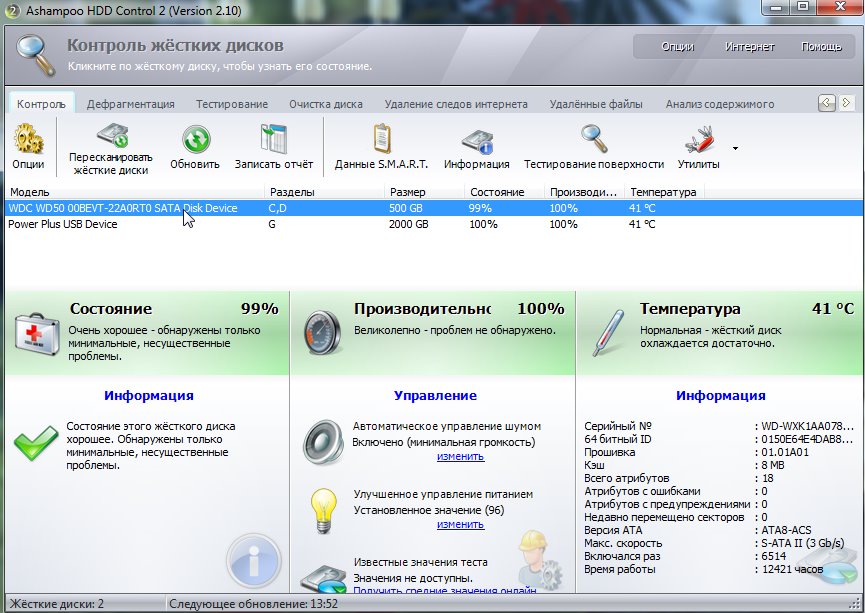
Скриншот окна Ashampoo HDD Control 2: с жестким диском все в порядке, состояние 99%, производительность 100%, температура 41 гр. (желательно, чтобы температура была менее 40 гр., но программа считает, что для данной модели диска все в порядке).
Кстати, программа полностью на русском языке, интуитивно продумана — разберется даже начинающий пользователь ПК. Особое внимание обратите на показатели температуры и состояния в главном окне программы. Если программа выдает ошибки или состояние оценивается как крайне-низкое (+ к тому же издается скрежет или шум из HDD) — рекомендуется первым делом скопировать все данные на другие носители, а затем начать разбираться с диском.
Hard Drive Inspector
Сайт программы: http://www.altrixsoft.com/
Отличительной чертой этой программы является:
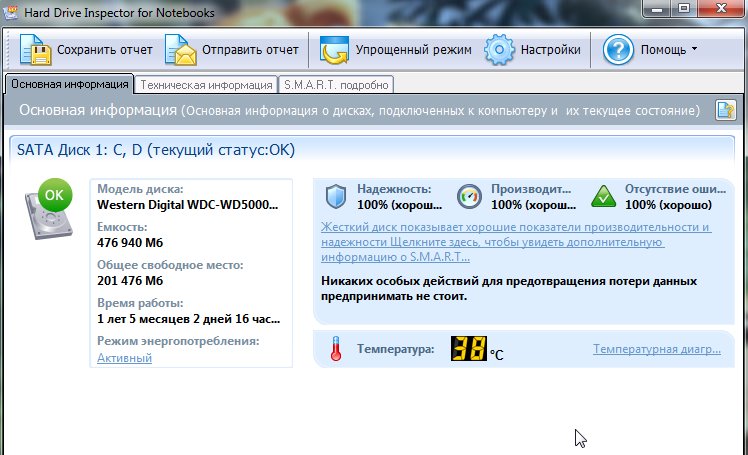
1. Минимализм и простота: в программе нет ничего лишнего. Она выдает три показателя в процентном соотношении: надежность, производительность и отсутствие ошибок;
2. Позволяет сохранить отчет о результатах проверки. Этот отчет в последствии можно показать более грамотным пользователям (и специалистам), если вдруг будет нужна сторонняя помощь.
Hard Drive Inspector — мониторинг состояния винчестера.
СrystalDiskInfo
Сайт: http://crystalmark.info/?lang=en
Простая, но зато надежная утилита для контроля за состоянием жестких дисков. Причем, она работает даже в тех случаях, когда многие другие утилиты отказываются, вылетая с ошибками.
Программа поддерживает несколько языков, не изобилует настройками, выполнена в стиле минимализма. Вместе с тем, в ней есть достаточно редкие функции, например, снижения уровня шума диска, контроль за температурой и пр.
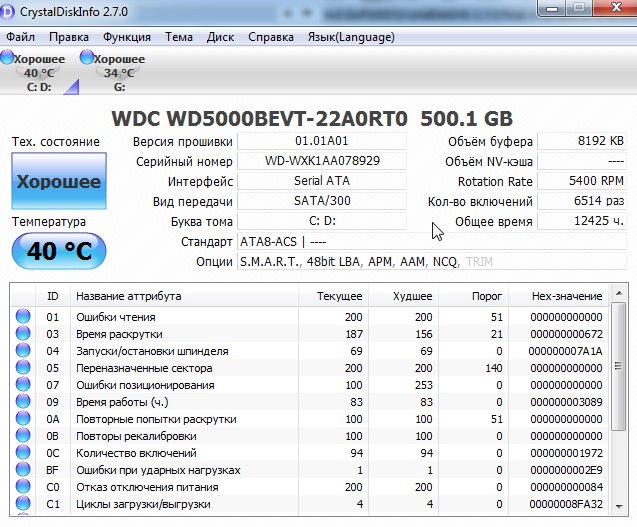
Что еще очень удобно — так это графическое отображение ситуации:
— синий цвет (как на скриншоте ниже): все в порядке;
— желтый цвет: тревога, нужно предпринимать меры;
— красный: нужно принимать безотлагательные меры (если еще успеете);
— серый: программа не сумела определиться с показаниями.
CrystalDiskInfo 2.7.0 — скриншот главного окна программы.
HD Tune
Официальный сайт: http://www.hdtune.com/
Эта программа пригодится более опытным пользователям: которым помимо графического отображения «здоровья» диска, нужны еще и качественные тесты диска, в которых можно детально ознакомиться со всеми характеристиками и параметрами. Так же нельзя не отметить, что программа, помимо HDD, поддерживает и новомодные SSD диски.
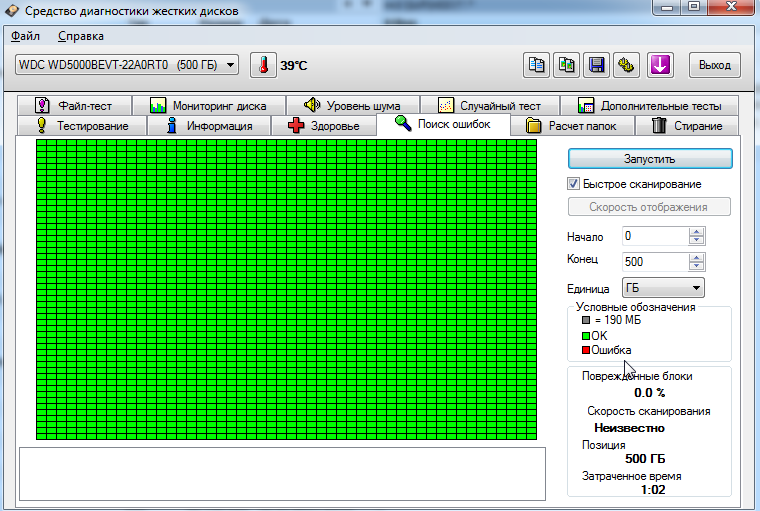
Довольно интересную возможность HD Tune предлагает для того, чтобы быстро проверить диск на ошибки: диск на 500 ГБ проверяется примерно за 2-3 минуты!
HD TUNE: быстрый поиск ошибок на диске. На новом диске недопустимы красные «квадратики».
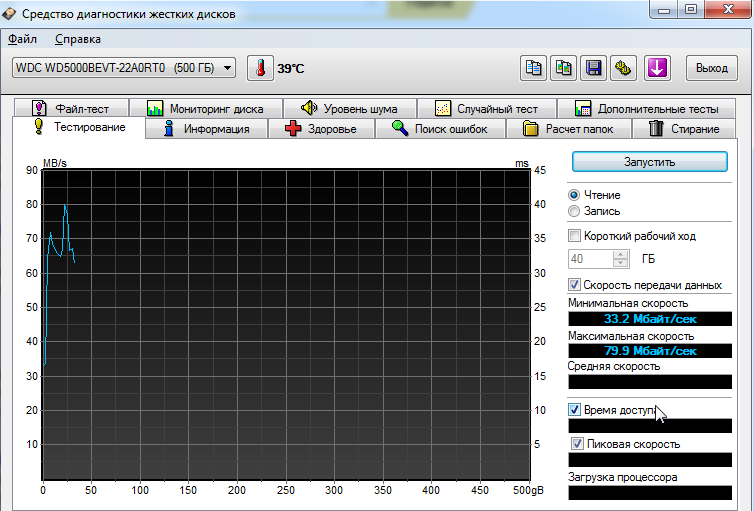
Так же весьма нужная информация — это проверка скорости чтения и записи диска.
HD Tune — проверка скорости работы диска.
Ну и нельзя не отметить вкладку с детальной информацией о HDD. Это бывает полезно, когда необходимо узнать, например, поддерживаемые функции, размер буфера/кластера или скорость вращения диска и пр.
HD Tune — детальная информация о жестком диске.
PS
В общем-то, подобных утилит можно привести, как минимум, еще столько же. Думается, что и этих большинству хватит более чем…
И последнее: не забывайте делать резервные копии, даже если состояние диска оценивается как отличное в 100% (хотя бы самые важные и ценные данные)!
https://compconfig.ru/tips/kak-nayti-film-video-po-kartinke.html
Многим знакома ситуация, когда встречаешь классную сцену в ролике с нарезкой, хочешь узнать, что это за кино, но в описании нет даже приблизительной информации о видеоряде. Или попадается мем, основанный на кадре из фильма. Как в таких случаях узнать откуда сцена или картинка? На самом деле тут ничего сложного, давайте разбираться.
Коллективный разум
Пожалуй, спросить – это самый очевидный вариант. А задать вопрос большой аудитории почти наверняка гарантирует успех поиска, ведь коллективный разум способен творить чудеса. Список ресурсов, с активной аудиторией, которая может помочь следующий:
- форумы: создайте топик на Пикабу, ЯПлакалъ (ЯП), Форум КиноПоиска, Reddit (сервис международный, поэтому лучше написать вопрос на английском, если не владеете языком, воспользуйтесь перводчиком);
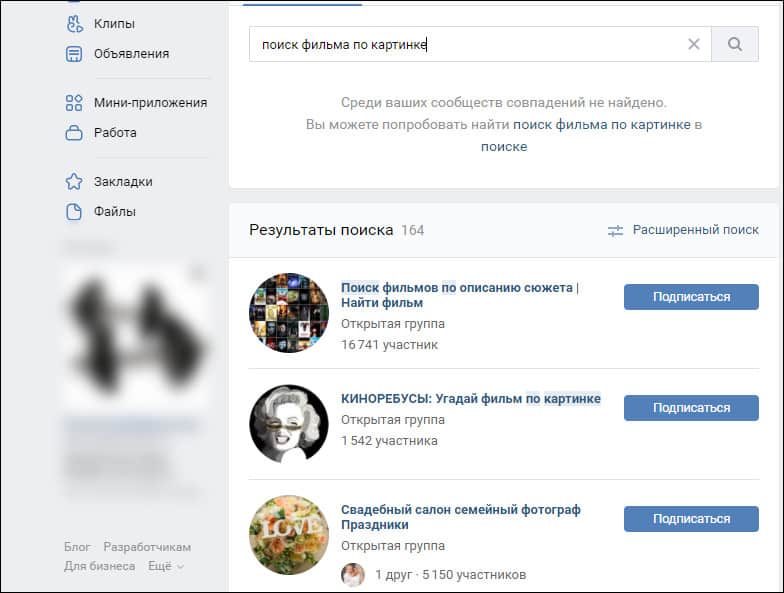
- сообщества в социальных сетях: ВКонтакте, Facebook (в строке поиска разделов «Сообщества» для ВК и «Группы» для FB напишите «поиск фильма по картинке» и выбирайте группу с максимальным количеством участников);
- нишевый сайт Remember This Movie (это модерируемый форум, на котором люди помогают найти фильм по картинке или описанию; сервис англоязычный).
Недостаток у этого метода поиска только один: вероятность получить результат быстро стремится к нулю, а значит вам придется постоянно находится онлайн и ждать, пока сообщество отреагирует на запрос и даст ответ.
Если форум не поддерживает загрузку видеофайлов, сделайте скриншот самого яркого момента и загрузите картинку. Подробную инструкция как это сделать читайте здесь: на телефоне, на компьютере или ноутбуке.
На компьютере или ноутбуке
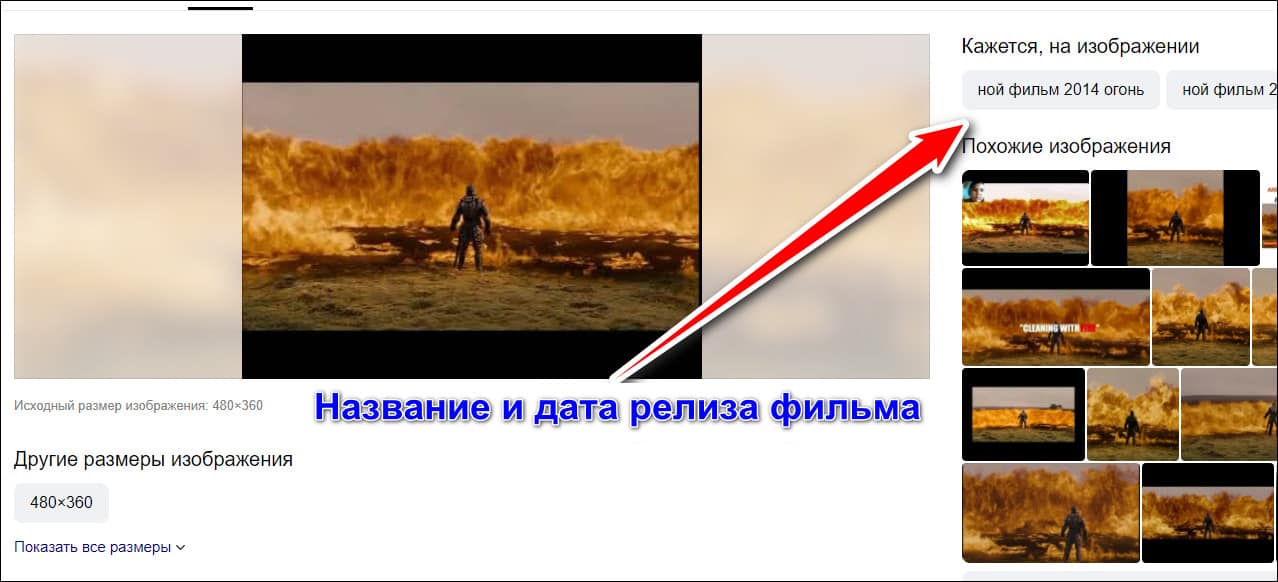
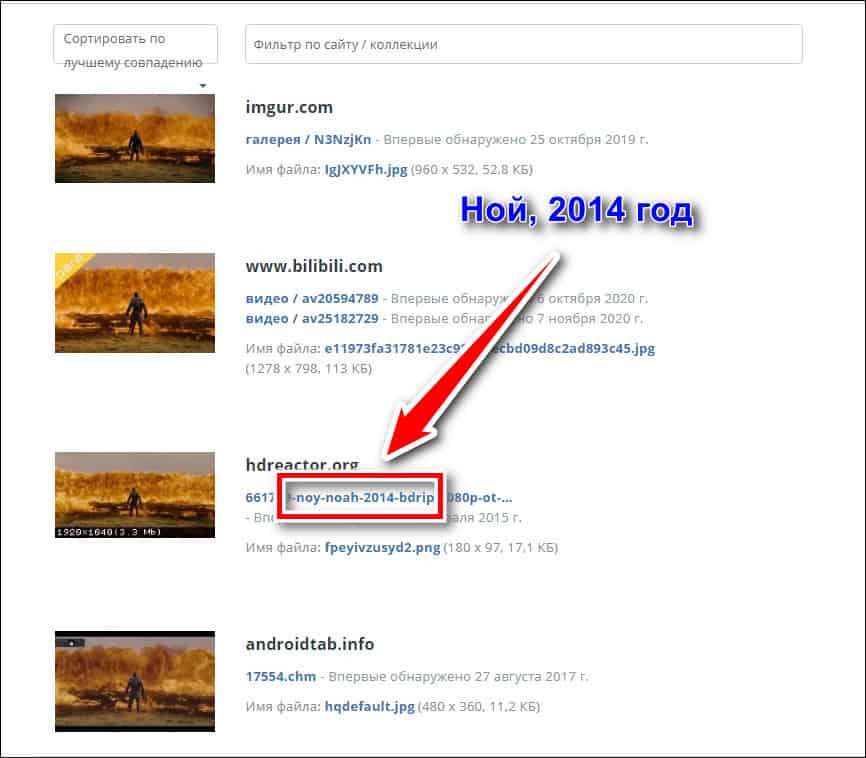
Если нет времени или просто не хочется ждать пока коллективный разум на форумах найдет вам интересующий фильм или мультик, то можно воспользоваться поисковиками. Чем популярнее и новее кино, тем больше вероятности, что поисковик сразу предложит ссылки с названием. В противном случае придется потрудиться. Я буду искать по кадру из фильма «Ной» 2014 года. Если у вас отрывок фильма в видео формате, сделайте скриншот и следуйте инструкции.
Поиск по картинке в Google
- Перейдите в раздел «Картинки» поисковика.
- В строке поиска справа нажмите на иконку фотоаппарата.
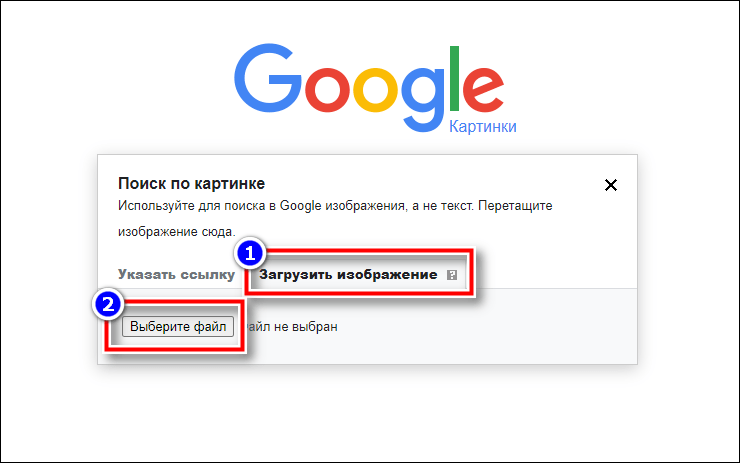
- В появившемся окне выберите пункт «Загрузить изображение», а затем нажмите кнопку «Выберите файл».
- В открывшемся окне проводника найдите нужный скриншот или картинку и дождитесь пока сервис выполнит поиск.
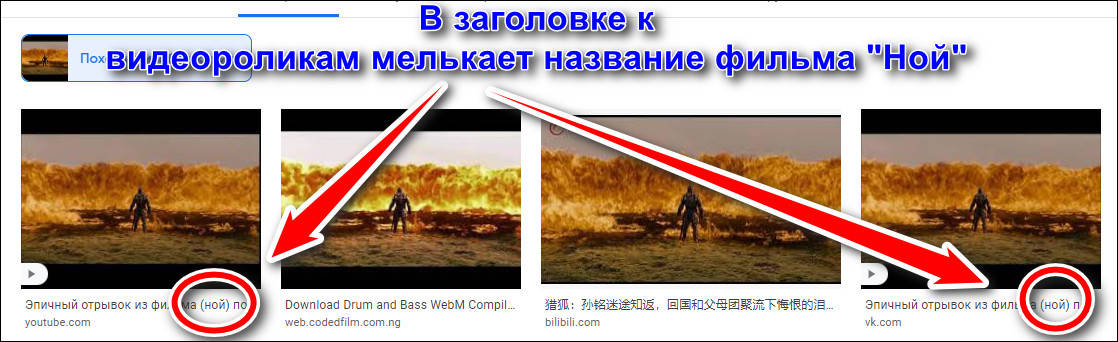
- Если поисковик сразу не дал вразумительного ответа, тогда жмите на надпись: «Похожие изображения».
- На открывшейся странице просматривайте изображения, пока не встретите ваш фильм (мне пришлось пролистать пару сотен фотографий тушения пожаров, прежде чем я наткнулся на кадры из фильма).
Исходя из личного опыта, могу сказать, что Гугл плохо справляется с поиском картинок, если сравнивать его с Яндексом. Картинки рекомендую искать в российском поисковике.
Поиск в сервисе Яндекс.Картинки
- Перейдите на главную страницу сервиса.
- Нажмите на иконку фотоаппарата.
- Перетащите скриншот в специальное поле.
- Дождитесь пока сервис выполнит поиск.
Очевидно, что Яндекс ищет фильмы гораздо лучше Гугла.
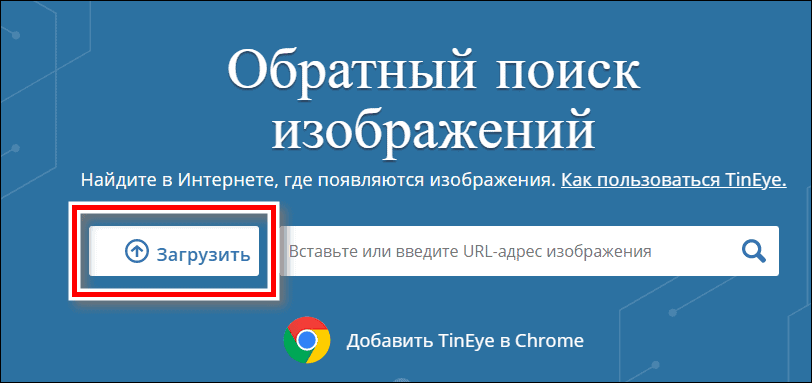
Поиск фильма по картинке в сервисе TinEye
TinEye – в России это менее известный сервис для поиска изображений, чем Яндекс и Гугл, но в Европе он намного популярнее Яндекса. Чтобы выполнить поиск следуйте инструкции:
- Нажмите кнопку «Загрузить» на главной странице (если в браузере нет встроенного переводчика, то кнопка будет называться «Download»).
- В окне проводника выберите скриншот (также, как в Гугл).
- После окончания работы поисковика посмотрите нет ли в заголовках предложенных файлов названия фильма. Если ссылок не много, попробуйте перейти по ним и прочесть описание.
Тут нужна сноровка и внимательность.
На смартфоне
Поиск по картинке
Принцип поиска картинок на телефоне такой же, как и на компьютере. Сначала сделайте скриншот или фото экрана монитора, чтобы в кадр не попадали лишние элементы, а затем выполните поиск. Подробную инструкцию как искать изображения со смартфона читайте по ссылке.
KinoScreen
KinoScreen – уникальное приложение, для поиска фильмов и клипов по картинке или фото. Программа полностью бесплатна, интерфейс русифицирован. Есть реклама, но она не сильно надоедает.
Самый простой способ найти фильм по картинке с помощью KinoScreen – сфотографировать кадр с монитора или телевизора. Для этого выполните следующие действия:
- Запустите ролик с кадрами из фильма или откройте изображение.
- Активируйте KinoScreen на телефоне и нажмите на нумератор.
- Выберите режим поиска по фото.
- Сфотографируйте экран монитора или компьютера во время проигрывания ролика с кадрами из фильма и подтвердите выбор фото.
- Дождитесь, пока программа распознает фильм. Если приложение выдает ошибку или явно предлагает не тот фильм, попробуйте сфотографировать другой кадр.
Постарайтесь фотографировать кадры с общим планом, на портретных фото или вблизи объектов приложение часто ошибается.
Поиск в фильмографии актера
У этого метода много ограничений, он подойдет только как средство на крайний случай. Суть способа в том, чтобы поймать в кадр лицо актера и распознать его с помощью предложенных средств в этой статье. А затем на КиноПоиске или на другом похожем сервисе посмотреть подходящие работы из фильмографии актера.








https://nastroyvse.ru/programs/review/kak-sdelat-kollazh-iz-fotografij-onlajn.htmlДалеко не все знают, что возможности цифровой фотографии не ограничиваются самим фактом фотографирования и размещения снимков в интернете. Весьма популярным направлением можно назвать создание коллажей, выводящих этот вид искусства на новый уровень. Профессионалы делают это вручную (ну, не совсем вручную), однако это не значит, что рядовой пользователь лишён такой возможности. Для этого существует множество программных продуктов – как универсальных, типа Photoshop, так и узкоспециализированных. Сегодня мы рассмотрим наиболее популярные из них.
Определение коллажа, классификация
В классической интерпретации под коллажем понимают создание единой композиции из множества однотипных, но разных по форме и содержанию элементов. Нас интересует определённая разновидность коллажей, а именно фотоколлажи, которые создаются из множества фотографий и/или картинок, причём в цифровом, а не бумажном виде.
Всё, что для этого нужно, – иметь набор исходных изображений, компьютер/смартфон и выход в интернет. Обладая этим набором, вы сможете достаточно быстро научиться создавать если не шедевры, то работы, которые заставят ваших друзей и знакомых ахать и восхищаться.
Что касается классификации фотоколлажей, то она носит условный характер и определяется тематикой исходных изображений или конечного результата:
- весьма популярным направлением считается семейный коллаж, отображающий яркие моменты из жизни членов вашей семьи. Такие фотоколлажи можно считать яркой и современной альтернативой семейному фотоальбому;
- романтические коллажи – это произведения, призванные влиять на эмоции и чувства. Такой коллаж может стать отличным подарком к юбилею или на день влюблённых;
- коллаж к определённому событию. Например, если вы только что вернулись из отдыха, можно создать картину с миниатюрами увиденных вживую и запечатлённых в цифре достопримечательностей;
- «коллаж желаний» – новый тренд, позволяющий создать что-то типа агитационного плаката, на котором изображены ваши ближайшие цели, к которым необходимо стремиться.
А теперь перейдём к теме, как сделать фотоколлаж, используя специализированные программы и приложения.
Как сделать коллажа из фото на компьютере
Поскольку размер монитора, даже у ноутбука, не идёт ни в какое сравнение с самым большим смартфоном, фотоколлажи, созданные на ПК из нескольких фотографий, получаются более качественными. К тому же программ, позволяющих заняться этой разновидностью изобразительного искусства, имеется не в пример больше.
Microsoft PowerPoint
Да, вы не ошиблись – известная программа для создания презентаций вполне способна создавать красочные композиции из картинок и фото, причём несколькими способами.
Мы рассмотрим самый простой из них:
- запускаем программу;
- кликаем на вкладке «Дизайн»;
- выбираем размеры результирующей картинки в разделе «Размер слайда» («Параметры страницы» в ранних версиях пакета);
- на главной странице выбираем вкладку «Создать слайд», нажав кнопку «Пустой слайд»;
- добавление картинок происходит через кнопку добавления рисунка во вкладке «Вставка», при этом каждое последующее изображение будет перекрывать предыдущие;
- когда вы решите, что работа в основном закончена, переходим во вкладку «Работа с рисунками» и выбираем опцию «Обрезка», позволяющая убрать лишние фрагменты;
- теперь можно заняться украшательством. Например, снабдить фотографии рамками (раздел «Формат рисунка», опция «Тень и формат»);
- сохраните результат своей работы, выбрав формат JPG.
Microsoft Word
Как ни удивительно, но созданием коллажей можно заняться и в текстовом редакторе. И получится не хуже, чем у многих специализированных программ, при этом ничего скачивать и устанавливать не нужно – офисный пакет присутствует у большинства пользователей.
Рассмотрим, как в Word создать коллаж из фотографий:
- запускаем программу;
- через вкладку «Вставка» выбираем пункт «Добавить таблицу»;
- указываем подходящий формат;
- вставляем в ячейки исходные изображения, подгоняя их размеры;
- остаётся сохранить документ (или распечатать его).
Да, здесь придётся обойтись без разнообразных эффектов, но метод рабочий.
Collegerator
Небольшая программа для изготовления цифровых фотоколлажей, распространяется бесплатно.
Рабочий алгоритм:
- запускаем утилиту, в главном меню кликаем на пункте «Новый коллаж»;
- указываем размер будущей композиции. Для печати подходящим будет формат А4;
- выбираем шаблон коллажа из пяти доступных вариантов;
- добавляем фотографии посредством расположенной справа кнопки «+»;
- сохраняем результат, выбрав в меню «Файл» пункт «Экспорт».
Достоинство программы – быстрота создания композиции. Даже при первом использовании вы уложитесь в рамки 10 минут. Правда, разнообразием эффектов Collegerator не блещет.
Photoshop
Разумеется, классический графический редактор также позволяет создавать красочные композиции. Главная проблема – программой нужно уметь пользоваться, новичкам придётся несладко.
Итак, как сделать красивый коллаж в Photoshop:
- запускаем редактор, во вкладке файл жмём кнопку «Открыть» и выбираем требуемое количество исходных фото;
- создаём фоновое изображение большого размера;
- вставляем поочерёдно в фоновую вкладку наши рисунки – кликаем на фотографии, жмём кнопку «Редактировать», копируем рисунок в буфер, переходим в фоновое изображение, вставляем фото;
- может потребоваться изменение размеров рисунков – для этого кликаем на кнопке «Редактирование» и выбираем опцию «Масштабирование»;
- после завершения вставки рисунков нужно объединить все слои и сохранить коллаж в любом из предлагающихся форматов.
Отметим, что этот метод рассчитан на новичков. Для применения спецэффектов придётся основательно поработать – в Photoshop эти возможности неограниченные, но требуют наличия соответствующих навыков.
CollageIt
Условно-бесплатная программа в триальном варианте не блещет функциональностью, её основные достоинства – интуитивно понятный интерфейс и простота использования.
Создание фотоколлажа происходит по такой схеме:
- выбираем шаблон из числа доступных;
- добавляем изображения кнопкой Add;
- настраиваем фотоколлаж, меняя сортировку, отступы и другие параметры;
- сохраняем результат.
Эффектов немного, поэтому стоит поэкспериментировать со всеми.
Сайт Fotor
Тем, кто не любит устанавливать на ПК лишние программы, можно посоветовать способ, как сделать коллаж онлайн. Такую возможность предлагает бесплатный сервис Fotor.com. Для полноценной работы требуется регистрация (можно использовать профиль Facebook).
Процесс создания композиции прост:
- выбираем шаблон коллажа;
- после его загрузки начинаем добавлять фото (вкладка «Открыть», кнопка «Компьютер»);
- загруженные картинки группируются в левой области монитора, переносим их на область шаблона;
- завершающий этап – правка изображений (центрирование, изменение размера/текстуры, добавление рамки);
- сохраняем результат, задав параметры коллажа (имя, формат, качество), жмём кнопку «Скачать».
Picasa
Одна из самых функциональных бесплатных программ, специализирующихся на создании коллажей.
Позволяем выбирать подходящий шаблон, перемещать картинки, поворачивать их, изменять фон, добавлять рамки и тени. Результат автоматически сохраняется в библиотеке, его можно распечатать, переслать по e-mail, сделать репост в Google-аккаунт. Программа умеет отслеживать появление на жёстком диске новых картинок, информируя об этом владельца ПК после запуска.
Picture Collage Maker
В этой программе также имеется множество шаблонов, и неплохие возможности редактирования отдельных картинок (изменение размера, положения и ориентации, добавление рамок, фигур, использование различных заготовок).
Результат сохраняем, его можно распечатать, не выходя их программы.
Как сделать коллаж из фото на телефоне
Современный смартфон по своим вычислительным возможностям мало в чём уступает компьютерам, являясь миниатюрной копией «Большого брата». Многие задачи, которые выполняются на ПК, вполне можно выполнять и на мобильном устройстве. Создание коллажей – не исключение, для этих целей создано немало приложений.
Даже популярный репозитарий фотографий позволяет создавать несложные коллажи.
Для этого нужно запустить приложение и следовать алгоритму:
- нажимаем плюсик внизу экрана для перехода в Галерею (на Android, для iPhone – в Библиотеку);
- кликаем на пиктограмме трёхсекционного окошка;
- жмём кнопку «Скачать Layout»;
- вы будете перенаправлены в Play Market для скачивания приложения;
- дожидаемся установки Layout, запускаем приложение;
- кликаем на кнопке «Начать», предоставляем доступ к медиаконтенту на вашем смартфоне;
- добавляем фотографии (не более 9 штук);
- выбираем подходящий шаблон;
- кликаем на любом изображении для его редактирования – перемещения, изменения размеров, зеркального поворота и т. д.;
- сохраняем результат (кнопка «Сохранить»);
- открываем только что созданный коллаж для применения фильтра ко всей композиции.
Файлом можно поделиться с друзьями или запостить его на своей странице.
Рассмотрим создание коллажа на телефоне с помощью специализированных приложений, с более качественным и интересным результатом.
Collage Maker&Photo Editor
Позволяет смонтировать композицию из максимум 18 исходных фотографий, характеризуется наличием большого количества эффектов, шаблонов и наклеек.
Процесс создания простого коллажа несложен, а чтобы добиться отличного результата, придётся испробовать немало вариантов, позволяющих добиться итогового рисунка с эксклюзивным оформлением. Можно добавлять текст, производить манипуляции со шрифтами, фоном, использовать комбинации эффектов.
Одно из лучших мобильных приложений в данной категории.
Фоторедактор
Но функциональности это приложение не уступает конкуренту. Оно позволяет редактировать изображения, изменять их с помощью большой коллекции эффектов и, разумеется, создавать фотоколлажи.
Для последних можно использовать фильтры и фотоэффекты, наклейки, световые эффекты (тени, подсветка). Готовые композиции можно публиковать в соцсетях.
Collage Photo&Grid
Как и Collage Maker, это приложение позволяет создавать фотоколлажи, состоящие из 18 отдельных изображений.
Алгоритм типичен для программ данного класса – выбираем макет, добавляем фото, выполняем финальные преобразования. Среди доступных функций – вставка текста с уникальным шрифтом, фонов, наклеек, обрезание рисунков. Результирующую картинку можно сохранить в достаточно высоком разрешении, пересылать её друзьям прямо из приложения.
Как видим, коллаж на смартфоне – не фантастика, причём мы перечислили отнюдь не все возможные варианты.
Итоги
Итак, вы познакомились со всеми возможными способами создания фотоколлажей – на ПК, смартфоне, и даже через онлайн-сервисы. Специализированные приложения и программы, как правило, легки в освоении, для изучения возможностей универсальных монстров типа Photoshop потребуется немало времени и сил. Отметим, что использование онлайн-сервисов – наиболее универсальный вариант, поскольку позволяет добиться желаемого вне зависимости от используемой платформы.


