Это цитата сообщения Владимир_Шильников Оригинальное сообщение
Как убрать рекламу в браузере - инструкция по удалению.
Блокираторы рекламы
Лучшие музыкальные расширения для Google Chrome.
Как создать невидимую папку.
Мощный фоторедактор, позволяющий быстро и качественно улучшать любые снимки.
Что такое онлайн и офлайн какая разница, показываем на примерах.
https://nastroyvse.ru/programs/review/udalyaem-reklamu-v-brauzere.htmlМиллионы пользователей Рунета ежедневно сталкиваются проблемой всплывающей рекламы при просмотре интернет-страниц в браузерах. Всплывающие окна сменяют друг друга по содержанию, но избавиться от них очень непросто. К сожалению, это общая тенденция, которая затрагивает тенденции развития интернет-торговли. Однако можно избавиться от многих назойливых рекламных объявлений, если прибегнуть к нижеприведённым рекомендациям.
Блокировка рекламы силами браузера
Некоторые пользователи рассчитывают, что убрать рекламу в браузере Google Chrome можно в автоматическом режиме, при помощи встроенных антивирусников. Поскольку всплывающие объявления не являются, по своей сути, вирусом или спамом, то антивирусные программы тоже не считают их таковыми. С другой стороны, выпускается специальное ПО, которое помогает бороться с надоедливыми объявлениями.
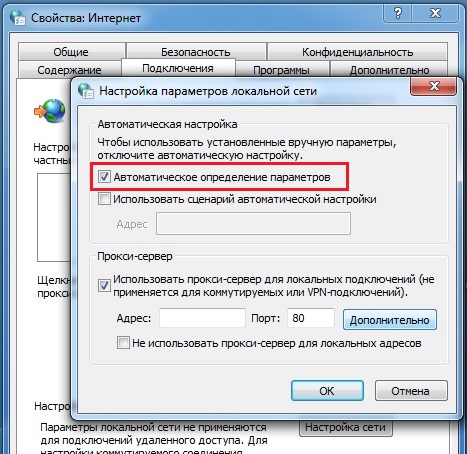
С другой стороны, если даже удалось скрыть рекламу в любом браузере, пользователь может столкнуться с тем, что часть ресурсов и страниц перестала нормально открываться. Например, может появляться ошибка, что нет соединения к прокси-серверу. Для этого потребуется перейти в «Свойства браузера» или «Свойства обозревателя». Необходимо отыскать вкладку с подключениями, а дальше нажать на «Настройку сети». Далее нужно отметить галочку для автоматического определения параметров подключения.
Тем не менее существует такое понятие, как «поймать вредоносное рекламное ПО», которое будет перенаправлять пользователя на посторонние ресурсы. Потребность отключить рекламу в браузере возникает по причине агрессивности самих объявлений. Пользователи теряют время, поскольку приходится постоянно закрывать появляющиеся сообщения.
Блокирование рекламы при помощи дополнений
Потребность убрать рекламу в браузере может возникать и в тех случаях, когда объявление видит только конкретный пользователь. Даже при установке на ПК одного из блокировщиков, это не сможет изменить ситуацию в лучшую сторону. Часть объявлений никуда не денется, а сам браузер будет демонстрировать нестабильную работу.
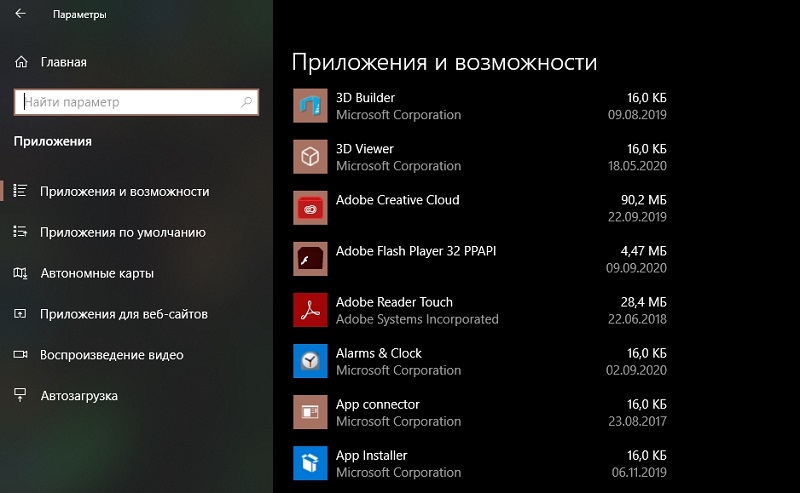
Причина заключается в том, что пользователь подцепил одно из вредоносных приложений. Но и антивирусные программы не видят в них угрозы, а потому не в состоянии помочь. Отключение рекламы в таких случаях нужно проводить через панель управления операционной системой. Здесь нужно отыскать раздел, отвечающий за удаление программ с ПК. Как только выпадет полный список, следует пролистать его весь, обращая повышенное внимание на неизвестные названия ПО, особенно недавно добавленного. Смело стоит удалять любые подозрительные программы, предназначение которых непонятно.
Кроме установленных без ведома и согласия пользователя сторонних программ, существуют и расширения для браузера, которые работают вместе с определённым ПО. Для этого ищем раздел с настройками (в Google Chrome они спрятаны в троеточии в верхнем углу экрана). Открываем пункт с настройками в выпавшем меню, а дальше переходим в раздел, который именуется «Расширения». Появляется список всех установленных и работающих расширений.
После его тщательного просмотра из него необходимо исключить те, которые нам неизвестны, и это поможет нам блокировать рекламу. Для ликвидации следует найти напротив значок с корзинкой и нажать на него. После очистки можно дополнительно потестить компьютер, используя специальные проги-утилиты. Многие из них выполняют антивирусную функцию, а ещё борются со спамом.
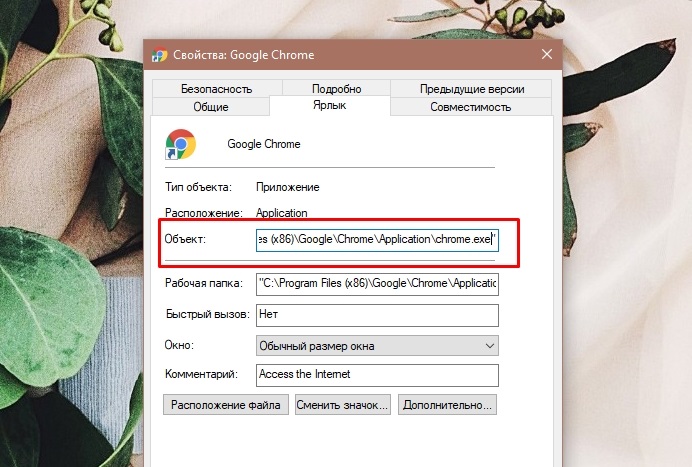
Не стоит забывать и о том, что вирус может содержаться уже в ярлыках браузеров. Об этом может подсказать такая ситуация: при запуске браузера пользователь попадает на посторонние сайты. Для этого нужно открыть значок ярлыка и перейти в его свойства. Обращаем внимание на строчку «Объект». Чаще всего в конце адреса прописывается вирусный код. Можно удалить ярлык, а затем заново создать его на рабочем столе, зайдя в установки программы.
Часто рекламные объявления носят вирусный характер и поражают те компьютеры, где давно не обновлялось антивирусное ПО. Чтобы отключить рекламу в браузере Google Chrome, нужно пользоваться лицензионной антивирусной защитой, а ещё регулярно обновлять её. Кроме того, приложения наподобие MalwareBytes созданы именно как альтернатива антивирусным продуктам, не распознающим рекламный контент в качестве вирус содержащих. Эта программа способна отыскивать и обезвреживать вирусную рекламу, а также разнообразные шпионские модули.
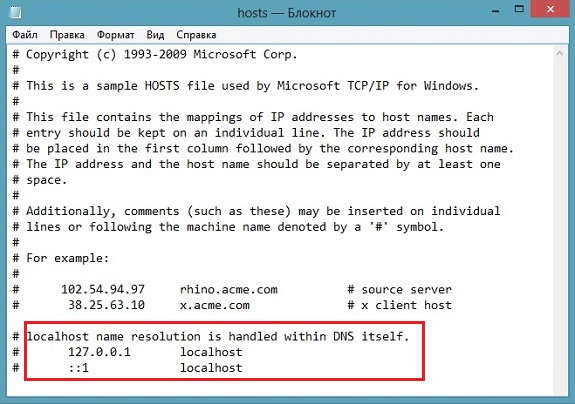
Напоследок рекомендуется проверка системного файла hosts. Для этого открывается приложение «Блокнот» с правами администратора. Необходимо найти строку localhosts, а затем убрать все записи, идущие после неё. Осталось не забыть сохранить внесённые изменения.
Использование сторонних программ
Решить проблему с выскакивающей рекламой в браузере помогут разнообразные сторонние приложения. Однако следует различать варианты: либо реклама помещена на сайт, и тогда она доступна и видна всем. Либо это вирус встраивается в саму систему и мешает конкретному пользователю. Итак, есть несколько основных и распространённых программ для того, чтобы навсегда заблокировать всплывающую рекламу:
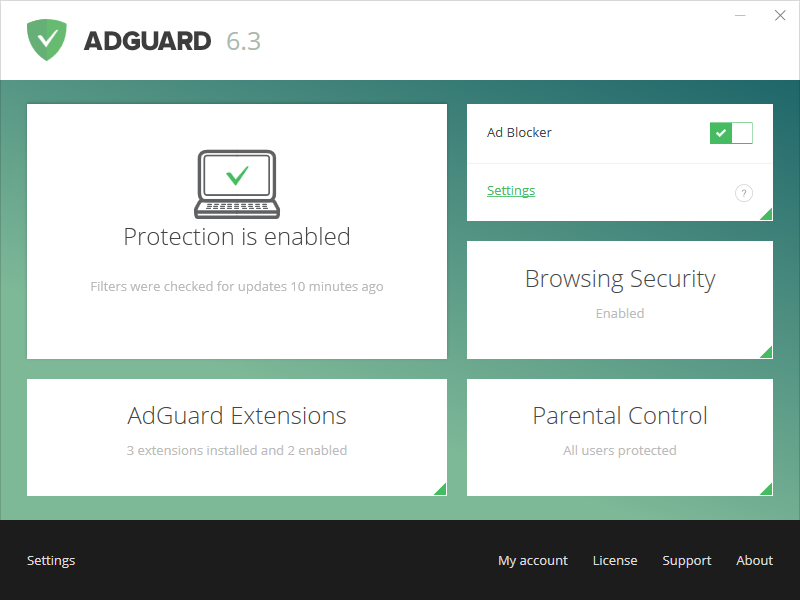
- Adguard. По праву считается мощным и эффективным средством для того, чтобы избавить свой компьютер от вирусов, вредоносных программ, и она не вступает в конфликт с антивирусным приложением. Очень удобно то, что она блокирует рекламу в любых браузерах: от Chrome до Opera или FireFox. Вирусы не проникают на ПК, потому что они отсеиваются еще до момента загрузки страниц. Есть возможность фильтрации не только в классических браузерах, но даже в Skype и некоторых других приложениях. Кроме того, Adguard следит за тем, чтобы после ликвидации рекламы и вирусов страница не поняла свой внешний вил или часть нужного контента. Программа легко скачивается, устанавливается и за короткий срок будет готова к работе.
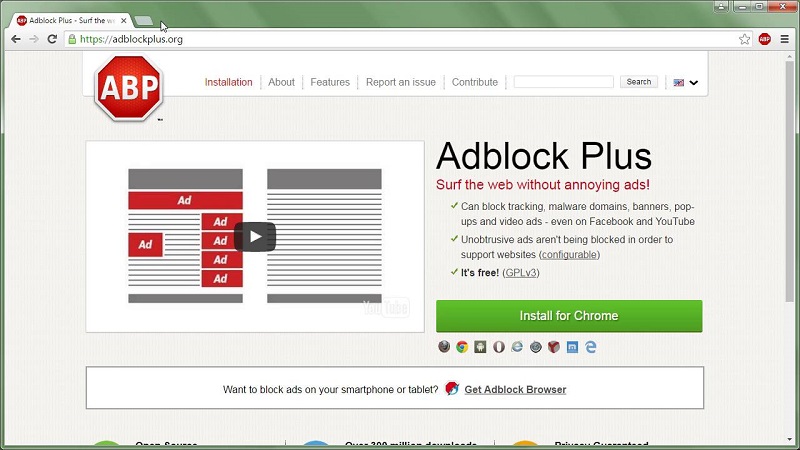
- AdblockPlus. Также помогает заблокировать надоедливые объявления и поступающий отовсюду спам. Подходит для различных браузеров. Как только соответствующее расширение установлено, на верхней панели добавляется специальная кнопка. Достаточно сделать одно нажатие, чтобы всплывающая или звуковая реклама больше не была доступна. Предусмотрена возможность убрать из чёрного списка те сайты, которые могут принести пользу. Однако это приложение рассчитано на работу только с одним браузером, поэтому придётся устанавливать для каждого отдельное ПО.
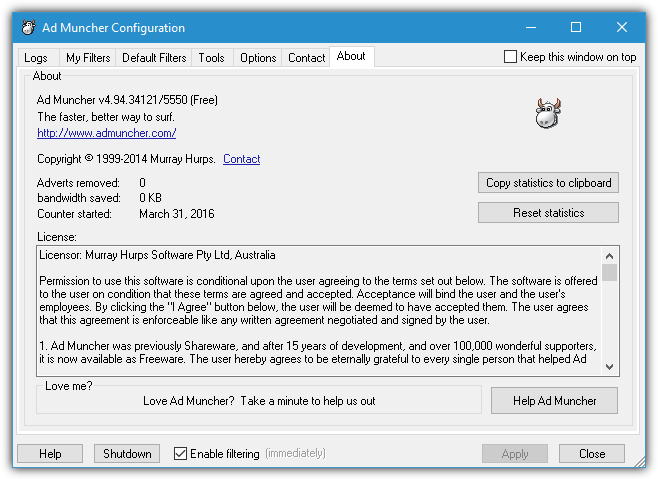
- AdMuncher. По функционалу это приложение явно потребует разовой или арендной платы для того, чтобы им начать пользоваться. Однако создатели предусмотрели его свободное распространение и скачивание. Рассчитана на всевозможные браузеры и сторонние приложения. Есть немало преимуществ, которые однозначно заметит пользователь после установки этой проги. За счёт ухода рекламы страницы будут открываться ощутимо быстрее. Предусмотрена защита от вирусов и вирусоподобных приложений. Производитель продумал также настройку фильтров по индивидуальным предпочтениям. Из недочётов стоит выделить разве что не всегда корректное вырезание рекламного контента.
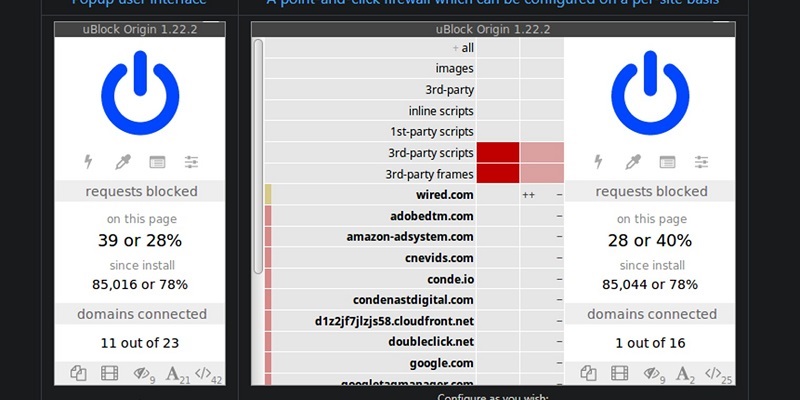
- uBlock. Ещё одно приложение, которое зарекомендовало себя в качестве довольно эффективного. При этом затрачивается совсем немного ресурсов системы и оперативной памяти. Фильтры можно назвать достаточно жёсткими, но блокировщик взаимодействует далеко не со всеми браузерами. Впрочем, самые популярные он поддерживает.
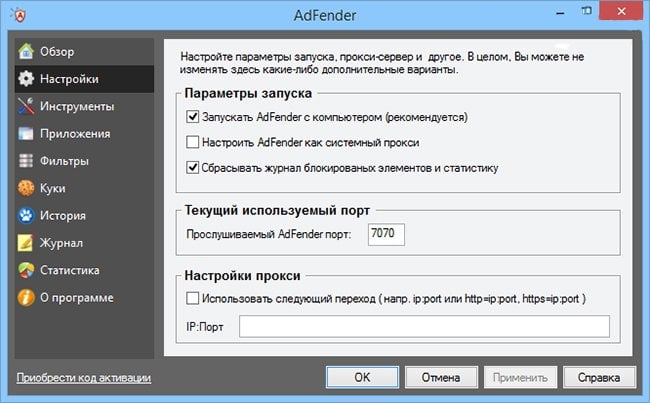
- AdFender. Ещё один отличный пример программы, которая помогает избавиться от надоедливых рекламных объявлений. Всплывающие окна, ссылки, мигающие тизеры и прочий спам теперь не будет досаждать пользователю. Применяемые фильтры обновляются в автоматическом режиме. Существует поддержка не только таких известных браузеров, как Chrome, Opera, Mozilla, но и более мало распространённых Safari, Epic, Avant и т. д.
Вместе с повсеместным развитием ключевых технологий происходит и развитие интернет-рекламы. На этом зарабатывают популярные ресурсы, поэтому объявления появляются на практически каждом значимом сайте или портале. Они закрывают нужные кнопки, загружают систему, воруют драгоценное время. Однако, если воспользоваться приведёнными в этом обзоре советами, то от рекламных сообщений и постов вполне можно избавиться раз и навсегда.
-------------------------------------------------------
Блокираторы рекламы
https://adguard.com/ru/welcome.html
https://1progs.ru/soft/internet/programmy-dlya-blokirovki-reklamy/
----------------------------------------------
Лучшие музыкальные расширения для Google Chrome.
https://ucompa.ru/internet/12-luchshih-muzykalnyh-rasshirenij-dlja-google-chrome
Прослушивание любимой музыки в течение дня поможет вам снять стресс, улучшить настроение и заряд бодрости.
В этом сила музыки, и если вы пользователь Chrome, теперь получить доступ и даже создавать новые мелодии прямо из браузера стало проще, чем когда-либо.
Расширения Chrome могут стать отличными помощниками для любого меломана.
Это 12 из лучших вещей, которые вы должны попробовать, если музыка является важной частью вашей жизни.
1. Audio Channel
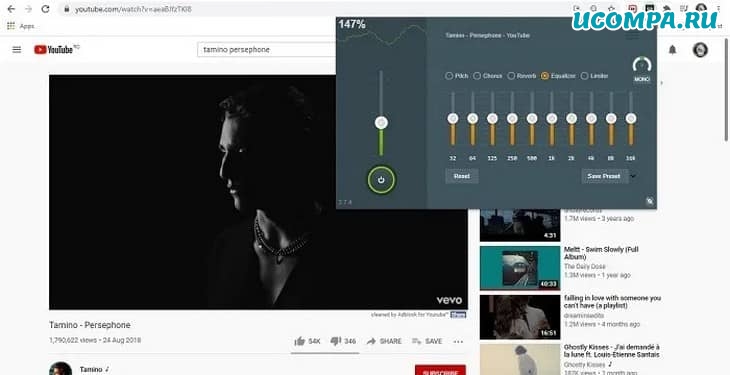
Audio Channel — это очень удобный инструмент, который можно использовать, если вы часто слушаете музыку в своем браузере, поскольку он предлагает способ легко настроить вывод звука.
Инструмент включает в себя эквалайзер аудио-компрессора, усилитель громкости, стерео и реверберацию среди других функций.
После включения Audio Channel будет отображаться в отдельном плавающем окне.
Как только вы закончите настройку звука, его можно будет быстро удалить из поля зрения.
2. Undrtone
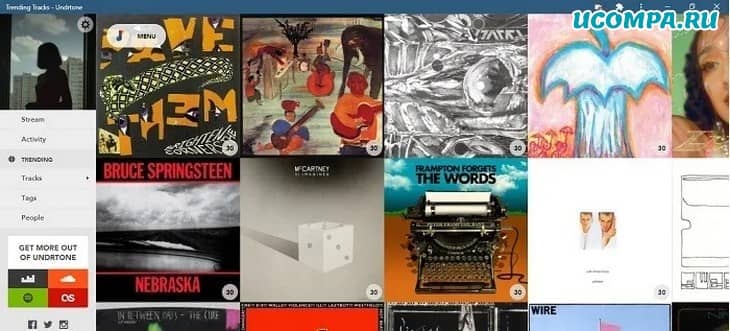
Undrtone — это кроссплатформенный сайт для поиска музыки.
Пользователи могут легко подключаться к другим сервисам, таким как SoundCloud, Deezer или Spotify, чтобы исправить музыку и включить Undrtone, чтобы узнать об их предпочтениях.
Затем сервис может предложить музыку на основе ваших предпочтений, а также музыкальных вкусов ваших друзей.
Вы также можете просматривать хэштеги, популярные треки или людей, чтобы находить что-то новое для ежедневного прослушивания.
Вы можете получить доступ к Undrtone, щелкнув значок приложений в браузере, расположенный в верхнем левом углу.
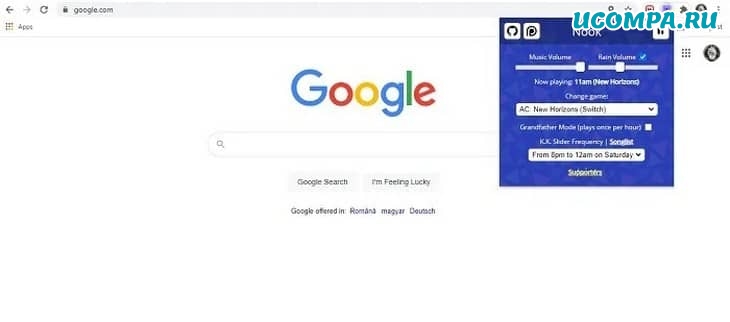
3. Nook — расширение для Animal Crossing Music
Поклонники франшизы «Animal Crossing» могут захотеть получить Nook для Chrome.
Расширение воспроизводит ежечасные темы «Animal Crossing» и идеально подходит для тех, кто любит слушать музыку «Animal Crossing» в течение дня.
Вдохновленный оригинальным расширением «Animal Crossing Music», которое больше не доступно, Nook позволяет пользователям слушать различные музыкальные темы из вселенной «Animal Crossing».
Расширение может похвастаться чистым пользовательским интерфейсом с параметрами, отображаемыми в небольшом ненавязчивом всплывающем окне.
Пользователи также могут добавлять к своей музыке звуковые эффекты дождя.
4. Hotkeys для YouTube Music
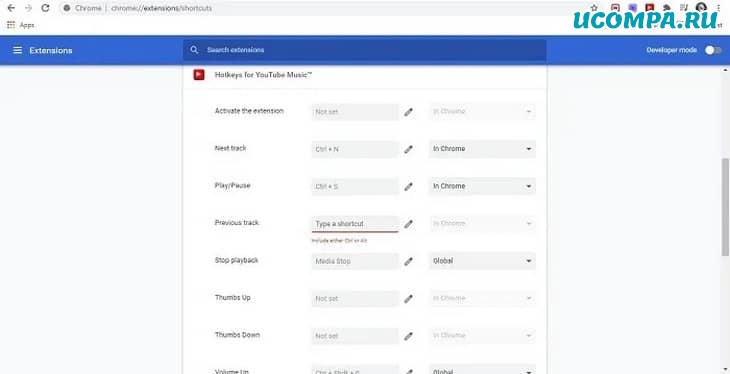
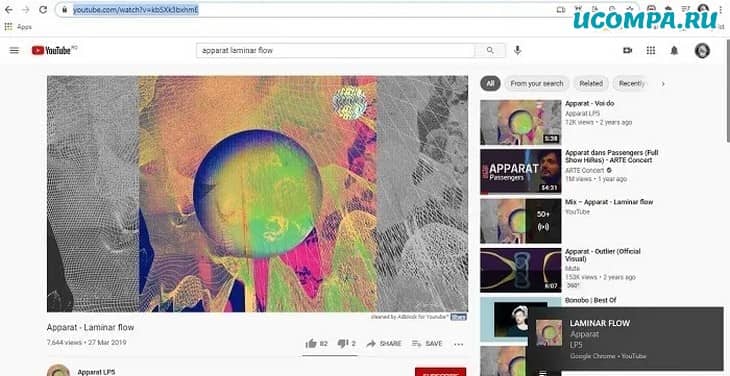
Hotkeys — это расширение, которое позволяет пользователям легко управлять YouTube Music в Chrome.
Вы можете установить различные ярлыки, обратившись к параметрам расширения, которые включают следующую дорожку, воспроизведение/паузу, увеличение громкости и многое другое.
После того, как эти ярлыки установлены, пользователи могут продолжить и использовать их даже во время работы на разных вкладках Chrome.
5. Audio Converter
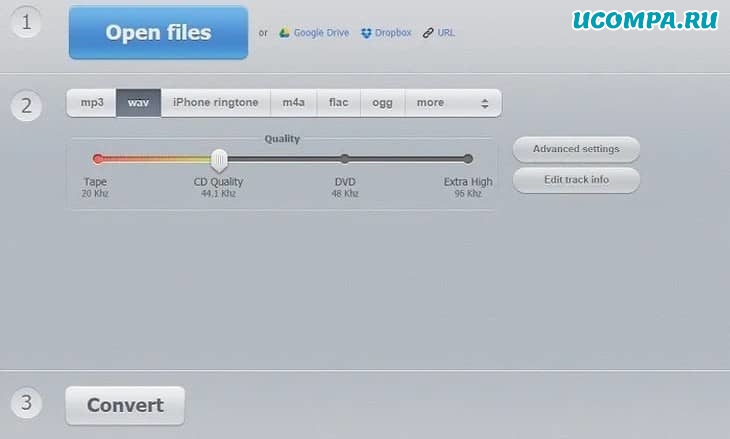
Audio Converter — удобное приложение для Chrome, которое позволяет конвертировать аудиофайлы из одного формата в другой.
Процесс очень простой, и у вас есть множество вариантов на выбор, включая mp3, wav, FLAC и другие.
Просто загрузите файл (или импортируйте его с Google Диска или Dropbox), выберите формат, в который вы хотите его преобразовать, и установите качество.
Затем нажмите «Конвертировать» и пусть приложение сделает всю работу.
6. Soundtrap
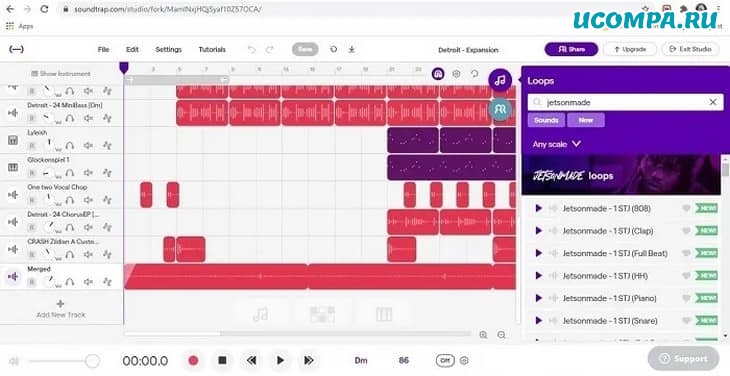
Если вы создаете музыку, вам следует попробовать приложение Soundtrap.
Сервис позволяет творческим людям создавать музыку в интернете самостоятельно или объединяться с другими людьми со всего мира.
Можно создавать проекты с нуля, но если вы только начинаете, вы можете изучить способы создания саундтреков, поигрывая с доступными демонстрациями.
Также предлагается библиотека учебных пособий, которые помогут вам изучить основы.
Более того, вы также можете использовать сервис для создания подкастов.
Soundtrap предоставляется бесплатно только в течение месяца на пробной основе, после чего вам придется заплатить абонентскую плату (от 9,45 долларов США), чтобы продолжить использование сервиса.
7. Web Scrobbler
Если вы постоянно слушаете музыку в своем браузере, то это еще одно расширение для Chrome, которое вам нужно.
С помощью Web Scrobbler вы можете войти в свою учетную запись Last.fm (или Libre.fm/ListenBrainz/Maloja), чтобы отслеживать историю воспроизведения.
Каждый раз, когда вы воспроизводите песню на YouTube или Spotify в Chrome, Web Scrobbler запоминает ее и быстро добавляет в ваш профиль.
8. TuneYou Radio
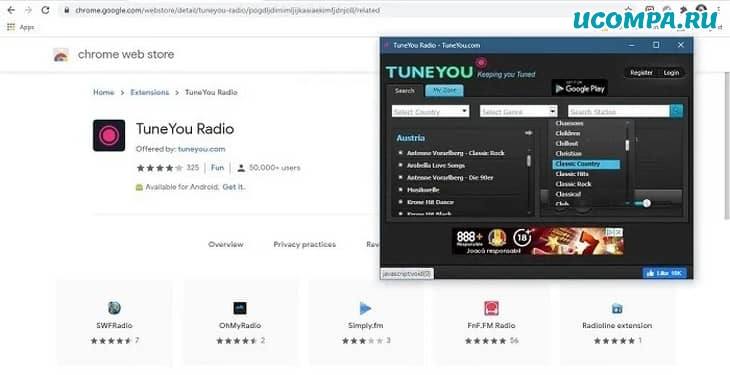
Поклонникам старого доброго радио обязательно стоит приобрести расширение TuneYou Radio, так как оно предлагает доступ к тысячам радиостанций со всего мира.
Пользователи могут просматривать музыкальные жанры и слушать свою любимую музыку.
Также можно искать радиостанции по стране, штату (району) и городу.
9. Spotify и Spotify Player
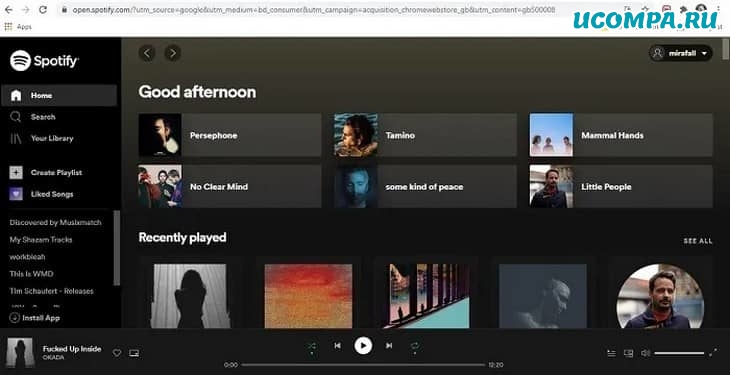
Spotify не нуждается в представлении, но вы должны знать, что доступ к сервису можно получить через специальное приложение Chrome.
Получите его и войдите в свою учетную запись, чтобы начать просмотр огромной музыкальной библиотеки сервиса.
Конечно, вы можете создать плейлисты или добавить уже созданный в свою коллекцию.
Spotify Radio — еще одна функция, которой вы можете наслаждаться, где вы можете либо послушать определенную песню, либо Spotify предложит вам одну.
Кроме того, вы можете выбрать различные варианты подкастов, все из Chrome.
После установки веб-плеер Spotify будет доступен через ярлык, который отображается в виде мини-вкладки в верхнем левом углу вашего браузера.
Spotify Player — это дополнительное расширение, которое позволяет вам управлять своей музыкой, не возвращаясь к веб-плееру.
Просто закрепите его, затем щелкните значок «Player» в правом верхнем углу браузера, чтобы воспроизводить/приостанавливать/ставить лайки/повторять треки всякий раз, когда вам нужно.
10. SoundCloud
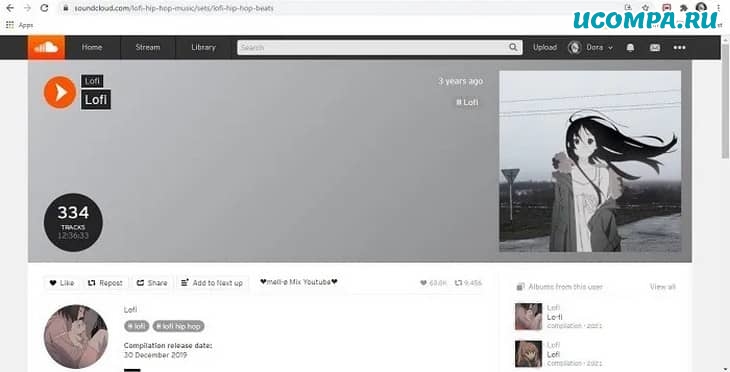
Soundcloud — это онлайн-платформа для распространения аудио, где вы можете записывать, загружать и делиться своими оригинальными творениями, а также слушать музыку.
Она также доступна в виде приложения в интернет-магазине Chrome.
Создатели могут комбинировать SoundCloud с учетными записями Facebook/Google или Apple, чтобы легко добраться до своей аудитории.
Если вы являетесь создателем-любителем или просто хотите послушать экспериментальные ритмы, вам подойдет бесплатная учетная запись, но если вам нужны более продвинутые функции, вам понадобится учетная запись Premium.
11. Smart Mute
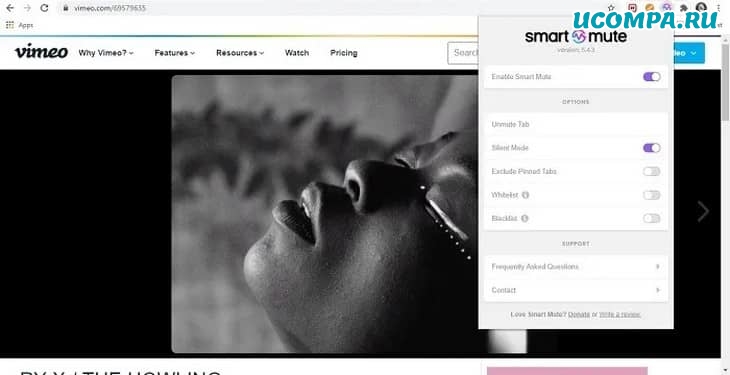
Smart Mute — это расширение, которое позволяет легко управлять всеми вкладками воспроизведения звука в Chrome.
Оно поставляется с удобным беззвучным режимом, в котором все звуки в браузере отключаются простым щелчком.
Просто имейте в виду, что расширение просто отключает звук а не приостанавливает воспроизведение мультимедиа.
Smart Mute также имеет черный список, куда вы можете добавить все надоедливые сайты, которые используют авто-воспроизведение своих видео для более удобного просмотра.
12. Bandcamp New Tab
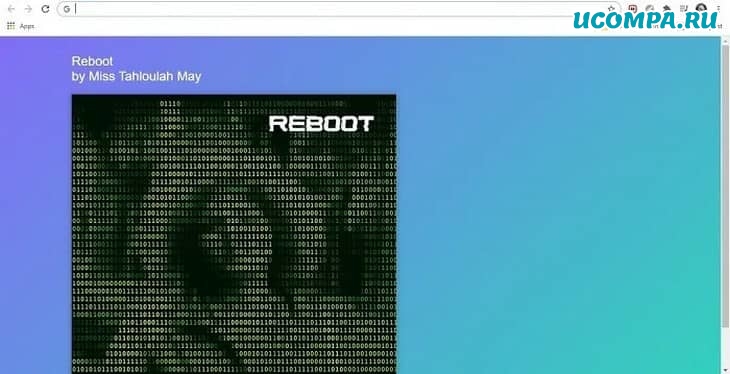
Для тех, кто любит открывать для себя новую музыку, это расширение просто необходимо.
Каждый раз, когда вы открываете новую вкладку в Chrome, Bandcamp New Tab заполняет ее случайным альбомом из Bandcamp.
Просто нажмите кнопку воспроизведения внизу, чтобы начать прослушивание песни.
Но знайте, что как только вы введете URL-адрес и нажмете Enter, Bandcamp исчезнет.
К счастью, вы всегда можете открыть другую вкладку для своих действий в интернете.

----------------------------------------------
Как создать невидимую папку.
1. Создаём новую папку
2. Нажимаем Переименовать
3. Удаляем текущее название
4. Зажимаем Alt набираем (на цифр клавиатуре) 255
5. Заходим в "Свойства" папки
6. Настройка Сменить значок находим прозрачную иконку
7. "Ок"

----------------------------------------------
Мощный фоторедактор, позволяющий быстро и качественно улучшать любые снимки.
https://subscribe.ru/group/internet-dlya-nachinayu...be%2Dgroups&utm%5Fmedium=email
«ФотоМАСТЕР» — мощный фоторедактор, позволяющий быстро и качественно улучшать любые снимки. Программа вносит все изменения в безопасном режиме, поэтому вы всегда можете отменить любые настройки, не теряя при этом правки, внесенные позже.
Одно из главных преимуществ программы – возможность в процессе обработки менять любые настройки без потери качества. Вы можете сделать фото черно-белым, затем кадрировать его, ретушировать, наложить надпись, а потом опять вернуться к цветному варианту или на этап кадрирования, сохранив сделанную обработку. Вам не нужно больше отменять шаги, а потом проделывать всю работу заново!
Почувствуйте себя настоящим волшебником! В «ФотоМАСТЕРЕ» вы сможете с легкостью убирать из кадра провода, менять скучный фон на интересный и делать снимки более красочными. Для этого вам не понадобятся никакие профильные навыки и знания — просто выберите нужную функцию и следуйте подсказкам программы. Скачайте мощную программу для редактирования фотографий на компьютере прямо сейчас!
Скачать программу
----------------------------------------------
Что такое онлайн и офлайн какая разница, показываем на примерах.
https://www.sergey-computers.ru/chto-takoe-onlajn-i-oflajn-kakaya-raznicza/.htmlОбщаясь в Интернете с пользователями, можно услышать выражение – пользователь находится в онлайн или я уже в онлайн. Что это значит?
Простыми словами слово переводится на русский, как на линии или на связи. То есть, человек в данный момент готов получать сообщения и общаться с пользователями находясь в Сети.
Как определить, что пользователь онлайн? Обычно с этим хорошо справляются социальные сети, мессенджеры (программы для общения), почтовые сервисы и так далее.
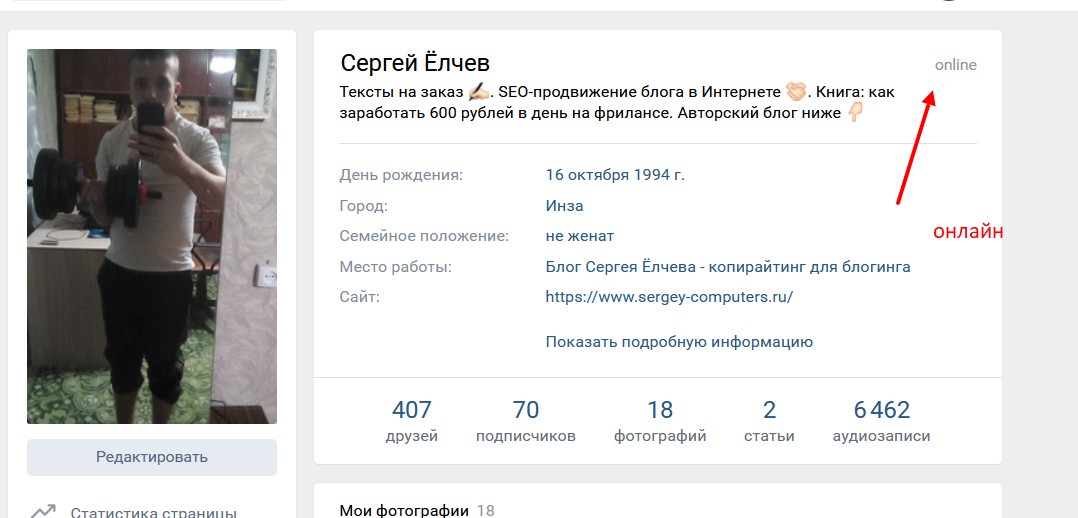
Рассмотрим пример. Допустим, мы зашли в социальную сеть Вконтакте, и вверху справа отображается значок – «onlin» (скрин 1).
Значит, мы находимся в онлайн. Если говорить о других социальных сетях, например, в Фейсбуке и Одноклассниках онлайн отображается в виде зеленого значка. Также и в Скайпе, либо в других мессенджерах.
Кроме этого есть еще выражения – онлайн-игры, онлайн-фильмы и так далее. Такие слова позволяют понять, что играть в игры и смотреть фильмы мы будем в Интернете, не скачивая и не устанавливая их на компьютер.
Что такое офлайн
Теперь, поговорим о слове офлайн. Если говорить русским языком, то это значит, что человека нет в Интернете. Пользователь находится вне Сети и недоступен для общения через Интернет.
Разберем конкретный пример. К примеру, я вчера заходил в социальную сеть Вконтакте. Если зайти на страницу входа, то справа вверху можно увидеть уведомление – заходил вчера в 21:16 (скрин 2).
Таким образом, можно понять, что человек сейчас вне Сети и возможно еще не включил компьютер. Да, сообщение пользователю отправить можно, но он его прочитает тогда, когда будет онлайн. Вместе с тем, зайдя в аккаунт, пользователь может отправить вам сообщение в ответ.
Что такое онлайн и офлайн какая разница
Итак, что такое онлайн и офлайн какая разница? В первом случае – человек находится в Интернете, а во втором варианте – вне Интернета. Выше в статье мы рассмотрели это на конкретных примерах.
Необязательно использовать англоязычные слова в своем лексиконе (набор слов). Достаточно перевести слово на русский язык и тогда поймете его значение.
Заключение
Сегодня говорили о том, что такое онлайн и офлайн. Рассмотрели разницу данных терминов. Теперь, вы сможете разобраться в значениях данных слов.

----------------------------------------------