Это цитата сообщения Владимир_Шильников Оригинальное сообщение
TeraBox – 1024 ГБ облачного хранилища бесплатно.
Что делать, если пропало время на панели задач Windows 10, 6 методов решения!
Как исправить «Это устройство может работать быстрее».
Дефрагментируем диск правильно.
https://www.comss.ru/page.php?id=8851
Сервис TeraBox является дочерней компанией Baidu Cloud, крупнейшей китайской компании, предлагающей услуги облачного хранилища.
1024 ГБ – это более 300 000 фотографий, более 250 фильмов или 6,5 миллионов страниц документов.
Получите безопасное облачное хранилище TeraBox объемом в 1 ТБ бесплатно и воспользуйтесь функцией автоматического резервного копирования фотографий, чтобы избежать потерь данных.
Интересной особенностью сервиса TeraBox является возможность удаленной загрузки файлов в веб-интерфейсе сервиса.
С помощью удаленной загрузки вы сможете загружать удаленно файлы как и по обычному https протоколу, так и по протоколу bittorent, в том числе с помощью magnet ссылки.
Возможности и ограничения TeraBox
СервисTeraBox предоставляет бесплатное облачное хранилище объемом 1 ТБ. Доступны базовые функций, но есть ряд ограничений.
Ограничения облачного хранилища TeraBox
- Отсутствует десктопный клиент. Поддерживается работа в веб-интерфейсе, а так же доступно клиентское приложение для операционных систем Android и iOS.
- Нет поддержки протокола WebDAV.
- Автоматическая загрузка работает только для фотографий.
- Ограничение единоразовой загрузки составляет 300 файлов и 4 ГБ объёма. Однако, данное ограничение срабатывает не у всех. При этом нет ограничений при загрузки по протоколу Bittorent.
Возможности облачного хранилища TeraBox
- Автоматическая загрузка фотографий с возможность выбора папок для загрузки в облако.
- Встроенный видеоплеер (поддерживаются не все видеоформаты).
- Возможность загрузки папками - только в веб-интерфейсе.
- Удаленная загрузка и поддержка удаленной загрузки протокола Bittorent.
1 ТБ облачного хранилища бесплатно
Для получения 1 ТБ бесплатного облачного хранилища от сервиса TeraBox необходимо выполнить следующие действия:
- Кроме мобильного приложения вы так же можете воспользоваться веб-интерфейсом для создания учетной записи.


-----------------------------------------------------------
Что делать, если пропало время на панели задач Windows 10, 6 методов решения!
https://info-kibersant.ru/propalo-vremya-na-paneli-zadach.htmlЧто делать, если пропало время на панели задач Windows 10, которое находится внизу справа? Бывает, дата с временем, которые находятся на панели внизу справа, просто исчезают, прямо в то время, когда компьютер работает. Вы их не трогали, и в настройки не лазили. Данная ситуация не является редкостью. Кроме этого, решить её просто. Итак, попробуем эту проблему решить несколькими путями.
Из-за чего пропадает время на панели?
Данный ярлык времени пропадает по различным факторам. Наиболее часто по следующим:
- Ярлык времени был отключён в настройках;
- Пользователь так поменял цвет на часах, что их банально теперь не видно;
- У нас включён планшетный режим;
- Вы поменяли размер панели;
- Ошибка в драйверах.
Было ли это случайным изменением, или чей-то злой шутки, по-глупому, совершенно не имеет значение. Ошибку нужно решать. Если нет ярлыка часов в этой части панели, то работать за компьютером становиться неуютно. Давайте рассмотрим методы исправления этого сбоя.
Возвращаем часы отключив режим планшета
Не каждый раз часы исчезают из-за сбоев. Давайте попробуем простой метод. Часто, сбои в Виндовс 10 решаются без сбоев, отсюда, в панику впадать не нужно. Вполне возможно, вы просто включили режим планшета.
Если вы его включили, значит меню станет меньше, также ярлыки и сама панель. Давайте попробуем его отключить:
- Для этого, нажмём на данный режим в Центре уведомлений, который находится в правой нижней части экрана;
- После того, как мы по нему кликнем, часы должны вернуться.
Вполне возможно, данная кнопочка «Режима планшета» будет у вас отсутствовать. В этом случае, её нужно вернуть, попробует сделать это через «Параметры»:
- Итак, через «Пуск» войдём в «Параметры»;
- В открывшемся окошке выбираем «Система»;
- В новом окне выберем команду «Уведомления и действия»;
- В данном окошке нам необходимо отыскать планшетный режим и передвинуть бегунок.
Перезагружаем проводник
Иногда бывает, что во время работы «Проводник» зависает. Поэтому, нужно провести его перезагрузку:
- ПКМ кликнем по «Пуску», и выберем вкладку «Диспетчер задач»;
- Нам нужно войти в меню «Процессы» и выбрать «Проводник»;
- Затем, нажать на него ПКМ и в ниспадающем меню выбрать «Перезапустить».
Перезагружаем компьютер
Кроме этого, также можно просто перезапустить компьютер. Очень часто, именно эта команда возвращает ярлык время назад.
Смотрим, не отключены ли у нас в «Параметрах» часы
Очень может быть, что показ времени вы просто отключили. Причины этого разные. Но, этим методом задача решается довольно легко:
- Кликнем во строке ввода ПКМ и выберем вкладку «Параметры панели задач»;
- В новом окошке ищем команду Область уведомлений и ссылочку «Включение и выключение системных значков». Переходим по ней;
- В правой части окна нам нужно передвинуть бегунок вправо над командой «Часы»;
- Проделав данную настройку, часы должны вернуться на место.
С помощь вкладки над строкой ввод
И число, и дату можно отобразить следующим образом:
- Нажать по строке ввода ПКМ и в открывшемся восходящем меню нужно убедиться, что над командой «Закрепить панель задач» находится галочка. Если она есть, то убираем её;
- Просто нажимаем на это галочку, и убираем её из восходящего меню;
- Время на панели должно вернуться на место.
Отключаем маленькие кнопочки
Если этот способ не сработал или не удобен, отобразить число легко через Параметры панели задач:
- Вновь нажимаем на строку ввода ПКМ, кликнув по команде «Параметры панели задач»;
- В открывшемся окошке нужно выключить команду «Использовать маленькие кнопки панели задач». Есть возможность данный тумблер включить и снова отключить;
- Дата на панели должны появиться часы с датой.
Вывод: если у вас пропало время на панели задач Windows 10, то вы найдёте, что сделать. Как видите, это довольно легко. Успехов!


-------------------------------------------------------
Как исправить «Это устройство может работать быстрее».
https://nastroyvse.ru/programs/review/ispravlenie-...vo-mozhet-rabotat-bystree.htmlПользователи стационарных компьютеров и ноутбуков время от времени сталкиваются с разного рода проблемами, и с большинством из них можно справиться самостоятельно, что уже привык делать практически каждый владелец девайса. Ошибки и сбои, о которых информирует система, могут проявляться по разным причинам и при различных сценариях, поэтому в первую очередь нужно выяснить, почему возникла неполадка.
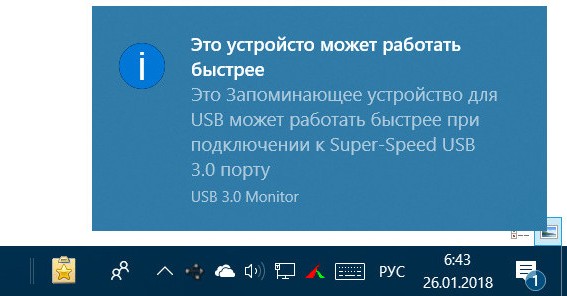
Одна из частых проблем, встречающихся при подключении к компьютеру USB-устройства – появление в трее уведомления «Это устройство может работать быстрее…», намекающего на тот факт, что вы или подключились к порту устаревшей версии, или с функционированием разъёма возникли сложности, и он не работает в нужном режиме. В чём причина появления такого сообщения и как исправить ситуацию мы и разберёмся.
Старые типы USB
Старые компьютеры и ноутбуки могут не поддерживать спецификацию USB 3.0, тогда при подключении устройства USB 3.0 к разъёму 2.0 на заявленную скорость можно не рассчитывать, поскольку при таком коннекте используются те возможности, которые способна предложить более ранняя версия. Между поколениями технологии немало отличий, по большей части речь идёт о производительности и технической реализации, потому USB 3.0, хоть и обратно совместим с версией 2.0, но функционирует с условием ограничения быстродействия устаревшим стандартом.
Сообщение «Это устройство может работать быстрее…» свидетельствует о том, что устройство способно на большее, но в определённых условиях, именно их и требуется обеспечить (на вашем девайсе имеется порт 3.0 и устройство 3.0 нужно подключить именно к нему). То есть для получения скорости, которую обеспечивает новое поколение технологии, её должны поддерживать и подключаемое устройство, и разъём.
Порты USB первого поколения уже практически не встретить на устройствах, в 2000 году появился интерфейс 2.0 (скорость 60 Мб/с), и хотя он уже устарел, широко распространён и сегодня. С появлением интерфейса USB 3.0 SuperSpeed в 2008 году пропускная способность увеличилась до 5 Гбит/с (номинальное значение). Совершенствование технологии на этом не остановилось. В 2013 году появился интерфейс USB 3.1 со скоростью до 10 Гбит/с, а в 2017 году – USB 3.2 со скоростным показателем до 20 Гбит/с (по двум каналам по 10 Гбит/с).
Разъём 3.0 на устройствах легко идентифицировать визуально, он отличается синим цветом коннектора, реже некоторыми производителями используется красный, тогда как для коннекторов 2.0 используются чёрный или серый цвета.
Максимальная скорость отключена в BIOS
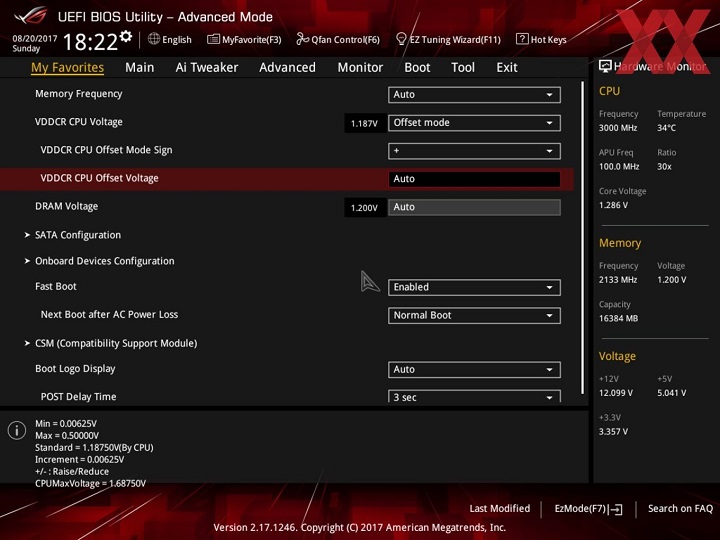
Уведомление «Это устройство может работать быстрее…» может означать, что USB 3.0 функционирует в режиме USB 2.0 или же, если речь о 2.0, то USB работает со скоростью 1.0. Это может происходить по причине неправильных настроек в BIOS. Если скоростные показатели интерфейса гораздо ниже, чем должны быть, проверяем параметры BIOS и меняем их при необходимости. Выполняем следующие действия:
- Перезагружаем девайс и переходим в BIOS.
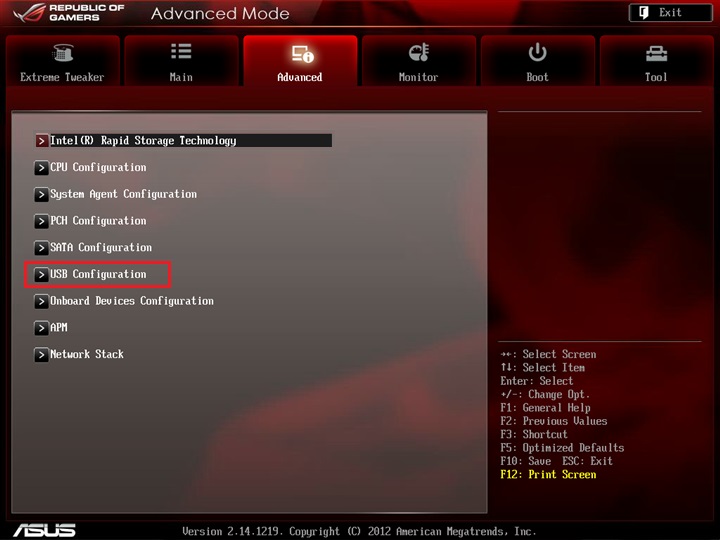
- Дальнейшие действия будут отличаться в зависимости от версии BIOS. Необходимо найти раздел, отвечающий за настройку USB-портов (часто это вкладка «Advanced» и раздел «USB Configuration»).
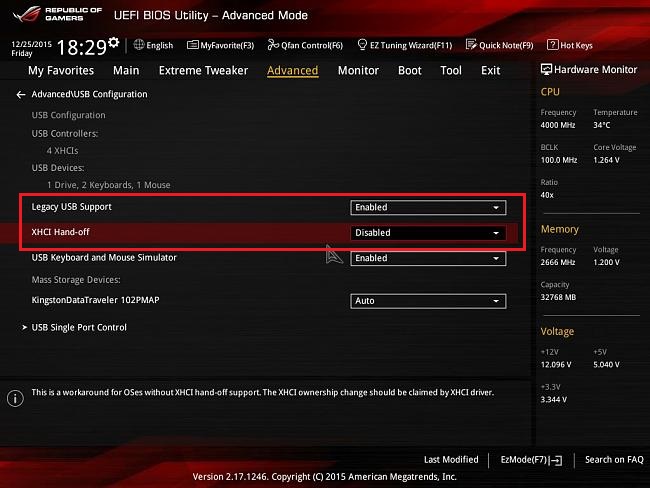
- Здесь находим параметры «USB0 Support» и «XHCI Hand-off» (может также именоваться «XHCI Pre-Boot Mode», «XHCI Mode» или же «XHCI», поэтому опираемся на «XHCI» в названии).
- Для этих параметров должно быть выставлено значение «Enable» («Включено»). Если это не так (стоит «Disable»), меняем.
Включение/выключение контроллера отвечает за поддержку интерфейса материнкой. При этом не в каждой версии BIOS есть раздел поддержки USB 3.0, тогда следует искать именно значение для XHCI. Кроме «Disable» и «Enable» на отдельных платах у параметра контроллера «XHCI» могут стоять и значения «Auto» или «Smart Auto». Автоматический режим, выставленный по умолчанию, обеспечивает функционирование портов 3.0 в режиме 2.0 во время загрузки компьютера (система загружается со своими драйверами), тогда как после запуска ОС интерфейсы работают в режиме USB 3.0.
Порты USB отсутствуют
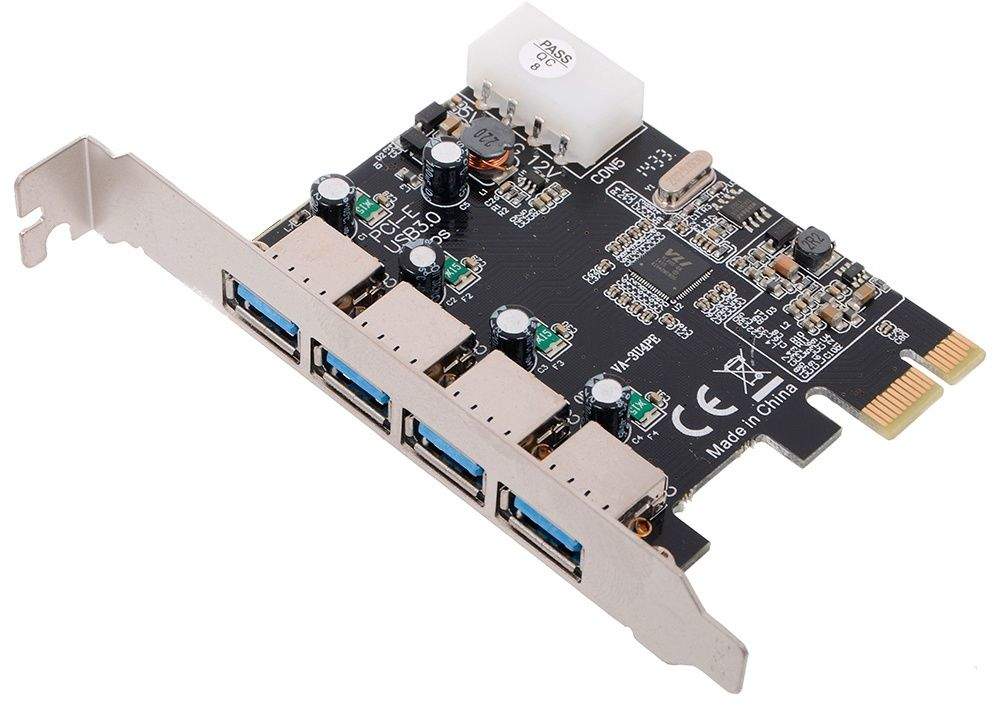
Разъёмами USB оборудованы все функционирующие сегодня компьютеры и ноутбуки, другое дело наличие поддержки нового стандарта USB 3.0, обеспечивающего высокую скорость обмена информацией. Системная плата, даже старого образца, оснащена разъёмами 2.0. Если же в вашем случае оказалось, что это не так или 2.0 есть, а нет только разъёма USB 3.0, и при подсоединении USB-флешки вам пишет «Устройство может работать быстрее…», то есть вариант покупки PCI USB 2.0 или 3.0, или же обеих версий.
Стоимость установки внешнего контроллера в разы ниже, чем покупка новой материнской платы, а сам процесс достаточно прост. Здесь важно иметь представление, как выглядит слот. Перед проведением работ компьютер должен быть полностью обесточен, после чего можно снять крышку системника (в случае с ПК) и в свободный слот PCI вставить контроллер. Драйверы установятся в автоматическом режиме.
Скорость работы на уровне USB 1.0
Если система сообщает вам, что USB может работать быстрее, и у USB 3.0 или 2.0 наблюдается скорость на уровне 1.0, причём настройки в BIOS правильные, причина может быть в драйверах. Обычно они устанавливаются в автоматическом режиме, но в некоторых случаях, например, когда дистрибутив ОС «битый» или в процессе функционирования системы появились проблемы, драйвер может не определяться Windows. Тогда драйверы нужно обновить вручную (или удалить, после чего система сама их установит).
Для этого выполняем следующие действия:
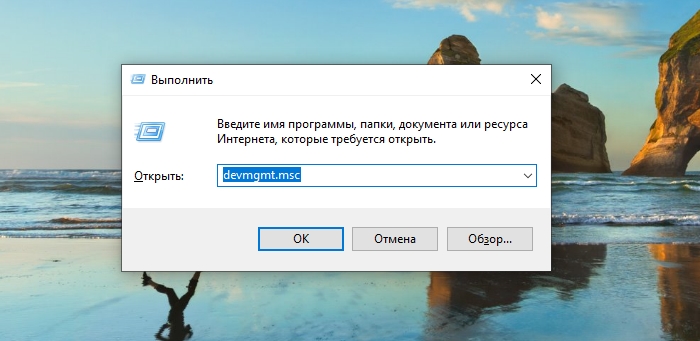
- Переходим в «Диспетчер устройств», используя любой удобный для вас способ (через Панель управления, поиск, из меню Пуск (Win+X) или с помощью консоли «Выполнить» (Win+R) и команды devmgmt.msc).
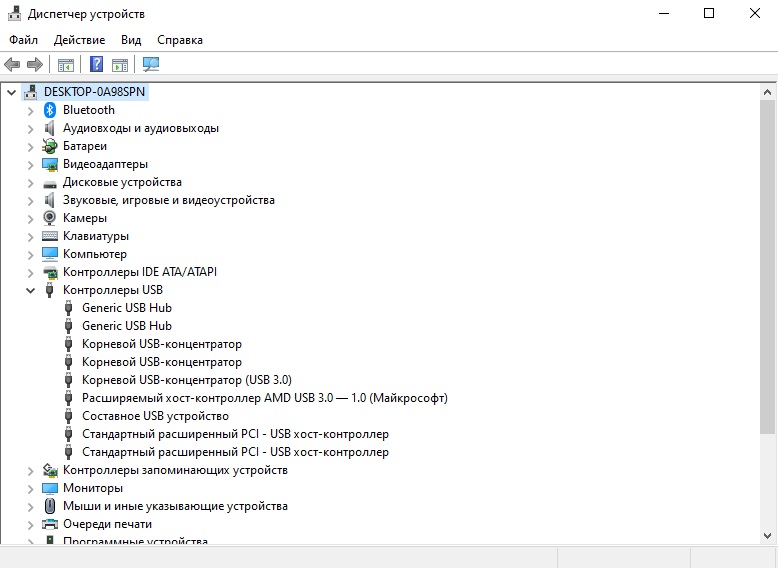
- Раскрываем ветку «Контроллеры USB».
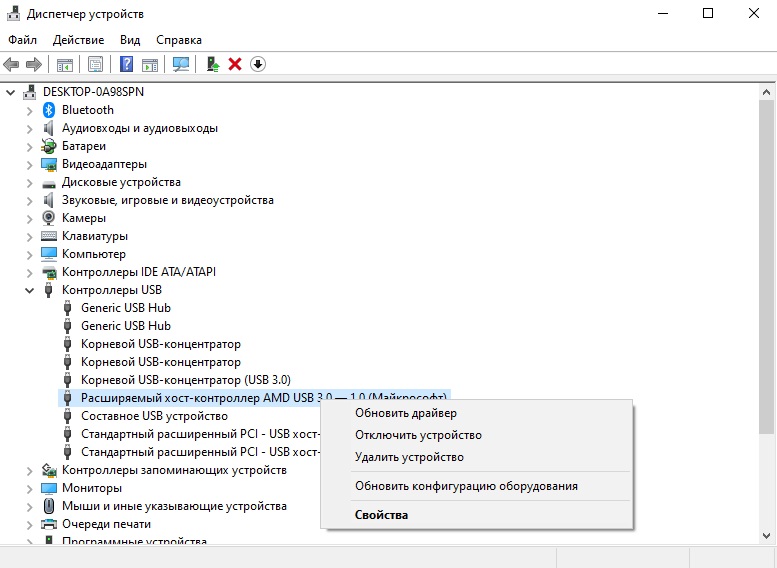
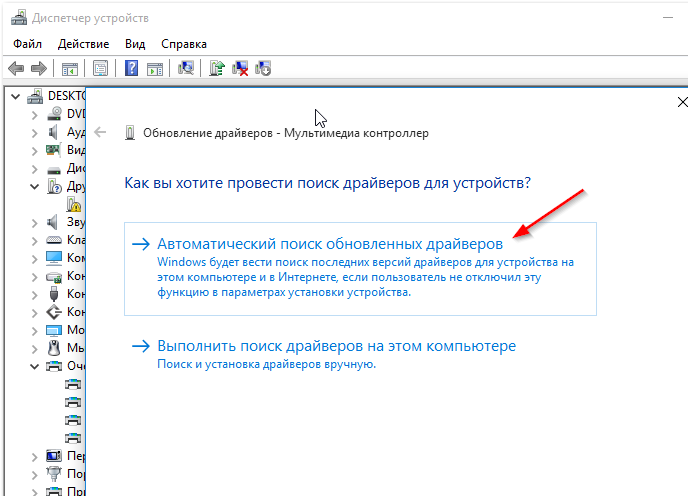
- Выбираем «Расширяемый хост-контроллер…» и из контекстного меню выберем опцию «Обновить драйверы» (второй вариант решения – использование опций удаления и обновления конфигурации оборудования).
- Из вариантов выбираем автоматический поиск. Если в сети драйвера найдены не будут, можно вручную скачать их с веб-ресурса производителя материнки (для ПК) или ноутбука. Альтернативный вариант – использование стороннего софта для автоматической установки и обновления драйверов устройств.
- Перезагружаем компьютер, чтобы изменения вступили в силу.
СОВЕТ. Если низкая скорость наблюдается при копировании многочисленных файлов небольших размеров, их можно заархивировать. Скорость при переброске архива будет гораздо выше.Мы рассмотрели несколько решений проблемы, когда при подключении USB-устройства появляется уведомление «Это устройство может работать быстрее…». Удалось ли вам избавиться от сообщения и какой из способов сработал в вашем случае?

----------------------------------------------
https://pc-software.ru/6718.htmlНередко люди замечают, что их компьютер работает медленнее, чем обычно. В некоторых случаях причина может быть в забитой памяти компьютера или нехватке места на жестком диске. Однако есть и другая возможная причина: фрагментация. Фрагментация происходит, когда файл разрезается на несколько кусочков и рассеивается вокруг жесткого диска вместо того, чтобы помещаться в один сплошной блок. Чем более фрагментированным становится диск, тем труднее системе будет найти данные. Обратный процесс называется дефрагментация, давайте рассмотрим несколько методов как это можно сделать.
Предупреждение: SSD диски дефрагментировать не нужно, они работают по другому прицепу и в процессе дефрагментации их можно только повредить
Сервис дефрагментации от Windows
Шаг 1: кликните на ярлык «Мой компьютер», выберите диск, который хотите дефрагментировать. Правой клавишей мыши вызовите контекстное меню и перейдите к свойствам логического раздела.
Шаг 2: выберите раздел "Сервис", затем нажмите кнопку «Дефрагментировать» - в Windows 7, «Оптимизировать» - в Windows 10.
Чтобы оценить приблизительное время выполнения задачи и необходимость дефрагментировать диск, кликните на кнопку «Анализировать», - у вас должны быть права администратора. Ниже вы можете настроить запуск дефрагментация по расписанию.
Сервисы Windows совершенствуются год от года, но не все специалисты довольны качеством такой дефрагментации. Поэтому появился профессиональный софт, выполняющий задачу по оптимизации диска быстрее и лучше.
Disk Defrag
Шаг 1: скачайте, установите и запустите программу.
Шаг 2: выберите диск, затем перейдите в левую часть экрана к пункту меню "Опции и настройки", затем выберите "Дефрагментировать выбранное".
Вы можете сделать глубокую дефрагментацию в медленном режиме, - не рекомендуется применять чаще одного раза в неделю или быструю, без дополнительного анализа.
В расширенном режиме вы можете дефрагментировать отдельную папку или файл. Также доступна опция быстрой дефрагментации для освобождения места на жестком диске.
Для продления срока службы SSD диска рекомендуется использовать режим "Оптимизация чтения и записи".
Софт распространяется бесплатно.
Сейчас на рынке подобных программ для дефрагментации достаточно много. Также хорошо себя зарекомендовали Defraggler, Advanced SystemCare Free.
Итог
Дефрагментация от Windows – быстро, бесплатно, можно настраивать расписание. Минусы: по мнению некоторых специалистов, качество и глубина обработке кластеров не дотягивает до профессионального софта.
Disk Defrag – условно бесплатная программа, созданная для оптимизации HDD и SSD дисков. Минусы: платные дополнительные услуги, требуется подключение к интернету при запуске.
Стоит обратить внимание что иногда дефрагментатор является частью функционала у программ для улучшения работы пк, например AusLogics BoostSpeed.


