Это цитата сообщения Владимир_Шильников Оригинальное сообщение
Ошибка 0x800f0988 в windows 10, как исправить.
Как удалить ненужные файлы с компьютера Windows 10.
20 функций Microsoft Word, о которых возможно Вы не знали.
Как изменить курсор мыши в Windows.
Мощная очистка и оптимизация компьютера с Windows.
Корзина в операционной системе.
Веб-браузеры для обеспечения конфиденциальности и безопасности 555=
13 секретных комбинаций клавиш, о которых мало кто знает.
Ошибка 0x800f0988 в Windows 10 как исправить? Бесперебойность функционирования ПК имеет прямую зависимость от установленных вовремя обновлений, так как обновления не только добавляют лишние опции, но и убирают различные системные сбои. Но, с регулярной периодичностью иногда возникает сбой системы 0x800f0988 именно в то время, когда вы обновляете ОС Виндовс 10. Данный сбой уже давно не новый, и программисты нашли три метода для решения данной проблемы.
Ошибка 0x800f0988 что это?
При данной ошибке возникает оповещение, где указан её код 0x800f0988. Также система может выдать иные показатели: 0x800f0985 или 0x800f0984. Но, какой бы код ошибки не возник, суть причины в этих случаях, следующая:
- Конфликтная ситуация ОС с ПО, которое отвечает за безопасность;
- Компьютер не подключён к сети;
- Центр обновлений имеет определённые повреждения;
- Не хватает ёмкости на ЖД;
- Во время прошлого обновления произошла определённая ошибка.
Если у вас на компьютере из данного перечня имеется хоть один пункт, то обновиться система не сможет. Но, причина может быть и сразу в нескольких данных пунктах. При этом, нужно пересмотреть весь данный перечень проблем целиком.
Как решить эту проблему?
Есть пара методов, которые нам помогут исправить ошибку: применение системной утилиты, позволяющей устранять ошибки, или нужно просто очистить диск с компонентами. Можно дать 90% за то, что если вы исправите все приведённые выше пункты, то этот системный сбой исчезнет.
Запомните: до того, как вы начали решать эту проблему, нужно обязательно проверить подключение к сети и посмотреть, не переполнен ли ваш системный ЖД. Если переполнен, лишний хлам нужно удалить.
Запускаем системную утилиту, устраняющую ошибки
Данный способ довольно прост и не требует от человека особых знаний по настройкам ОС Виндовс 10. Вам поможет ваша система Windows удалить ошибки и устранить неполадки:
- Кликнем по «Пуску» и войдём в «Параметры»;
- Находим вкладку «Обновление и безопасность» и переходим по ней;
- Нажмём в левой колонке по вкладке «Устранение неполадок». Справа нужно выбрать ссылку «Дополнительные средства…»;
- После этого запустится другое окно, в нём нам необходимо кликнуть по вкладке «Центр обновления Windows».
Далее ОС станет искать возможные причины, приведшие к данному сбою. Система может лично устранить ошибки, или же она даст советы, как решить возникшую проблему. Рекомендациями системы нужно обязательно воспользоваться, как только вы увидите их на дисплее.
Очищаем хранилище элементов
Как альтернативу можно предложить самим провести чистку хранилища элементов Виндовс, которые остались после того, как система в прошлый раз устанавливала обновления. Данное действие нужно выполнять с использованием «Командной строки» или «Планировщика». Выбираем тот метод, который вам больше нравится и начинаем его решать.
Применяем «Планировщик заданий»
- Нажимаем клавиши Win+R и в появившемся окошке вписываем сочетание taskschd.msc, затем ОК;
- Итак, у нас открылся «Планировщик заданий», в нём нам нужно перейти по следующему адресу: – «Microsoft» – «Windows» – «Servicing»;
- После этого, необходимо кликнуть ПКМ по строке «StartComponentCleanup» и в ниспадающем меню выбираем вкладку «Выполнить», для запуска процесса очистки. Обычно подобная операция выполняется 10-20 секунд. Разумеется, всё зависит от железа вашего ПК и ПО, которое на нём установлено. В этом случае времени на очистку может уйти больше.
Исправляем ошибку с помощью командной стоки
Чтобы запустить командную строку в поиск Windows нужно ввести команду cmd, затем по возникшему файлу нажмём ПКМ и в выпадающем меню выберем «Запуск от имени администратора».
Теперь мы видим черное окно, куда нам необходимо ввести следующее сочетание без кавычек: «dism /online /cleanup-image /startcomponentcleanup». Эта опция ответственна за очистку обновлений с проблемами, которые вы до этого установили. Нажимаем «Ввод».
После проведённых операций нам нужно провести проверку «Центра обновлений». Перезагружаем ПК и пытаемся провести обновление. Если у вас с интернетом порядок, а на ЖД хватает незанятого пространства, то вы обновите систему успешно.
Вывод: 0x800f0988 в Windows 10 как исправить вы теперь знаете. Главное, наличие интернета и свободного пространства на ЖД. В это случае, у вас всё должно пройти отлично. Успехов!


https://info-kibersant.ru/0x800f0988-v-windows-10-kak-ispravit.html
---------------------------------------
Как удалить ненужные файлы с компьютера Windows 10.
Удалять ненужные файлы с компьютера Windows — это хорошая привычка, которая может помочь пользователю освободить место на диске и повысить производительность устройства. Независимо от размера жесткого или твердотельного накопителя на компьютере или ноутбуке, наступает момент, когда дискового пространства становится всё меньше.
Ненужные файлы накапливаются постоянно и лежат мертвым грузом, не принося пользы. Чем чаще пользуются компьютером, тем больше их становится. Периодическое удаление этих файлов — это профилактическая мера, которая позволяет содержать жесткий диск в чистоте, тем самым повышая здоровье устройства.
Перед тем, как производить какие-либо манипуляции, необходимо создать точку восстановления системы, которая поможет вернуть компьютер в то состояние, когда он был до изменений.
Очистка корзины
Когда мы удаляем различные элементы, такие как файлы и фотографии, они стираются не сразу. Вместо этого они продолжают содержаться в корзине и занимать пространство на жестком диске.
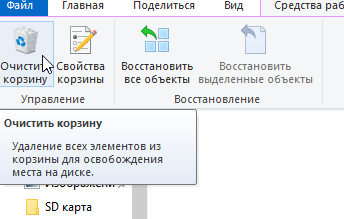
Для того, чтобы освободить корзину, перейдите на рабочий стол, щелкните правой кнопкой мыши по корзине и нажмите Очистить корзину.
Далее появится всплывающее окно с предупреждением, выберите Да, чтобы подтвердить действие.
Очистка диска Windows 10
В ОС Windows 10 есть встроенное приложение очистки диска. С его помощью можно удалить различные файлы, включая временные файлы, эскизы, содержимое корзины и др.
Открыть утилиту можно через поиск Windows
Выберите типы файлов, которые хотите удалить, установив галочки рядом с ними и нажмите ОК.
Удаление ненужных файлов через Параметры Windows 10
Удалить временные файлы, можно не запуская утилиту очистки диска. Воспользуемся следующим способом.
Открываем Параметры через меню Пуск и переходим в Система. В левой панели нажимаем Память.
Далее нажимаем Временные файлы и из списка, показывающегося после сканирования, устанавливаем флажки для типа файлов, которые хотим удалить.


https://barbadosmaney.ru/kak-udalit-nenuzhnye-fajly-s-kompyutera-windows-10.
-------------------------------------------
20 функций Microsoft Word, о которых возможно Вы не знали.
Большая часть людей набирает тексты в Word. Для вас — список секретов, которые сокращают время работы с текстом (вдруг кто не знает этих комбинаций).
1. Быстро вставить дату можно с помощью комбинации клавиш Shift Alt D. Дата вставится в формате ДД.ММ.ГГ. Такую же операцию можно проделать и со временем при помощи комбинации Shift Alt T.
2. Если вы ещё не владеете слепым методом набора, то CAPS LOCK может сыграть с вами злую шутку. Случайно включив его и не посмотрев на экран, можно набрать гору текста, который придётся удалить и переписать с нуля из-за одной нажатой кнопки. Но выделив нужный текст и нажав Shift F3, вы измените регистр с заглавного на строчный.
3. Ускорение курсора
Обычно, если вы перемещаете курсор с помощью стрелок, он движется по одной букве. Чтобы ускорить его передвижение, зажмите вместе со стрелкой клавишу Сtrl.
4. Очень полезная функция, которая позволяет выделять непоследовательные фрагменты текста. Удерживайте Ctrl и выделяйте нужные вам куски текста.
5. Если вы пользуетесь копированием и вставкой (а вы наверняка ими пользуетесь), то, скорее всего, знаете о расширенном буфере обмена в Word. Если нет, то он вызывается нажатием на одноимённую кнопку и показывает всё, что вы копировали в буфер за время работы.
6. Если вы делаете мануал, обзор сервиса или вам просто нужно вставить скриншот в Word, сделать это можно очень просто с помощью соответствующего инструмента. Нажмите на кнопку «Снимок», и Word покажет все активные окна. Кликнув на любое из них, вы получите скриншот этого окна.
7. Включение переносов может улучшить читаемость текста, а также избавит вас от длинных пустых интервалов между словами. Вы можете расставить их сами или доверить это компьютеру. Кнопка находится в меню «Разметка страницы» — «Расстановка переносов».
8. Вы можете добавить водяной знак (watermark) на свой документ для дополнительной защиты. Для этого перейдите в меню «Дизайн» и выберите пункт «Подложка». В Word есть четыре стандартных шаблона, также можно создать свой.
9. Очень полезная функция, которая позволяет продублировать последнюю команду. Если вы нажмёте F4, то Word повторит последнюю команду, которую вы сделали. Это может быть ввод текста, последовательное удаление нескольких строк, применение стилей для разных отрезков текста и многое другое.
10. Ставить ударение в Word проще простого. Для этого установите курсор после буквы, на которой должно стоять ударение, и зажмите комбинацию клавиш Alt 769. Важно: цифры нужно нажимать на цифровой клавиатуре справа.
11. Верхнюю ленту с кнопками можно очень гибко настроить. Для этого перейдите в меню «Файл» — «Параметры» — «Настроить ленту». Здесь можно добавить функции, которых раньше не было, и удалить те, которые не нужны. Более того, вы можете удалять или создавать свои вкладки с функциями.
12. Быстрое выделение большого куска текста
Чтобы быстро выделить большой кусок текста, установите курсор в его начало и кликните мышкой с зажатым Shift в конце фрагмента. Сохранит время и нервы в ситуациях, когда приходится выделять несколько листов сразу.
13. Быстрое перемещение по документу
Существует несколько комбинаций, которые сильно ускоряют навигацию по документу:
Ctrl Alt Page Down — следующая страница;
Ctrl Alt Page Up — предыдущая страница;
Ctrl Home — переместиться вверх документа;
Ctrl End — догадайтесь сами. :)
Вставка новой страницы
14. Как же я ненавижу себя за то, что не знал этой комбинации раньше. Ctrl Enter позволяет мгновенно создать новый лист, а не удерживать Enter одной рукой, а другой в это время заваривать чай.
15. По умолчанию Word сохраняет все файлы в папку «Документы». Для того, чтобы изменить это, перейдите в меню «Файл» — «Параметры» — «Сохранение». В строке «Расположение локальных файлов по умолчанию» выберите нужную вам папку. В этом же меню вы можете настроить формат документов по умолчанию, автосохранение и многое другое.
16. Для того, чтобы вернуть тексту исходное форматирование, нужно нажать комбинацию клавиш Ctrl Spacebar.
17. Если вы большой поклонник Microsoft и Word в частности, то даже можете использовать его как менеджер задач. Правда, для начала придётся немного постараться. Нажмите правой кнопкой на ленте функций сверху и выберите «Настройка ленты». В правом столбце включите единственную отключённую вкладку «Разработчик».
Перейдите в появившуюся вкладку «Разработчик» и найдите элемент «Флажок», на котором изображена галочка (почему бы и нет). Теперь, нажимая на флажок, вы можете создавать списки задач и помечать их, как выполненные.
18. Если вы случайно испортили свой список, то можете выделить текст вертикально. Для этого удерживайте Alt и используйте курсор мышки для выделения.
19. Не стоит даже говорить, зачем это нужно. В наш век, когда информация стала главным оружием, иметь дополнительную защиту никогда не помешает. Чтобы защитить документ паролем, перейдите во вкладку «Файл» и выберите опцию «Защита документа». Теперь смело создавайте пароль, однако помните, что если вы его забудете, восстановить его не получится.
20. Завершает наш список невероятный хакерский трюк. Если раньше для того, чтобы открыть Word, вы создавали новый документ или искали его в меню «Пуск», то теперь это в прошлом. Нажмите комбинацию клавиш Windows R и введите в появившемся окне winword. Если вы не пользуетесь командной строкой для других команд, то в следующий раз, когда вы нажмёте Windows R, команда для запуска Word автоматически загрузится и вам останется лишь нажать Enter.

https://iq2u.ru/didyouknow/245
-------------------------------------
https://vellisa.ru/change-mouse-cursorНекоторым пользователям необходимо поменять курсор мыши на своем компьютере, работающем на операционной системе Windows, чтобы изменить привычный интерфейс внешнего вида системы. В этом случае, одним пользователям нужен красивый курсор мыши, другим необходимо изменить размер, цвет или форму указателя мыши.
Курсор, указатель мыши — элемент графического интерфейса операционной системы, указывающий на объект, с которым будет выполняться взаимодействие устройств для управления компьютером. В ОС Windows установлен стандартный вид указателя, подходящий для большинства пользователей.
Но, для части пользователей актуален вопрос о том, как изменить указатель мыши на компьютере. Если вам потребовалось персонализировать внешний вид операционной системы, вы можете изменить в том числе и отображение на экране для указателя ручного манипулятора своего ПК.
В параметрах Windows имеются разные виды курсоров мыши, которые можно использовать вместо стандартного варианта по умолчанию.
В этой статье мы рассмотрим несколько способов, как изменить курсор мыши на компьютере, работающем в операционной системе Windows. Мы сделаем изменения в параметрах при помощи системных инструментов, а также расскажем, как поменять курсор мыши на Windows, используя готовые сторонние наборы файлов указателей мыши из интернета.
Как изменить курсор мыши на Windows 10
Сначала посмотрим, как поменять курсор мыши на Windows 10 из настроек операционной системы. В параметрах ОС находятся опции, с помощью которых можно настроить манипулятор своего ПК, в том числе его внешний вид на экране.
Для доступа к настройкам курсора, пройдите шаги:
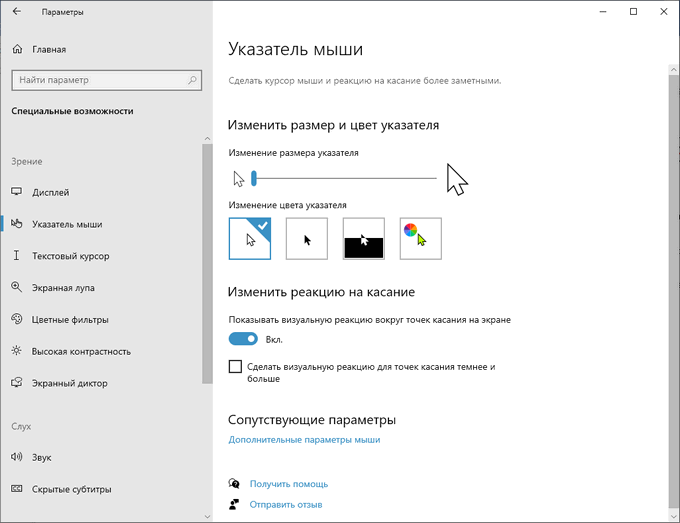
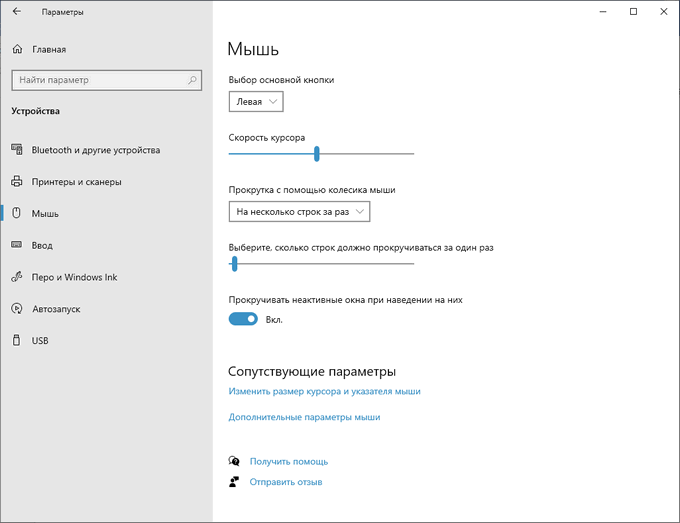
- Запустите приложение «Параметры» из меню «Пуск».
- Откройте «Специальные возможности».
- Перейдите во вкладку «Указатель мыши».
Сначала настроим визуальные параметры в разделе «Изменить размер и цвет указателя».
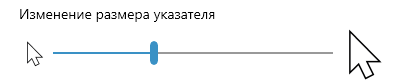
Чтобы изменить размер курсора мыши, передвиньте ползунок на шкале «Изменение размера указателя» до подходящего предела.
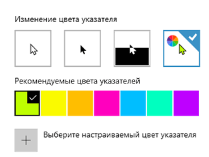
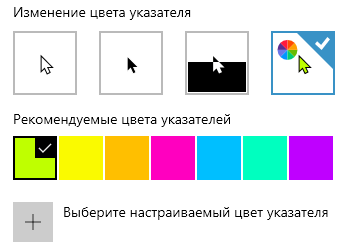
Чтобы поменять цвет курсора мыши, перейдите к опции «Изменение цвета указателя». Подберите подходящий вариант из предложенных, например, из рекомендуемых цветов указателей.
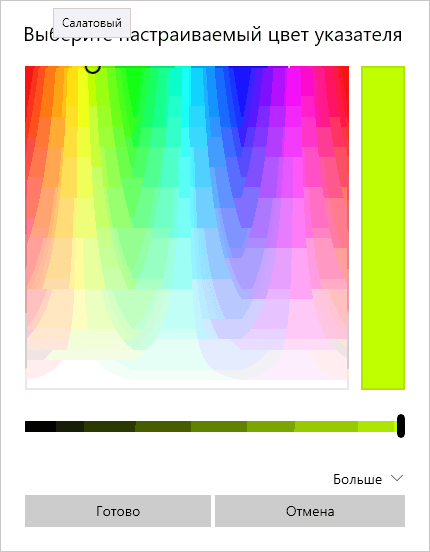
Если вы хотите установить свой цвет для курсора мыши, нажмите на опцию «Выберите настраиваемый цвет указателя». В открывшемся окне подберите подходящий цвет с помощью палитры.
Задайте подходящие настройки в разделе «Изменить реакцию на касание» по своим предпочтениям.
В разделе «Сопутствующие параметры» нажмите на ссылку «Дополнительные параметры мыши».
В открытом окне можно выбрать основную кнопку, скорость курсора, параметры прокрутки колесика мыши.
Чтобы перейти к более тонким настройкам, в разделе «Сопутствующие параметры» нажмите на «Дополнительные параметры мыши».
Выбор схемы: изменяем курсор мыши в ее свойствах
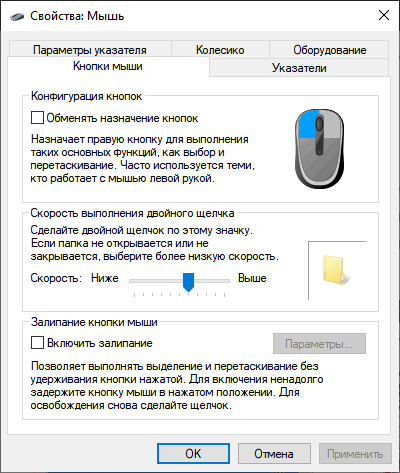
После перехода к свойствам мыши, откроется окно с параметрами манипулятора. Здесь можно поменять назначение кнопок, скорость выполнения двойного щелчка, включить залипание, изменить опции перемещения курсора и прокрутки колесика мыши.
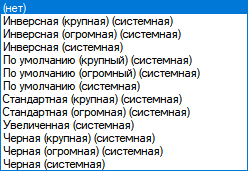
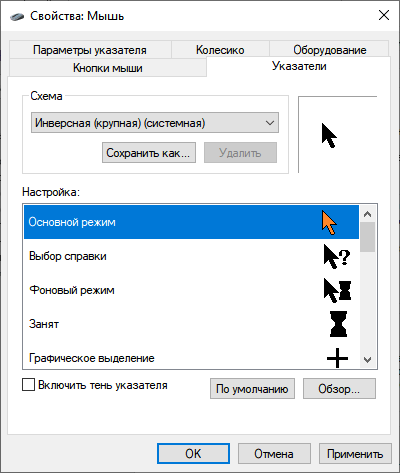
В Windows имеются опции для установки пользовательской схемы набора указателей мыши. Доступно несколько вариантов системных схем, в каждую из которых входит 17 типов указателей, отображающихся в разных ситуациях при наведении курсора на объекты, находящиеся на экране компьютера.
Выполните следующие действия:
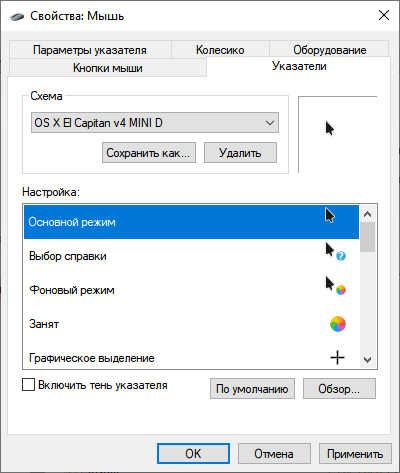
- Откройте вкладку «Указатели».
- В разделе «Схема» подберите подходящий вариант.
- В окне свойств мыши отобразится новый вид указателя, например, черный курсор мыши, а в разделе «Настройка» показаны виды указателей мыши в разных режимах работы на компьютере в выбранной схеме.
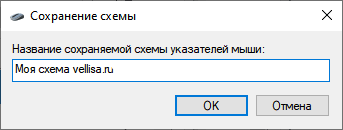
- Если схема вам подошла, то в разделе «Схема» нажмите на кнопку «Сохранить как…».
- В окне сохранение схемы выберите любое имя для вашей схемы, нажмите на кнопку «ОК».
- Для применения всех выбранных настроек, в окне «Свойства: Мышь» нажмите на кнопку «ОК».
Настройка указателя мыши
Пользователь может установить указатель мыши для конкретных режимов работы на ПК, в зависимости от своих предпочтений.
Сделайте следующее:
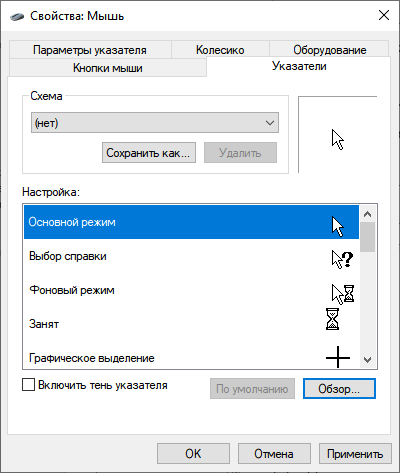
- В окне свойств мыши, во вкладке «Указатели», в разделе «Настройка» выберите соответствующий режим отображения.
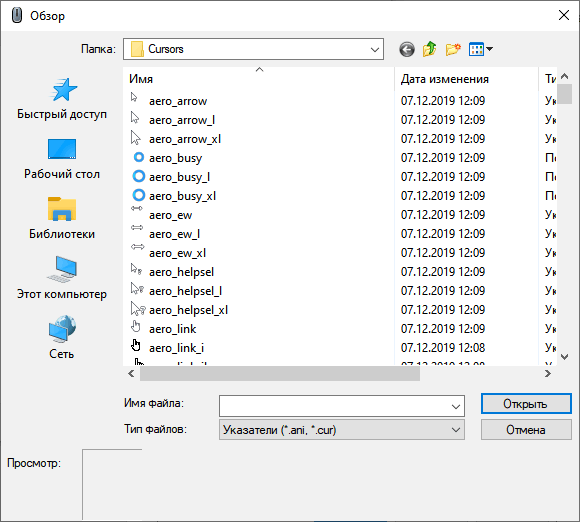
- Нажмите на кнопку «Обзор».
- Откроется папка с файлами курсоров, из которых потребуется выбрать подходящий файл с расширениями «*.ani» или «*.cur», соответствующий определенному режиму использования отображения.
- Нажмите на кнопку «Открыть».
- Сохраните выбранные опции для курсора нажатием на кнопку «ОК».
Сброс настроек указателя мыши
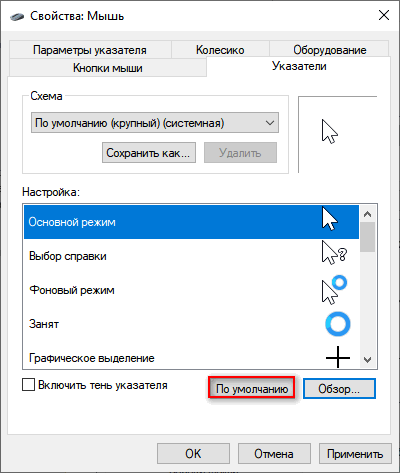
Если измененные параметры отображения указателя мыши вам не подошли, вы можете вернуться к стандартным настройкам. Для этого, во вкладке «Указатели» окна свойств мыши сначала нажмите на кнопку «По умолчанию», а затем на кнопку «ОК».
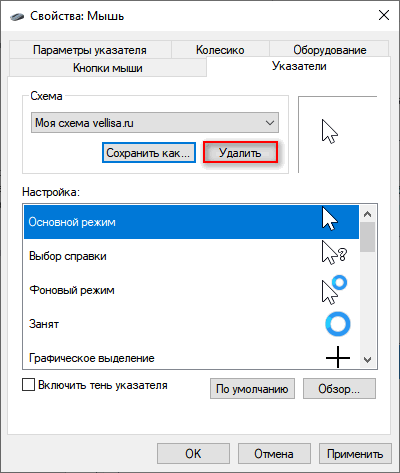
Чтобы удалить текущую схему использования мыши, выберите схему из списка, а затем нажмите на кнопку «Удалить». Далее в окне «Свойства: Мышь» нажмите на кнопку «ОК».
Сейчас мы узнали, как поменять курсор мыши на Виндовс встроенными инструментами операционной системы. Но, существуют и другие способы, об одном из которых мы поговорим ниже.
Как изменить курсор мыши на Windows с помощью сторонних наборов файлов
Очень требовательному пользователю могут не подойти предлагаемые системные курсоры мыши. В этом случае можно воспользоваться помощью стороннего программного обеспечения, установив на компьютер соответствующую программу, в функции которой входит настройка указателя мыши.
Мы воспользуемся другим вариантом: скачаем курсор мыши для Windows из интернета. Мы не станем устанавливать дополнительную программу на свой ПК, а только добавим новые файлы курсоров мыши к уже имеющимся в операционной системе по умолчанию. При добавлении новых курсоров будут использованы только стандартные средства для Windows.
Теперь, давайте посмотрим, как установить курсор мыши предложенным методом.
Пройдите последовательные шаги:
- Запустите браузер на компьютере.
- Перейдите по ссылке на сайт 7themes.su.
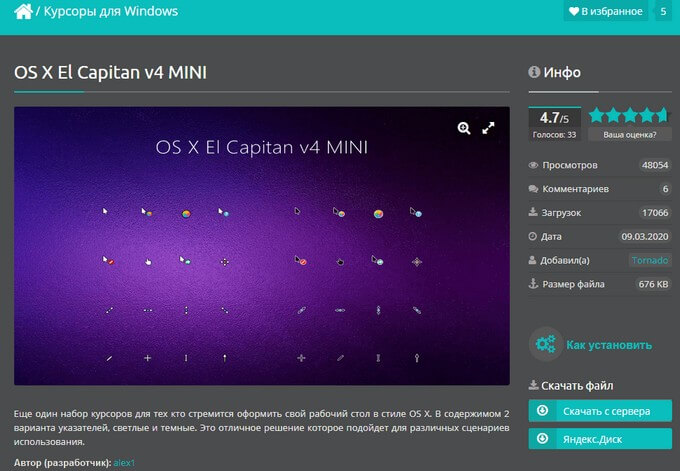
- На главной странице сайта выберите понравившуюся тему для курсоров из числа предложенных. На выбор представлено большое количество различных наборов с темами оформления указателей мыши, подходящих для Windows 10, Windows 8, Windows
- На странице темы нажмите на одну из кнопок: «Скачать с сервера» или «Яндекс.Диск», в зависимости от того, откуда вам проще загрузить курсоры на свой компьютер.
- Распакуйте архив на ПК с помощью программы-архиватора.
- В состав архива входят папка или несколько папок выбранной темы с курсорами.
- Откройте папку в Проводнике.
- В папке находятся файлы указателей мыши с расширениями «.ani» и «.cur».
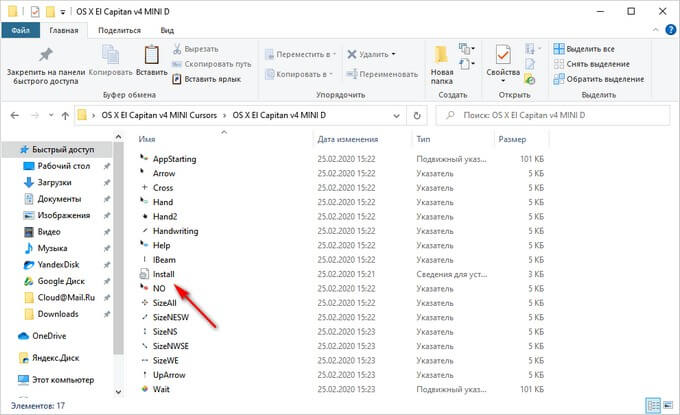
- Щелкните правой кнопкой мыши по файлу «Install» с расширением «.inf».
- В контекстном меню выберите «Установить».
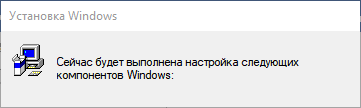
- В окне «Установка Windows» выполняется настройка компонентов указателя мыши.
- Открывается окно «Свойства: Мышь», в котором нужно выбрать схему, а затем нажать на кнопку «ОК».
На компьютере используется новая схема с указателями мыши.
Если в архиве нет файла «Install.inf» вы можете самостоятельно добавить курсоры вручную в папку «Cursor», которая находится по пути:
C:\Windows\CursorsПроделайте следующие действия:
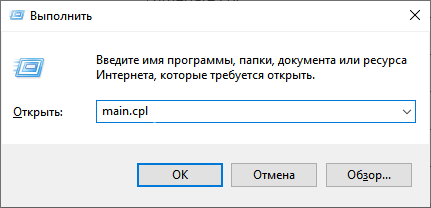
- Нажмите на клавиши «Win» + «R».
- В окне диалогового окна «Выполнить» введите команду «main.cpl».
- Нажмите на клавишу «Enter».
- В окне свойств мыши откройте вкладку «Указатели».
- Нажмите на кнопку «Обзор…».
- При помощи Проводника выберите все скачанные файлы из набора с курсорами для добавления в системную папку «Cursors».
- Нажмите на кнопку «Сохранить как…», чтобы присвоить имя для новой схемы с указателями мыши.
В дальнейшем вы можете снова выбрать дефолтное отображение курсоров мыши, если вам надоест новое оформление указателей. Обратную операцию проделать можно таким образом:
- В свойствах мыши войдите во вкладку «Указатели».
- Удалите ненужную схему.
- Выберите новую схему для указателя мыши.
Выводы статьи
Если часть пользователей желает изменить некоторые параметры интерфейса в операционной системе Windows, в частности внешний вид указателя мыши, они могут поменять настройки системными методами или с помощью установки на компьютер нового набора курсоров. В результате, на экране ПК изменится отображение указателя мыши, используемого в разных режимах работы ОС.
------------------------------------------------- Корзина в операционной системе.Мало кто знает, что в операционной оболочке Windows, начиная с версии Vista, есть отличные встроенные программы для проверки целостности системных файлов и восстановления поврежденных компонентов с которыми можно работать исключительно через командную строку. Бесплатная портативная утилита Dism++ добавляет к этому набору инструментов графический интерфейс и на выходе получается мощная очистка и оптимизация компьютера. Загрузить Dism++. Продвинутая очистка и оптимизация компьютера.
 Мало кто знает, что в операционной оболочке Windows, начиная с версии Vista, есть отличные встроенные программы для проверки целостности системных файлов и восстановления поврежденных компонентов с которыми можно работать исключительно через командную строку.
Бесплатная портативная утилита Dism++ добавляет к этому набору инструментов графический интерфейс и на выходе получается мощная очистка и оптимизация компьютера.
Мало кто знает, что в операционной оболочке Windows, начиная с версии Vista, есть отличные встроенные программы для проверки целостности системных файлов и восстановления поврежденных компонентов с которыми можно работать исключительно через командную строку.
Бесплатная портативная утилита Dism++ добавляет к этому набору инструментов графический интерфейс и на выходе получается мощная очистка и оптимизация компьютера.
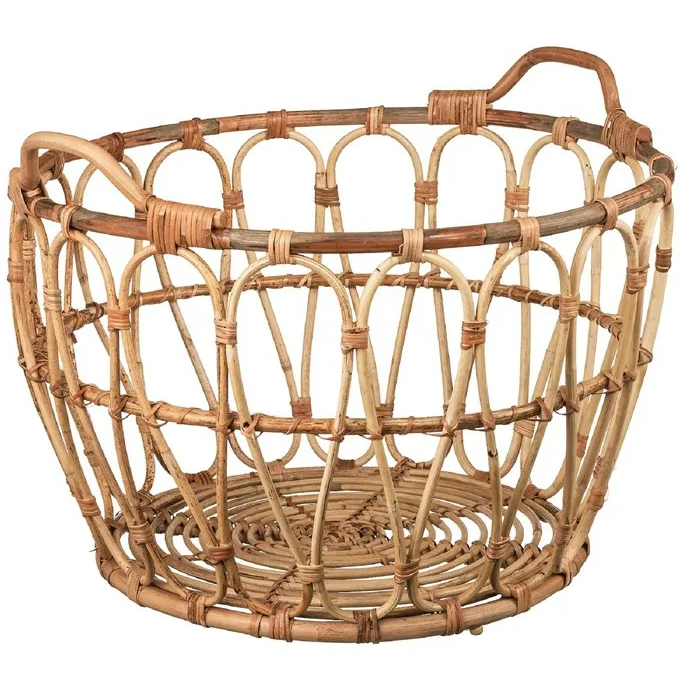
https://windwin10.blogspot.com/2021/03/korzina.html -----------------------------------------------В корзину можно класть одежду, грибы, ягоды. Можно туда класть игрушки. Корзину можно использовать в качестве урны для выброса мусора. А мы сегодня рассмотрим компьютерную корзину, которая служит для выброса разного программного, или файлового хлама.
корзина
Значок корзины будет стоять перед вами, сразу же после установки операционной системы windows. Чаще всего на чистой операционной системе значок корзины один. С помощью настроек, вы уже добавляете другие значки.
Если вы удалили документ, то он попадает в корзину. Когда-то файлы, попавшие в корзину сразу удалялись полностью с компьютера. А сейчас есть возможность восстановить удаленные файлы. Ведь файл, попавший в корзину будет храниться там около двух недель. Если в течение этого времени пользователь не дал команду восстановить файл, то он будет удален навсегда.
Если вам файл вовсе не нужен, то можете поступить так. Удаляете файл, потом открываете корзину, там даете команду "очистить".
Есть возможность удалять файлы, обходя корзину. На помощь придут горячие клавиши. Выделяете папку, документ, файл, нажимаете клавишу shift и удерживая ее нажатой, нажимаете клавишу Delete (Shift+del).
Лучше всего, сначала помещать документы в корзину. Ведь можете потом передумать, тогда вам придется восстановить файл.
Если вы всегда уверены в том, что удаляете только не нужные файлы, то можете настроить корзину так, чтоб все файлы, попадающие туда, удалялись сразу. Для этого, выделяете значок корзины, вызываете контекстное меню, открываете свойства. Там можете поставить "Уничтожать файлы сразу после удаления, не помещая их в корзину".
В этом же окне свойства можете выбрать диск, где будут временно хранится файлы, удаленные вами. Установить максимальный размер корзины. Файлы имеющие больший размер чем заданный, будут удаляться, обходя корзину.
В другой раз мы рассмотрим работу с буфером обмена.

https://ucompa.ru/tips/3-luchshih-veb-brauzera-dlj...nfidencialnosti-i-bezopasnosti
Ваш браузер — это то, что переносит вас по интернету на выбранные вами веб-сайты.
По сути, ваш браузер точно знает, на что вы нажимали, к каким сайтам вы обращались и сколько времени вы провели на том или ином сайте.
Таким образом, любой, кто имеет доступ к вашему браузеру, может, среди прочего, получить представление о ваших доходах, политической принадлежности и других ваших предпочтениях.
По этой причине необходимо использовать только те веб-браузеры, которые, как вы знаете, улучшат и защитят вашу конфиденциальность в интернете.
Если для вас важна конфиденциальность, вы захотите узнать, какие браузеры, скорее всего, сохранят конфиденциальность ваших онлайн-дел, не мешая вашей работе в интернете.
Итак, рассмотрим некоторые лучшие браузеры для обеспечения конфиденциальности и безопасности.
Но сначала давайте поговорим о том, как за вами следят в интернете.
Хотя некоторые браузеры напрямую записывают вашу историю просмотров, как в случае с Google Chrome, большинство онлайн-угроз вашей конфиденциальности исходит от сторонних трекеров и онлайн-рекламодателей.
Как и Google, трекеры и рекламодатели хотят регистрировать как можно больше ваших событий в интернете.
Чем больше у них информации о вас, тем лучше они смогут показывать вам рекламу, подобранную для вас.
Эти два типа людей используют два инструмента для отслеживания вашего передвижения в интернете — файлы cookie и снятие отпечатков пальцев с устройства.
Файлы cookie HTTP или просто файлы cookie относятся к минутным пакетам данных, которые сайты или поставщики услуг размещают в вашем веб-браузере, пока вы находитесь на определенном сайте.
Эти файлы cookie отделяют ваши браузеры от остальных, как метка имени.
Дактилоскопия устройства происходит, когда веб-сайт просматривает всю информацию о вашем устройстве (марку, модель, браузер, который вы используете, плагины, которые вы установили, и часовой пояс, в котором вы находитесь, среди прочего), пока у него не будет достаточно данных, чтобы установить и следить за ним.
Ваш гаджет передает эти данные для оптимизации посещаемых вами сайтов.
Итак, хорошо проверить, можно ли легко идентифицировать отпечаток вашего телефона, посетив веб-сайт Panopticlick.
Лучшие веб-браузеры для обеспечения конфиденциальности и безопасности
- Firefox — Команда Firefox в последние годы хорошо преуспела в улучшении настроек конфиденциальности браузера. Новая версия Quantum имеет улучшенную встроенную защиту от отслеживания и улучшенные функции защиты от отпечатков пальцев.
- Браузер Tor — идеальный вариант, если конфиденциальность и анонимность вас больше всего беспокоят. Tor основан на Firefox, хотя он был упрощен и специально адаптирован для работы в сети Tor.
- Brave — Браузер Brave упрощает конфиденциальность для всех. Этот браузер с открытым исходным кодом и основан на Chromium, что означает, что пользователи Chrome могут легко переключиться на него.
Firefox
Firefox — третий по популярности веб-браузер после Google Chrome и Apple Safari.
Команда Firefox в последние годы преуспела в улучшении настроек конфиденциальности браузера.
Новая версия «Quantum» имеет улучшенную встроенную защиту от отслеживания и улучшенные функции защиты от отпечатков пальцев, которые затрудняют отслеживание сторонних производителей в интернете.
Quantum также был разработан с нуля для повышения скорости интернета.
В отличие от Brave, обычный Firefox естественным образом не блокирует рекламу, хотя несколько загружаемых расширений браузера могут помочь вам запретить рекламодателям показывать вам рекламу или доступ к вашей информации.
Но, если вы просматриваете в основном на своем мобильном телефоне, Firefox Focus интегрирует автоматическую блокировку рекламы.
Focus был создан как средство защиты от рекламы для Safari, но позже был преобразован в важный браузер конфиденциальности для пользователей устройств Android.
Браузер Tor
Tor — идеальный вариант, если конфиденциальность и анонимность вас больше всего беспокоят.
Tor основан на Firefox, хотя он был упрощен и специально адаптирован для работы в сети Tor.
Браузер Tor работает, направляя ваш трафик через цепочку ретрансляторов, чтобы максимально обезличить вас и ваше устройство.
Настройка этого браузера делает невозможным ведение записей о ваших действиях в сети, и каждый раз, когда вы завершаете сеансы, браузер удаляет вашу историю просмотров и кэш файлов cookie.
Tor блокирует всевозможные трекеры, а сам браузер структурирован таким образом, что предотвращает снятие отпечатков пальцев.
К сожалению, это также блокирует большинство встроенных плагинов, от которых зависят веб-сайты.
Например, при полностью активированных элементах конфиденциальности Tor заблокирует JavaScript.
Хотя JavaScript может раскрывать информацию о пользователе, его блокировка может сделать веб-сайты непригодными для использования.
Кроме того, вам потребуется выполнять бесконечные проверки «CAPTCHA» при использовании Tor для доступа к более крупным сайтам.
Наконец, дополнительное шифрование в Tor замедляет работу браузера по сравнению с другими браузерами.
Браузер Tor доступен для Windows, iOS, Android и macOS, а портативные версии также доступны для тех, кто хочет безопасно и надежно выходить в интернет в ненадежной сети.
Brave
Браузер Brave упрощает конфиденциальность для всех.
Этот браузер с открытым исходным кодом и основан на Chromium, что означает, что пользователи Chrome могут легко переключиться.
Brave по умолчанию надежен, безопасен и ориентирован на конфиденциальность и, в отличие от Chrome, не собирает никаких данных о ваших действиях в интернете.
Он поставляется с защитой браузера от отпечатков пальцев и встроенным блокировщиком рекламы.
Brave — хороший вариант для тех, кто ищет полную конфиденциальность и защиту.
Вот краткое изложение того, что делает Brave:
- Имеет встроенный блокировщик скриптов,
- Меры защиты от снятия отпечатков пальцев в браузере,
- Блокирует трекеры и рекламу,
- Автоматически обновляется до HTTPS (HTTPS Everywhere).
Несмотря на возможность блокировки рекламы, у Brave теперь есть рекламная программа, которую они запустили в апреле 2019 года.
Некоторые люди считают этот шаг лицемерным для запуска рекламной программы браузером, ориентированным на конфиденциальность.
Тем не менее, даже несмотря на свои недостатки, Brave по-прежнему предлагает базовую готовую конфиденциальность.
Brave доступен для Android, iOS и ПК.
Если вы не хотите переключаться сейчас, вы можете по крайней мере настроить свой браузер Firefox или Chrome для обеспечения конфиденциальности.
Если вы не хотите начинать с нуля, загружая новый веб-браузер и перемещая в него все свои расширения, закладки и другие данные, вы можете просто доработать Chrome или Firefox до того, что вам нужно.
Например:
- Разрешите любые дополнительные функции, которые ваш браузер может иметь, но не работает по умолчанию, чтобы защитить себя,
- Запустите предпочитаемый браузер в приватном режиме или режиме инкогнито,
- Измените поставщика интернет-услуг по умолчанию на веб-сайт, ориентированный на конфиденциальность, например DuckDuckGo или Startpage,
- Используйте блокировщик рекламы, например AdBlocker Plus,
- Используйте VPN, чтобы скрыть свой трафик, а если у вас Chrome вы можете скачать расширение VPN, чтобы защитить свою конфиденциальность,
- Всегда используйте HTTPS/SSL, когда можете,
- Всегда очищайте историю и кеш, когда закрываете браузер.
Последние мысли
В заключение, безопасный браузер является важным инструментом, если вы хотите оставаться в безопасности в интернете и защищать свои данные от третьих лиц.
Однако стоит отметить, что ни один браузер не идеален, поскольку каждый из них имеет свои сильные и слабые стороны.
Ознакомьтесь с нашим списком, чтобы узнать, соответствует ли какой-либо из наших вариантов вашим потребностям в конфиденциальности и безопасности.
У вас также есть возможность настроить все, что у вас есть, в соответствии с вашими предпочтениями.

https://yandex.ru/turbo/1newdom.ru/s/na-vse-slucha...vish-o-kotoryh-malo-kto-znaet/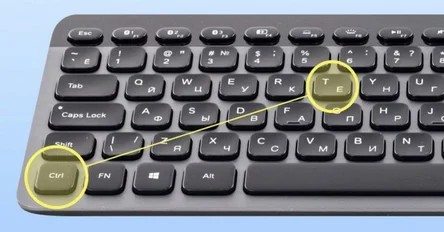
Эти комбинации клавиш без сомнений пригодятся всем в работе! Конечно, всё это можно сделать и с помощью мышки, но почему бы не упростить себе жизнь и не улучшить свои навыки?
Сегодня поделимся с подборкой горячих клавиш на компьютерной клавиатуре, которые оптимизируют работу за компьютером и экономят время. Комбинации клавиш на клавиатуре F2 Эта клавиша помогает с легкостью переименовывать папки и файлы. Всего одно нажатие.
2. ALT + F4 Эта комбинация помогает быстро закрыть окно или программу.
3. ALT + Backspace Случайно удалил часть текста? Нестрашно, благодаря этой комбинации его можно восстановить.
4. CTRL + SHIFT + N Многофункциональная горячая клавиша. Если нажать эту комбинацию на рабочем столе (или в другой папке), ты создашь новую папку. А в Google Chrome эта комбинация создает новую вкладку.
5. CTRL + T А эта комбинация открывает новую вкладку в любом браузере.
6. CTRL + SHIFT + T Случайно закрыл важную вкладку? Эта комбинация открывает последнюю закрытую вкладку.
7. ALT + TAB Полезная штука! Позволяет переключаться между всеми открытыми окнами.
8. CTRL + Esc Открывает меню «Пуск».
9. Windows + L
Многие думают, что клавиша Win бесполезна, но это вовсе не так. К примеру, эта комбинация помогает быстро выйти из системы. Эта функция полезна для тех, кто часто отлучается со своего рабочего места и не хочет, чтобы его компьютером кто-то пользовался. 10. Windows + M
Еще одно полезное сочетание с клавишей Win, которое помогает избавиться от загроможденного экрана. Нажав эти клавиши, ты свернешь все окна на панель задач. 11. Windows + TAB
Комбинация, позволяющая увидеть все открытые в данный момент окна. 12. Shift + Delete
Полезная комбинация, но с ней нужно быть аккуратным. Она удаляет файлы в обход корзины, вот только и вернуть их потом будет не так-то просто. 13. CTRL + ALT + DEL
И не лишним будет вспомнить о классике. Эта комбинация — волшебная палочка. Она открывает диспетчер задач. Теперь вы знаете эти прекрасные комбинации клавиш. Рекомендуется распечатать их, чтобы всегда были под рукой. Если запомните их и будете постоянно использовать, непременно заметите, насколько это упрощает работу и экономит время!
 Сегодня поделимся с подборкой горячих клавиш на компьютерной клавиатуре, которые оптимизируют работу за компьютером и экономят время.
Комбинации клавиш на клавиатуре
F2
Эта клавиша помогает с легкостью переименовывать папки и файлы. Всего одно нажатие.
Сегодня поделимся с подборкой горячих клавиш на компьютерной клавиатуре, которые оптимизируют работу за компьютером и экономят время.
Комбинации клавиш на клавиатуре
F2
Эта клавиша помогает с легкостью переименовывать папки и файлы. Всего одно нажатие.
 2. ALT + F4
Эта комбинация помогает быстро закрыть окно или программу.
2. ALT + F4
Эта комбинация помогает быстро закрыть окно или программу.
 3. ALT + Backspace
Случайно удалил часть текста? Нестрашно, благодаря этой комбинации его можно восстановить.
3. ALT + Backspace
Случайно удалил часть текста? Нестрашно, благодаря этой комбинации его можно восстановить.
 4. CTRL + SHIFT + N
Многофункциональная горячая клавиша. Если нажать эту комбинацию на рабочем столе (или в другой папке), ты создашь новую папку. А в Google Chrome эта комбинация создает новую вкладку.
4. CTRL + SHIFT + N
Многофункциональная горячая клавиша. Если нажать эту комбинацию на рабочем столе (или в другой папке), ты создашь новую папку. А в Google Chrome эта комбинация создает новую вкладку.
 5. CTRL + T
А эта комбинация открывает новую вкладку в любом браузере.
5. CTRL + T
А эта комбинация открывает новую вкладку в любом браузере.
 6. CTRL + SHIFT + T
Случайно закрыл важную вкладку? Эта комбинация открывает последнюю закрытую вкладку.
6. CTRL + SHIFT + T
Случайно закрыл важную вкладку? Эта комбинация открывает последнюю закрытую вкладку.
 7. ALT + TAB
Полезная штука! Позволяет переключаться между всеми открытыми окнами.
7. ALT + TAB
Полезная штука! Позволяет переключаться между всеми открытыми окнами.
 8. CTRL + Esc
Открывает меню «Пуск».
8. CTRL + Esc
Открывает меню «Пуск».
 9. Windows + L
 Многие думают, что клавиша Win бесполезна, но это вовсе не так. К примеру, эта комбинация помогает быстро выйти из системы. Эта функция полезна для тех, кто часто отлучается со своего рабочего места и не хочет, чтобы его компьютером кто-то пользовался.
10. Windows + M
Многие думают, что клавиша Win бесполезна, но это вовсе не так. К примеру, эта комбинация помогает быстро выйти из системы. Эта функция полезна для тех, кто часто отлучается со своего рабочего места и не хочет, чтобы его компьютером кто-то пользовался.
10. Windows + M
 Еще одно полезное сочетание с клавишей Win, которое помогает избавиться от загроможденного экрана. Нажав эти клавиши, ты свернешь все окна на панель задач.
11. Windows + TAB
Еще одно полезное сочетание с клавишей Win, которое помогает избавиться от загроможденного экрана. Нажав эти клавиши, ты свернешь все окна на панель задач.
11. Windows + TAB
 Комбинация, позволяющая увидеть все открытые в данный момент окна.
12. Shift + Delete
Комбинация, позволяющая увидеть все открытые в данный момент окна.
12. Shift + Delete
 Полезная комбинация, но с ней нужно быть аккуратным. Она удаляет файлы в обход корзины, вот только и вернуть их потом будет не так-то просто.
13. CTRL + ALT + DEL
Полезная комбинация, но с ней нужно быть аккуратным. Она удаляет файлы в обход корзины, вот только и вернуть их потом будет не так-то просто.
13. CTRL + ALT + DEL
 И не лишним будет вспомнить о классике. Эта комбинация — волшебная палочка. Она открывает диспетчер задач.
Теперь вы знаете эти прекрасные комбинации клавиш. Рекомендуется распечатать их, чтобы всегда были под рукой. Если запомните их и будете постоянно использовать, непременно заметите, насколько это упрощает работу и экономит время!
И не лишним будет вспомнить о классике. Эта комбинация — волшебная палочка. Она открывает диспетчер задач.
Теперь вы знаете эти прекрасные комбинации клавиш. Рекомендуется распечатать их, чтобы всегда были под рукой. Если запомните их и будете постоянно использовать, непременно заметите, насколько это упрощает работу и экономит время!