Это цитата сообщения Владимир_Шильников Оригинальное сообщение
Как удалить свои личную информацию из интернета?
Добавление файлов, программ и папок в исключения Защитника Windows.
Как посмотреть информацию собранную Google.
Есть ли срок годности у флешек и карт памяти?
https://ucompa.ru/internet/kak-udalit-vashi-lichnye-dannye-iz-interneta
Мы предоставляем много личной информации таким компаниям, как Google или Facebook, чтобы пользоваться их услугами.
Обеспокоенность по этому поводу вполне естественна.
К счастью, вы можете легко удалить свои личные данные из интернета.
Вам нужно будет использовать разные методы для удаления данных из разных мест.
В этом руководстве мы покажем вам, как удалить личную информацию из некоторых из самых популярных веб-сервисов.
Как удалить свою учетную запись Google
Google, пожалуй, одно из самых посещаемых мест в интернете.
Он хранит огромное количество данных для доставки персонализированного контента.
Он сохраняет личную информацию, поисковые запросы в интернете, просмотренные видео, данные о местоположении и т. д.
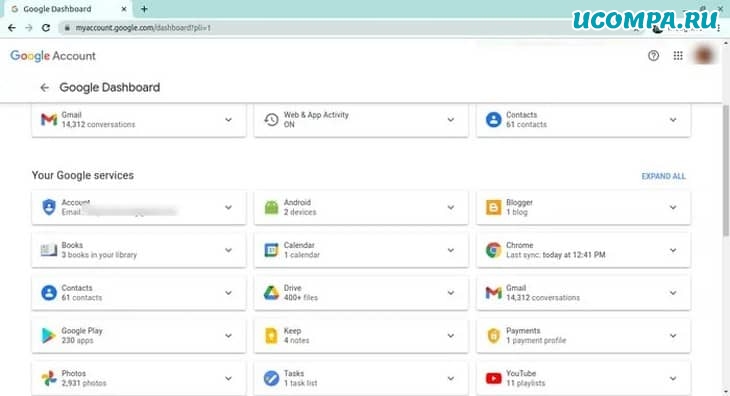
Вы можете просмотреть сводку данных, сохраненных различными службами Google, посетив свою панель управления Google.
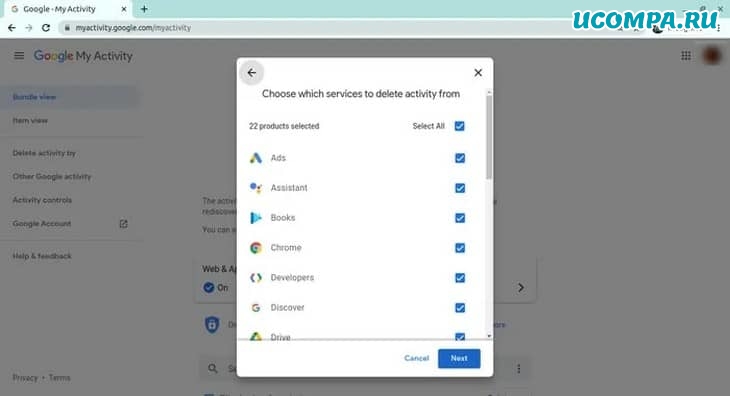
Чтобы удалить личные данные из Google, перейдите на myactivity.google.com.
Выберите «Удалить действия за определенный период» в левом меню, чтобы начать удаление занятий.
Выберите «За все время», чтобы удалить все ваши действия из различных служб Google.
Вы также можете удалить файлы, сохраненные в сервисах Google, таких как Google Фото, Google Диск и Keep.
Просто зайдите на сайт, выберите файлы и удалите их.
Обратите внимание, что Google сохраняет некоторую информацию даже после удаления всех данных.
Они делают это для удовлетворения бизнес-потребностей и требований законодательства.
Они будут удалены, когда вы полностью удалите свою учетную запись Google.
Как удалить свою учетную запись Facebook
Facebook хранит огромное количество данных для каждого пользователя.
Некоторая личная информация, хранящаяся в базах данных Facebook, включает имя и адрес электронной почты, отметки, местоположение, изображения, видео, события и т. д.
Вы можете просматривать и загружать все свои личные данные с помощью инструмента загрузки информации Facebook.
Однако вам нужно будет полностью удалить свою учетную запись, чтобы удалить свои личные данные из Facebook.
Выполните следующие шаги, чтобы удалить свою учетную запись Facebook.
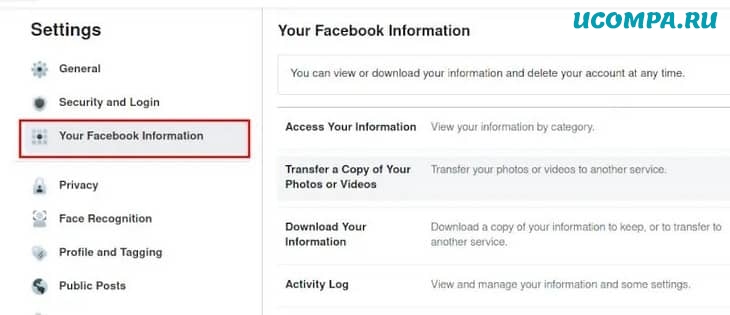
1. Войдите в свою учетную запись Facebook и перейдите в «Настройки и конфиденциальность — Настройки».
2. Выберите «Ваша информация Facebook».
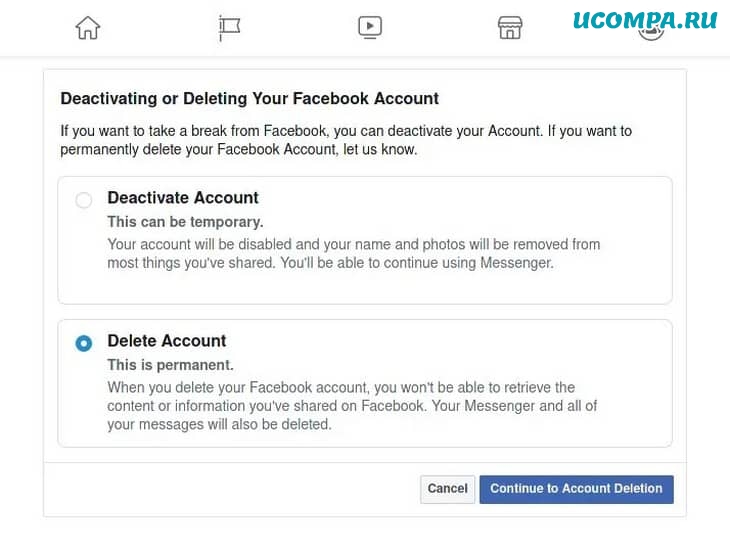
3. Выберите «Деактивация и удаление».
4. Выберите «Удалить учетную запись».
5. Выберите «Продолжить удаление учетной записи».
6. Выберите «Удалить учетную запись».
7. Введите свой пароль и нажмите «Продолжить».
Facebook может удалить ваши личные данные из интернета в течение 90 дней.
После начала удаления вы не сможете получить доступ к каким-либо данным.
Однако вы можете отменить это в течение первых 30 дней.
Наконец, вы также можете массово удалять сообщения из мессенджера Facebook.
Как удалить свою учетную запись Twitter
Twitter также пошел по стопам Facebook, когда дело дошло до сбора ваших личных данных.
Он использует эту информацию для доставки персонализированной рекламы и твитов.
Вы можете скачать архив всех ваших личных данных из Twitter.
Это позволяет легко отслеживать, какая информация доступна платформе.
Нажмите кнопку «Еще» в левом меню и перейдите в «Настройки и конфиденциальность».
Следуйте приведенным ниже инструкциям, чтобы загрузить свою личную информацию.
1. Выберите «Скачать архив ваших данных» в разделе «Ваша учетная запись».
2. Выберите «Запросить архив» в разделе данных Twitter. При появлении запроса введите свой пароль.
3. Твиттеру потребуется некоторое время, чтобы предоставить вам данные. Вы получите электронное письмо, когда данные будут готовы к загрузке.
Было бы лучше, если бы вы также ограничили совместное использование данных и внешние действия.
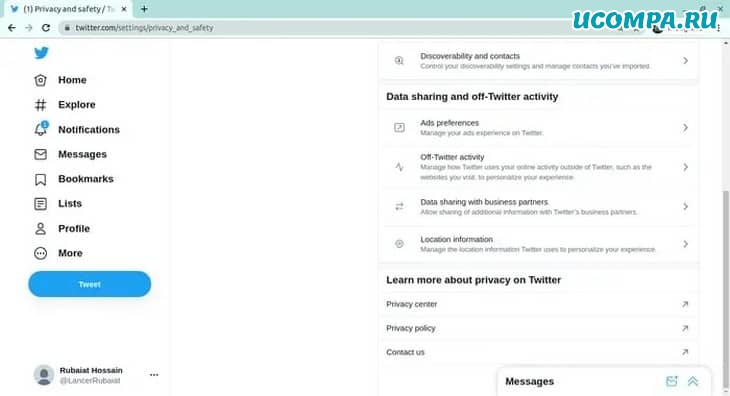
Перейдите в раздел «Конфиденциальность и безопасность» и проверьте параметры в разделе «Обмен данными и действия вне Twitter».
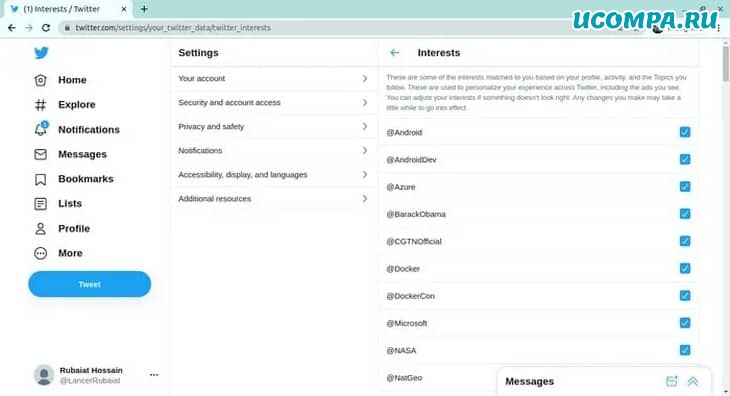
Посмотрите разделы «Интересы» и «Список ваших рекламодателей» на вкладке «Рекламные предпочтения».
Вы можете запретить Twitter отслеживать вас на вкладке «Действия вне Twitter».
Снимите флажки с опций на вкладках «Обмен данными с деловыми партнерами» и «Информация о местоположении».
Наконец, вам необходимо деактивировать свою учетную запись для удаления всей личной информации из Twitter.
У вас будет 30 дней, чтобы повторно активировать учетную запись.
После этого Twitter начнет стирать вашу информацию из своих систем.
Обратите внимание, что они по-прежнему могут хранить некоторую информацию в соответствии с правилами платформы.
Кроме того, вы также можете отправлять исчезающие твиты, чтобы защитить свою конфиденциальность.
Как удалить свою учетную запись Instagram
Instagram приобрел известность за последние пару лет.
Компания собирает огромное количество личной информации от своих пользователей, включая ваши медиа, имя, адрес электронной почты и многое другое.
Вам нужно будет полностью деактивировать свою учетную запись, если вы хотите удалить все, что Instagram знает о вас.
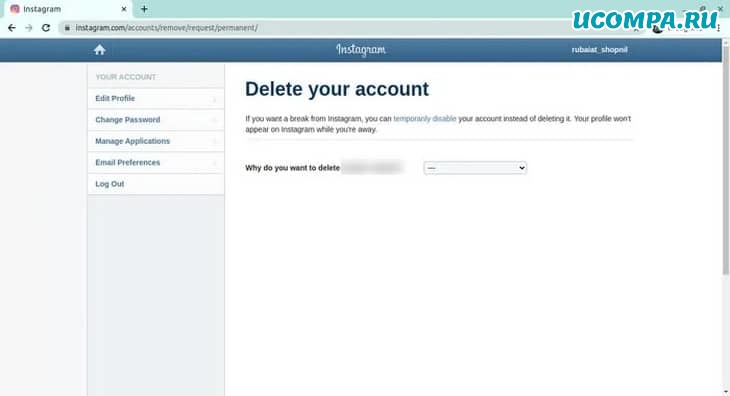
Перейдите на страницу «Удалить свою учетную запись» и выберите причину, по которой вы хотите ее удалить.
Введите свой пароль Instagram, чтобы подтвердить свою личность, а затем нажмите на кнопку «Удалить».
Instagram будет скрывать данные вашего аккаунта в течение следующих 30 дней и удалит все личные данные по истечении указанного периода.
Как удалить свою учетную запись TikTok
TikTok — еще одна развивающаяся платформа, которая стала довольно популярной среди миллениалов.
Пользователи передают много личной информации через персонализированные музыкальные видеоклипы.
Вам необходимо удалить свою учетную запись TikTok навсегда, чтобы удалить все личные данные из TikTok.
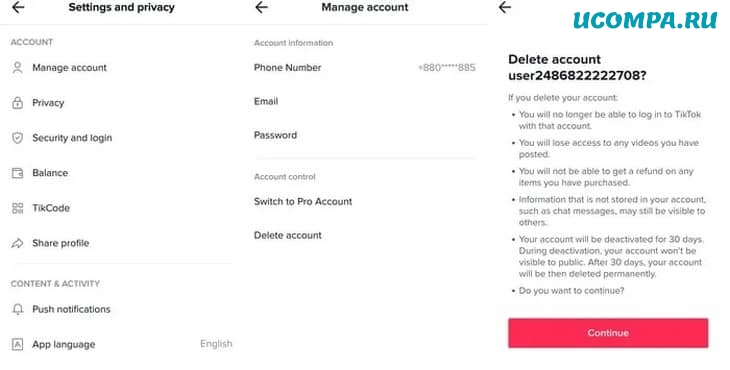
Для этого перейдите в «Я», затем нажмите значок… в правом верхнем углу окна.
Выберите «Удалить учетную запись» в разделе «Управление учетной записью».
Следуйте приведенным там инструкциям, чтобы продолжить деактивацию вашей учетной записи.
Как и Instagram, TikTok также предлагает 30-дневный период времени, чтобы пользователи могли изменить свое мнение.
По истечении этого периода ваши личные данные будут удалены из интернета.
Как удалить свою учетную запись Snapchat
Snapchat — еще одна популярная социальная сеть.
Snapchat — это приложение для обмена мгновенными сообщениями с миллионами активных пользователей.
Приложение стало популярным, как только стало доступно на устройствах Android, iOS и Windows.
Подростки и молодые люди нашли его наиболее интересным из-за того, что снимки (изображения и видео) исчезают после просмотра.
Эта функция способствовала увеличению его популярности.
Однако это также увеличило цифровую зависимость и увеличило время у экрана молодых умов, отвлекая их от мира и ставя под угрозу их конфиденциальность в интернете.
Поэтому многие пользователи удаляют свои учетные записи Snapchat, а также учетные записи своих детей, чтобы меньше отвлекаться.
Шаги по удалению учетной записи Snapchat
Выполните шаги, указанные ниже, чтобы удалить свою учетную запись Snapchat с помощью портала:
Шаг 1. Посетите https://acounts.snapchat.com в своем браузере и войдите в свою учетную запись, используя свое имя пользователя и пароль.
Шаг 2: Щелкните вкладку «Удалить мою учетную запись», где вам будет предложено снова ввести имя пользователя и пароль. Следуйте инструкциям ниже, чтобы перейти на вкладку «Удалить мою учетную запись»:
- Вход в свой аккаунт.
- Прокрутите вниз и щелкните вкладку «Поддержка» под вкладкой «Компания».
- Щелкните «Изучение основ».
- Затем нажмите «Настройки учетной записи».
- Там вы найдете «удалить мою учетную запись»
- Введите свои данные и нажмите «Продолжить».
Удаление учетной записи с помощью приложения на устройстве iOS или Android
Вы не можете удалить свою учетную запись с помощью приложения.
Однако оно может привести вас к ссылке на портале на вашем устройстве iOS или Android без необходимости открывать свой ноутбук или компьютер.
- Войдите в свое приложение.
- Щелкните свой аватар в верхнем левом углу
- Затем щелкните значок шестеренки в правом верхнем углу.
- Теперь выберите «Справочный центр» в разделе «Поддержка».
- Затем найдите «Информация об учетной записи» на вкладке «Моя учетная запись и безопасность».
- На вкладке «Информация об учетной записи» будет указано «Удалить мою учетную запись».
- Вы перейдете на портал, чтобы удалить учетную запись, выполнив действия, указанные выше.
Деактивация и удаление учетной записи Snapchat
Когда вы окончательно удаляете свою учетную запись, она сначала деактивируется на тридцать дней.
Это способ Snapchat дать людям время принять решение об окончательном удалении учетной записи.
Пользователь должен сохранять имя пользователя и пароль в течение своего времени на случай, если он захочет войти в систему.
Процесс повторной активации также прост, поскольку пользователю необходимо снова войти в систему, используя имя пользователя и пароль.
Однако пользователю необходимо подождать не менее 24 часов, прежде чем повторно активировать деактивированную учетную запись.
В период деактивации друзья пользователя не смогут связаться с пользователем.
Через 30 дней после деактивации учетной записи она удаляется безвозвратно.
Все настройки, истории, чаты, снимки, местоположения и данные удаляются с устройства и из центральной базы данных пользователей Snapchat.
Однако Snapchat по-прежнему хранит некоторую личную информацию о пользователе в целях безопасности, деловых или юридических целях.
Данные касаются покупок и принятия условий.
Скачивание копии вашей учетной записи
В то время, когда данные — это все, разве вы не хотели бы загрузить копию данных своей учетной записи Snapchat?
Вот что вы можете сделать, чтобы загрузить данные перед окончательным выходом из своей учетной записи Snapchat:
- Посетите account.snapchat.com и войдите в свою учетную запись. Теперь нажмите «Мои данные».
- Там вы найдете ссылку «Отправить запрос» внизу страницы. При нажатии на эту ссылку на ваш подтвержденный адрес электронной почты будет отправлено электронное письмо.
- Войдите в свою электронную почту и найдите письмо от Snapchat со ссылкой «данные готовы к загрузк».
- Щелкните ссылку, и загрузка начнется. Вы найдете эти данные в формате ZIP под названием «Мои данные».
Помните, что вы сможете загрузить данные своей учетной записи перед деактивацией учетной записи.
Способы сохранить ваши данные в безопасности
Цифровой мир сократил географические расстояния, улучшил возможности подключения и сделал нашу жизнь быстрее и удобнее.
Все это возможно благодаря личной информации, предоставленной нами на разных платформах.
Однако, если вы не будете осторожны, эта информация может попасть в чужие руки.
Поэтому всегда осторожно и осознанно используйте платформы социальных сетей.
Ниже приведены некоторые способы, которые вы можете использовать для защиты своей конфиденциальности при использовании онлайн-сервисов:
- Всегда используйте VPN, чтобы сохранить свои учетные данные и личную информацию в безопасности. Он шифрует ваши данные, потому что за ними всегда следят как хорошие, так и плохие люди.
- Не допускайте отслеживания конфигурации просмотра. Кроме того, регулярно очищайте историю просмотров и кеш. Чем дольше вы пользуетесь интернетом, тем чаще вы должны это делать.
- Google является наиболее часто используемой поисковой системой и поэтому постоянно собирает данные. Держите настройки конфиденциальности на высоком уровне и время от времени пробуйте другие поисковые системы.
- Ищите URL-адреса посещаемых вами веб-сайтов. У каждого сайта есть лицензия безопасности, которая отражена в его URL-адресе. Знайте об этом и посещайте только безопасные веб-сайты. Не открывайте сайт, в котором вы не уверены.
- Купите подлинное и работоспособное найти вредоносное ПО или антивирус для своих мобильных устройств и компьютеров.
- Облачные сервисы выгодно использовать с точки зрения хранения. Чтобы сделать их безопасными, не забудьте зашифровать данные перед их загрузкой в любые облачные сервисы. Кроме того, сохраняйте надежные пароли для доступа к своей учетной записи.
- Узнавайте и будьте в курсе политики конфиденциальности и настроек социальных сетей и платформ электронной почты.
Причины удаления учетной записи Snapchat
У людей могут быть разные причины для удаления своей учетной записи Snapchat. Некоторые из них перечислены ниже:
- Для некоторых людей это риск для конфиденциальности и безопасности в интернете. Бывшие сотрудники Snapchat подтвердили то же самое. Внутреннее приложение SnapLion многократно использовалось для доступа к личным данным пользователей.
- Это удобное развлечение, особенно для подростков и молодого поколения. Поэтому родители или опекуны хотят, чтобы молодые люди держались от него подальше. Там, где приложение утверждает, что поддерживает конфиденциальность данных, сохраняя их временными, легкий доступ к данным на Facebook и Tinder делает их сомнительными.
- Недавнее изменение дизайна и шутки над самооценкой и домашним насилием оскорбили многих пользователей, желающих покинуть платформу. Функция историй приложения также ставит вопросы безопасности, поскольку позволяет пользователям публиковать истории прямо с камеры приложения.
- Некоторые люди хотят удалить свою учетную запись Snapchat просто потому, что они хотят детоксикации в социальных сетях. Просматривать обновления жизни друзей может быть неприятно, поскольку не все друзья Snapchat — настоящие друзья. Желая оставаться в курсе новостей в социальных сетях, вызывает FOMO (страх пропустить) даже в отношении ненужных вещей. В конечном итоге это приводит к цифровой зависимости.
- Snapchat также, похоже, хранил молчание по поводу скандала с Cambridge Analytica, когда были взломаны данные пользователей Facebook. Это также привело к тому, что многие пользователи потеряли доверие и захотели удалить учетную запись.
Какой бы ни была причина, удалить учетную запись Snapchat так же просто и удобно, как и зарегистрироваться.
Следуйте простым инструкциям, подождите 30 дней, и вы сможете навсегда попрощаться со Snapchat.
Заключение
Удаление ваших личных данных из интернета может быть трудным, поскольку оно сильно различается между сервисами.
Однако большинство платформ предоставляют пользователям полный контроль над своими данными.
Вы можете удалить личные данные практически со всех платформ.
Просто помните, что люди все еще могут видеть некоторые ваши данные из кеша поисковых систем.
Кроме того, компании также склонны хранить некоторую основную информацию в соответствии с правилами ведения бизнеса.


https://vellisa.ru/configure-exclusions-microsoft-defender-antivirusВ операционную систему Windows 10 встроен антивирус — Microsoft Defender, предназначенный для защиты компьютера от воздействия вредоносного программного обеспечения. Этот антивирус также известен под другими названиями: Защитник Windows, Windows Defender, Защитник Microsoft, Безопасность Windows.
Использовать ПК с установленным антивирусным приложением значительно безопаснее, чем эксплуатировать устройство, работающее без защиты. Именно поэтому корпорация Майкрософт разработало собственный антивирус, служащий для защиты системы сразу из «коробки», потому что он встроен в Windows.
В настоящее время, антивирус — Защитник Майкрософт, полностью обеспечивает необходимую защиту компьютера, не уступая конкурентам. Это показали исследования и тесты независимых лабораторий.
В тоже время, Microsoft Defender, как и любая другая антивирусная программа, может препятствовать запуску некоторых приложений или не открывать подозрительные файлы. По мнению антивируса запуск программы или открытие файла может нанести вред операционной системе или безопасности пользователя.
Не всегда подозрительные программы или файлы наносят вред системе, часто это нужный софт, который необходимо использовать в Windows. Блокирование запуска приложений на компьютере происходит потому, что антивирусное ПО особенно остро реагирует на различные патчи, кейгены, кряки и т. п., видя в этом угрозу для ПК.
В подобных ситуациях, возникает вопрос о том, как добавить файл, программу или папку в исключение антивируса, чтобы беспрепятственно воспользоваться необходимым софтом. По мнению пользователя некоторые файлы и программы не являются вредоносными или не содержат угрозы, поэтому их использование не скажется на безопасности компьютера.
Конечно, пользователь может воспользоваться способом, предполагающим временное отключения антивируса перед использованием нужного софта. Этот вариант не стоит использовать по соображениям общей безопасности системы.
Как и другие подобные программы, Защитник Windows имеет исключения: элементы, которые не удаляются с компьютера и не проверяются антивирусом. Чтобы решить проблему с запуском нужного программного обеспечения, его необходимо добавить в исключения защитника.
Исключения в Защитнике Windows 10 помогают решить проблему, потому что антивирус больше не блокирует запуск или использование программного обеспечения, отключенного из контроля антивирусной программы.
В этом руководстве вы найдете инструкции о том, как сделать исключение в Защитнике Windows 10: как добавить файл в исключения, как добавить программу в исключения, как добавить папку в исключения антивируса Microsoft Defender.
Как добавить исключения в Защитник Windows 10
Сначала мы разберемся, как внести некоторые элементы в исключения Защитника Windows. На компьютере используется разное программное обеспечение, поэтому у пользователей возникает необходимость исключить некоторый софт из процесса сканирования антивирусом.
Выполните следующие действия:
- Нажмите на клавиши «Win» + «I».
- В окне приложения «Параметры» откройте «Обновление и безопасность».
- Откройте вкладку «Безопасность Windows».
- Во вкладке «Безопасность Windows», в разделе «Области защиты» нажмите на опцию «Защита от вирусов и угроз».
- Откроется окно приложения «Безопасность Windows».
- В разделе «Параметры защиты от вирусов и других угроз» нажмите на ссылку «Управление настройками».
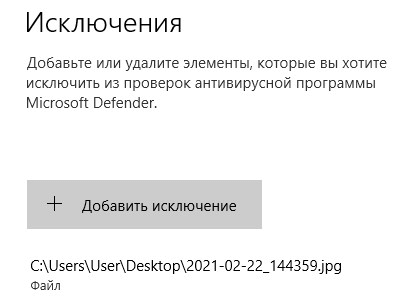
- В разделе «Исключения» нажмите на ссылку «Добавление или удаление исключений».
- В открывшемся окне «Исключения» нажмите на кнопку «Добавить исключения». Здесь доступно несколько элементов для исключения от проверки антивирусом:
- Файл.
- Папка.
- Тип файла.
- Процесс.
- Выберите нужный тип элемента, чтобы исключить его из процесса сканирования на вирусы.
Файлы и папки, добавленные в исключения, сохраняются в реестре по пути:
HKEY_LOCAL_MACHINE\SOFTWARE\Microsoft\Windows Defender\Exclusions\Paths FileТипы файлов, исключенные в антивирусе, хранятся в реестре по этому пути:
HKEY_LOCAL_MACHINE\SOFTWARE\Microsoft\Windows Defender\Exclusions\ExtensionsИсключенные в Microsoft Defender процессы находятся в реестре по следующему пути:
HKEY_LOCAL_MACHINE\SOFTWARE\Microsoft\Windows Defender\Exclusions\ProcessesКак добавить файл в исключения защитника Windows
Нередко пользователям нужно добавить файл в исключения Защитника Windows 10. Это необходимо для беспрепятственного использования файла на компьютере, чтобы его не блокировала антивирусная программа.
Пройдите шаги:
- В разделе «Исключения» нажмите на кнопку «Добавить исключение».
- В контекстном меню нажмите на пункт «Файл».
- В открывшемся окне Проводника выберите нужный файл на компьютере.
Выбранный файл станет отображаться в окне «Исключения», под кнопкой для добавления исключений.
Чтобы удостовериться в безопасности ПО, проверяйте подозрительные файлы на онлайн сервисе VirusTotal.com.Как добавить программу в исключения защитника
Если вам необходимо добавить программу в исключения Защитника Windows 10, воспользуйтесь предыдущим способом. В процессе добавления файла, вам нужно выбрать на компьютере исполняемый файл приложения с расширением «.exe».
После добавления исполняемого файла приложения в исключения, антивирус перестанет реагировать на запуск этой программы на компьютере.
Как добавить папку в исключения Защитника Windows 10
Часто необходимо исключить из контроля антивируса какую-нибудь папку на ПК, чтобы сохранить содержимое от удаления антивирусом. В этом случае, следует добавить эту папку в исключения Microsoft Defender.
Если на вашем компьютере имеется несколько файлов, на которые реагирует антивирус, и они не привязаны к определенному расположению, соберите эти элементы в одном месте (папке). Затем исключите эту папку от проверок на вирусы и иные угрозы.
В окне «Исключения» пройдите последовательные шаги:
- Нажмите на «Добавить в исключения».
- В выпадающем меню нажмите на «Папка».
- Выберите папку на ПК, для добавления в исключения Microsoft Defender.
Добавление в исключения типа файла
В некоторых случаях, пользователю может понадобиться добавить некоторые типы файлов в исключения Microsoft Defender. Чтобы это реализовать, потребуется добавить в исключения соответствующее расширение данного типа файла.
Выбор расширения проходит следующим образом:
- В окне «Исключения» щелкните по кнопке «Добавить исключения».
- Кликните по пункту «Тип файла».
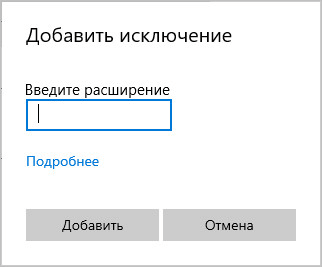
- В поле «Введите расширение» добавьте подходящее расширение файла.
- Нажмите на кнопку «Добавить».
Расширения можно добавлять с точкой, например, «.png» или без — просто «png».
Обратите внимание на то, что некоторые типы расширений не следует исключать из сканирования, если по вашему мнению они не содержат угроз и вирусов.Исключение процесса от сканирования антивирусом
Если вам потребовалось отключение проверки антивирусом некоего процесса, выполняемого в Windows, вы можете добавить его в исключения.
Выполните следующее:
- В разделе «Исключения» нажмите на кнопку «Добавить в исключения».
- В меню выберите «Процесс».
- Введите имя процесса с его расширением.
Выбрать нужный процесс можно с помощью Диспетчера задач.
Как удалить исключения из Защитника Windows 10
Если вам потребуется убрать из исключения Microsoft Defender какой-либо элемент, то необходимо провести обратную операцию.
Выполните действия:
- В приложении «Параметры» откройте «Обновление и безопасность».
- Перейдите во вкладку «Безопасность».
- В разделе «Области защиты» выберите параметр «Защита от вирусов и угроз».
- В приложении «Безопасность Windows» перейдите к разделу «Параметры защиты от вирусов и других угроз».
- Нажмите на ссылку «Управление настройками».
- В разделе «Исключения» нажмите на ссылку «Добавление или удаление исключений».
- В окне «Исключения» отображается список исключений Защитника Windows.
- Выделите нужное исключение, а затем нажмите на кнопку «Удалить».
После выполнения данной операции, антивирусная программа снова станет проверять этот элемент на вирусы или иные угрозы, согласно своим настройкам.
Выводы статьи
На многих компьютерах в качестве антивируса используется встроенное приложение — антивирус Microsoft Defender (Защитник Windows). Антивирусная программа удаляет из системы или блокирует запуск на ПК вредоносного программного обеспечения.
В некоторых ситуациях, несмотря на действия антивируса, по мнению пользователя софт безопасен и не содержит угроз, поэтому им можно воспользоваться. Чтобы появилась такая возможность, необходимо добавить исключения для файлов, папок, программ или процессов в Защитник Виндовс 10.





Есть ли срок годности у флешек и карт памяти?
https://gageno.ru/article/249167
Мы привыкли смотреть на различные флешки и карты памяти, как на надежное и долговременное хранилище наших файлов, но это не совсем так. Давайте разбираться.
Флешки, тоже электронные устройства и требуют некоторых условий, чтобы надолго сохранить ваши файлы. Например, важно, чтобы рядом с флешками не было сильных электромагнитных излучений, а также обычных магнитов, они могут повредить её и соответственно ваши файлы.
Как и любая другая электроника флешки не любят низких температур и очень высоких температур, специалисты говорят о таких параметрах хранения: от -10 до +43 градусов по Цельсию.
Срок службы
Срок службы флеш-накопителей различного типа, при должных условиях использования и хранения составляют максимум, около 10 лет. Затем происходит естественное разрушение материалов, а также исчерпывание ресурса записи на саму флешку.
В среднем при активном использовании срок службы флешки составляет 5 лет и специалисты рекомендуют менять флешку по прошествии этого времени на новую, перенося все файлы на неё. Иначе вы можете столкнуться с тем, что неожиданно файлы могут вообще не открыться и флешку придётся форматировать.
Дешевые или дорогие?
Однозначно не стоит покупать флешки где-то в переходах или на рынках, особенно без упаковки.
На хорошей флешке будет вся информация о производителе, а также знаки сертификации и срок службы. Лучше не покупать самую дешёвую флешку, как правило там используются самые дешевые материалы, и она прослужит меньше.
Особенно, если вы храните какие-то важные файлы, то стоит серьезно отнестись к покупке такого устройства для хранения файлов.
Облачные хранилища
Из-за того, что устройства для хранения файлов имеют ограниченный ресурс них вряд ли можно использовать для очень длительного хранения файлов на 5 и более лет.
Поэтому многие люди стали выбирать облачные хранилища - это по-сути флешка, только в интернете. Есть такие популярные хранилища как Яндекс Диск и Google Диск и многие другие облачные хранилища.
Наиболее распространённые облачные хранилища в России
Эти it-компании содержат сервера, которые находятся в очень надёжных местах и оборудованы первоклассно и безопасно. Подключены к дополнительным источникам электропитания, которые будут работать даже в ЧС. Чтобы просто объяснить, то это такие сервера которые сохранят электронные данные даже тогда, когда все остальные флешки будут уничтожены.
Можно найти бесплатные облачные хранилища и загружать туда свои данные, которые вы планируете хранить очень долго. Правда, для этого нужен интернет.


