Это цитата сообщения Владимир_Шильников Оригинальное сообщение
Как поменять пароль на компьютере Виндовс 10 при входе в систему? 555 =
Не работает микрофон Windows 10: на ноутбуке и компьютере.
Бесплатное обновление до Windows 10 для пользователей Windows 7 SP1 и 8.1.
Как включить или отключить компоненты Windows 10.
Добавляем опцию блокировки на панель задач в Windows 10.
Кибербезопасность: что это такое и что нужно знать о ней?
https://info-kibersant.ru/kak-pomenyat-parol-na-pk.htmlКак поменять пароль на компьютере Виндовс 10? Если вы будете с постоянной регулярностью менять пароль для запуска ПК ОС Виндовс 10, то вы значительно повысите безопасность данных на вашем компьютере. Пароль входа Windows нужно менять, если хозяин компьютера проболтался о своём пароле третьим лицам или просто потерял запись с кодом. Обновление пароля не даст мошенникам получить заинтересовавшие их данные с вашего компьютера.
Изменяем пароль с помощью параметров
В Windows 10 есть 2 метода учетных записей: локальная – установлена на вашем компьютере и учётная от компании Майкрософт – помещена в базу данных этой компании. В вашем профиле пароль с пин-кодом можно поменять. Мы рассмотрим, как это сделать, применяя учётную запись от компьютера и Microsoft.
Данный метод можно применять при условии, что пользователь запомнил прежний пароль для запуска системы.
- Войдём в «Параметры» через кнопку «Пуск»;
- В новом окошке выбираем «Учётная запись»;
- В левом окошке нужно выбрать «Варианты входа»;
- У нас открывается новое окошко, где справа нужно выбрать кнопочку «Пароль» и ниже «Изменить»;
- После этого, нам нужно ввести ваш Пин-код, подтверждая вашу личность;
- В появившемся окошке нужно ввести ваш текущий пароль в первую строку, и во вторую новый пароль (если потребуется, то вводим и подсказку для пароля) и затем нажимаем на кнопочку «Далее»;
- Как следствие, мы видим картинку, что пароль успешно изменён.
Кроме этого, можно применив учётную запись от Microsoft ввести не пароль, а пин-код. Это более удобно. Легче запомнить, и меньше цифр;
- В этом же окошке «Варианты входа» кликнем по вкладке «Пин-код» и затем по вкладке «Изменить»;
- В открывшемся окошке нам нужно вписать наш пин-код в первую строку, а затем новый во вторую и третью, после этого нажимаем ОК.
В Windows 10 также можно входить в систему с помощью графического пароля. Его желательно применять, если у вашего девайса сенсорный дисплей. Чтобы войти в систему, пользователь должен ввести необходимое изображение, заданное в «Настройках»:
- В том же окошке «Варианты входа» выбираем «Графический пароль» и кликнем по кнопочке «Добавить»;
- Вначале нам нужно ввести текущий пароль и нажать ОК;
- После этого, выбираем картинку, которая будет показываться позже;
- Нажимаем на одну из кнопок, чтобы выбрать нужный вариант;
- Придумываем графический код и сохраняем проделанное.
Графическое шифрование применяется на гаджетах, с сенсорным экраном.
Применяем командную строку
Данный метод применяется, чтобы сменить учетную запись в системе Windows. Его нужно использовать, если возникла крайняя необходимость, т.к. в этом случае вы потеряете информацию, которую привязали к профилю, вроде кодов, сертификатов и т.д.
- В поисковую строку вводим cmd и запускаем её как администратор;
- Теперь, чтобы увидеть перечень учетных записей нашего компьютера, нужно вписать следующее значение: net users и кликнуть по клавише Enter. Запоминаем имена пользователей;
- После этого, вводим сочетание: net users_учётная запись_пароль (учётную запись мы увидели в прошлом действии);
После проделанных действий для нужного профиля создастся новый пароль. Если вы введёте 2 кавычки, не ставя пробел, то во время включения компьютера пароль вводить будет не нужно.
Меняем пароль через управление компьютером
Данный метод подойдёт новичкам, которые пока мало разбираются в компьютерах. Изменение пароля произойдёт на локальном уровне. Итак:
- Нажимаем на клавиши Win+R для открытия строки «Выполнить»;
- Вводим в неё сочетание: compmgmt.msc
- Слева в колонке выбираем «Служебные программы»;
- Выбираем каталог «Локальные пользователи»;
- Ниже откроем папочку «Пользователи»;
- После этого, выбираем нужную учётную запись и кликнем по ней ПКМ;
- В ниспадающем меню выбираем вкладку «Задать пароль»;
- Кликнем «Продолжить»;
- Затем, нам нужно ввести новый пароль и сохранить его.
Довольно простые действия, я думаю тут разберётся и новичок.
Изменяем пароль от учетки Microsoft
В этом случае необходимо интернет-соединение, в связи с тем, что изменения будут осуществляться через ресурс Майкрософт. Итак, давайте действовать по шагам:
- Переходим на сайт Майкрософт по ссылочке…
- Выбираем вкладку «Изменить пароль безопасности»;
- Затем, вводим старый пароль и нажимаем «Вход»;
- После этого, меняем пароль, проходим по уже известному нам пути и сохраняем результат.
Проделав данные шаги, когда вы включите компьютер, нужно будет ввести уже новый пароль


--------------------------------------------
Не работает микрофон Windows 10: на ноутбуке и компьютере.
https://anisim.org/articles/ne-rabotaet-mikrofon-windows-10/Ситуация, когда подключенный микрофон никак не хочет работать в системе, довольно сильно распространена, чаще всего проблема кроется в банальных настройках.…
Не работает микрофон Windows 10: на ноутбуке и компьютере
Ситуация, когда подключенный микрофон никак не хочет работать в системе, довольно сильно распространена, чаще всего проблема кроется в банальных настройках.
Прочитав данный материал, вы быстро сможете решить эту неприятность и общаться со своими друзьями и знакомыми по интернету, в дискорде или любом другом мессенджере.
Рассмотрим, что нужно делать, если не работает микрофон на ноутбуке и компьютере, на наушниках или веб камере в Виндовс 10, 7 или 8, почему и что делать в этой ситуации. К примеру, вы можете заметить это в дискорде.
Не работает микрофон Windows 10
1. Настройки Windows 10
Начнем с самой распространенной ошибки в настройках, которая вызывает эту ошибку. Сам сталкивался с этим несколько раз, причем такие параметры часто устанавливаются автоматически, сразу после установки Windows 10.
1. Нажмите одновременно клавиши WIN + I и откройте раздел «Конфиденциальность».
2. Перейдите в левой колонке в раздел «Микрофон» и в правом окне, вначале кликните по кнопке «Изменить» и посмотрите активен ли этот пункт. Затем убедитесь, что пункт разрешения доступа приложениям к микрофону также активен. Внизу вы увидите эти приложения и можете по отдельности дать им доступ.
3. Далее пролистайте страницу еще ниже и обязательно активируйте пункт «Разрешить классическим приложениям доступ к микрофону». Вот именно этот пункт и отвечает за его работу 99% программ, и вообще сама система будет не видеть записывающее устройство, если его не активировать. Этот пункт почему-то довольно часто отключен сразу после установки ОС или ее обновления.
Важно! Если устройство не работает в какой-либо определенной программе, именно здесь и проверяйте настройки в первую очередь. Скорее всего ему просто заблокирован доступ — разрешите его.
2. Устранение неполадок Windows 10 и включение
1. Нажмите на клавиатуре одновременно клавиши WIN + I и перейдите в раздел «Система».
2. В левом столбце перейдите в раздел «Звук» и в правом окне, в блоке «Ввод» откройте свойства устройства. Убедитесь, что у пункта «Отключить» нет активной галочки. Здесь можете сразу проверить работу, кликнув по соответствующей кнопке, если все работает, шкала начнет двигаться. Здесь же проверьте громкость, может она на нуле, вот вас и не слышно.
3. Вернитесь в меню обратно и нажмите на кнопку устранения неполадок. Далее укажите, какое устройство сбоит, Windows сама выполнит проверку и при нахождении ошибок — все исправит.
3. В панели управления — настройках звука Windows 7 и 10
1. Нажмите одновременно клавиши WIN + R на клавиатуре и введите команду — mmsys.cpl
2. Переключитесь на вкладку «Запись» и убедитесь, что у вашего микрофона стоит значок с галочкой в зеленом кружочке. Если нет, то кликните по нему правой кнопкой мыши и подключите.
3. Если значок есть, то откройте устройство, перейдите на вкладку «Уровни» и посмотрите какая выставлена громкость. Она точно должна быть больше нуля.
4. Смотрим в диспетчере устройств
1. Не лишним будет заглянуть в диспетчер устройств, раздел «Аудиовходы и аудиовыходы». Для этого нажмите одновременно клавиши WIN + R на клавиатуре и введите команду — devmgmt.msc
2. Откройте этот раздел и посмотрите, как отображается микрофон.
Если его там нет, то проверьте — правильно ли вы его подключили к ПК (розовый штекер к розовому гнезду).
Если видите восклицательный знак около него — необходимо переустановить драйвера на аудиокарту. Найти вы их можете на сайте производителя вашей материнской платы или ноутбука.
Если он там отображается нормально, но значок серый, то кликните по нему правой кнопкой мыши и включите.
Интересно! Также, если устройство не отображается в списке, можно попробовать сменить порт подключения, к примеру, подключите микрофон к передней панели своего компьютера.
5. Установлены ли драйвера на аудиокарту?
В редких случаях проблему может вызвать банальное отсутствие драйверов. Проверить вы можете это способом, описанным выше. Плюс, чаще всего на материнских платах и ноутбуках должны стоять драйвера от Realtek. Написано ли это около вашего микрофона? (смотрите картинку). Если у вас внешняя аудиокарта, там должно быть ее название в 99% случаев.
Также программное обеспечение от аудиокарты должно отображаться в трее панели задач. В случае с Realtek это значок большого динамика, который отличается от того, который стоит у Windows на громкость по умолчанию (смотрите картинку).
Зайдите на сайт производителя своей материнской платы или ноутбука и скачайте драйвера на Audio и установите их. Сразу после установки — все должно начать работать нормально. Какая установлена материнская плата на ПК можно посмотреть в программе AIDA64.
Интересно! В редких случаях может выйти из строя гнездо подключения записывающего устройства или просто внутри оборваться кабель.
В заключение
С помощью этих простых способов вы быстро заставите свое устройство вновь работать. Все они довольно просты в исполнении и не займут много времени, чтобы все исправить.


---------------------------------------------
Бесплатное обновление до Windows 10 для пользователей Windows 7 SP1 и 8.1.
https://www.comss.ru/page.php?id=3268
Поддержка Windows 7 завершена
14 января 2020 года Microsoft перестала выпускать обновления для системы безопасности Windows 7 и прекратила техническую поддержку этой версии системы. Чтобы ваш компьютер продолжал обслуживаться и оставался защищенными, получая ежемесячные обновления безопасности, у вас есть возможность сделать бесплатное обновление до Windows 10.
Для пользователей Windows 7 и 8.1 запланированный годовой период бесплатного обновления до Windows 10 официально завершился 29 июля 2016 года.
Сразу после этой даты компания Microsoft запустила сайт, предназначенный для пользователей с ограниченными возможностями, использующих вспомогательные технологии для Windows. Однако, и он перестал работать 16 января 2018 года. Тем не менее, с помощью утилиты Windows 10 Upgrade Assistant, которая по-прежнему доступна для загрузки с официальных серверов, любой желающий до сих пор может выполнить бесплатное обновление до Windows 10, но только до ОС Windows 10 (версия 1709).
Однако, на данный момент можно сразу обновиться до последней актуальной версии Windows 10 October 2020 Update (версия 20H2) с помощью Media Creation Tool. В этом случае новая система Windows будет автоматически активирована с помощью цифровой лицензии.
Бесплатное обновление до Windows 10
Необходимые условия
Бесплатное обновление доступно только для лицензионных пользователей Windows 7 SP1 и Windows 8.1.
Чтобы воспользоваться предложением бесплатного обновления необходимо выполнить следующие действия:
1. Для беспроблемной установки необходимо установить все последние обновления для вашей текущей системы. Также, убедитесь, что Windows 10 подходит для вашего компьютера.
2. Скачайте новую версию утилиты Windows 10 Media Creation Tool, c помощью которой вы сможете обновить свою операционную систему Windows 7 SP1 или 8.1 до Windows 10 бесплатно.
3. Запустите утилиту и примите лицензионное соглашение.
4. Далее выберите Обновить этот компьютер сейчас.
5. Дождитесь, пока утилита загрузит все необходимые файлы, проверит ваш компьютер на совместимость и скачает все необходимые обновления. Это может занять некоторое время в зависимости от скорости вашего интернет-соединения.
6. Далее убедитесь, что выбрано Сохранить личные файлы и приложения, и нажмите Установить.
7. Обновление может занять от одного до нескольких часов в зависимости от конфигурации вашего компьютера.
После завершения обновления будет установлена ОС Windows 10, версия 20H2.
Совет. Чтобы быстро узнать номер версии Windows 10, введите в поисковую строкуwinver, нажмите Enter, и вы увидите диалоговое окно с информацией о текущей версии ОС.
8. Подключитесь к интернету и проверьте активацию системы. Нажмите сочетание клавиш Windows+I, чтобы открыть приложение Параметры, и перейдите в меню Обновление и безопасность > Активация. Вы должны увидеть, что Система Windows активирована с помощью цифровой лицензии.
Активация Windows 10 с помощью ключей Windows 7 и 8.1
Windows 10 может быть активирована с помощью ключей продуктов от Windows 7 и 8.1.
Если вы являетесь владельцем ключа OEM-версии Windows 7 или 8.1, то при выполнении чистой установки Windows 10, версия 20H2 вы сможете пройти процедуру активации в приложении Параметры > Обновление и безопасность > Активация > Изменить ключ продукта.
Другие способы обновления до последней версии Windows 10 вы можете посмотреть в статье:
© Comss.one.


-------------------------------------------
https://vellisa.ru/windows-featuresВ своей работе операционная система использует компоненты Windows, необходимые для выполнения некоторых функций при работе на компьютере. По умолчанию, в Windows используются не все приложения и сервисы, доступные для пользователя.
В состав компонентов Windows входят системные дополнения: приложения и сервисы, которые могут потребоваться для выполнения соответствующих задач. Часть компонентов включена по умолчанию, а другие — включаются из настроек, некоторые программы при инсталляции на ПК предлагают установить недостающие системные компоненты.
При выполнении разных задач на компьютере часть компонентов необходимо включить, другие компоненты практически не используются пользователями, поэтому их можно отключить или удалить, чтобы они не занимали место на диске.
Некоторая часть программного обеспечения зависима от наличия в ОС определенных системных функций, иначе эти программы не смогут работать на данном компьютере. Чтобы избежать проблемы, выполняется включение компонентов Windows, отвечающих за конкретный функционал системы или приложений.
Если конкретная функция больше не понадобилась, пользователи выполняют отключение компонентов Windows, включенных ранее или совсем ненужных пользователю.
В этой статье мы рассмотрим, где находятся компоненты Windows, для каких функций они используются на компьютере, выполним включение или отключение компонентов Windows 10, а также описание назначения этих инструментов, собранных в таблицу.
По умолчанию, необходимые компоненты уже включены в настройках системы. При необходимости, пользователю может потребоваться включение недостающих инструментов Windows 10. Нужно не забывать, что без особой надобности не следует отключать или удалять системные компоненты, если вы не знаете их предназначения.
Перед тем, как выполнить включение или отключение компонентов Windows, необходимо создать точку восстановления или выполнить резервное копирование системы. В этом случае, если из-за ваших действий на ПК возникнут неполадки, вы сможете вернуть прежнее состояние компьютера, которое он имел в момент создания точки восстановления или бэкапа.
Где находятся компоненты Windows 10
Прежде, чем применить те или иные настройки, касающиеся функций операционной системы, необходимо узнать, где находятся программы и компоненты Windows 10. Получить доступ к настройкам системных компонентов можно несколькими разными способами. Мы рассмотрим самые простые варианты.
Часть компонентов Microsoft Windows являются основными, а другие — дополнительными.
1 способ:
- Запустите приложение «Параметры».
- Откройте параметр «Приложения».
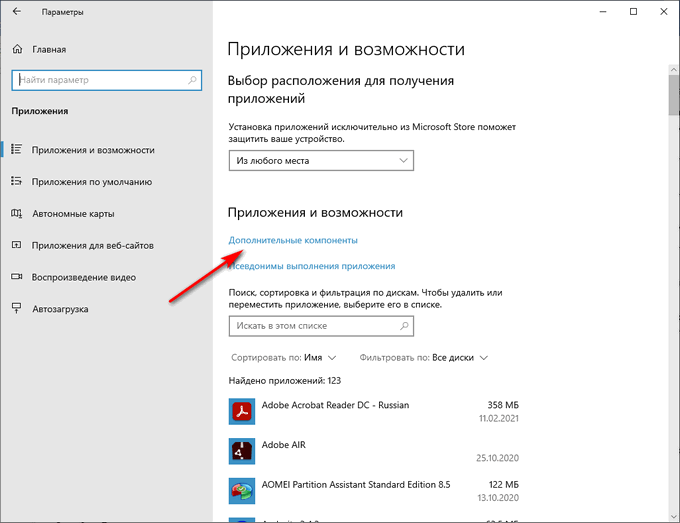
- В разделе «Приложения и возможности» нажмите на ссылку «Дополнительные компоненты».
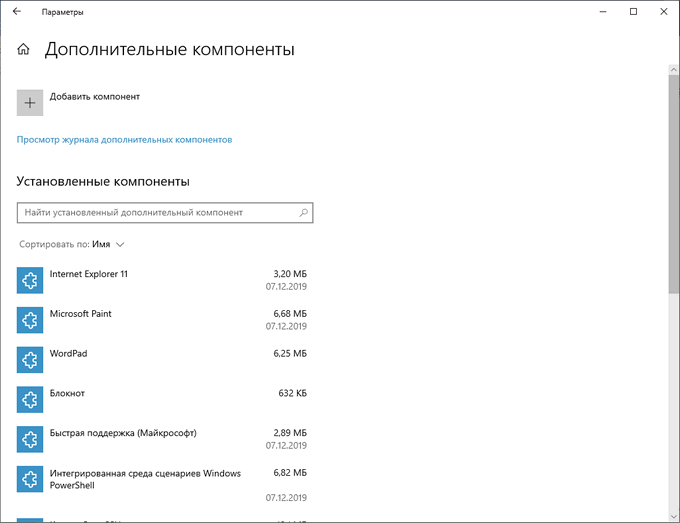
- В окне «Дополнительные компоненты» представлен список установленных компонентов на данном компьютере.
2 способ:
- Нажмите на клавиши «Win» + «R».
- В поле «Открыть:» диалогового окна «Выполнить» введите команду: «optionalfeatures» (без кавычек).
- Нажмите на кнопку «ОК».
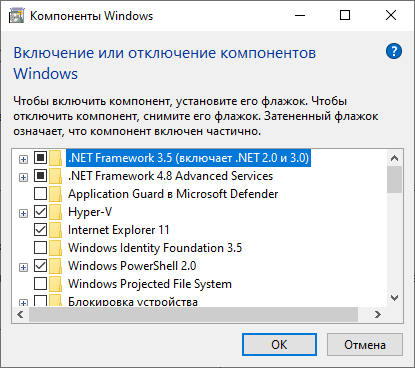
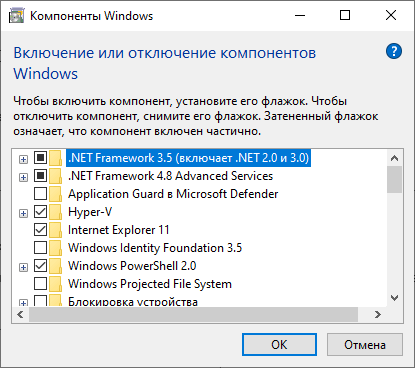
- На Рабочем столе откроется окно «Компоненты Windows» — «Включение или отключение компонентов Windows».
Этот способ можно применять в Windows 7 или Windows 8.
Включение компонентов Windows 10 — 1 способ
Для работы некоторых программ или функций необходимо установить компоненты Windows, которых пока нет на компьютере, поэтому их нужно включить.
Включение дополнительных компонентов Windows:
- В приложении «Параметры», из вкладки «Приложения и возможности» откройте окно «Дополнительные компоненты».
- Нажмите на кнопку «Добавить компонент».
- В окне «Добавление дополнительного компонента» поставьте флажок напротив нужного инструмента, нажмите на кнопку «Установить».
- В окне выполняется установка компонентов Windows по выбору пользователя.
После завершения установки, компонент готов к работе в операционной системе.
Чтобы перейти к параметрам основных компонентов Windows 10, выполните следующее:
- В окне «Дополнительные компоненты», в разделе «Сопутствующие параметры» нажмите на ссылку «Другие компоненты Windows».
- Откроется окно с основными компонентами Windows, в котором можно применить подходящие настройки.
Подробнее об этих настройках читайте далее в этой статье.
Как включить компоненты операционной системы Windows — 2 способ
В процессе эксплуатации ПК, пользователю могут понадобится функции, без которых невозможно использовать некоторые приложения и программы. Программному обеспечению нужны возможности, отключенные по умолчанию. Поэтому необходимо включить соответствующие системные компоненты.
Пройдите последовательные шаги:
- Откройте окно «Компоненты Windows».
В окне «Включение или отключение компонентов Windows» часть инструментов включена по умолчанию, а другие компоненты можно включить вручную. Флажок, установленный напротив названия компонента, означает, что он включен в операционной системе.
Затененный флажок (темный квадратик) сигнализирует о том, что данный компонент включен частично. Часть параметров компонента включена, а часть зависимых служб и сервисов — нет. При необходимости, в любой момент времени вы можете включить недостающий функционал, активировав соответствующий пункт.
Плюс напротив названия компонента означает, что там имеются другие зависимые элементы, которые могут быть включены или отключены.
Если вы видите, что никаких обозначений напротив названия нет, то этот компонент отключен.
- Установите галку напротив нужного компонента, нажмите на кнопку «ОК».
- На компьютере происходит поиск требуемых файлов, а затем выполняется применение изменений.
- Для завершения установки понадобится перезагрузить компьютер.
Отключение компонентов Windows 10
Ненужные дополнительные компоненты Windows 10 можно удалить с компьютера.
Выполните следующие действия:
- Перейдите в «Параметры», а затем в «Приложения».
- Откройте вкладку «Приложения и возможности».
- Перейдите по ссылке «Дополнительные компоненты».
- В разделе «Установленные компоненты» выделите ненужный инструмент, нажмите на кнопку «Удалить».
Как отключить компоненты Windows
В некоторых случаях, имеет смысл отключить ненужные компоненты, если пользователь их не использует на своем компьютере.
Вам потребуется выполнить следующее:
- Снимите флажок, находящийся напротив соответствующего пункта, чтобы отключить ненужный компонент.
- Нажмите на кнопку «ОК».
- После поиска требуемых файлов и применения изменений, перезагрузите свой ПК.
Назначение компонентов Windows 10: таблица
Большая часть компонентов выполняют одинаковое предназначение в разных версиях операционной системы: Windows 10, Windows 8.1, Windows 8, Windows 7. В более новых версиях ОС появляются новые компоненты, которых нет в старых версиях системы.
Кроме того, имеются отличия в наличие доступного количества компонентов в зависимости от выпуска Windows, например, есть разница в редакциях Professional (Профессиональная) или Home (Домашняя).
В этой таблице собран список компонентов Windows 10 Pro и указано их функциональное предназначение. Звездочкой (*) отмечены компоненты, включенные по умолчанию.
Название компонента Функции компонента *.NET Framework 3.5 (включает .NET 2.0 и 3.0) Необходим для работы многих приложений в Windows, созданных на базе платформы .NET. Не отключайте этот компонент. *.NET Framework 4.X Более новая расширенная программная среда, используемая некоторыми приложениями. Application Guard в Microsoft Defender Инструмент изоляции в Защитнике Microsoft. Hyper-V Программное обеспечение для работы виртуальных машин Microsoft. *Internet Explorer 11 Устаревший встроенный браузер Microsoft. Некоторые приложения требуют для работы именно этот браузер. Windows Identity Foundation 3.5 Инструмент, используемый старыми приложениями .NET. *Windows PowerShell 2.0 Мощная встроенная оболочка — замена командной строки. По умолчанию включена в Windows 10 вместо командной строки. Windows Projected File System Проектируемая виртуальная файловая система. Блокировка устройства Настройки входа в систему. Внедряемое веб-ядро служб IIS Предназначен для веб-разработчиков и IT-специалистов. Защищенный узел Инструмент виртуальной машины на удаленном сервисе. Клиент Telnet Служит для связи с серверами Telnet. Клиент TFTP Отправка файлов по протоколу TFTP. *Клиент рабочих папок Синхронизация рабочих папок по сети из корпоративного сервера. *Компоненты для работы с мультимедиа Проигрыватель Windows Media (Windows Media Player) Компоненты прежних версий Содержит элементы старых приложений Windows. Контейнеры Инструменты для создания и управления контейнерами Windows Server и Hyper-V. Мост для центра обработки данных Используется в корпоративных сетях в одной структуре Ethernet. Песочница Windows Защищенная (изолированная) среда Windows Sandbox. *Печать в PDF (Майкрософт) Встроенный виртуальный принтер Microsoft для сохранения файлов в формате PDF. Платформа виртуальной машины Используется виртуальными машинами Майкрософт. *Платформа низкоуровневой оболочки Windows Платформа на уровне ядра Windows для виртуализации нескольких ОС на одном компьютере. *Поддержка API удаленного разностного сжатия Используется программами и системными функциями. Поддержка общего доступа к файлам SMB 1.0/CIFS Синхронизация данных со старыми версиями Windows. Подсистема Windows для Linux Запуск приложений и ядра Linux в Windows. Простые службы TCPIP (такие как echo, daytime и т. п.) Обеспечивает поддержку сервисов дополнительных протоколов. Сервер очереди сообщений Майкрософт (MSMQ) Применяется в некоторых корпоративных сетях. *Служба SMB Direct Обмен данными в сети с различными операционными системами. Служба активации Windows Используется разработчиками программного обеспечения для размещения веб-приложений на серверах Microsoft. Службы Active Directory облегченного доступа к каталогам Для аутентификации пользователей в небольших корпоративных сетях. Службы IIS Службы для веб- и FTP-серверов IIS. Службы NFS Обеспечение доступа к файлам сетевой файловой системы. *Службы печати и документов Службы для работы с принтерами и факсами. Соединитель MultiPoint Мониторинг и управление данными в корпоративных сетях. *Средство записи XPS-документов (Майкрософт) Обработка документов в формате XPS. Фильтр Windows TIFF IFilter Распознавание текста (OCR) внутри файлов TIFF. Компоненты Windows, включенные по умолчанию, лучше не отключать, они могут пригодиться в процессе использования системы. Другие компоненты, которыми вы не пользуетесь, можно отключить. Если вы не полностью понимаете, что следует делать, то тогда лучше ничего не трогайте.
Выводы статьи
В операционной системе имеются некоторые возможности, которые можно включить во встроенном средстве «Компоненты Windows». Для приложений и некоторых функций системы требуется дополнительное программное обеспечение, которое обеспечивает работу программ и ОС Windows. Пользователь может включить необходимые инструменты в компонентах Windows, отключить ненужные или удалить дополнительные компоненты.



https://ucompa.ru/windows-10/kak-dobavit-opciju-bl...i-na-panel-zadach-v-windows-10
В Windows 10 параметр блокировки используется для блокировки компьютера, чтобы защитить ваши личные данные.
Блокировка компьютера сохраняет ваши файлы в безопасности, пока вы находитесь вдали от компьютера.
Блокировка компьютера — это всегда хорошая привычка.
Заблокированный компьютер скрывает и защищает программы и документы, и только тот, кто заблокировал компьютер, сможет разблокировать его снова.
Чтобы заблокировать компьютер с Windows, вы должны нажать и удерживать клавишу с логотипом Windows на клавиатуре и нажать «клавишу L».
Эта комбинация клавиш заблокирует ваш компьютер.
«Windows + L» — запоминайте, но еще один способ заблокировать компьютер через меню «Пуск» можно щелкнуть меню «Пуск» и щелкнуть изображение профиля — там вы можете увидеть опцию блокировки.
Нажатие на эту опцию блокировки немедленно заблокирует ваш компьютер.
Добавление опции блокировки на панель задач даст вам быстрый и легкий доступ к блокировке вашего компьютера.
Эта статья поможет вам добавить параметр блокировки на панель задач в Windows 10.
Добавляем параметр блокировки на панель задач в Windows 10
Чтобы добавить опцию блокировки на панель задач, сначала вам нужно создать ярлык для опции блокировки.
Выполните указанные ниже шаги.
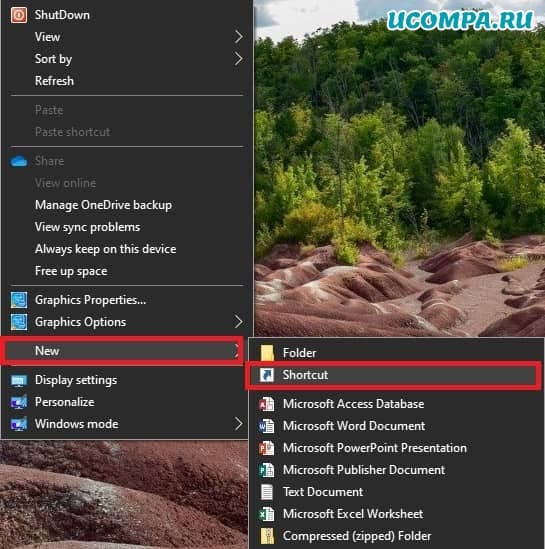
Сначала щелкните по «Рабочему столу» правой кнопкой мыши и выберите «Создать — Ярлык».
При нажатии на опцию «Ярлык» откроется мастер создания ярлыка.
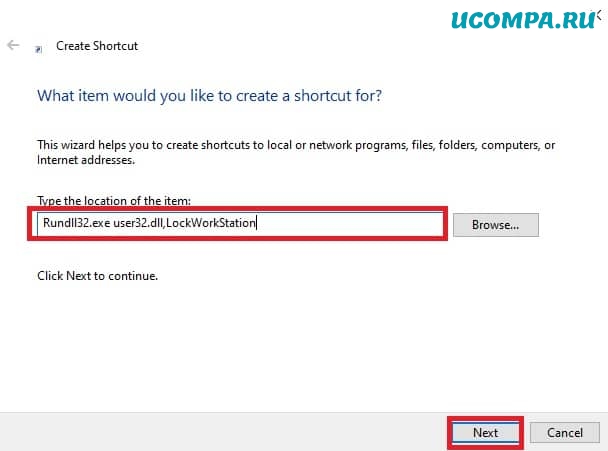
В разделе «Укажите расположение объекта» скопируйте и вставьте указанный ниже путь.
И нажмите «Далее».
Rundll32.exe user32.dll,LockWorkStation
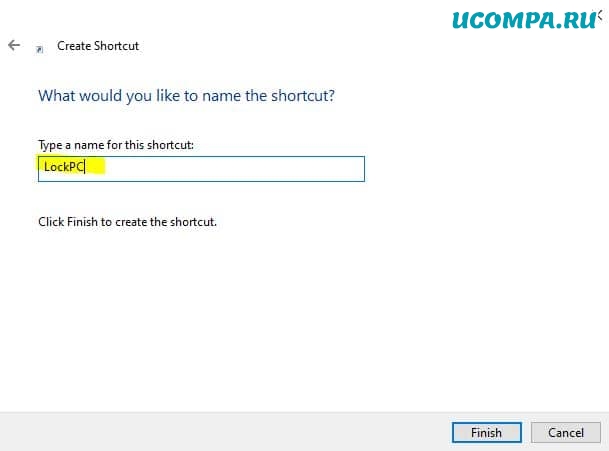
Затем вам нужно дать ярлыку имя, в поле «Введите имя для этого ярлыка» введите желаемое имя и нажмите «Готово».
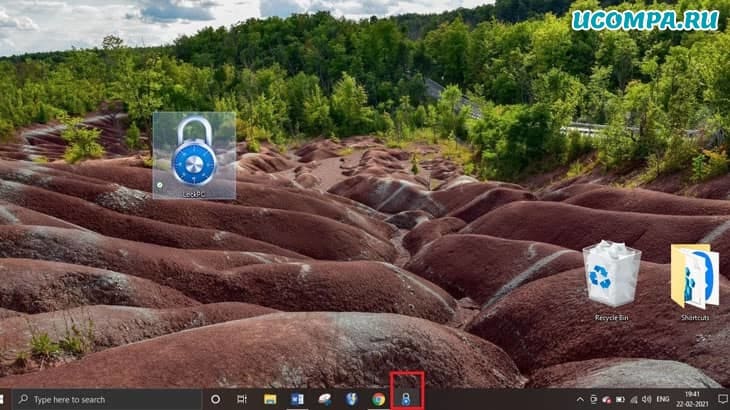
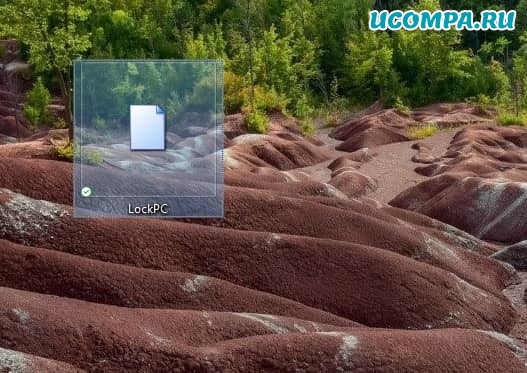
Теперь вы можете увидеть ярлык блокировки на рабочем столе.
Если хотите, измените значок вашего только что созданного ярлыка.
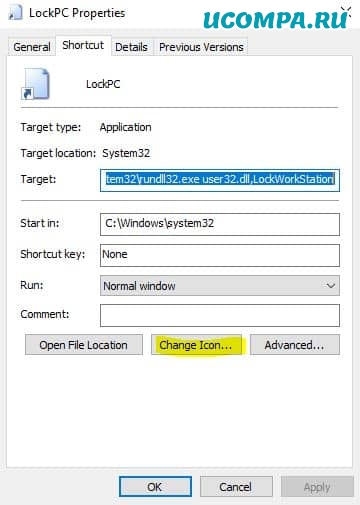
Щелкните ярлык правой кнопкой мыши и выберите «Свойства».
На вкладке «Ярлык» нажмите «Сменить значок», затем выберите значок и нажмите «ОК».
Теперь перетащите ярлык блокировки и закрепите его на панели задач.
Ваша миссия выполнена.
https://ucompa.ru/internet/chto-nuzhno-znat-o-kiberbezopasnosti
Понимание динамики киберпреступности — важная часть защиты ценных данных, особенно когда эти файлы связаны с крупномасштабными организационными делами.
Кибер-хакеры имеют несколько причин взлома сетей.
Чаще всего кибер-хакеры стремятся получить денежную выгоду за счет информации о кредитных картах, мошенничества с личными данными или взяток.
Атаки дорого обходятся организациям, поскольку компьютерные хакеры берут важную информацию и продают ее во всемирной паутине, где преступность в основном замаскирована.
Согласно обзорам приложения AirG обеспечивают максимальную безопасность для пользователей.
Чтобы защитить данные от кибератак, учреждения могут установить надежные протоколы безопасности, чтобы сохранить информацию в безопасности как в настоящем, так и в будущем, и обращаться за советом к этичным хакерам.
Кибератаки
Недавно инженер Cisco Паоло Пассери (Paolo Passeri) опубликовал статистический анализ краж данных, ответственной за 80% несанкционированных сетевых атак.
Многие эксперты по кибербезопасности большую часть времени не уверены в методах взлома, но некоторые из наиболее распространенных из них упомянуты ниже:
Вредоносная реклама
Реклама, доставляющая своим зрителям вредоносные коды.
Взлом аккаунта
Хакер взламывает облачный сервис.
SQLi атаки
Киберпреступник поставляет вредоносные коды для захвата баз данных.
Распределенные атаки типа «отказ в обслуживании» (DDoS)
Автоматическая программа предписывает пиратским компьютерам блокировать доступ к страницам веб-сайта.
Кибербезопасности, которые нужно знать, чтобы обезопасить свой бизнес
1. Киберпреступность основана на человеческой ошибке
Этичные хакеры полагаются на две вещи: навыки проникновения в систему безопасности и обычные люди, совершающие ошибки.
Профессор и заведующий кафедрой компьютерной безопасности Рочестерского технологического института Бо Юань говорит:
«Анализ угроз, с которыми столкнулись организации в первом квартале 2020 года, показывает, что кибер-злоумышленники по-прежнему в значительной степени полагаются на взаимодействие с пользователем».
Например, генеральному директору Equifax удалось объяснить нарушение в 2017 году компанией, в которой участвовало более 147 миллионов потребителей, фундаментальными человеческими ошибками.
«Тем, кто не работает в ИТ, но использует вычислительные устройства для работы, необходимо пройти обучение кибербезопасности, чтобы они понимали, как незначительные ошибки или простые упущения могут привести к катастрофическому сценарию в отношении безопасности или прибыли их организации» — продолжает Юань.
Поскольку кибератаки стали более продвинутыми, обучение стало необходимым, чтобы уменьшить человеческий фактор из основного уравнения кибератак.
Рекомендуется также сделать личный шаг, поскольку непреднамеренная ошибка не лишена последствий.
Инженер по продажам Shape Security Эндрю Джонс (Andrew Jones) говорит, что никто не хочет и не заслуживает увольнения, если он не сделал ничего, что могло бы навредить компании.
Однако именно это происходит, когда вы становитесь жертвой фишинговой кампании и становитесь вектором, через который ваша организация раскрывает конфиденциальную информацию.
Следовательно, когда дело доходит до оперативной безопасности, приучите себя быть осторожным и подозрительным.
2. Компании могут подготовиться к атакам
Нейт Лорд (Nate Lord) из Digital Guardian недавно написал статью, в которой посоветовал крупным компаниям проводить всевозможные тренинги по сетевой безопасности для ключевых сотрудников.
Такое обучение важно для компаний, которые в значительной степени полагаются на киберсвязь из-за наличия сотрудников в нескольких местах по всему миру.
Лорд также рекомендует организациям проинструктировать сотрудников в областях, подверженных атакам, таких как мобильные устройства, пароли и сети Wi-Fi.
3. Рост риска
Личная информация передается между процессами и многими другими сферами бизнеса с миллиардов подключенных устройств.
Подавляющее большинство этих устройств находится за пределами безопасной среды ИТ-сетей.
Влияние нарушения может быть огромным.
Например, если медицинское учреждение подвергается атаке и затрагиваются системы, необходимые для жизнеобеспечения, последствия будут более серьезными, чем компьютерная система, пораженная вирусом в ИТ-фирме.
Однако необходимо обратить внимание на возможность защиты этих данных от компьютерных хакеров.
4. Установить лучшие практики
Требования каждой организации различаются в зависимости от того, какую личную информацию им необходимо хранить — будь то данные о клиентах или сотрудниках.
Начните с малого — с подключения к интернету.
Если вы предоставляете общедоступный Wi-Fi для использования клиентами, убедитесь, что ваши сотрудники используют защищенную паролем скрытую сеть Wi-Fi.
Вы можете сделать еще один шаг и защитить свой модем паролем от взлома.
5. Знания о кибербезопасности могут привести к прибыльной карьере
Если у вас есть умение заниматься безопасностью и другими связанными с этим навыками, вы можете посвятить все свое время задаче.
По оценкам Cyber Security Ventures, к концу 2021 году будет 3,5 миллиона незаполненных вакансий в сфере кибербезопасности.
Это привлекательный спрос для всех, кто хочет карьерного роста.
Старший технический архитектор Ping Identity Сара Сквайр (Sarah Squire) начала свою карьеру в области безопасности с другой работы.
Она сказала: «Я начала свою карьеру в веб-разработке, но меня взяли в нишевую команду по информационной безопасности».
После года исчерпывающего обучения Сквайр получила квалификацию, чтобы открыть свое консалтинговое агентство, внести свой вклад в рекомендации NIST.
Она написала официальные документы, выступила на важных конференциях по безопасности и внесла свой вклад в стандартные протоколы в интернете, которые все используют на регулярной основе.
По словам Юаня, последствия навыков кибербезопасности распространяются далеко за пределы пространства безопасности, в результате чего глобальные рабочие пространства становятся уязвимыми для взлома интернета.
«Согласно прогнозам, средняя цена утечки данных достигнет 150 миллионов долларов плюс соответствующие результаты нарушения доверия/лояльности клиентов и сотрудников», — говорит Юань.
6. SSL-сертификат
Сертификат SSL обеспечивает защиту данных между серверами и веб-браузером.
Компании, которые принимают онлайн-платежи, должны иметь онлайн-безопасность, и SSL — это ответ.
Наряду с доверием клиентов, бизнес может ожидать большего, когда клиенты видят, что их онлайн-транзакции защищены.
Вывод
Чтобы обеспечить бизнесу высочайшую защиту от кибербезопасности, организации должны понимать психологию киберпреступника, а также знать о переменных, влияющих на сферу кибербезопасности.
Денежная выгода является основным мотивом для кибератак и этических хакеров, поэтому защищенная информация, которую можно использовать в качестве шантажа, обычно является предпочтительной целью для киберпреступников.
Таким образом, бизнес-организации должны не только охранять эти активы, но и иметь скрытый протокол на случай кибератаки.