Это цитата сообщения Владимир_Шильников Оригинальное сообщение
Как узнать какая видеокарта стоит на компьютере или ноутбуке.
Как восстановить Windows в безопасном режиме.
Интересная функция на Ютубе.
DNS сервер не отвечает: что делать и как исправить.
Настройка панели задач Windows 10.
Что лучше: Windows или Linux на компьютере или ноутбуке.
Как перенести папку мои документы на другой диск Windows 10?
https://anisim.org/articles/kak-uznat-kakaya-videokarta-stoit-na-kompyutere/Как узнать свою видеокарту, которая установлена на компьютере или ноутбуке, чтобы точно определить модель и вообще ее возможности? Сделать это можно, как с помощью уже встроенных инструментов в операционную систему Windows, так и с помощью дополнительных программ.
Подробно рассмотрим все способы, как узнать какая у тебя видеокарта стоит в компьютере или ноутбуке с Windows 10 и 7 максимально просто и быстро.
Важно! Нет разницы, какой у вас системный блок или лэптоп: Acer, Samsung, Lenovo или любой другой. С помощью данной инструкции вы узнаете, как посмотреть какая видеокарта на компьютере и ноутбуке всех марок.
Как узнать какая видеокарта стоит на компьютере
1. Смотрим в диспетчере устройств
1. Необходимо открыть диспетчер устройств. Для этого нажмите одновременно клавиши WIN + R и введите команду — devmgmt.msc
2. Разверните раздел «Видеоадаптеры» и посмотрите название своей видеокарты.
3. Если драйвера не установлены и название не показывается вообще, то откройте устройство и перейдите на вкладку «Сведения». В поле «Свойства» выберите «ИД оборудования». Скопируйте самое верхнее значение.
4. Вставьте его в поиск Google или Яндекс. По первым же ссылкам вы найдете ответ на вопрос, как узнать какая у меня видеокарта, модель. Зная эту информацию, вы сможете скачать нужные драйвера и инсталлировать их.
Интересно! Также рекомендую ознакомиться с материалом — как обновить драйвер видеокарты. Там вы найдете много полезной информации по этой теме.
2. Через DirectX
1. Нажмите одновременно клавши WIN + R и ведите команду — dxdiag
2. Переключитесь на вкладку «Экран» и посмотрите нужную информацию.
3. Смотрим в сведениях о системе
1. Нажмите одновременно клавиши WIN + R и ведите команду — msinfo32
2. Будет выведен большой список сведений по вашему ПК или ноутбуку. В левой колонке перейдите по «Компоненты» — «Дисплей» и посмотрите нужную информацию.
4. Смотрим в AIDA64 или CPU-Z
Обе программы позволяют максимально точно определить какое железо стоит на компьютере или ноутбуке. Работают они быстро и просто.
Запустите AIDA64, в левой колонке перейдите по «Дисплей» — «Видео PCI / AGP». В правом окне будет показана вся нужная информация. В разделе «Графический процессор» будут показаны более подробные сведения.
Запустите CPU-Z, переключитесь на вкладку «Graphics / Графика». В блоке GPU будут полные данные по установленному видеоадаптеру.
Интересно! Есть и другие утилиты, которые позволяют узнать это, но эти две самые удобные, безопасные и показывают самые важные данные о компонентах системы.
5. В диспетчере задач — в Windows 10
1. Кликните правой кнопкой мыши по панели задач и откройте пункт диспетчера задач.
2. Переключитесь на вкладку «Производительность» и в самом низу откройте раздел «Графический процессор». Здесь вы сразу увидите нужные сведения.
6. Смотрим в играх
Если на компьютере установлена какая-нибудь из последних игр, просто откройте ее, перейдите в настройки графики. В 99% случаев там будет показана информация о видеокарте.
7. Узнаем в менеджере драйверов
Если ничего не помогает, то можно воспользоваться менеджерами драйверов, которые автоматически считывают данные об установленном железе на ПК и находят для него новое программное обеспечение. Выполнив один раз поиск, вы сможете увидеть, какие драйвера они предлагают скачать, там может быть название и видеокарты. Воспользоваться можно к примеру, DriverHub или Carambis Driver Updater.
В любом случае, после установки драйверов этим программами, вы сможете открыть панель управления видеокартой и посмотреть, как она называется / модель.
8. Смотрим модель, если компьютер не включается
Если ПК не хочет никак включаться, то посмотреть название видеоадаптера можно прямо на нем. Для этого снимите боковую крышку с системного блока и посмотрите, что написано на видеокарте.
Если самого названия нет, то перепишете то, что написано на штрих-коде или другой наклейке на карте, и вбейте эти данные в Гугл или Яндекс.
Если на карте нет вообще никаких обозначений, конечно, можно снять кулер и посмотреть данные, которые выгравированы на чипе. Но можно сделать проще, сфотографируйте ее и сделайте поиск в поисковиках по изображению. Если уж так не найдется информация, то тогда точно придется смотреть информацию на чипе.
9. Смотрим модель, если ноутбук не включается
В этом случае нам нужно знать модель ноутбука, если вы его не знаете, то советую ознакомиться с материалом — как узнать модель ноутбука.
Просто посмотрите технические характеристики вашего лэптопа в интернете, там точно будет информация о том, какая видеокарта на нем установлена.
В заключение
Узнать нужную информацию довольно легко самыми разными способами. Это довольно важная информация, рекомендуется записать ее, чтобы потом не забыть.


-------------------------------------------------------
Как восстановить Windows в безопасном режиме.
https://vellisa.ru/restore-windows-safe-modeПри некоторых обстоятельствах, например, в случае возникновения проблем в работе компьютера, пользователю может понадобиться выполнить восстановление Windows в безопасном режиме. Восстановление системы, выполненное в безопасном режиме, поможет восстановить нормальную работу ПК, если на устройстве возникли неполадки.
Безопасный режим Windows — специальный, диагностический режим работы операционной системы с ограниченной функциональностью. При использовании безопасного режима, ОС загружается только с минимальным количеством самых необходимых компонентов, служб и драйверов.
Это помогает выявить и исправить проблемы в работе Windows или удалить вирусы с компьютера.
При использовании операционной системы на компьютере случаются проблемы, вызванными разными причинами: ошибками пользователя, неправильной работой программного обеспечения, воздействием вирусов и т. п. Пользователю нужно решить проблему, чтобы продолжить дальнейшую эксплуатацию своего ПК.
Необходимо вернуть системе обычное состояние. Один из самых простых способов решения проблемы: восстановление предыдущего работоспособного состояния Windows.
Пользователь может воспользоваться следующими методами:
- Выполнение восстановления с помощью ранее созданных точек восстановления системы.
- Восстановление Windows из резервной копии, если на данном ПК было выполнялось резервное копирование, с помощью которого был создан резервный образ системы.
В этом руководстве мы рассмотрим вариант восстановления системы, выполняемый с помощью контрольных точек восстановления Windows. Встроенный инструмент защиты системы проведет откат Windows до более раннего состояния, имевшегося на ПК в момент создания точки восстановления.
Имейте в виду, что средство восстановления системы работает только в том случае, если на компьютере включена функция защиты системного диска и имеются в наличии созданные точки восстановления.Если на компьютере возникли проблемы в работе, не всегда получается запустить процесс восстановления в штатном режиме. Из-за воздействия вирусов или неполадок в работе программного обеспечения, ОС не реагирует на команды пользователя. В результате, на данном ПК не получится запустить встроенное средство восстановления системы.
Есть способ решить эту проблему: нужно запустить восстановление системы Windows в безопасном режиме (Safe Mode). Восстановление через безопасный режим проходит в два этапа:
- Происходит вход в безопасный режим Windows.
- Запускается восстановление системы через безопасный режим.
В инструкциях этой статьи показаны операции по восстановлению операционных систем Windows 10 и Windows 7 после перехода в безопасный режим работы.
Восстановление Windows 10: безопасный режим работы ПК
Сначала рассмотрим восстановление Windows 10 через безопасный режим. Сам процесс отката системы к предыдущему состоянию проходит одинаково в операционных системах Windows 10, Windows 8.1 (Windows 8), Windows 7.
На первом этапе необходимо войти в безопасный режим. На сайте есть подробная статья, в которой описано несколько вариантов входа в диагностический режим Windows 10.
Читайте также: Как зайти в безопасный режим Windows 10 — 4 способаПосле этого необходимо запустить восстановление системы Windows 10 в безопасном режиме. Для этого мы используем системные средства — командную строку Windows и встроенный инструмент для запуска команд из окна «Выполнить».
1 способ.
Чтобы запустить восстановление Windows через безопасный режим, выполните следующие действия:
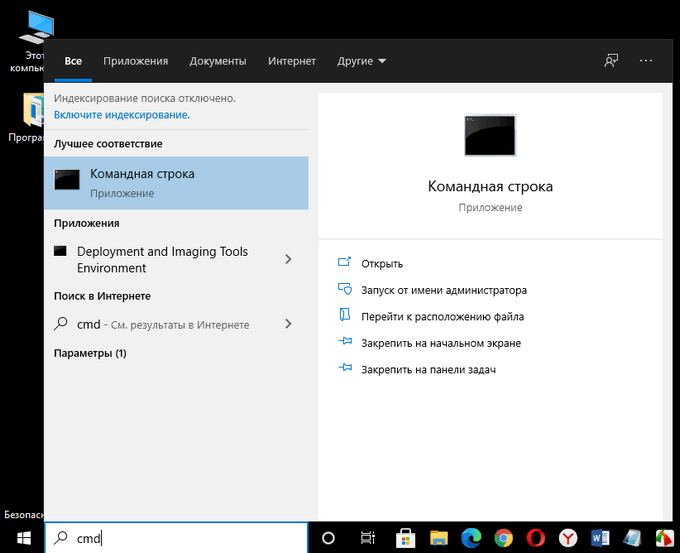
- После загрузки в безопасном режиме, введите в поле поиска «cmd».
- Среди результатов поиска появится «Командная строка», по которой нужно щелкнуть курсором мыши.
- В окне интерпретатора командной строки введите команду «rstrui.exe», а затем нажмите на клавишу «Enter».
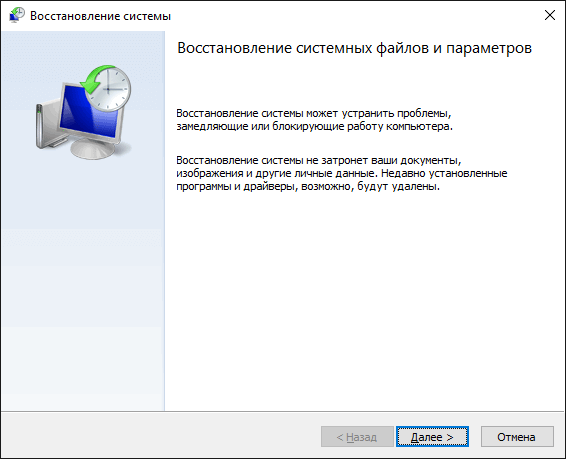
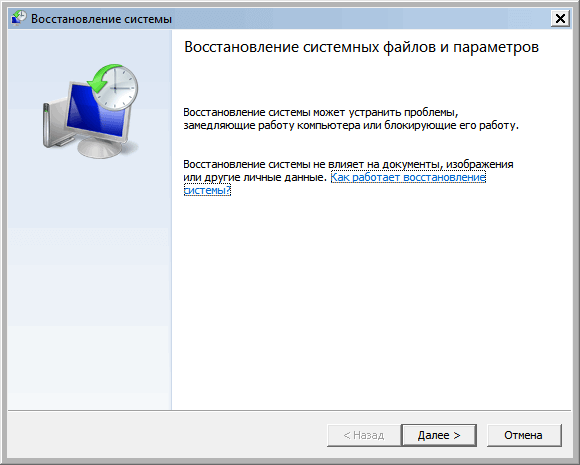
- На компьютере запустится системный инструмент. Откроется окно «Восстановление системных файлов и параметров», в котором нужно нажать на кнопку «Далее».
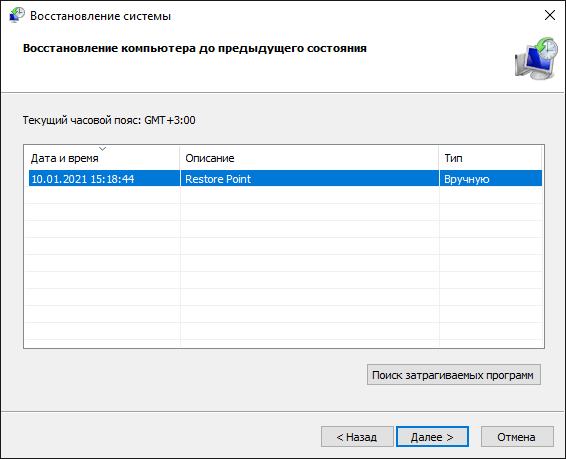
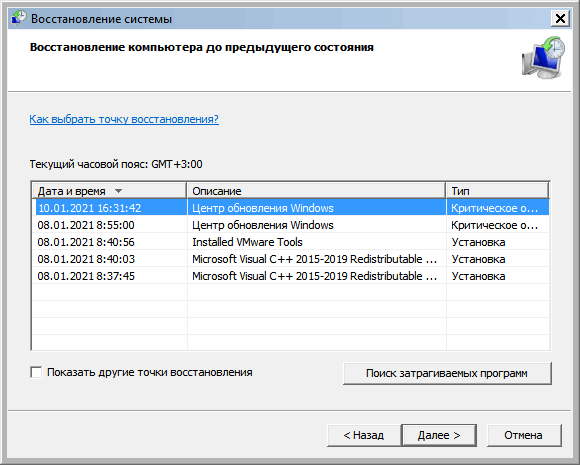
- В окне «Восстановление системы» выберите подходящую точку восстановления (на ПК может быть в наличии несколько контрольных точек).
Можете нажать на кнопку «Поиск затрагиваемых программ», чтобы ознакомиться с дополнительными сведениями о затрагиваемом программном обеспечении.
- Нажмите на кнопку «Далее».
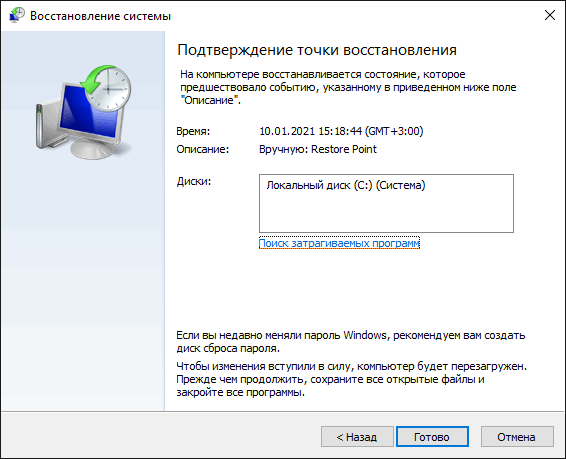
- В окне «Подтверждение точки восстановления» указана выбранная точка восстановления. Примите к сведению эту информацию, нажмите на кнопку «Готово».
- Происходит запуск восстановления операционной системы. В это время, на экране отобразится окно с информацией о прогрессе процесса восстановления.
- По завершению операции, компьютер перезагрузится.
После того, как восстановление Виндовс в безопасном режиме завершено, можете продолжать использование компьютера в обычном режиме. Если на ПК у вас возникают трудности с выходом из безопасного режима, воспользуйтесь подробной статьей на моем сайте, посвященной решению этой проблемы.
Если вариант с командной строкой вам не подходит, можно использовать другой способ, чтобы запустить восстановление системы через безопасный режим Windows. Для этого, нужно пройти следующие шаги:
- Нажмите на клавиши «Win» + «R».
- В диалоговое окно «Выполнить» введите команду: «rstrui», а затем нажмите на кнопку «ОК».
- После этого на рабочем столе откроется окно стандартного средства восстановления Windows, в котором нужно пройти шаги, уже описанные в первом способе этой статьи.
Восстановление системы в безопасном режиме Windows 7
Сейчас мы выполним восстановление Виндовс 7 в безопасном режиме. На первом этапе необходимо войти в безопасный режим работы компьютера. Прочите подробную статью о разных способах входа в диагностический режим работы ОС.
Читайте также: Как зайти в безопасный режим Windows 7 — 4 способа1 способ.
Восстановление системы Windows 7 через безопасный режим проходит следующим образом:
- Нужно нажать на клавиатуре на клавиши «Win» + «R».
- В открывшемся окне «Выполнить», в поле «Открыть:» необходимо ввести команду: «rstrui.exe».
- Нажимайте на клавишу «Enter».
- Начинается восстановление Виндовс через безопасный режим. В открывшемся окне нажмите на кнопку «Далее».
- На следующем этапе необходимо выбрать подходящую точку восстановления.
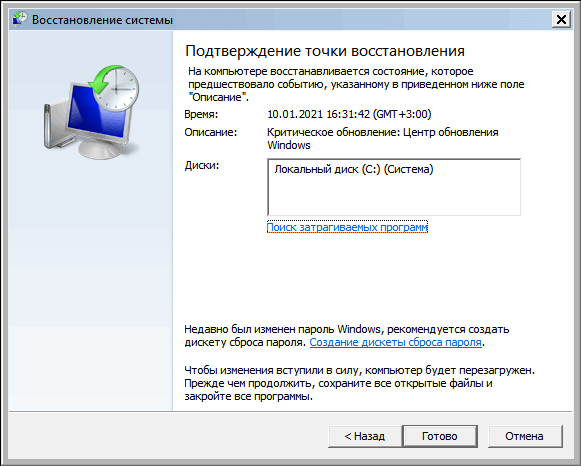
- В завершающем окне мастера восстановления необходимо ознакомиться с информацией о выбранной точке восстановления.
- Чтобы запустить процесс сброса Windows к предыдущему состоянию, нажмите на кнопку «Готово».
- На ПК происходит процесс восстановления, занимающий некоторое время.
- После автоматической перезагрузки операционная система Windows 7 запустится в обычном режиме, в рабочем состоянии.
2 способ.
Выполните действия:
- В меню кнопки «Пуск», в списке программ откройте папку «Стандартные».
- Там вы найдете системную утилиту «Командная строка».
- Запустите командную строку.
- В окне командной строки нужно выполнить команду: «rstrui.exe».
- После выполнения команды начнется восстановление Windows 7 из безопасного режима. Сначала потребуется выбрать точку восстановления, а затем выполнить откат системы. Все подробности этого процесса описаны в первом способе этой статьи.
Выводы статьи
В некоторых ситуациях полезно узнать о том, как запустить восстановление системы в безопасном режиме, потому что другие способы вызова системного средства не работают из-за неполадок в работе компьютера. Восстановление Виндовс через безопасный режим поможет провести откат системы, если это не получается сделать обычным способом из функционирующей ОС.
После входа в диагностический режим системы, можно запустить процесс восстановления Windows с помощью заранее созданных контрольных точек восстановления. В результате выполнения этой операции, операционная система вернется к работоспособному состоянию, которое она имела во время создания конкретной точки восстановления Windows.




-------------------------------------------------------
Интересная функция на Ютубе.
------------------------------------------------------
https://anisim.org/articles/dns-server-ne-otvechaet/Проблема, когда ДНС сервер не отвечает, является одной из самых распространенных, появляется она при подключении к интернету на ПК с Windows.
Так, при заходе на какой-либо сайт в интернете, пользователь видит эту ошибку. А на значке соединения в трее панели задач, скорее всего стоит желтый восклицательный знак.
Подробно рассмотрим, что делать, если dns сервер не отвечает в windows 10 и 7, как исправить и заставить все работать.
Интересно! Неважно какая у вас модель роутера, ASUS, ZyXEL, TP-Link, D-Link или любой другой. Действия всегда будут одинаковыми, просто следуйте инструкции.
DNS сервер не отвечает — что делать, как исправить
В первую очередь, когда пользователь вводит в браузере адрес / домен какого-либо сайта, обращение идет вначале к DNS, который должен перенаправить запрос к правильному IP адресу сервера, где этот сайт хранится. Если не удается найти DNS адрес сервера, то вообще не получится зайти ни на один сайт во всемирной паутине.
Интересно! Рекомендую ознакомиться с материалом — что такое DNS. Так вы сможете лучше понимать суть самой ошибки, и вообще, узнаете больше об интернет технологиях.
Сама же ошибка появляется чаще всего по причине глюка в оборудовании или проблемах у провайдера. Решается обычно довольно легко и быстро, у самого стабильно бывает пару раз в месяц. Разберемся по шагам, что нужно делать.
1. Диагностика неполадок
В первую очередь нужно попробовать решить проблему, выполнив диагностику неполадок. Кликните правой кнопкой мыши по значку соединения в трее панели задач и выберите соответствующий пункт.
Инструмент в автоматическом режиме начнет поиск и решение проблемы. Если с первого раза не получилось, иногда помогает провести диагностику два или даже три раза.
2. Перезагрузка маршрутизатора
Отключите роутер от розетки, простое выключение редко помогает — проверено. Подождите секунд 15 — 20, затем включите его вновь. Проверьте все ли заработало.
Если с первого раза не получилось, попробуйте выключить на более длительный срок и включите заново.
Интересно! Также можно попробовать перезагрузить ноутбук или компьютер, но в решении именно этой проблемы это редко помогает.
3. Устанавливали антивирус или файрвол?
Если ошибка появилась после установки антивируса или брандмауэра, то проблема точно в них. Попробуйте отключить их на время и посмотреть, заработало ли все. Желательно при этом перезагрузить компьютер. Часто проблема кроется в антивирусе Аваст.
Если все заработало, то антивирус нужно перенастроить или удалить и поставить другой. Также рекомендую попробовать отключить брандмауэр Windows и посмотреть исчезла ли ошибка.
4. Если Wi-Fi работает, а по кабелю выдает ошибку
Если у вас Вай Фай роутер, компьютер подключен по кабелю и там выводится ошибка — dns сервер недоступен, возможно проблема в кабеле подключения маршрутизатора к ПК. При этом остальные девайсы по Wi-Fi выходят в интернет нормально.
Подойдите к роутеру и посмотрите, как мигают лампочки подключений — вай фай и та, которая показывает подключение к ПК. Они должны моргать одинаково.
Выдерните кабель из роутера и подключите его обратно, тоже самое сделайте на ПК. Проверяйте пропала ли ошибка. Если проблема не проходит, то вставьте кабель от ПК в другой, свободный порт роутера. В лучшем случае будет вообще заменить кабель.
5. Прописываем свои DNS
Если подключаетесь через кабель:
1. Нажмите одновременно клавиши WIN + R и введите команду — ncpa.cpl
2. Кликните по соединению, через которое подключаетесь к интернету правой кнопкой мыши и откройте «Свойства».
3. Кликните по пункту IP версии 4 и нажмите на кнопку «Свойства».
4. Сделайте активным пункт использования своих DNS адресов и впишите следующие значения:
77.88.8.8
77.88.8.1
Это базовые ДНС серверы от Яндекса. Работают очень хорошо, пользуюсь сам. После этого перезагрузите компьютер.
Если подключаетесь через роутер:
Рассмотрим на примере роутера TP Link. О том, как войти в панель управления маршрутизаторами популярных марок, написано в материале — как зайти в настройки роутера.
1. Откройте браузер и введите в адресной строке :192.168.1.1 или 192.168.0.1. Укажите логин и пароль, обычно это: admin и admin, или admin и 1234.
2. В левом столбце перейдите по «Сеть» — «WAN» и в правом окне в блоке ввода своих DNS введите Яндекс.ДНС:
77.88.8.8
77.88.8.1
3. Сохраните настройки, все сразу должно будет начать работать.
6. Чистим кеш DNS
1. Нажмите на клавиатуре одновременно клавиши WIN + R и введите команду — cmd
2. В командной строке введите по очереди следующие команды:
- ipconfig /flushdns
- ipconfig /registerdns
- ipconfig /release
- ipconfig /renew
Затем перезагрузите свой компьютер или ноутбук и проверьте заработало ли все.
Интересно! Смотреть включена ли служба DNS-клиент при появлении этой ошибки нет смысла, если бы она была отключена вы бы вообще не увидели эту ошибку, плюс она заблокирована для изменения настроек. Также нет смысла смотреть установлены ли драйвера на сетевую карту, если бы они не были установлены, вы опять же не увидели бы эту ошибку.
7. Сброс сети в Windows 10
1. Кликните правой кнопкой мыши по значку соединения в трее панели задач и откройте параметры.
2. Пролистайте страницу до самого низа и нажмите на ссылку «Сброс сети» и подтвердите свои действия.
Сразу после этого параметры будут сброшены и сетевые адаптеры будут переустановлены. В некоторых случаях может потребоваться перезагрузка.
8. Если ошибка появляется при подключении через кабель
Если испробовали все, что описано выше и не помогла, а подключение именно через кабель, не через роутер — звоните своему провайдеру в техподдержку. Скорее всего проблема именно на их стороне. Они решат эту проблему удаленно, скорее всего у них произошел сбой, глюк или еще что-то. В любом случае они должны помочь решить этот вопрос.
9. Звоним провайдеру
Обычно, если решить проблему не получается, помогают в службе техподдержки провайдера. Иногда случается у них глюк в системе или еще, что. Они делают удаленную перезагрузку и все начинает нормально работать. Звонить им можно, если не получилось заставить работать подключение после того, как выполнили первые 4 пункта этого материала.
Интересно! В самом крайнем случае, может потребоваться сделать восстановление Windows. Но, способы, описанные выше, точно помогут избежать этого.
В заключение
В любом случае проблема решается и можно будет сразу выходить в интернет.


https://windd.ru/nastrojka-paneli-zadach-windows-10/
Панель задач — это панелька в нижней части экрана, на которой отображаются запущенные или закреплённые приложения. И основные элементы управления Windows 10. После чистой установки нужно настроить систему, в том числе панель задач, под себя.
Эта статья расскажет, как выполнить настройку панели задач Windows 10. С обновлениями системами панель терпит изменения. Например, поле поисковой строки, поддержка цветовых схем и замена командной строки. Хорошо, что всё можно поднастроить, как было ранее.
Убрать Поиск, Кортану и Люди с панели
В разделе Поиск контекстного меню панели задач вместо Показать поле поиска отмечаем Показать значок поиска. А ещё снимите метки Показать панель «Люди» на панели задач и Показать кнопку Кортаны. Спасибо, что это можно быстро выключить и перенастроить под себя.
После обновления поисковая строка стала «бросаться» в глаза. Особенно, при использовании тёмной темы панели задач. Появилась строка в Windows 10 версии 1903. Просто иконки поиска более чем достаточно, учитывая возможность поиска напрямую в новом меню «Пуск».
Поменять расположение панели задач
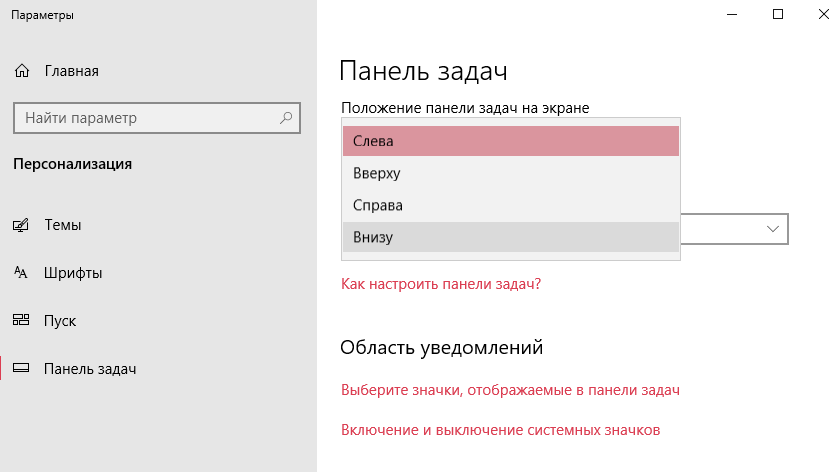
Перейдите в раздел Параметры > Персонализация > Панель задач. И в списке Положение панели задач на экране выберите Слева, Сверху, Справа или Внизу. А также если в контекстном меню снять отметку Закрепить панель задач, тогда её можно взять и просто перетянуть.
Много пользователей предпочитают сместить панель на правую или левую сторону. Это уже больше дело привычки. Многие же привыкли пользоваться ей в классическом расположении. Статистика говорит, что более 70% пользователей предпочитают использовать панель задачу снизу.
Выбрать значки области уведомлений
В разделе Параметры > Персонализация > Панель задач выберите Значки, отображаемые в панели задач. Например, себе сразу же включаю ползунок Отображать все значки в области уведомлений. Это действительно удобно и ещё можете поднастроить системные иконки.
На широкоформатных мониторах лучше включить отображение всех значков в области уведомлений. Зачем каждый раз разворачивать список и выбирать нужное приложение? Теперь все они отображаются в одной строке (можете быть уверенны, для всех найдётся место).
Изменить цветовую схему панели
В разделе Параметры > Персонализация > Цвета выберите Режим Windows по умолчанию. И если же хочется, можно выбрать Цвет Windows и установить отметку В меню «Пуск», на панели задач и в центре уведомлений. Это если Вы не используете автовыбор цветового фона.
В большинстве случаев пользователи даже не знают, что можно выбрать другой цвет. А также можно тонко настроить прозрачность панели задач Windows 10. Все привыкли к обычной чёрной панели. Не так давно появилась возможность выбора светлой или тёмной темы.
Заключение
Все настройки панели задач расположились в одном разделе обновлённых параметров. Сейчас панель управления можно настраивать вдоль и в поперёк. После чистой установки она нуждается в минимальной настройке. Сразу же сделайте панель управления удобней.
Рекомендуем спрятать строку поиска (особенно с тёмной темой), закрепить важные приложения и заменить Windows PowerShell классической командной строкой (это касаемо контекстного меню «Пуск»). Можно использовать панель с правой стороны и автоматическим её скрытием.




https://nastroyvse.ru/opersys/lix/sravnenie-windows-i-linux.htmlСпоры между адептами двух популярных операционных систем длятся как минимум лет 30. Но если раньше ярыми линуксофанами были в основном профессионалы из числа сисадминов, то сегодня все версии Линукс «прилизаны» настолько, что даже приверженцы «Окон» вынуждены признать: эпоха консольноориентированных юниксоподобных ОС осталась в далёком прошлом. Нынешний Linux – это современная операционка, в которой есть всё, что нужно для эффективной работы и отдыха. Разумеется, с некоторыми оговорками. О них мы сегодня и поговорим, противопоставив Винду и Линукс. Вы будете удивлены, но среди двух десятков факторов, выбранных для сравнения, зафиксирован примерный паритет. И это при том, что по количеству пользователей Windows далеко впереди.
Характерные отличительные нюансы
Microsoft предложила свой вариант «оконной» ОС в 1985 (напомним, пионером операционных систем с графическим интерфейсом была компания Apple). Win 1.0 откровенно тормозила на 286-х AT, с 1 МБ оперативки и 20 МБ винчестером. Но аппаратная часть прогрессировала быстрее, что и позволило компании Microsoft с завидной регулярностью выпускать новые версии вплоть до «десятки».
Windows всегда была платной программой, однако её тотальному распространению благоприятствовала тесная интеграция с другим софтом и железом.
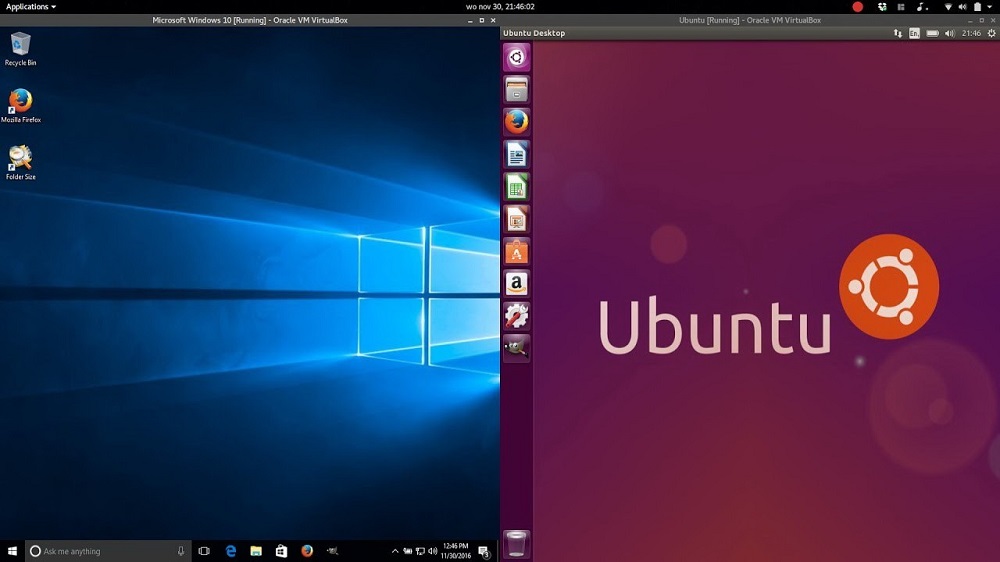
Первая версия Линукс появилась в 1991 году, хотя базовой операционкой была гораздо более старая ОС Unix. Главным достоинством ОС был открытый код, которым могли пользоваться все, кто считал нужным улучшить программу. В результате появилось немалое число клонов, большая часть которых канула в неизвестность, но некоторым дистрибутивам удалось завоевать популярность (в качестве примера можно привести Ubuntu).
Но если перед вами встал вопрос, что лучше, Линукс или Виндовс, прямого ответа вы не получите. Качество функционирования этих операционных систем лучше всего определять на практике. Но поскольку для большинства приверженцев продуктов Microsoft и потенциальных пользователей открытых ОС такой шаг является рискованным, они бы хотели сначала изучить принципиальные отличия между Linux и Windows, а они есть, и весьма существенные.
Именно этим мы сейчас и займёмся, проанализировав множество разноплановых критериев.
Распространённость
Согласно некоторым подсчётам, флагманский продукт Microsoft, Windows 10, в настоящее время установлен на примерно 35% всех десктопных ПК. Но при этом утверждается, что большая часть этого ПО – пиратские копии, установленные незаконно. Если принять во внимание «семёрку» и «восьмёрку», то цифра вообще будет нереальной, и по этому показателю Линукс далеко позади.
Но если вы хотите иметь лицензионно чистый продукт, то здесь ситуация уже не столь показательна – «десятка» для частников стоит более $100, и это для основной массы пользователей немалые деньги. То же самое касается и другого коммерческого ПО, от офисных пакетов до игр, фильмов и иного медийного контента – он платный.
Linux, безусловно, менее популярна, но ситуация меняется, хотя и медленно. С точки зрения простоты пользования обе ОС находятся на одном уровне, но к Линукс нужно просто привыкнуть.
Дистрибутивы
Длительное время наличие большого количества дистрибутивов считалось заметным недостатком Линукс, но в настоящее время выделилось несколько версий ОС, считающихся эталонами в массовом сегменте – та же Ubuntu, или Mandriva, или Mint. Каждый скачанный дистрибутив можно устанавливать на неограниченное количество устройств, каждая утилита из огромного репозитария представляет собой проверенный лицензионный продукт. И всё это – совершенно бесплатно.
Напротив, продукты от Microsoft – чисто коммерческие, большая часть софта для них – платные или условно бесплатные (с урезанным функционалом) программы. Каждый приобретённый дистрибутив Windows можно устанавливать только на одно устройство, так что по этому показателю Линукс выглядит явно предпочтительнее.
Производительность
Сравнение Windows или Linux будет однозначно некорректным без рассмотрения производительности этих ОС.
Мы уже отмечали, что хотя скорость модернизации аппаратной части ПК превышает возможности модернизация такого сложного программного продукта, как операционная система, Microsoft выдаёт «на гора» новые релизы с завидной регулярностью. И каждая версия Виндовс становится всё требовательнее к ресурсам, в значительной части компенсируя рост тактовой частоты и скоростей системной шины. Поэтому все версии Windows в момент выхода на рынок считались и продолжают считаться «тяжеловесными», рассчитанными на будущие улучшения аппаратной части.
Напротив, скорость обработки запросов на нижнем уровне у Unix-подобных систем всегда была высокой и таковой и остаётся, несмотря на развитие графического интерфейса. Требования к железу здесь минимальны, по крайней мере, по отношению к оппонентам от Майкрософт.
Впрочем, на уровне системного кода эти операционки сравнимы, однако в Windows имеется немало встроенных утилит и процессов, не относящихся к ядру и «жрущих» системные ресурсы. Чтобы добиться нормальной производительности, пользователям приходится немало повозиться с настройками системы.
Но стоит ли переход на Linux увеличения скорости работы, которое может оказаться меньше ожидаемого? Вопрос неоднозначный.
Настройки
Чем старше версия Виндовс, тем тяжелее найти необходимые настройки – эта аксиома хорошо знакома всем пользователям этой ОС. С Линукс всё наоборот – независимо от релиза все настройки находятся в одном месте. Найти необходимые довольно просто за минимальное количество кликов. У соперника с этим всё намного хуже – чтобы добраться до нужной опции, порой приходится кликать на десятке вкладок с соответствующим количеством всплывающих окон.
Вывод: преимущество и здесь на стороне Linux.
Программное обеспечение
Существует стереотип, что по части разнообразия доступного софта Windows на порядок лучше. Это не совсем так. Во-первых, сама процедура установки ОС на Линукс абсолютно не требует поиска недостающих драйверов, как это часто происходит с оппонентом. Во-вторых, в репозитарии имеется масса проверенного лицензионного софта, с установкой которого нет проблем.
У Windows с этим намного сложнее – многие программы качаются с непроверенных источников, что чревато попаданием на ПК вирусного кода. В Майкрософт стремятся решить проблему, создав магазин Windows Store, однако наполнение этой библиотеки софта на данный момент оставляет желать лучшего.
Интерфейс
Качество визуализации играет важную роль для массового потребителя, и именно этому аспекту в Microsoft уделяют повышенное внимание, начиная с первой версии. А ещё здесь стремятся к сохранению единого стиля при переходе от младшей к старшей версии ОС, что тоже импонирует рядовым юзерам. При этом Windows предоставляет немало возможностей кастомизации интерфейса «под себя», и это не самая сложная операция.
У Linux с этим похуже, хотя графика здесь намного легковеснее. Разумеется, с точки зрения интерфейса отличия Windows от Linux нельзя назвать принципиальными, но продукты от Microsoft в этом аспекте выглядят предпочтительнее.
Вариативность
Ещё один довод, почему Linux лучше Windows, заключается в огромном разнообразии конфигураций, доступных для любого линуксовского дистрибутива. Да, новичкам придётся потратить немало времени на изучение возможностей конструктора этой ОС, но даже среднего уровня знаний достаточно, чтобы творить с оболочкой настоящие чудеса, меняя рабочие среды хоть ежедневно.
По сравнению с Виндовс, где состав операционной системы зависит исключительно от разработчика, это весомый плюс, и фаны Linux неустанно об этом повторяют.
Подключение устройств
Что касается вопросов, связанных с аппаратной поддержкой, то здесь ситуация неоднозначная. Для любого нестандартного оборудования на Виндовс требуется поиск драйвера, который далеко не всегда быстр или успешен. На Линуксе все драйверы уже включены в состав дистрибутива и в случае необходимости устанавливаются автоматически.
С другой стороны, многое «железо» обладает полным функционалом только в Windows. Например, МФУ в линуксовской среде часто работают исключительно как сканеры, не распознаваясь в качестве печатающего устройства.
Безопасность
Виндовс имеет встроенные средства безопасности, но они изначально уступают специализированному антивирусному ПО. Поэтому первое, что делает среднестатистический пользователь после установки системы – ставит на компьютер или ноутбук антивирус. Но и он не в состоянии справиться с новыми угрозами, появляющимися едва ли не ежедневно. Второй негативный момент – Windows неустанно собирает информацию о пользователях, чтобы показывать тем контекстную рекламу в зависимости от пользовательских предпочтений. Это многим не нравится, и для обеспечения максимальной конфиденциальности здесь нужно изрядно потрудиться.
Linux намного лучше в этом плане даже чем Windows 10, причём независимо от дистрибутива. Так, вся личная информация здесь хранится в зашифрованном виде в домашней папке, при утере ПК доступ к ней со стороны злоумышленников будет невозможен. В силу малой распространённости ОС вирусного ПО для неё написано ничтожно мало. Впрочем, это не означает, что антивирусные программы тут не нужны – осторожность не помешает и здесь!
Техподдержка, сообщество
Форумы, посвящённые Линукс, имеются во множественном числе, однако сравнивать их количество с ресурсами, посвящёнными Виндовс, явно не стоит. И если у вас возникнет сложный технический вопрос, вероятность получить квалифицированную помощь со стороны Windows-сообщества однозначно выше.
По этому аспекту разнообразие дистрибутивов уже не выглядит преимуществом, поэтому ответы типа «возьмите другой дистрибутив» здесь не редкость. И не факт, что совет для одной конфигурации окажется действенным для другой.
Надёжность
Сравнение ОС Windows и Linux по надёжности в большинстве случаев не в пользу продукции Microsoft. Зависания программ здесь – большая редкость, но и в этом случае краха системы не предвидится. А пресловутые BSOD известны большинству пользователей Винды.
С другой стороны, здесь имеются точки восстановления, являющиеся мощным средством безопасности, отсутствующим у конкурента.
Но бесспорный факт – Linux в любой сборке способен работать неделями и месяцами без перезагрузки. С Windows такой фокус однозначно не пройдёт – операционка из-за свопа «садится» очень быстро, и уже через день активной работы вы будете наблюдать длительные фризы.
Простота использования
С этой точки зрения Линукс далёк от идеала. Основанная на ОС Unix, первые реализации которой появились в 60-х годах, когда об удобстве пользования вообще особо не думали, эта операционка и сегодня не может похвастаться особой дружественностью к пользователям. И хотя ситуация здесь быстро меняется, новому юзеру будет очень сложно перестроиться. Придётся потратить немало времени и усилий, что не гарантирует, что вы в итоге станете гуру Linux.
Открытый исходный код
Да, многие приводят этот аргумент как один из самых веских в споре, какая операционная система лучше. ОИК действительно мощный инструмент, заставляющий разработчиков постоянно улучшать свои программные продукты. Принцип конкуренции здесь работает очень хорошо, чего не скажешь о Виндовс. И главное – любое ПО, разрабатываемое для Линукс, должно быть бесплатным – таково условие сообщества.
Правда, конечного пользователя открытость кода волнует мало, только в части количества разнообразных программ (здесь небольшое преимущество у Windows) и стоимости владения (а тут громадный перевес на стороне Linux).
Стабильность, запросы системы
Пользователям Винды не понаслышке знакома проблема частой переустановки системы – если не принимать во внимание «десятку», то остальные версии довольно быстро «засоряются», и с каждым разом чистка становится всё менее эффективной (а иногда приводит и к полному краху).
Линукс работает намного стабильнее, во многом это связано с особенностью реализации взаимодействия файловой системы с ядром ОС. Попробуйте поставить на слабую машину «семёрку» или «восьмёрку» – и масса проблем вам обеспечена. Линукс на такой конфигурации железа будет летать.
Обновления
Увы, но Windows по этому критерию отличается в худшую сторону. Обновления здесь происходят хотя и автоматически, но часто, и могут занимать немало времени, особенно на слабых компьютерах.
В Виндовс 10 эта проблема является особо актуальной. Настолько, что многие пользователи ищут способы отключения обновлений.
В ОС Linux установка всех патчей обычно совершается в фоновом режиме, так что вы этого даже не заметите. И перезагрузка после обновлений происходит быстро, без появления раздражающих надписей типа «осталось 35%», которые могут висеть 20–30 минут без видимой реакции со стороны Windows. А можно просто отказаться от обновления, и система возражать против вашего решения не будет.
Цена вопроса
Если вы любитель лицензионного софта, то владение одной только ОС Виндовс обойдётся вам в 100–200 условных единиц. Добавьте к этому всевозможный софт, и получится сумма, неподъёмная для многих. Так что приходится использовать пиратские нестабильные копии и такой же ломанный или обрезанный по функционалу софт.
Линукс бесплатен, как и набор программ для него.
Что выбрать – Windows или Linux
Если собрать все критерии воедино и нарисовать таблицу для сравнения характеристик Виндовс и Линукс, последняя одержит количественный перевес. Но означает ли это, что для дома нужно ставить именно эту операционку? Отнюдь, Windows остаётся самой востребованной системой именно потому, что в некоторых особо чувствительных для пользователей аспектах она всё же лучше.
Но если у вас есть много свободного времени и склонности к экспериментаторству, то почему бы не попробовать перейти на новую для себя операционку? Тем более что большинство юзеров не жалеют о таком выборе.
https://info-kibersant.ru/kak-perenesti-papku-moi-dokumenty.htmlЧасть юзеров не имеют понятия, как перенести папку «мои документы» на другой диск в Windows 10. Переносить системные документы нужно, если появилась необходимость частично убрать данные с раздела, на котором установлена система из-за нехватки на нём ёмкости. Мы как-бы освобождаем его от ненужных элементов. От части элементов, которые не являются важными, есть возможность избавиться путем переноса их на соседний диск.
Для чего желательно перенести эти папочки?
- Для комфорта. Части пользователям ПК более удобно, если определённые элементы находятся в другом месте, где есть свободный объём. По большей части люди под операционную систему отводят немного места. Остальной объём компьютера отводят для своих нужд;
- Постоянно происходит работа с документами. Люди часто работают и редактируют элементы из этой папочки. В связи с подобными периодическими вмешательствами ячейки твердотельного диска портятся. SSD диски не любят частых перезаписей;
- Люди на SSD диски устанавливают систему. Поэтому, желательно изменить местонахождения данной папочки, хранящей документы, так как удаляется прежняя версия Виндовс и устанавливается иная. Кроме того, с раздела С папочки «Program files» информация переносится со всеми программами, картинками и элементами с текстом. Разумеется, желательно программы сразу устанавливать в иной раздел.
Метод 1 Переносим папочку «Документы» в иной раздел
Есть несколько способов переноса данной папки. Рассмотрим первый:
- Итак, нажмём на значок «Этот компьютер». Пользователи увидят элементы, находящиеся в этой папочке;
- Затем, нужно выбрать элемент «Документы» и нажать на него ПКМ. Возникнет контекстное меню, в котором находится вкладка «Свойства»;
- До этого, на этом диске нужно создать папку с этим же названием. После этого она станет папкой системы «Documents» (Документы) в ином разделе;
- Затем, выбираем меню «Расположение» и кликнем по кнопочке «Переместить»;
- Далее, необходимо выбрать вновь созданную папочку, выделив её и переместить туда «Документы». Чтобы это сделать кликнем по кнопочке «Выбор папки»;
- Мы попадаем опять в окошко загрузки. В ней кликнем по кнопкам «Применить» и ОК;
- Последним штрихом система у нас спрашивает: «Вы хотите переместить…». Нажимаем Да.
Теперь нам осталось войти в «Проводник» и убедиться, что папочка находится там, где нужно.
Метод 2 перемещаем папку мышкой
Давайте применим метод, который я считаю самым простым:
- Входим в «Проводник» и ищем папку «Документы»;
- Затем, откроем ещё одну страницу «Проводника» там, где находится созданная нами папка «Документы»;
- Зажимаем клавишу «Shift» и держим её нажатой;
- Теперь нам нужно выделить папочку «Документы» и просто перетянуть её в нужную нам часть второго окна.
Нам осталось убедиться, что папочка была действительно перемещена на нужный диск. Думается, у вас папка переместилась, ведь это самый простой метод.
Есть ещё один метод перемещения системной папки, с помощью реестра. Но, не будем вас им нагружать.
Видео как перенести папку мои документы на другой диск в Windows 10?
Вывод: как перенести папку «мои документы» на другой диск в Windows 10 нам теперь ясно. Многим больше нравится второй метод. А вам?


