Это цитата сообщения Владимир_Шильников Оригинальное сообщение
Почему телефон не видит SIM-карту, и что можно сделать в таком случае.
Удалите эти не нужные папки на своем телефоне.
Больше памяти, экономия батареи, ускорение Андроид устройства.
Заблокируйте на своем Android все вирусы и рекламу.
Скрытые возможности Ватсап и Вайбер которые полезно знать.
Восстановить на телефоне любое удаленное фото за 1 минуту.
Новые возможности покупки защищенных смартфонов.
Лучшие голосовые переводчики для телефонов с ОС Android.
Как включить или отключить режим разработчика на Android.
Как правильно пользоваться сервисом Яндекс. Транспорт.
Как карту памяти micro SD сделать внутренней памятью телефона Android.
Где в телефоне находится буфер обмена, как очистить.
6 секретных жестов Андроид, которые никто не использует.
Мощное увеличение памяти на телефоне.
5 опасных приложений на Андроид, которые нужно удалить.
https://nastroyvse.ru/devices/phone/telefon-ne-vidit-sim-kartu.htmlЕсли смартфон не видит или не распознает SIM-карту, то это не всегда возникает из-за аппаратной поломки. В большинстве случаев проблему пользователь может решить самостоятельно даже без обращения в сервисный центр. Но потенциальных причин, из-за которых подобное может возникнуть, несколько. И начать следует с проверки работоспособности самой SIM-карты: да, она тоже может выйти из строя.
Проблема с сим-картой
Основные причины, из-за которых телефон не видит или периодически отключает симку, следующие:
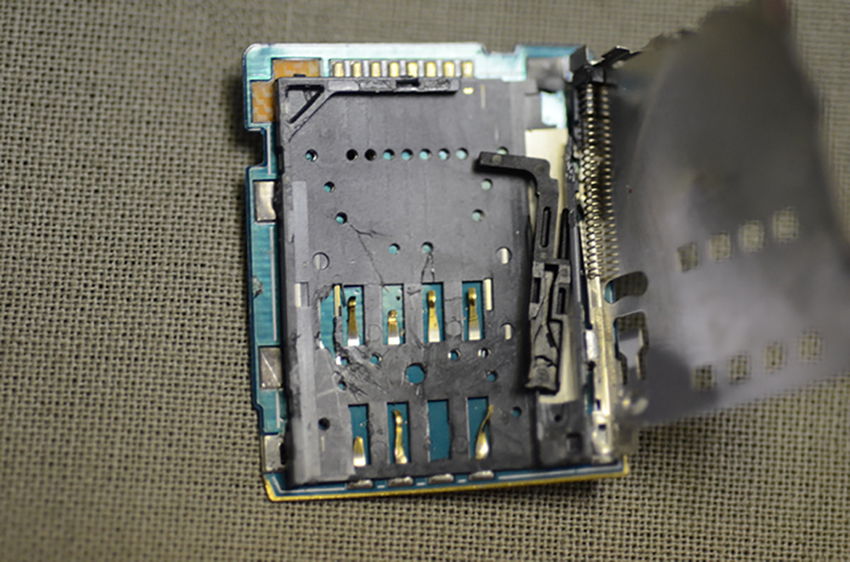
- Неисправен лоток для SIM-карты самого телефона, или произошло загрязнение контактов картоприёмника.
- Механическое повреждение контактной площадки SIM-карты или образование на ней окислов.
- Плохой контакт между SIM и контактами лотка.
- Программный сбой.
Первым делом рекомендуется поставить сим-карту в другой, заведомо исправный телефон. Если там она нормально распознаётся и работает, то проблема однозначно не с ней, и разбираться следует с держателем SIM. Но в современных телефонах доступа к нему нет, поэтому устранить неисправность можно лишь в условиях сервисного центра. Пытаться самостоятельно «очистить» контакты с помощью иглы или булавки не стоит, так как можно вызвать короткое замыкание (аккумулятор без разборки отключить ведь не удастся).
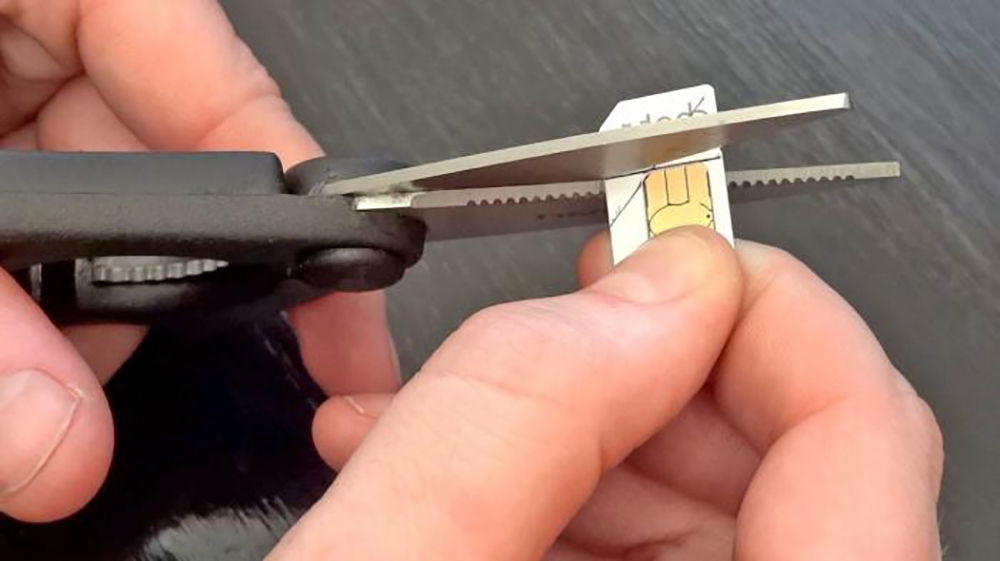
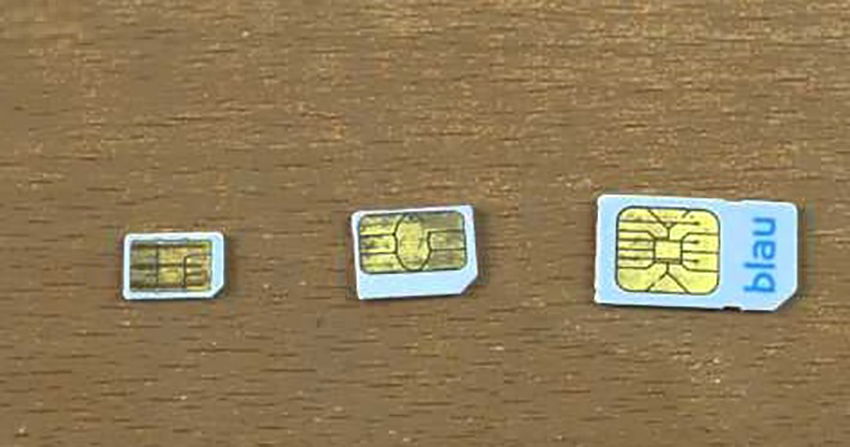
А вот контактную площадку SIM очистить можно и самостоятельно. Но если и это не поможет, то, вероятно, карта повреждена. Подобное часто возникает, когда пользователем выполнялась неудачная переделка в Micro-SIM (обрезка Mini-SIM до требуемого размера). Решается заменой карты в офисе представителя мобильного оператора (с сохранением номера).
Вполне возможно, что у карты вышел срок годности. Их заявленный эксплуатационный ресурс составляет 5 лет, после производитель не гарантирует их исправную работу. Операторы и вовсе рекомендуют менять СИМ раз в 2 года.
Грязь в гнезде или на чипе СИМ карты
Если карта не распознаётся и в другом телефоне или не распознаётся лишь периодически, то следует очистить её контакты от грязи и окислов. Это выполняется следующим образом:
- С помощью ластика. Аккуратно протереть контакты. Не смачивать, не тереть пальцами! Касаться контактов только канцелярской резинкой. Таким образом удаляются окислы.
- С помощью этилового спирта. Использовать именно 96%. В аптеках для медицинских целей нередко продаётся раствор 70%, после которого остаются окислы. Вытирать бумажной салфеткой. Ватным валиком не стоит: от него остаются ворсинки.
А если телефон перестал видеть и подключать сим-карту спустя пару дней после её чистки, то это указывает на износ контактной площадки. Возникает, если SIM часто вынимают из лотка. Поможет только замена карты.
Проблема в телефоне
Причин, почему телефон, в том числе новый, не видит сим-карту, тоже может быть несколько. Самые вероятные среди них:
- Телефон привязан к определённому оператору и не работает со сторонними SIM-картами. Отвязка возможна только через провайдера, под которого устройство заблокировано, поэтому связываться следует с ним.
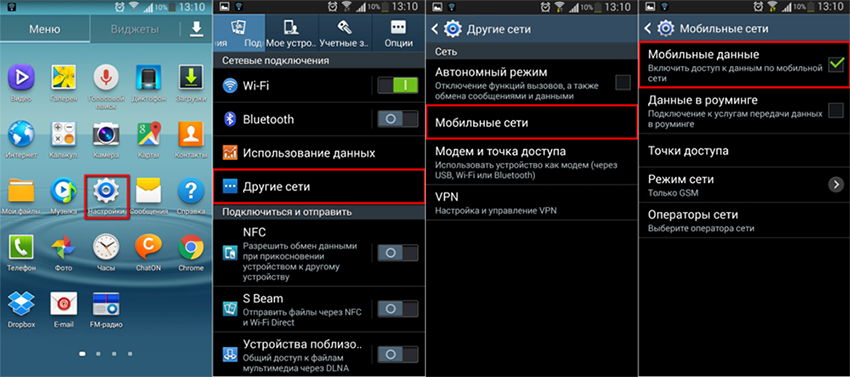
- Неправильные настройки встроенной операционной системы. Чаще встречается на Android, когда устройство принудительно переключают в работу на CDMA диапазон. В РФ для связи используются стандарты 2G(GSM), 3G (H, H+) и 4G (LTE). Настройки предпочтительного типа сети находятся в разделе «Мобильные сети». Это распространённая проблема, когда новый телефон не распознаёт SIM-карту.
- Повреждён слот для сим-карты. Возникает, если неверно вставить лоток. Требуется замена. Иногда достаточно просто протереть контакты картоприёмника спиртом. Но делать это следует лишь в тех случаях, когда к ним есть свободный доступ. Если карта вставляется в извлекаемый лоток, то почистить контакты слота можно только в сервисном центре.
- Неисправен держатель сим-карты (извлекаемый лоток). Даже небольшая микротрещина приводит к тому, что чип симки неплотно прилегает к контактам в слоте телефона. Исправляется заменой лотка (в сервисном центре).
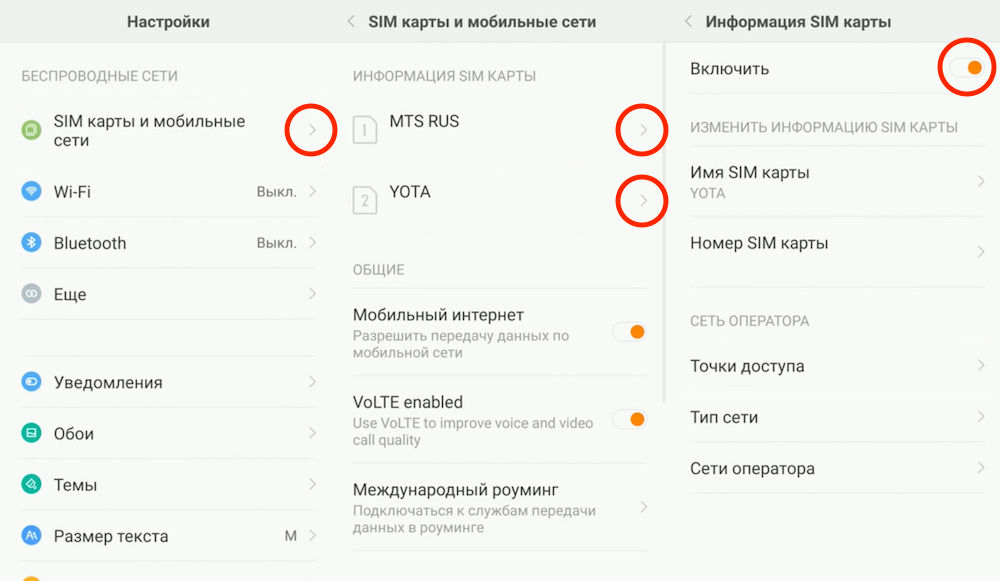
Если же телефон на Андроид не видит СИМ и даже не отображает значок об отсутствии карты в строке состояния, то она, вероятней всего, отключена. Такая настройка доступна на смартфонах с Dual SIM.
Что делать пользователю однозначно нельзя, если телефон не видит СИМ, так это пытаться под лоток подкладывать бумагу, чтобы усилить прижим карты к контактам. В лучшем случае это закончится трещиной в самом держателе. В худшем – весь лоток придётся менять.
Телефон не видит вторую SIM-карту
Основная причина: вторая SIM отключена в настройках. Если же телефон периодически просто «теряет» сеть для одной из карт, то это нормальное явление: внутри установлен всего 1 модуль сотовой связи, и он обслуживает оба номера попеременно. Если же поиск сети длится дольше 15–20 секунд, то это уже повод обращаться в сервисный центр.
Последствия неправильной прошивки
Если телефон не распознаёт карту после прошивки кастомного Андроида, то это указывает на установку несовместимого образа для модема. Устраняется перепрошивкой с использованием оригинального образа ПО от производителя. Но если загрузчик (Bootloader) заблокирован, то это сделать удастся только в сервисном центре (установка в режиме EDL или с предварительной разблокировкой Fastboot).
Удалён серийный номер IMEI
IMEI – это уникальный идентификатор сотового оборудования, обязательно «вшивается» в каждое устройство, поддерживающее работу с симками. Если идентификатор отсутствует, то оператор не имеет права пользователю такого устройства предоставлять доступ к сотовой сети. Код IMEI «интегрируется» в сам телефон, не в сим-карты. Удалить его случайно можно при неудачной перепрошивке смартфона.
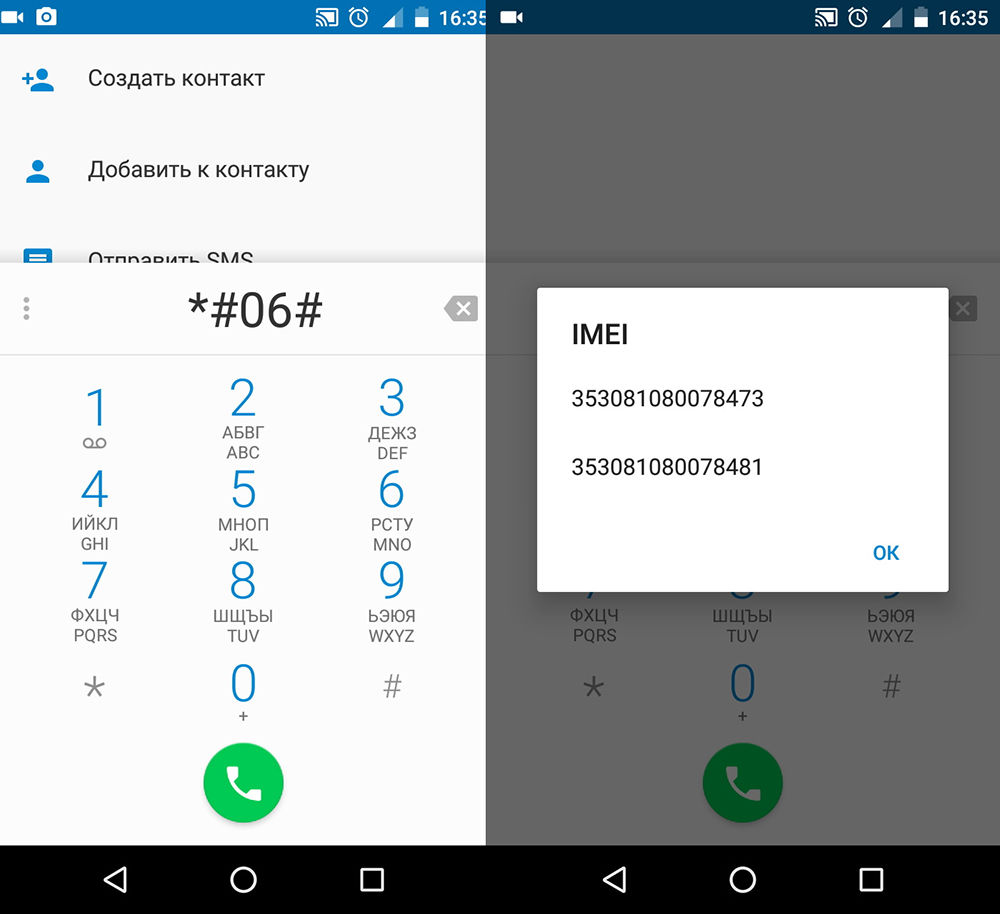
Для проверки его наличия используется комбинация *06# (для всех моделей). Если в поле IMEI будут нули или значение «null», то требуется восстановление идентификатора. Сделать это можно при наличии оригинальной коробки к смартфону (на ней указаны IMEI, для телефонов с Dual SIM их два). Рекомендуется обращаться в официальный сервисный центр. Подделка идентификатора является нарушением закона, за что могут привлечь даже к уголовной ответственности.
Общий сбой в работе мобильной операционной системы
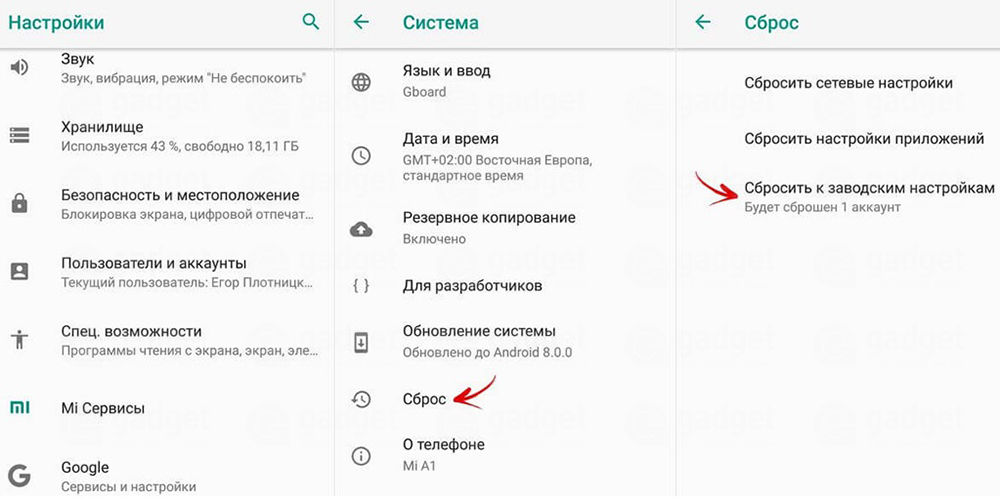
Неполадки в работе ОС тоже могут стать причиной, по которой гаджет перестает распознавать SIM. Чаще это возникает на фоне установки слишком большого количества приложений, когда RAM-память полностью заполняется и система автоматически выгружает из неё системные файлы, отвечающие за нормальную работу модема. Устраняется предельно просто: сбросом телефона до заводских настроек. Выполняется через настройки смартфона в разделе «Система».
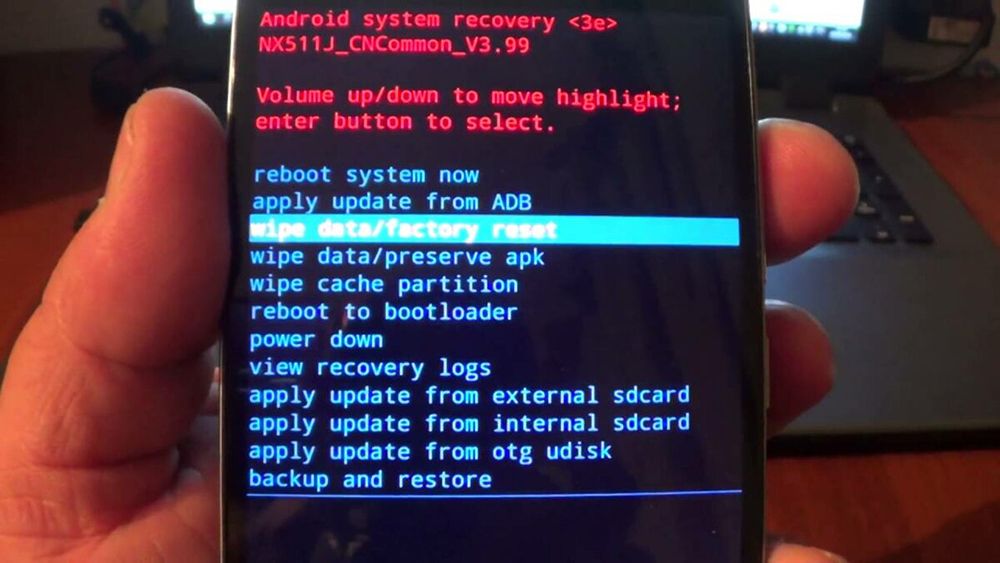
Перед сбросом следует сохранить все важные данные (скопировать их на внешний накопитель). Процедура занимает от 5 до 15 минут. В некоторых телефонах сброс выполняется через встроенный загрузчик. Для входа в него необходимо выключить смартфон, после чего зажать клавишу включения и питания и одновременно с ней – кнопку увеличения громкости. Сброс в меню системного recovery обозначается как «Wipe Data».
Итак, причин, по которым телефон перестает распознавать сим-карту, несколько. Большинство из них пользователь может устранить самостоятельно. Если же вышеуказанные рекомендации не помогают, то лучше доверить ремонт авторизованному сервисному центру. Их адреса можно найти на официальном сайте производителя гаджета.

--------------------------------------------------
Удалите эти не нужные папки на своем телефоне.
-------------------------------------------------
Больше памяти, экономия батареи, ускорение Андроид устройства.
----------------------------------------------
Заблокируйте на своем Android все вирусы и рекламу.
-----------------------------------------------
Скрытые возможности Ватсап и Вайбер которые полезно знать.
https://www.greatpicture.ru/skryityie-vozmozhnosti...otoryie-polezno-znat-kazhdomu/
Скрытые возможности Ватсап и Вайбер: Согласно последним исследованиям J»son & Partners Consulting, в России мессенджерами пользуются 50-60 млн человек. Самым популярным стал «Вайбер» (61%), второе место у «Ватсап» (49%). О них наш просветительский материал.
Лайфхаки, работающие и в «Ватсапе», и в «Вайбере» Скрой от других пользователей, когда ты был в мессенджере и смотрел их сообщения. Не любишь, когда твоя активность в приложениях видна другим? Хочешь игнорировать чужие сообщения без последующего выяснения отношений? Включи режим невидимки.
«Ватсап»
Зайди в Настройки > Учетная запись > Конфиденциальность. Выбери, кому должны быть видны время твоего последнего посещения, фото и статус. Здесь же можешь отключить уведомления о прочтении. Но учти, что ты тоже перестанешь видеть, когда прочитали твои сообщения.
«Вайбер»
В «Вайбере» проследуй в Настройки > Конфиденциальность. Здесь можно отключить статус «В сети» и уведомление о прочтении сообщений (ты тоже лишишься этой возможности).
Переписывайся в мессенджерах на компьютере
Если ты очень активно пользуешься мессенджерами, то часто смартфона становится мало. Тебе пригодятся их десктопные версии. Все-таки печатать десятью пальцами значительно быстрее, чем двумя.«Ватсап»
У «Ватсапа» веб-версия реализована просто и элегантно: заходи на сайт web.whatsapp.com > открывай приложение на смартфоне > на айфоне заходи в настройки, на андроидном устройстве в меню > далее в WhatsApp Web > отсканируй QR-код.
«Вайбер»
С «Вайбером» посложнее: нужно установить на компьютер его программу. Зато через «Вайбер Десктоп», как и из приложения, можно делать аудио- и видеозвонки.
Не забивай память устройства фото и видео из мессенджеров
Неизвестно, что двигало создателями мессенджеров, но по умолчанию медиафайлы из чатов сохраняются в общем фотопотоке смартфона. Эта странная настройка особенно полюбилась спамщикам, которые рассылают картинки-визитки. К счастью, ее несложно отключить.В «Ватсапе» открой Настройки > Чаты и деактивируй пункт «Сохр. вход. файлы».
В «Вайбере» найди Настройки > Мультимедиа > отключи «Сохранять в галерею».
Перешли чаты себе на почту
Если тебе понадобилось сохранить копию переписок на компьютере, их можно переслать на почту. В «Ватсапе» есть возможность сделать это со всеми медиафайлами. В «Вайбере» — только текст.В «Ватсапе» чаты пересылаются по отдельности. Зайди в нужную беседу, коснись имени контакта или группы (на iOS) либо меню (на Android) и нажми «Отправить по E-mail». Укажи, нужно ли пересылать файлы из чата.
В «Вайбере» все чаты пересылаются разом, но только текстовая часть. Эту функцию найдешь в Настройках > Вызовы и сообщения > Отправить журнал сообщений.
Лайфхаки только для «Ватсапа»
Отключи уведомления от назойливых собеседников и групп
Тапни имя контакта или название группы и нажми «Не беспокоить». Выбери срок игнора.Добавь важный контакт на домашний экран
Это можно сделать только на Android-устройствах. Перейди в нужный чат, нажми кнопку меню и выбери пункт
«Добавить ярлык».
Посмотри, когда собеседник получил и прочитал сообщение
Немного параноидальная функция позволяет смотреть, когда сообщение пришло к собеседнику и когда он соизволил его прочитать. На iOS эта информация появляется, если сдвинуть нужное облако влево. На Android нужно подержать на сообщении палец, а потом нажать букву «i» вверху.Пиши самому себе
Всегда приятно переписываться с интересным человеком. К тому же ауточат можно использовать для сохранения фото, ссылок, сообщений, аудиозаметок, то есть в качестве записной книжки.
Добавляй сообщения в избранное
Если какое-то сообщение понадобится тебе в будущем, добавь его в избранное. Нажми и подержи нужное облако, а затем тапни звездочку. На iOS избранные сообщения можно найти в двух местах: все подряд хранятся в общих настройках; от конкретного контакта — в его профиле. На Android помеченные реплики складируются в одном месте: Чаты > Меню > Избранные сообщения.
Поставь индивидуальные уведомления на важные контакты
Чтобы выделить в общем потоке уведомлений сообщения от важных собеседников, установи на них специфический звук. Внутри чата тапни по имени контакта и перейди в «Уведомления». Выбери понравившийся звук сообщений.
--------------------------------------------------------
Восстановить на телефоне любое удаленное фото за 1 минуту.
----------------------------------------------
https://smartfoninfo.ru/news/novye_vozmozhnosti_po...nykh_smartfonov/2020-09-17-332Купить Защищённый Смартфон и проверить его на прочность можно уже сейчас. Это телефоны со сверх-защитой от влаги, пыли и мощной противо-ударной способностью. К тому же у вас есть возможность купить защищённый смартфон по выгодной цене.
Мобильный телефон, для каждого из нас, это не только средство для совершения звонков, но и незаменимый гаджет для быстрого доступа в интернет. Многие привыкли использовать его и как удобный навигатор, органайзер, фотокамеру, и так далее.
Перечислять можно до бесконечности. Прогрессивные технологии позволяют создавать все более универсальные модели смартфонов и коммуникаторов, с расширенными возможностями. Набирают всеобщую популярность и защищенные устройства.
Им не страшны удары, царапины, влага. С внедрением новых разработок, стало допустимым использование гаджета даже в воде. Такие требования соответствуют самому высокому на сегодняшний день стандарту - IP68. Эта ультрасовременная опция делает возможным эксплуатацию смартфона в погруженном в жидкость состоянии, а так же в буквальном смысле ронять его с приличной высоты, без малейшего риска!
Новейшие материалы с повышенной прочностью, качественная герметизация и фиксация внутренних деталей, а так же дополнительная система встроенных молдингов и закаленное, прочное стекло — все это служит потребителю, удовлетворяя самые взыскательные потребности.
Отдельного внимания стоит и внешний вид аппаратов. Теперь это не только брутальные варианты, предназначенные исключительно для мужчин, но и более изысканные, для женщин. Безусловно, покупая защищенный смартфон вы выбираете себе надежного и многофункционального помощника, верный выбор будет оставаться только за версиями с лучшей протекцией! Причем купить их дешево можете всегда и по доступной цене.
https://compconfig.ru/mobile/golosovye-perevodchiki-dlya-android.html
Для перевода с одного языка на другой можно использовать обычный текстовой переводчик, однако удобнее установить на телефон специальную программу для голосового перевода, которая умеет распознавать человеческую речь и тем самым экономит ваше время. В этой статье мы рассмотрим мобильные программы-переводчики по голосу и узнаем, какими функциями они обладают. Начнем с менее популярных и закончим самыми известными.
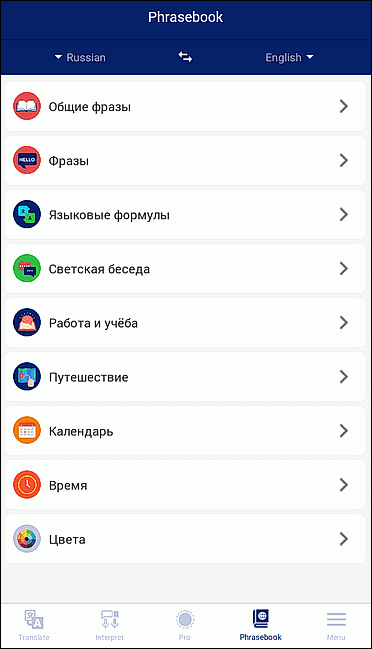
Translate Voice или Talkao
Голосовой переводчик Talkao — платное приложение, которое также имеет бесплатную версию c рекламой. Его интерфейс частично русифицирован.
Функции приложения:
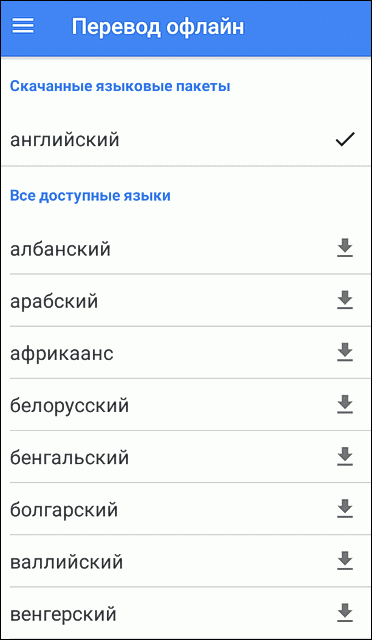
- текстовой перевод — свыше 80 языков;
- голосовой перевод — 44 языка;
- исправление орфографии;
- сохранение истории последних переводов;
- возможность отправить переведенный текст по почте, поделиться им в социальных сетях или загрузить в облачный сервис;
- словарь синонимов.
Talkao имеет раздел «Translate Academy», где собраны часто используемые фразы на разные темы, которые можно переводить на множество языков.
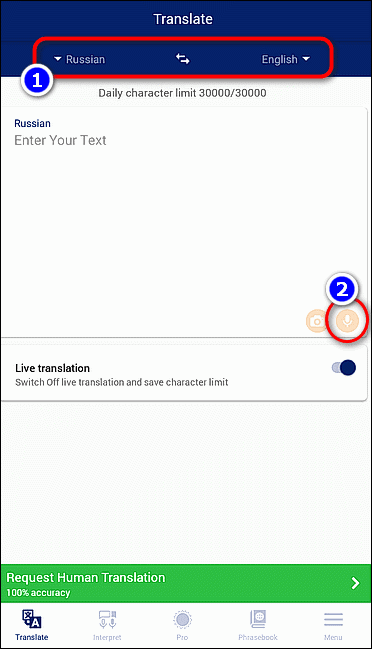
Чтобы воспользоваться голосовым переводчиком Talkao, сделайте следующее:
- Перейдите в раздел, показанный на скриншоте ниже.
- Выберите направление перевода.
- Нажмите на иконку с изображением микрофона и начните диктовать текст.
Пробную версию Translate Voice можно использовать в течение 3-х дней, после чего придется купить годовую подписку. Тарифы варьируются от $0.99 до $245.99.
Для установки Translate Voice требуется версия Андроид 4.1 и выше.
SayHi Translate
SayHi — бесплатный голосовой переводчик от Amazon, в котором нет рекламы. Отличается простотой и высокой точностью переведенного текста. К его недостаткам можно отнести только то, что он не работает без подключения к Интернету даже в обычном — текстовом режиме.
Функции приложения:
- поддержка свыше 50 языков;
- настройка скорости распознавания речи;
- русскоязычный интерфейс;
- распознавание некоторых диалектов;
- возможность отправить готовый перевод по электронной почте, SMS или загрузить в Facebook и Twitter.
SayHi постоянно обновляется, пополняет языковую коллекцию и обогащается функциями. Качество его работы совершенствуется от версии к версии, однако загрузку словарей для автономного использования он не поддерживает.
Чтобы перевести текст по голосу в SayHi, сделайте следующее:
- Установите направление перевода.
- Нажмите на иконку с изображением микрофона и начните диктовать текст.
Для установки SayHi нужна версия Андроид 4.4 и выше.
Переводчик Майкрософт
Компания Майкрософт имеет свой вариант бесплатного приложения для голосового перевода — Microsoft Translator. Помимо аудио, оно умеет распознавать и переводить текст с картинок и захваченных изображений с камеры. Есть в нем и обычный текстовой переводчик.
Функции приложения:
- поддержка более 70 языков;
- перевод с фото, напрямую с камеры телефона, из контекстного меню;
- загрузка словарей;
- разговорный режим (режим бесед) для общения с одним или несколькими людьми;
- создание отдельных бесед с синхронным переводом;
- руководства по правильному произношению;
- установка ПИН-кода на включение программы.
В Microsoft Translator можно создавать беседы для голосового общения. Качество переведенного текста настолько хорошее, что позволяет без особых затруднений разговаривать с иностранцами в реальном времени.
Чтобы запустить функцию голосового перевода в Microsoft Translator, проделайте следующее:
- Установите направление.
- Коснитесь иконки микрофона и начните говорить.
Для установки Microsoft Translator нужен телефон с ОС Андроид версии 5.0 и выше.
iTranslate
Переводчик iTranslate, пожалуй, главный конкурент Google Translate, так как имеет почти такой же богатый функционал. Кроме работы с аудио, он распознает текст на фотографиях и поддерживает автономные словари, дающие возможность переводить без подключения к Интернету. Однако эти функции доступны только в платной версии.
Возможности приложения:
- поддержка более 100 языков; кроме привычных английского, немецкого, французского, итальянского, испанского и т.д., здесь присутствуют китайский, корейский и другие восточные языки.
- автономный режим перевода более чем на 40 языках;
- озвучивание текста на выбор мужским или женским голосом;
- различение диалектов;
- встроенный словарь и тезаурус;
- транслитерация, совместное использование, функция избранного и история переводов;
- перевод с камеры телефона;
В iTranslate есть раздел с часто используемыми фразами, которые могут понадобиться в общении с иностранцами.
Переведенный текст можно отправить по почте или в виде СМС на телефон.
В бесплатной версии программы есть ограничение на объем переводимого материала. Чтобы его убрать, придется купить премиум-подписку. Кроме того, бесплатная версия не поддерживает захват текста с камеры и фото, а также не работает без подключения к Интернету.
Чтобы выполнить звуковой перевод в iTranslate, сделайте следующее:
- Выберите направление.
- Нажмите на иконку с изображением микрофона и начните говорить.
Цены на различные опции программы варьируются от $2.99 — $43.99 долларов США.
Day Translations
Программа Day Translations распространяется бесплатно, но имеет и платную премиум-версию. Ее интеллектуальная система перевода способна учитывать тематику и смысл текста.
Функции приложения:
- поддержка более 100 языков, из них 20 — прямого голосового перевода;
- перевод текста с картинок и видео;
- непосредственно из приложения можно заказать перевод специалисту.
Приложение наделено функцией воспроизведения отдельных слов и фраз с правильным произношением, что полезно при изучении языков. Как утверждают разработчики, перед тем, как перевод выдается пользователю, он проходит несколько степеней проверки на ошибки. В арсенале программы есть список часто используемых фраз и выражений.
Day Translations особенно хорошо справляется с текстами специфических тематик, например, рабочих и учебных. Это его главное преимущество перед конкурентами, большинство которых «заточены» на общеупотребительные фразы.
Бесплатная версия программы ограничивает перевод 30-ю тысячами символов в день.
Чтобы перевести текст по голосу в Day Translations, сделайте следующее:
- Выберите языки и установите направление.
- Нажмите на иконку с изображением микрофона и начните диктовать текст.
Для работы с Day Translations нужен телефон с ОС Андроид версии 4.4 и выше.
Google Translate
Компания Google преуспела не только в развитии своей поисковой системы, но и создала, пожалуй, самый признанный в мире переводчик, который воспринимает голос, печатный текст, а также текст на фотографиях на более чем 100 языках. Google Translate распознает речь даже при низким качеством звука и в большинстве случаев выдает правильный перевод.
Если предварительно загрузить словари, в текстовом режиме Google Translate работает автономно, но для голосового переводчика всегда нужен доступ в Интернет.
Функции приложения:
- текстовой перевод на 103 языка, без подключения к интернету — на 59;
- мгновенный перевод захваченного изображения с камеры на 88 языков, текста на фото — на 50;
- прямой голосовой перевод на 43 языка;
- распознавание рукописного текста на 95 языках;
- сохранение переведенных слов и фраз для дальнейшего использования;
- синхронизация между устройствами.
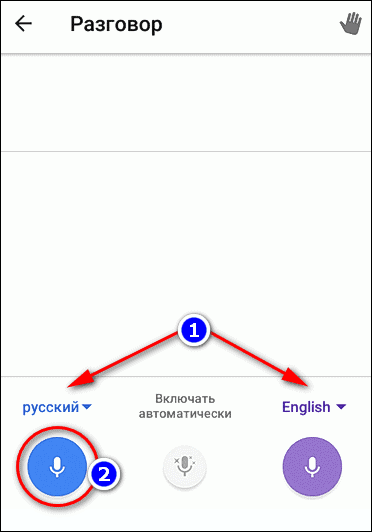
Голосовой перевод Google Translate работает в двух режимах. В первом вы произносите фразу, программа ее распознает и выдает переведенный текст, который впоследствии можно озвучить, нажав соответствующую кнопку. Второй режим отличается от первого тем, что озвучивает переведенное сразу, однако он поддерживает не все диалекты.
Чтобы выполнить голосовой перевод в Google Translate, сделайте следующее:
- Переключите программу в режим разговора.
- Установите направление перевода.
- Нажмите на иконку с изображением микрофона и начните диктовать текст.
Яндекс переводчик
Сервис от Яндекс лучше всего справляется с голосовым переводом на русский и обратно. Можно сказать, что для «великого и могучего» это самый подходящий вариант. По количеству поддерживаемых языков Яндекс немного уступает Гуглу, но и в нем присутствуют все самые распространенные направления.
Функции приложения:
- поддержка 90 языков в онлайн-режиме;
- показ примеров использования слов;
- визуальное распознавание текста с фото или камеры на 12 языках;
- перевод сайтов;
- автоматическое определение диалекта введенной фразы и предиктивный набор текста;
- история переводов;
- возможность установки на часы Android Wear.
Для работы Яндекс-переводчика без подключения к сети придется заранее скачать на устройство словари, которые, однако, существуют не для всех языков.
Сервис умеет автоматически переключать направление перевода в зависимости от того, на каком языке вы вводите текст.
Чтобы выполнить голосовой перевод с помощью Яндекс, сделайте следующее:
- Переведите программу в режим диалога.
- Установите направление, нажав стрелку.
- Коснитесь иконки с изображением флага и начните диктовать текст.
Приложение можно установить на телефон с ОС Андроид 5.0 и выше.
Заключение
Итак, для перевода с русского на другие языки и обратно мы рекомендуем использовать программу от Яндекса, поскольку нашу речь она понимает лучше всего. Для переводов c/на остальные языки целесообразнее использовать Гугл переводчик и iTranslate. А для специфических текстов и терминов — Day Translations.
Важно отметить и особенность всех голосовых переводчиков: для повышения точности результата лучше диктовать текст фразами из 5-7 слов. Это нужно для того, чтобы приложение уловило смысл текста и выбрало наиболее подходящие формулировки.
На этом обзор голосовых переводчиков подошел к концу. Надеемся, что информация будет вам полезна.





https://vellisa.ru/developer-mode-androidРежим разработчика в телефоне или на планшете — набор специальных функций для выполнения некоторых задач по настройке, тестированию, отладке и расширению возможностей устройства, работающего в операционной системе Android. Данная функция — режим разработчика Андроид имеется на всех современных мобильных устройствах.
С помощью режима разработчика можно изменить некоторые параметры телефона, войти в инструменты для отладки или диагностики устройства.
По умолчанию, режим разработчика Android скрыт от пользователя телефона или планшета, начиная с версии Android 4.2 Jelly Bean. В предыдущих версиях ОС Android 4.1 и выпущенных ранее, опция «Для разработчиков» находится в меню настроек устройства. Опция разработчиков скрыта в современных версиях системы для защиты устройства от неверных действий неопытного пользователя.
В большинстве случаев, режим разработчика нужен специалистам или продвинутым пользователям. Эта функция востребована разработчиками мобильных приложений, программистами, работниками сервисных центров и т. д.
Опции разработчика могут отличаться на разных устройствах из-за того, что часть функций может быть изменена прошивкой от определенного производителя телефона. Но, основная часть параметров неизменна на всех смартфонах, работающих под управлением операционной системы Android.
Рядовому пользователю, в некоторых случаях, также может понадобиться использовать эту опцию на своем девайсе. Например, иначе у него не получиться включить отладку по USB на телефоне или получить доступ к другим нужным функциям.
В таких ситуациях, у пользователя возникает закономерный вопрос о том, как включить режим разработчика на устройстве, для доступа к необходимым параметрам на своем телефоне.
В этой статье мы рассмотрим, как включить режим разработчика на Андроид и, наоборот, как выключить режим разработчика на мобильном устройстве. Имейте в виду, что на некоторых телефонах могут отличаться пункты меню настроек из-за изменений, внесенных производителем смартфона, в «чистую» версию операционной системы Android.
Как войти в режим разработчика на Андроид версий 7.1 — 4.2
Сначала мы узнаем как включить режим разработчика Android на телефоне, начиная с версии операционной системы 4.2 до версии 7.1 включительно.
Выполните следующие действия:
- Откройте настройки устройства.
- Нажмите на раздел «О телефоне».
- Перейдите к пункту «Номер сборки».
- Нажмите несколько раз на эту опцию.
- В результате ваших действий на экране устройства появится всплывающая надпись «Вы стали разработчиком!».
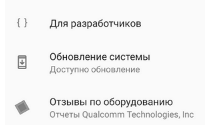
- Вы увидите, что в меню настроек телефона появился новый пункт «Для разработчиков».
Как зайти в режим разработчика на Android версий 10 — 8
Теперь мы включим режим разработчика на Android 10, Android 9, Android 8.1, Android 8.
Пройдите последовательные шаги:
- Войдите в «Настройки».
- Выберите опцию «О телефоне».
- Отыщите параметр «Номер сборки».
- Необходимо несколько раз нажать по этому пункту параметров устройства. На экране устройства появятся подсказки с количеством дальнейших нажатий.
- В завершение, на экране телефона появится небольшое окно с объявлением «Вы стали разработчиком!».
Чтобы в следующий раз войти в опции разработчика в Android, проделайте следующее:
- Откройте настройки телефона.
- Нажмите на опцию «Система».
- В разделе «Система» выберите пункт «Дополнительно».
- В перечне параметров системы отобразится новый пункт: «Для разработчиков».
Поздравляю, у вас появился доступ к опциям разработчика мобильного устройства. Теперь вы сможете изменять те или иные специальные настройки на своем мобильном устройстве.
Как включить режим разработчика на телефоне с Android (видео)Как отключить режим разработчика на телефоне
В ситуациях, когда режим разработчика больше не нужен, и вы не хотите, чтобы там кто-то посторонний мог что-то включить на вашем телефоне, необходимо выключить данную опцию на устройстве.
Чтобы отключить режим разработчика пройдите по пути:
- Войдите в настройки.
- Откройте опцию «Система».
- Нажмите на «Дополнительно».
- Войдите в опцию «Для разработчиков».
- Переставьте ползунок настроек работы режима в положение «Отключено».
На большей части телефонов опция режима разработчиков исчезает из параметров телефона, все настройки будут сброшены, и эта функция станет отключенной. На некоторых других устройствах сама функция перестанет работать, но пункт опции «Для разработчиков» остается в настройках смартфона или планшета.
Читайте также: Как очистить кэш на AndroidЧтобы убрать функцию для разработчиков устройства используйте способ стирания данных на телефоне. В разных версиях операционной системы Android интерфейс для выполнения необходимых действий может несколько отличаться, но логика действий везде одинакова.
Пройдите последовательные шаги:
- Зайдите в «Настройки».
- Откройте «Приложения и уведомления».
- Нажмите на «Показать все приложения».
- Выберите приложение «Настройки».
- Войдите в опцию «Хранилище и кеш».
- Нажмите на параметр «Очистить хранилище».
- В окне с предупреждением нажмите на кнопку «ОК».
Имейте в виду, что все данные этого приложения будут удалены с телефона: файлы, базы данных, настройки, аккаунты и т. д.
Существует еще один метод избавиться от режима разработчика: сброс устройства к заводским настройкам. В результате выполнения этой операции, с телефона будет удалена учетная запись Google и все пользовательские данные, сброшены настройки и удалены все установленные приложения, кроме дефолтных. Система будет восстановлена в параметрах по умолчанию, какие она имела при покупке мобильного телефона.
В числе прочих параметров будет удален режим разработчика. Пользоваться этим способом стоит лишь в случае серьезных неполадок в работе программного обеспечения на телефоне.
Выводы статьи
На современных телефонах с операционной системой Android имеется скрытый режим разработчика, предназначенный для выполнения работ по изменению параметров устройства, тестирования, диагностики или отладки устройства. Этот режим прежде всего предназначен для профессионалов.
Любой пользователь может включить опцию режима разработчика на своем смартфоне или планшете для получения доступа к некоторым функциям, недоступным в обычном режиме использования телефона. При необходимости, пользователь имеет возможности для отключения режима разработчика на своем мобильном устройстве.


https://nastroyvse.ru/programs/review/kak-polzovatsya-servisom-yandeks-transport.htmlКомпания Яндекс вносит значительный вклад в развитие IT-индустрии и, кроме популярной поисковой системы, предлагает пользователям массу полезных функций и сервисов, позволяющих решать множество задач. Одним из таковых является Яндекс.Транспорт, не так давно объединившийся с Яндекс.Картами.
Больше не нужно переключаться между двумя приложениями, чтобы решать такие задачи, как поиск мест, построение к ним маршрута и т. д. Яндекс.Карты и Транспорт подскажут подробную информацию об организациях, помогут проложить путь и добраться до нужного места пешком или на транспорте, включая городской, а также покажут, где ходит требуемый маршрут.
Что такое Яндекс.Транспорт
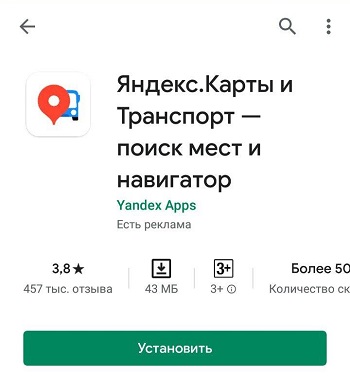
В официальном магазине Google Play программа теперь зовётся «Яндекс.Карты и Транспорт — поиск мест и навигатор», хотя по-прежнему можно установить и старые версии APK файлом.
Переезд Яндекс.Транспорта в Карты вовсе не означает, что ранее доступные в отдельном приложении возможности теперь утеряны – сервис полноценно работает в симбиозе с Картами, и здесь можно найти те же данные, а построение маршрутов ничем не отличается.
Так, все возможности, которые были доступны в отдельном приложении, теперь перекочевали в «Карты», например, наблюдать движение общественного транспорта в своём городе здесь можно с помощью кнопки «Транспорт» в виде автобуса на главном экране, а избранные маршруты и остановки сохранять в разделе «Мой транспорт». Избранное из старой версии софта при этом сохраняется при переходе на Яндекс.Карты и Транспорт.
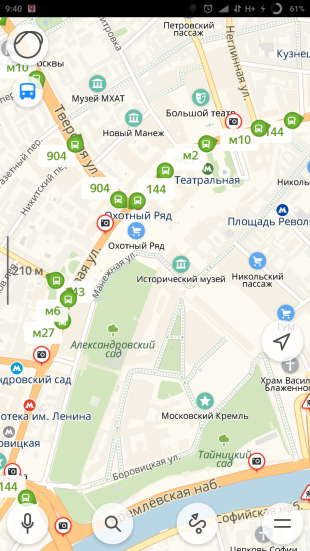
Транспортный режим в программе меняет вид карты – значки мест и автодороги уменьшатся, а остановки станут крупнее. Движение городского транспорта будет показано в реальном времени (опция доступна более чем для 70 городов России).
Приложение предлагает широкие возможности:
- поиск и выбор мест, в том числе без подключения к интернету;
- построение маршрутов (пеших, на городском транспорте, велосипеде, машине);
- использование функций Транспорта;
- автомобильная навигация (уведомления о пробках, ДТП, камерах, скоростных радарах, ограничениях и превышениях скорости, навигатор с голосовыми подсказками);
- скачивание офлайн-карт.
Транспортный режим в приложении позволяет:
- просматривать на карте в реальном времени метки общественного транспорта (путь автобуса, трамвая или маршрутки и прибытие на остановку);
- увидеть остановки и станции метро;
- поиск по номеру автобуса и просмотр его маршрута;
- сохранение автобусов и остановок в избранное;
- оставлять на карте только избранные маршруты.
Движущиеся метки транспортных средств видно на карте многих крупных городов, таких как Москва, Санкт-Петербург, Новосибирск, Нижний Новгород, Краснодар и других.
Инструкция по установке приложения
Установить Яндекс.Карты и Транспорт можно как на смартфон или другой девайс на Android, так и на iPhone (из магазинов Google Play и App Store). Можно также получить ссылку на приложение по СМС, нажатием кнопки «Получить» на этой странице.
Процедура установки из магазина проходит стандартно (рассмотрим на примере Андроид):
- переходим в Google Play на страницу сервиса (ищем по названию, введя его в строке поиска, или сразу переходим по ссылке);
- на странице приложения жмём кнопку «Установить», как и в случае с установкой любого софта, загрузка выполняется в автоматическом режиме;
- открываем приложение после инсталляции, при первом запуске сервис попросит разрешить доступ к местоположению для корректного определения на карте, так что разрешаем.
Андроид-устройства позволяют также устанавливать софт посредством файлов APK – этот способ особенно подойдёт, если нужно скачать старую версию. Для скачивания инсталлятора потребуется включить в настройках смартфона возможность установки файлов за пределами Гугл Плей (Идём в раздел «Настройки» – «Безопасность» и активируем опцию «Неизвестные источники»). Установив приложение, нужно отключить обновления в Play Market, если вы хотите использовать старую версию ПО.
Настройка
Для комфортной работы с приложением его необходимо предварительно настроить под себя, при включении геолокации местоположение определится автоматически (софт оснащён надёжной системой определения местоположения посредством спутников ГЛОНАСС и GPS, что позволяет сообщать обо всех изменениях в режиме реального времени).
Рассмотрим, как пользоваться сервисом Яндекс.Карты и Транспорт:
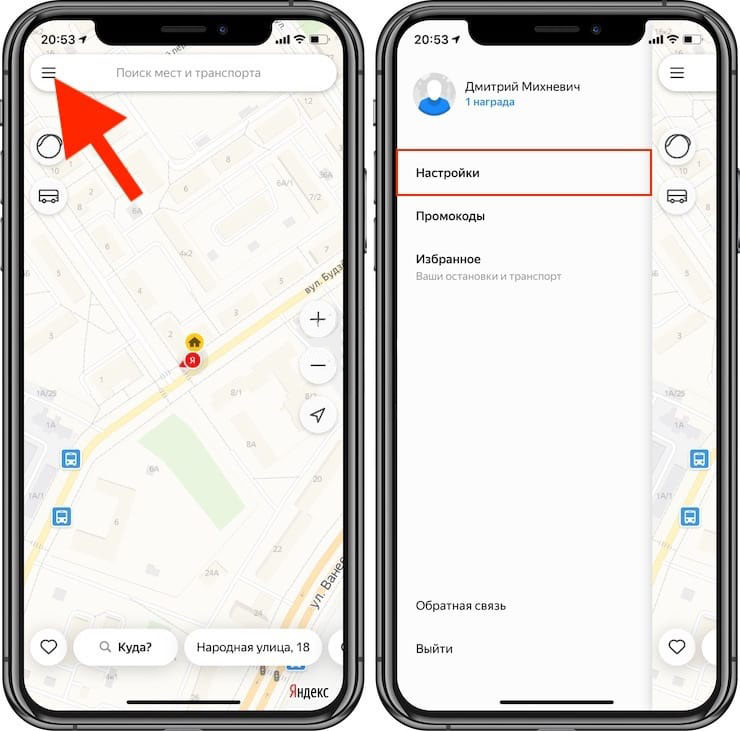
- Нажатием на кнопку в виде трёх полосок в верхней части интерфейса вызывается меню. Здесь можно выбрать вариант отображения карты (в виде схемы, изображения со спутника или смешанного варианта).
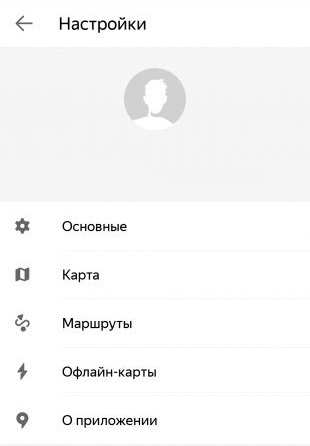
- В разделе меню «Настройки», подразделе «Основные» можно активировать для приложения ночной режим, выбрать единицы измерения (по умолчанию выставлены километры), изменить язык, включить определитель входящего вызова (карты покажут организацию, откуда осуществляется вызов) и пр.
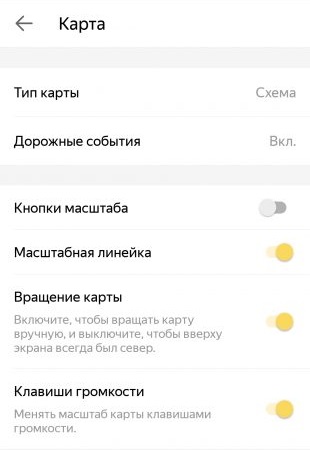
- В подразделе «Карта» настроек также можно выбрать тип отображения карты. Кроме того, здесь активируются дорожные события, кнопки масштаба, показ или скрытие масштабной линейки, вращение карты пальцами и другие возможности.
- В подразделе настроек «Маршруты» выполняются настройки уведомлений о камерах на дорогах с выбором их типов, звук оповещений, дорожных событий и т. д.
- В разделе «Офлайн-карты» можно сохранить в памяти смартфона карты своего города и пользоваться ими в отсутствие интернета.
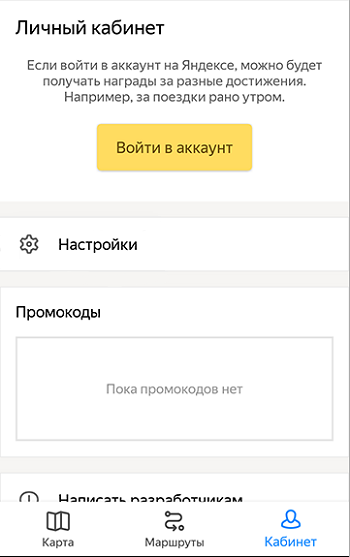
- Перейдя из меню в раздел «Личный кабинет», нужно авторизоваться, используя данные учётной записи Яндекс. После этого можно оставлять отзывы о местах, ставить оценки, загружать фото на Карты, вносить исправления.
- В разделе меню «Закладки» можно добавить дом и работу, здесь же будут отображаться избранные места.
- Чтобы добавить место в избранное, выбираем его на карте (появится карточка организации со всей доступной о ней информацией) и жмём на кнопку-флажок, можно создать список и назвать его на своё усмотрение или выбрать «Избранное». Флажок подсветится жёлтым цветом, и теперь в закладках вы всегда сможете найти любое из отмеченных вами мест.
Как посмотреть, где едет автобус
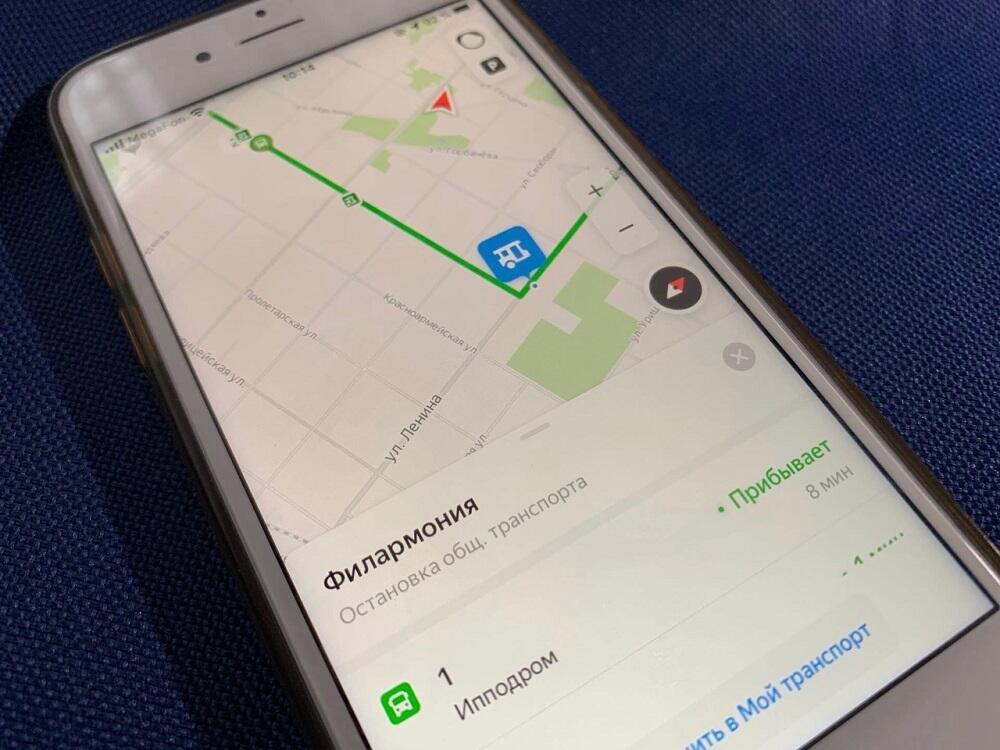
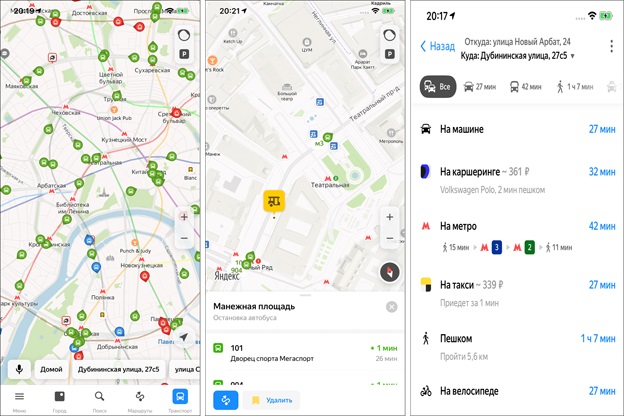
Режим «Транспорт» в приложении включается нажатием кнопки в виде автобуса в нижней области интерфейса. В сервисе Яндекс.Карты и Транспорт можно как посмотреть, где едет автобус, по какому маршруту, так и узнать время его прибытия и другую информацию.
Обозначения транспорта на карте:
- на карте отображаются метки разных цветов с номерами городского транспорта (автобуса, трамвая, троллейбуса, маршрутки);
- если нажать на кнопку «Мой транспорт» в нижней части, отобразятся только избранные маршруты, добавленные вами ранее;
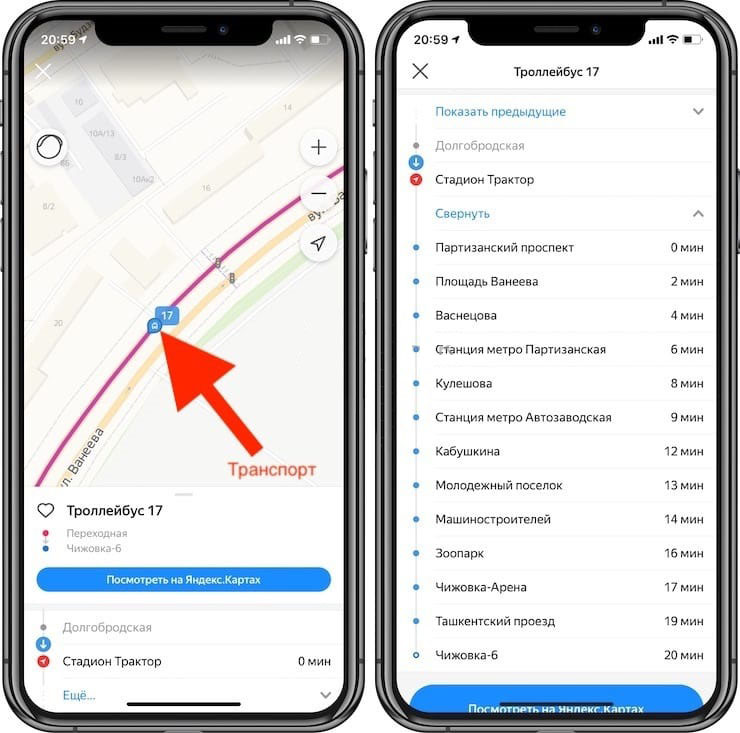
- при приближении любой области на карте можно видеть движущийся по дорогам транспорт, при необходимости получить о нём информацию, на него нужно нажать, после чего появится карточка с данными (отсюда можно узнавать, каким маршрутом следует ТС, следить, наблюдая, где едет в данный момент автобус или маршрутка, когда примерно прибудет на место, развернуть список остановок);
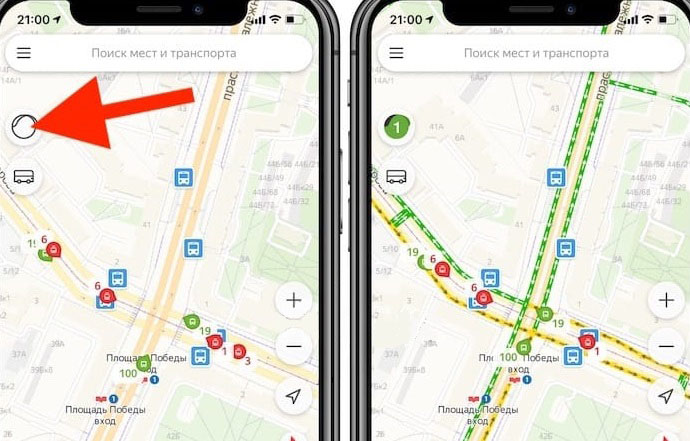
- информацию о загруженности дорог можно увидеть, если нажать на соответствующую кнопку справа в верхней части интерфейса, эта опция позволяет оценить обстановку на дорогах благодаря выделению их цветом (зелёный, жёлтый, красный) – свободный участок дороги, загруженный, заторы;
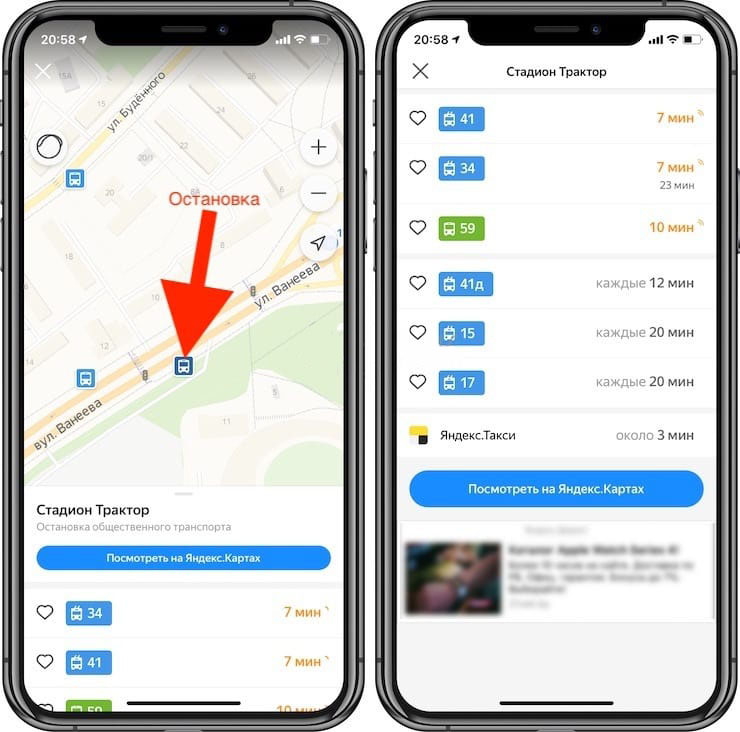
- нажатием на любую из обозначенных на карте остановок можно увидеть все рейсы, проходящие через неё;
- для добавления остановки в закладки нажимаем на неё (карточка остановки позволяет увидеть номера автобусов и маршруток, которые здесь останавливаются, а также их расписание), после чего жмём на кнопку с флажком «Сохранить в Мой транспорт»;
- для добавления маршрута находим нужный и жмём «Сохранить в Мой транспорт», теперь в карточках остановок он будет выше других.
Как проложить оптимальный маршрут
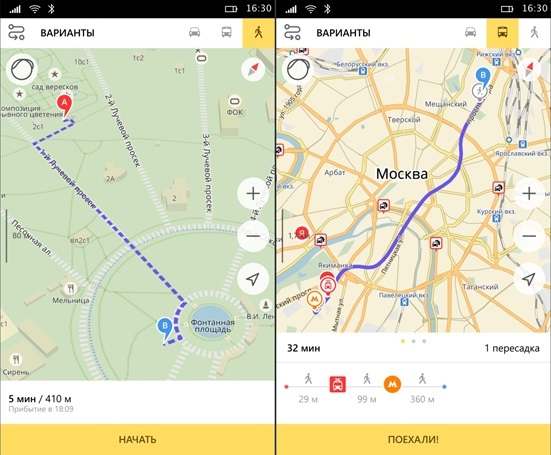
В приложении можно также построить путь движения из одного пункта на карте в другой, для чего выполняются следующие действия:
- жмём кнопку «Маршруты» в нижней части интерфейса или в карточке объекта;
- выбираем начальную точку, откуда нужно проложить маршрут (оставляем «Моё местоположение», указываем на карте или используем опцию голосового ввода);
- указываем конечную точку, куда требуется добраться, после чего Яндекс построит несколько вариаций маршрутов;
- выбираем оптимальный маршрут из предложенных вариантов, ориентируясь на расстояние и время пути, в верхней части экрана можно выбрать, на каком транспорте (или пешком) будем добираться;
- нажатием на три точки вверху справа открывается ряд действий (можно изменить маршрут, добавить точку, изменить параметры, поделиться);
- в параметрах маршрута можно выбрать предпочитаемые виды транспорта;
- при построении маршрутов более 300 км к типам транспорта добавится самолёт, нажатием на который открываются варианты авиабилетов в данном направлении;
- жмём кнопку «Поехали» для начала движения по заданному маршруту.
Очистка истории
Теперь разберёмся, как очистить историю поиска, если надобности в ней больше нет. Чтобы удалить эти данные, выполняем следующее:
- жмём кнопку меню в виде трёх полосок;
- выбираем «Настройки» – «Очистить историю поиска» внизу списка опций;
- подтверждаем действие.
Очистить историю можно и альтернативным способом (действия за пределами приложения):
- идём в настройки смартфона, раздел «Приложения»;
- на вкладке «Все» находим нужный нам софт, выбираем его;
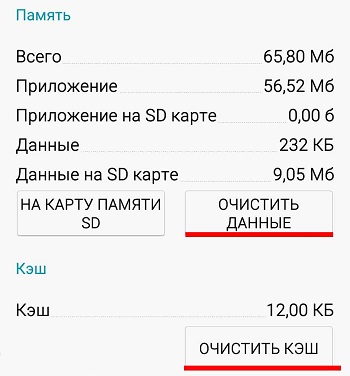
- на странице приложения в блоке «Кэш» жмём «Очистить кэш», затем в блоке «Память выбираем «Стереть данные», чтобы удалить все данные и выполненные пользователем действия, включая историю поиска.
Работать с сервисом просто. Теперь, узнав основные правила настройки и использования, вы сможете без труда строить маршруты по городу и узнавать необходимую информацию о движении ТС.

https://it-tehnik.ru/gadgets/buffer-in-phone.htmlПрактически у каждого современного человека есть смартфон, представляющий собой сочетание телефона и компактного компьютера. И хотя функциональные возможности карманного ПК немного ограничены (по сравнению с полноценным аналогом), рядовые пользователи должны знать, где в телефоне находится буфер обмена в Самсунг (и других моделях), что это такое, зачем нужен, как очистить при необходимости.
Временное хранилище
Именно этими двумя словами можно описать суть буфера обмена (БО). Это область в памяти, в которую заносятся данные, предназначенные для копирования/перемещения из одного приложения с последующей вставкой в другое. Каждая новая операция копирования приводит к затиранию ранее сохраненной информации.
То есть, это своего рода посредник между двумя утилитами. О назначении поговорим дальше.
Где в телефоне находится буфер обмена Андроид?
Данная область расположена в оперативной памяти и увидеть её физически нельзя. Можно лишь посмотреть содержимое (текст, картинки и т.д.), которые пользователь записывает во временным местом хранения данных. После записи владелец смартфона может делать с этой информацией что угодно: вставлять в другие программы. Это очень удобно, в случаях, когда предстоит найти поздравление в интернете, затем скопировать его и позже вставить в СМС сообщение.
Также, можно выделять предложения (и даже целые абзацы), выполнять копирование нужных фрагментов, затем вставлять их в текстовые редакторы.
Увы, после выключения телефона буфер обмена обнуляется. Восстановить его содержимое – невозможно.
Как использовать?
- В любом приложении, прижмите палец к экрану в том месте, где расположен нужный текст. Удерживайте, пока не отобразится пара ограничительных маркеров. Перемещайте их, чтобы выделить необходимую часть:
- Сверху нажмите на кнопку подходящего действия: копировать или вырезать. Возможно, в Вашей версии Android будут не кнопки, а текстовые команды с соответствующими названиями. Сразу после выполнения данного шага, выделенная информация отправится в БО телефона.
- Откройте вторую программу («Блокнот» или «Сообщения SMS») и удерживайте палец в области приложения. Должно появится меню с кнопкой или командой «Вставить»:
- Также, у Вас может отобразится ссылка на буфер обмена, нажав на которую, сможете просмотреть все фрагменты, скопированные с момента последнего включения мобильного гаджета:
По аналогичной схеме можно перемещать любые типы файлов между папками в «Проводнике», с внутренней памяти на внешнюю, и т.д. Принцип ничем не отличается от того, который применяется в Windows.
Как очистить буфер обмена телефона Android?
На практике редко возникает такая необходимость. И если кто-то скажет, что таким образом Вы освободите немало места в оперативной памяти, то это полный бред. Максимум – несколько мегабайт.
Но вдруг захотите это сделать, вот пара способов:
- Откройте содержимое буфера, как описано в предыдущей инструкции, удерживайте палец на том фрагменте, который хотите удалить. Должен появится красный крестик, кликнув по которому достигнете желаемого результата:
- Второй метод вообще простой: достаточно перезапустить смартфон.
В магазине Google Play представлено немало приложений, которые позволяют управлять хранилищем, и даже создавать несколько буферов для множественного копирования.В статье рассказано, где в телефоне находится буфер обмена в Самсунг (и не только), как с ним работать.


------------------------------------------------
Мощное увеличение памяти на телефоне.
-------------------------------------------------