Это цитата сообщения Владимир_Шильников Оригинальное сообщение
Рейтинг бесплатных антивирусов 2021 года.
Очистка истории на ПК в Windows.
Не работают горячие клавиши на ноутбуке и обычном ПК? 11 методов решения!
Почему многие хотят удалить приложение Reimage Repair, и как это сделать.
Безопасность компьютера за счет действий пользователя.
Как подключить интернет и не обрести проблем. Три момента тарифа, на которые никто не обращает внимания.
Комбинации клавиш, которые экономят время.
Бесплатные программы для Windows, которые должны быть у каждого.
https://pomogaemkompu.temaretik.com/21603595985787...platnyh-antivirusov-2021-goda/Вопрос заключается не в том, можете ли вы себе позволить установить антивирус. Главное, можете ли вы позволить себе не устанавливать его? Что, если банковский троян украдёт ваши деньги? Что, если приложение-вымогатель зашифрует ваши файлы? Чтобы такого не произошло, требуется установить бесплатный антивирус.
Этот антивирус должен уметь удалять уже попавшие на компьютер вредоносные программы, а также предотвращать попадание программ-вымогателей, ботнетов, троянов и прочих типов вирусов. Все антивирусы из этой статьи обеспечивают защиту в реальном времени. Некоторые из них защищают вас в браузере, чтобы вы не зашли на вредоносные сайты или не ввели свои логины и пароли на фишинговых сайтах.
Бесплатные антивирусы против платных
Если бесплатные антивирусы такие хорошие, зачем существуют платные? Во-первых, многие антивирусы бесплатные только для некоммерческого применения. Если вы захотите защитить компьютеры в своей компании, нужно будет приобретать платную версию.
Даже для личного использования большинство платных антивирусов предлагают больше возможностей, чем бесплатные, иногда намного. Например, платная версия ZoneAlarm предлагает защиту против вредоносных и поддельных программ, которой нет у бесплатной версии. Panda даёт некоторые возможности только платным пользователям, в том числе брандмауэр, контроль приложений, кроссплатформенную поддержку и защиту от небезопасных подключений Wi-Fi.
Многие компании не предлагают полноценную техподдержку пользователям бесплатных версий антивируса. Вы можете пожалеть об этом, если столкнётесь со сложным вирусом, от которого не получается избавиться.Результаты тестирования независимых антивирусных лабораторий
По всему миру исследователи из независимых тестовых лабораторий анализируют различные антивирусные инструменты. Некоторые из них регулярно публикуют отчёты. Среди них можно назвать AV-Comparatives, MRG-Effitas, SE Labs, AV-Test Institute. Также у разработчиков могут быть сертификаты ICSA Labs и West Coast Labs.
Компании обычно платят за то, чтобы их антивирусы протестировали. За это лаборатории выдают дополнительные отчёты о том, что можно улучшить в продуктах. Число лабораторий, которые тестируют антивирус, влияет на его репутацию. Это означает, что лаборатория считает антивирус достаточно важным, чтобы тратить время на его тестирование. Лаборатории необязательно тестируют бесплатные антивирусы. И всё же, большинство производителей включают в бесплатные продукты полную защиту, а в платные дополнительные функциональные возможности.Тестирование антивирусной защиты
Для тестирования антивирусам дают образцы вредоносного кода разных типов, чтобы посмотреть на их реакцию. Обычно антивирус способен удалить большинство подобных образцов и обнаружить остальные при попытке их запуска. Оценка за блокировку вредоносных приложений варьируется от 0 до 10.
Поскольку одинаковые образцы используются месяц за месяцем, этот тест не показывает возможности антивируса блокировать новые угрозы. В отдельном тесте скачиваются вредоносные приложения из 100 новых подозрительных адресов от лондонской тестовой лаборатории MRG-Effitas. Обычно этим адресам всего пара дней. Анализируется, может ли антивирус блокировать доступ к этому адресу, стереть вредоносный код во время скачивания или он ничего не замечает. В последнем подобном тесте 100% набрали Sophos Home Free, McAfee и Vipre.Полезная функциональность
Почти все антивирусы могут сканировать файлы при доступе к ним, чтобы вредоносный код не запустился. Также они умеют сканировать всю систему по запросу или по расписанию. Когда такая очистка завершена, другим хорошим способом избежать проблем является блокировка вредоносных URL-адресов. Многие продукты расширяют эту защиту, чтобы не пустить пользователей на поддельные сайты, где пытаются украсть ваши логин и пароль от реальных сайтов. Некоторые антивирусы оценивают ссылки в результатах поисковых запросов, помечая опасные.
Распознавание на основе поведения является палкой о двух концах. С одной стороны, так антивирус может распознать вредоносное приложение, которое никогда прежде не видел. С другой стороны, если он ошибётся, могут пострадать приличные программы.
Любой антивирус должен уметь находить шпионы и другие типы вредоносных приложений. Некоторые антивирусы включают в себя функции специально для защиты от шпионов. Возможности вроде шифрования для защиты данных и контроля веб-камеры для предотвращения незаметного доступа к ней есть в платных продуктах. Некоторые бесплатные антивирусы включают в себя функции вроде экранной клавиатуры, чтобы противостоять кейлоггерам.
Один простой способ защиты компьютера заключается в установке обновлений безопасности Windows, браузеров и других приложений. Windows 10 позволяет легко оставаться защищённым, но в старых версиях Windows есть немало уязвимостей, как и в популярных приложениях и расширениях. Сканирование на предмет уязвимостей в виде отсутствующих обновлений есть в платных антивирусах, но не в бесплатных.Чего не хватает
В этой статье участвуют только те бесплатные антивирусы, которые получили в обзорах как минимум 3 звезды. Недавно в их число вошёл Центр безопасности защитника Microsoft Windows с результатом 3,5 звезды. Это встроенный компонент Windows, а не отдельный продукт. Лучшие бесплатные антивирусы предлагают больше уровней защиты, но защитник Windows позволяет не думать об установке сторонних приложений.
Несколько бесплатных антивирусов умеют защищать от приложений-вымогателей, которые в последние годы широко распространились. Среди них Bitdefender Anti-Ransomware, Cybereason RansomFree, CyberSight RansomStopper. Их нельзя назвать полномасштабными антивирусными утилитами.Существует множество бесплатных утилит, которые нужны только для очистки уже случившегося заражения. К ним прибегают, когда вирус пробрался на компьютер. Когда от вируса избавились, от таких программ нет пользы, поскольку они не предлагают защиту в реальном времени. В этой категории одним из лучших является Malwarebytes Anti-Malware. Впрочем, поскольку другие приложения тоже бесплатные, вы можете попробовать любое из них. Затем нужно поставить антивирус с защитой в реальном времени.
Десятка лучших бесплатных антивирусов
Лучший по результатам тестирования: Kaspersky Security Cloud Free
Kaspersky Security Cloud Free предлагает полномасштабную защиту от вредоносных приложений и дополнительные функции. В независимых тестах программа получает высокие оценки и не будет стоить вам ничего.
Плюсы
- Близкие к идеальным оценки в тестах четырёх независимых лабораторий
- Оценка в тесте на защиту от фишинга
- Хорошие оценки в тестах блокировки вирусов и вредоносных URL
- Поддержка Android и iOS
Минусы
- Явных не обнаружено
Лучший по дополнительным функциям: Avast Free Antivirus
Avast Free Antivirus сочетает в себе антивирусный движок и большой набор бонусных функциональных возможностей.
Плюсы
- Хорошие оценки в независимых тестах
- Инспектор сетевой безопасности
- Менеджер паролей
- Независимая от браузеров защита от опасных URL
- Множество полезных дополнительных функций безопасности
Минусы
- Полная защита от вредоносных угроз только в Chrome и Firefox
- Менеджер паролей имеет ограниченную функциональность и не требует мастер-пароля
- Некоторые функции требуют отдельной покупки
Лучший для быстрой защиты: AVG AntiVirus Free
AVG AntiVirus Free предлагает тот же антивирусный движок, что и Avast Free Antivirus. Правда, здесь нет его впечатляющей коллекции бонусов.
Плюсы
- Хорошие результаты в независимых тестах
Минусы
- Первоначальное сканирование медленнее среднего
- Больше не предлагает расширений для браузера
Лучший для защиты «настроил и забыл»: Bitdefender Antivirus Free Edition
Bitdefender Antivirus Free Edition включает в себя те же ключевые антивирусные технологии, что и в платной версии. Здесь акцент делается на базовую антивирусную защиту с минимальными дополнениями.
Плюсы
- Защита как в платном Bitdefender
- Отличные результаты в тестах
- Хорошие оценки за блокировку фишинговых и вредоносных URL
Минусы
- Отсутствует продвинутая защита коммерческого антивируса
Лучший за продукты-компаньоны: Avira Antivirus
Avira набирает превосходные оценки в независимых тестах, но не в защите от фишинга. Расширения работают только в браузерах Chrome и Firefox.
Плюсы
- Отличные результаты в независимых тестах
- Хорошая оценка в тесте блокировки вирусов
- Можно установить связанные продукты Avira
Минусы
- Медленное сканирование по запросу
- Защита только в браузерах Chrome и Firefox
- Посредственные оценки за защиту от фишинга
- Защита в реальном времени помечает некоторые обычные программы в качестве вредоносных
Лучший для семейной защиты: Sophos Home Free
Sophos Home Free даёт антивирусную защиту для бизнеса, включаю дистанционное управление. Также здесь высокие результаты в тестах.
Плюсы
- Отличные результаты в тестах независимых лабораторий
- Качественная защита от фишинга
- Дистанционное управление
Минусы
- Поставить можно максимум на три устройства
Лучший для Windows: Microsoft Windows Defender Security Center
Защита системы Windows 10, если не ставить на неё сторонний антивирус. В последние годы оценка независимых лабораторий здесь заметно выросла.
Плюсы
- Встроена в Windows 10
- Хорошие лабораторные результаты
- Отличная защита от вредоносных приложений
- Базовая защита от приложений-вымогателей
- Всегда включён, если нет других антивирусов
Минусы
- Слабая защита от фишинга
- Странное расписание сканирования
- SmartScreen Filter работает только с браузерами Microsoft
Лучший за простоту: adaware antivirus free 12
Этот антивирус был переработан и получил новое название. Правда, результаты тестирования не лучшие и конкуренты могут предложить больше.
Плюсы
- Полное сканирование помечает безопасные программы, ускоряя последующие сканирования
Минусы
- Смешанные результаты в независимых тестах
- Нет защиты от вредоносных и фальшивых URL
- Не хватает функциональности конкурентов
Лучший с персональным брандмауэром: Check Point ZoneAlarm Free Antivirus+
Здесь сочетается защита на основе антивируса Касперского с эффективным брандмауэром. Однако, отсутствует защита против вредоносных и фальшивых сайтов, некоторая дополнительная функциональность не работает.
Плюсы
- Антивирусная защита от лаборатории Касперского
- Эффективный двусторонний брандмауэр
- Дополнительная функциональность
Минусы
- Нет результатов тестирования независимыми лабораториями
- Отсутствуют некоторые антивирусные функции
- Нет защиты от вредоносных и поддельных сайтов
- Путает хорошие и плохие программы
- Слабая защита персональных данных
Лучший для семейной защиты: Qihoo 360 Total Security 8.6
Этот антивирус обладает множеством дополнительных инструментов, но основная защита у него не на уровне лучших.
Плюсы
- Приложение для смартфона 360 Connect позволяет дистанционно помогать друзьям и членам семьи пользоваться продуктом
- Очистка, настройка, сканирование на предмет уязвимостей и множество других дополнительных утилит
Минусы
- Посредственные результаты за блокировку вредоносных приложений и адресов URL
- Плохой результат в тесте защиты от фишинга
- Настройки по умолчанию не лучшие для безопасности


https://vellisa.ru/how-to-delete-history-on-computerПри работе в операционной системе Windows, на компьютере сохраняется история действий пользователя в разных ситуациях. В этой информации сохранены различные аспекты деятельности, в том числе, затрагивающие приватность и конфиденциальность владельца ПК.
Принимая во внимание эти обстоятельства, мы разберем вопрос о том, как удалить историю на компьютере, работающего под управлением операционной системы Windows. Что делать, чтобы очистить ОС от ненужной информации.
Под историей пользователи подразумевают различные сохраненные данные: для одних — это история посещенных страниц в интернете, но это не все сведения о действиях пользователя. Нужно не забывать, что система ведет запись различных действий пользователя на компьютере.
На ПК сохраняется довольно много различных данных, например, история поиска на компьютере, информация о недавно открытых файлах, списки просмотренных сайтов в браузере и т. п. Эти сведения сохраняются в разных местах операционной системы Windows.
В некоторых случаях, хранение подобной информации на компьютере нежелательно, если пользователю необходимо оградить от посторонних данные приватного характера или скрыть конфиденциальную информацию.
История действий пользователя на компьютере находится в следующих местах:
- История в браузере — история посещенных веб-страниц, история поисковой системы, логины, пароли, автозаполнения форм и т. д.
- История поиска Windows.
- Информация о дате изменения файлов.
- Данные по дате запуска программ.
- Регистрация событий в Журналах Windows о действиях, ошибках, предупреждениях.
- Привязка задачи к событию в Планировщике заданий.
Принимая во внимание вышеизложенную информацию, у пользователей возникают вопросы о том, как очистить историю на компьютере.
Как очистить историю браузера на компьютере
Большую часть пользователей заботят сохраненные сведения об активности в интернете. Эти данные могут получить посторонние, если у них имеется доступ к устройству. Поэтому актуален вопрос о том, как очистить историю просмотров веб-страниц на компьютере.
В конкретном браузере, в зависимости от интерфейса программы, потребуется выполнить определенные действия, чтобы очистить приложение от требуемых сведений.
В общем случае, доступ к истории браузера появится, если в открытом окне обозревателя интернета нажать одновременно на клавиши «Ctrl» + «Shift» + «Del». В открывшемся окне удалите ненужную информацию.
О том, какие конкретные действия нужно совершить в самых популярных браузерах, прочитайте в подробной статье на моем сайте.
Еще один момент, который интересует пользователей: как удалить историю запросов на компьютере. Для поиска нужной информации в интернете, браузер взаимодействует с поисковой системой. Решить эту задачу можно в настройках поисковой системы Яндекс или из аккаунта Google.
Как почистить историю поиска Windows на компьютере
В операционную систему Windows встроена поисковая служба — Windows Search, с помощью которой можно найти файлы, программы, запустить системные средства или приложения. В поиске Windows сохраняются запросы пользователя, потому что это ускоряет и упрощает доступ к необходимым данным.
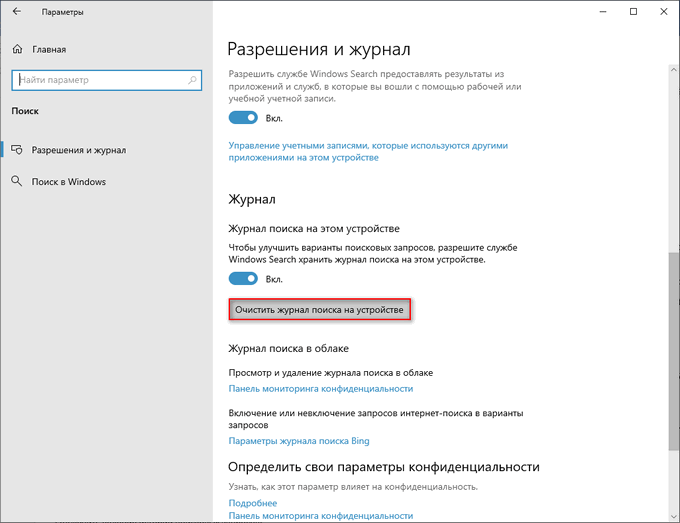
Выполните следующие действия:
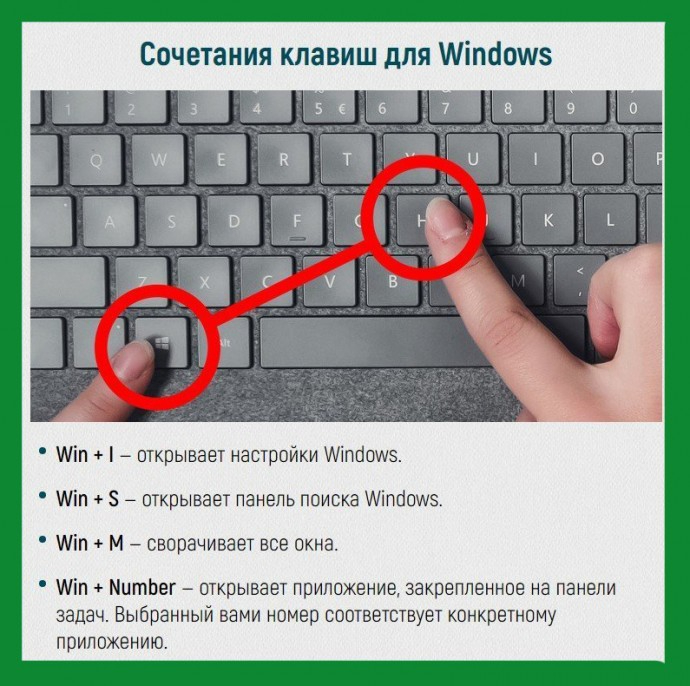
- Нажмите на клавиши «Win» + «I».
- В окне приложения «Параметры» откройте «Поиск».
- Во вкладке «Разрешения и журнал», в разделе «Журнал» нажмите на кнопку «Очистить журнал поиска на устройстве».
В этом разделе имеются дополнительные настройки. Измените их, если в этом есть необходимость.
Вы можете выбрать следующие параметры конфиденциальности, касающиеся поиска:
- Запретить службе Windows Search предоставлять информацию из приложений и служб.
- Отключить «Журнал поиска» на этом устройстве.
- Удалить данные из «Журнала поиска в облаке» (понадобится войти в учетную запись Майкрософт).
- Отключить из интернет-поиска Bing варианты запросов.
Продвинутые пользователи могут воспользоваться другим способом для отключения ведения истории поисковых запросов. Для этого потребуется выполнение команды в командной строке:
reg add "HKCU\SOFTWARE\Microsoft\Windows\CurrentVersion\Search" /v "DeviceHistoryEnabled" /t REG_DWORD /d 0 /fИстория последних файлов в Проводнике
В системном файловом менеджере — Проводнике Windows сохраняется информация об использованных папках и файлах. В ряде случаев, пользователю лучше скрыть подобные сведения.
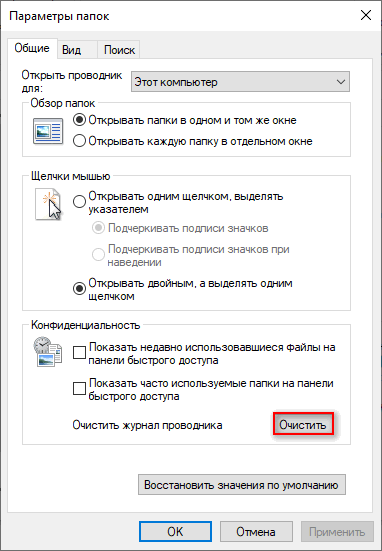
Пройдите шаги:
- Откройте Проводник Windows.
- Войдите во вкладку «Вид».
- На панели инструментов нажмите на кнопку «Параметры».
- Из окна «Параметры папок» перейдите во вкладку «Общие».
- В разделе «Конфиденциальность», в опции «Очистить журнал проводника» нажмите на кнопку «Очистить».
Если нужно, выполните дополнительные настройки, влияющие на конфиденциальность:
- В параметре «Конфиденциальность» снимите флажки с пунктов:
- Показать недавно использовавшиеся файлы на панели быстрого доступа.
- Показать часто используемые папки на панели быстрого доступа.
- В опции «Открыть проводник для:» выберите «Этот компьютер».
- Нажмите на кнопку «ОК».
Благодаря этим настройкам, при запуске Проводника будут скрыты часто используемые папки и недавние файлы.
Чтобы отключить сохранение истории списка последних файлов, последовательно выполните две команды из командной строки:
reg add "HKCU\SOFTWARE\Microsoft\Windows\CurrentVersion\Explorer" /v "ShowRecent" /t REG_DWORD /d 0 /f


reg add "HKLM\SOFTWARE\Policies\Microsoft\Windows\FileHistory" /v "Disabled" /t REG_DWORD /d 1 /f
Отключение истории приложений выполняется из консоли при помощи команды:
reg add "HKLM\SOFTWARE\Policies\Microsoft\Windows\AppPrivacy" /v "LetAppsAccessCallHistory" /t REG_DWORDОчистка данных в CCleaner
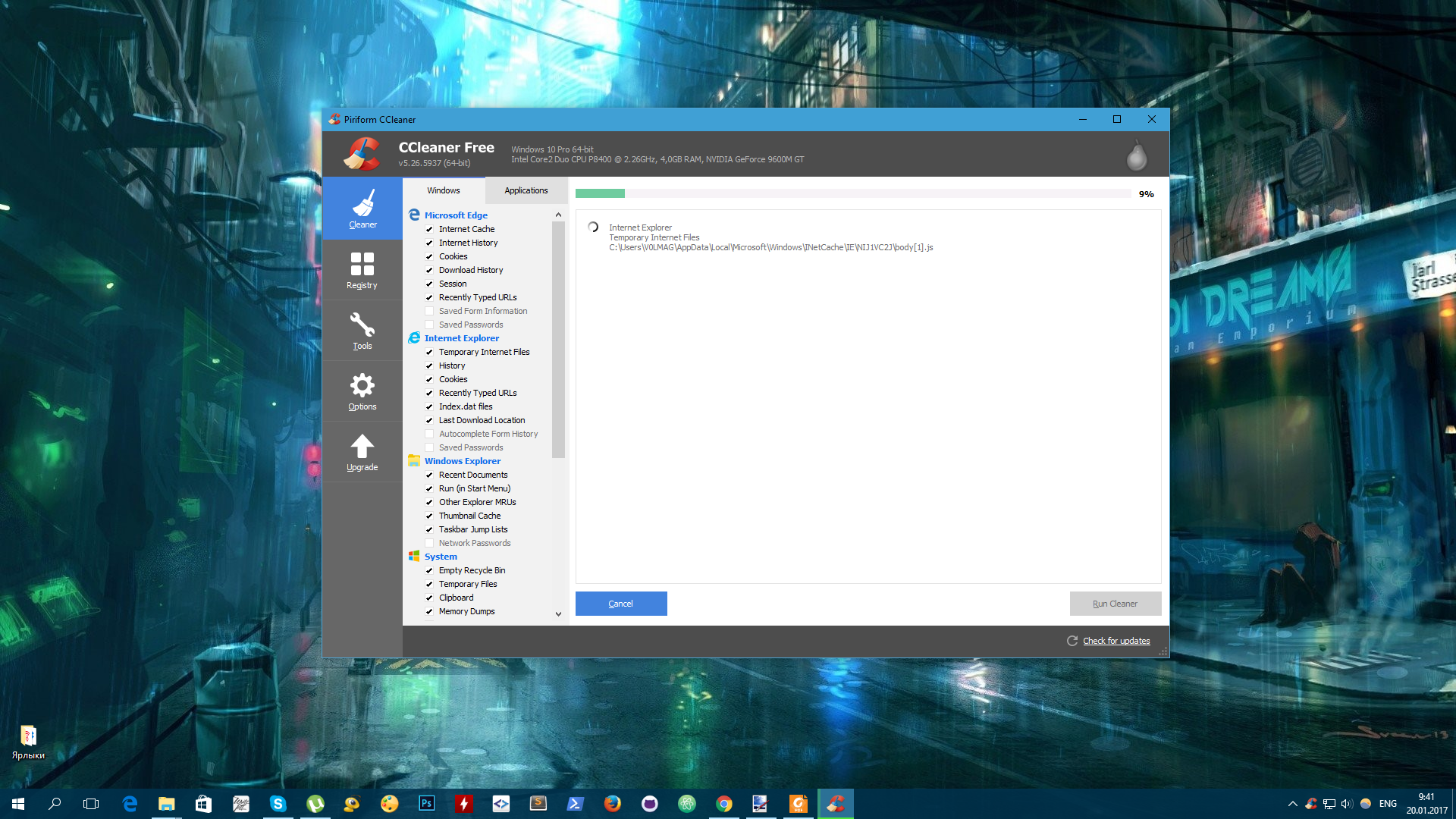
Пользователь имеет возможности удалить ненужные данные из операционной системы Windows и установленных приложений с помощью специализированных программ-оптимизаторов для очистки компьютера.
В этой статье мы рассмотрим бесплатную программу CCleaner — наиболее популярный у пользователей инструмент без сложных настроек. Безусловно, есть более продвинутые программы, которыми вы можете воспользоваться для более тщательного удаления следов своей деятельности из истории.
Вам нужно будет сделать следующее:
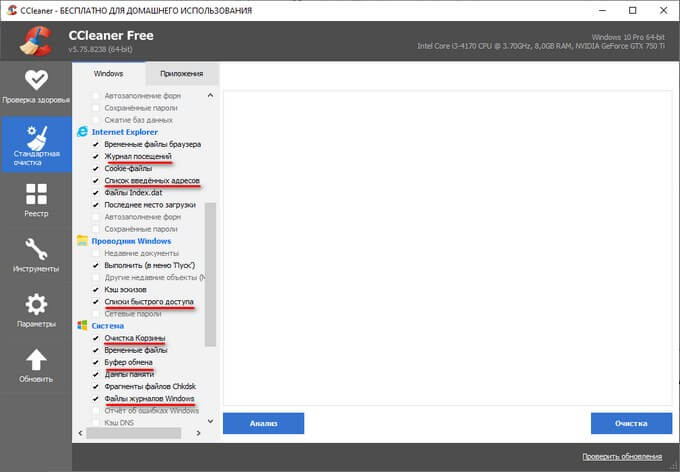
- Запустите CCleaner на компьютере.
- В главном окне программы откройте раздел «Стандартная очистка».
- Во вкладках «Windows» и «Приложения» по умолчанию уже отмечены многие пункты, касающиеся хранения истории в установленных браузерах, операционной системе и программах.
- Нажмите на кнопку «Анализ».
- После завершения сканирования ПК, нажмите на кнопку «Очистка», чтобы удалить ненужные данные.
Выводы статьи
В операционной системе Windows, в интернет-обозревателях, в журналах сохраняются сведения об истории действий пользователя на компьютере. Например, история посещенных сайтов, отображение в Проводнике недавно используемых файлов, сохраненные поисковые запросы.
Из-за соображений конфиденциальности, некоторым пользователям может понадобиться удалить журналы, касающиеся поиска. Сделать это можно из настроек системы, из браузеров или с помощью сторонних программ-чистильщиков.
https://info-kibersant.ru/ne-rabotayut-goryachie-klavishi.htmlНе работают горячие клавиши на ноутбуке и обычном компьютере? Итак, давайте рассмотрим 11 вариантов возникновения данной проблемы. Возможно, варианты, которые опубликованы, помогут вам в решении этой проблемы. Эта проблема возникает от очень разных факторов.
- Итак, первым делом нужно проверить, включена ли у вас на клавиатуре клавиша Caps Lock. Если она включена, на забудьте её выключить. Она может влиять на работоспособность горячих клавиш;
- Вполне возможно, у вас на клавиатуре включена русская раскладка, так как некоторые программы это не любят и ГК перестают работать;
- Возможно, что у вас стоит Punto Switcher. Она тоже иногда сильно влияет на работоспособность этих клавиш.
Это самые главные причины. Но, если они не помогли, продолжим дальше.
- Очень часто человек не может пользоваться горячими клавишами из-за других программ. Например, Skype, он обожает глючить и всячески блокировать ГК в других программах. Поэтому, если у вас ГК не работают, выключите Скайп и посмотрите, не заработали ли ГК. Это же относится и к другим приложениям.
- Следующим пунктом является «Залипание». Для отключения «Залипания», нужно войти в «Панель управления», вписав это слово в строку ввода. В этой утилите есть строка «Поиск».
После этого, нужно зайти в «Центр специальных возможностей», прокрутить страницу вниз и найти ссылку «Облегчение работы с клавиатурой».
В новом окошке есть строка «Включить залипание клавиш». Если над ней есть галочка, обязательно её снимите. Именно она может являться причиной отказа ГК. Она очень многим пользователям сильно мешает.
- Если у вас ноутбук, нужно обязательно проверить кнопочку Fn, которая включает медийные клавиши. Если медийные клавиши активны, зачастую они мешают работе ГК. Когда вы их выключите, тогда всё заработает (данная клавиша необязательно называется Fn, она может называться по-другому).
- Если это всё не помогло, можно попробовать подключить другую клавиатуру и посмотреть, будут ли работать ГК. Может на вашей клавиатуре просто произошел программный сбой или она поломалась.
- Также, в конце концов, попробуйте просто перезагрузить компьютер. Очень может быть, что после данных действий проблема исчезнет.
- Если же ничего, из того, что перечислено не помогает, то тут можно посоветовать произвести восстановление системы из ранее заготовленной версии. Всегда совет: делать бэкап системы, но, к сожалению, мало кто к этому прислушивается, или восстановить из точки восстановления. То есть, каждый раз, когда вы обновляете Windows или одну из программ, или просто устанавливаете новую программу, это может сказаться на работе ОС (а новые точки доступа у вас должны быть, система их должна ставить по умолчанию, если вы ничего в их создании не меняли).
- Очень может быть, что у вас появился вирус на компьютере. В этом случае нужно просканировать компьютер вашим антивирусом. Если не помогло, совет: ещё просканировать компьютер одноразовым антивирусом Dr.Web Curelt. При этом, желательно с безопасного режима.
- Или, что ещё лучше, скачайте с другого компьютера похожий антивирус Dr.Web LiveDisk и запишите его на DVD загрузочный диск. Затем, проверьте компьютер с этого диска. Если у вас нет DVD, то данный антивирус также можно скачать на флешку и проверить с неё. Как вы видите, создатель у обоих антивирусов один.
Вывод: не работают горячие клавиши на ноутбуке и обычном компьютере зачастую, на 90% из-за подобных проблем, которые связаны с программами, устанавливаемыми на компьютер. Как уже говорилось, это Скайп, различные мессенджеры, софт типа Спайпа «Мой мир» и прочие.


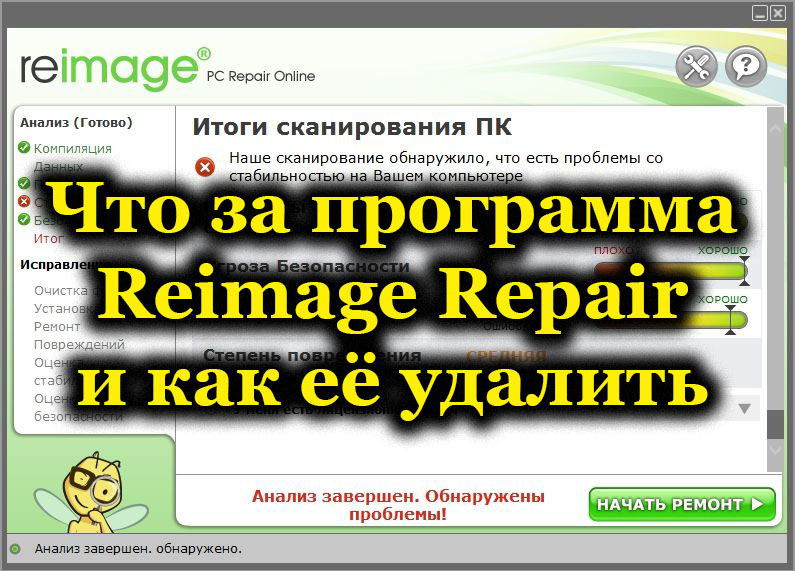
https://nastroyvse.ru/programs/review/chto-za-programma-reimage-repair.htmlМногим пользователям уже приходилось сталкиваться с программой, которая называется Reimage Repair. Либо же есть альтернативный вариант её наименования. Это PC Scan & Repair by Reimage. Причём можно столкнуться с распространённым мнением, что это вирус. Хотя позиционируется софт как программа для оптимизации компьютеров.
Из-за этого очень важно разобраться в том, что это за приложение, несёт ли оно в себе какую-то пользу, и как его удалить при необходимости.
Знакомство с программой
Логично начать с того, что же это за программа такая Reimage Repair.
Если почитать описание от разработчиков, то они рассказывают, что это утилита, направленная на оптимизацию и настройку компьютеров и ноутбуков. Она может восстановить повреждённые файлы в операционной системе, заменить их цельными, загружая с официального сайта. Ещё это приложение для борьбы с вирусами, для обнаружения уязвимостей.
Всё кажется очень интересным, привлекательным и невероятно полезным. Но в действительности всё далеко не так, как описывают разработчики.
Как программа попадает на компьютер
Фактически есть два варианта знакомства с этой программой:
- Добровольно. Для начала программа, именуемая как Reimage Repair, может быть установлена самим пользователем, что вполне естественно. Юзер где-то увидел рекламу, кто-то посоветовал или сам нашёл инструмент, чтобы оптимизировать компьютер. Не разобравшись детально в особенностях и реальных возможностях Reimage Repair, скачал и установил.
- Принудительно. Или тайно. Распространяется эта программа в качестве дополнительного софта. А также часто встречается в компании с вирусным программным обеспечением. При загрузке другой программы вместе с ней, в качестве приложения, устанавливается и этот инструмент для оптимизации. Причём порой, листая пошаговую инструкцию при инсталляции, пользователи часто пропускают пункты, где можно убрать галочку. Тем самым они сами соглашаются на то, чтобы Reimage Repair был установлен параллельно с основной программой.
Тут ещё есть хитрости разработчиков ПО, комплектуемого этим оптимизатором. Его вставляют так, чтобы пользователь не заметил или не обратил внимания на дополнение. К примеру, делают фон едва различимым, и непонятно, что там написано.
По невнимательности юзера софт оказывается на компьютере. А избавиться от него не так уж и просто.
Как работает программа в действительности
Теперь к вопросу о том, что пользователь получит на самом деле, установив себе такой полезный, на первый взгляд, инструмент.
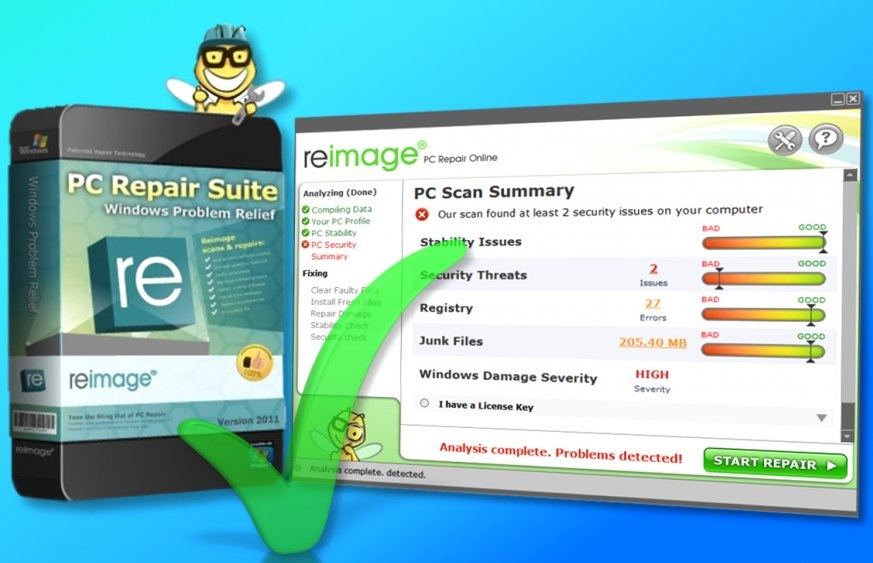
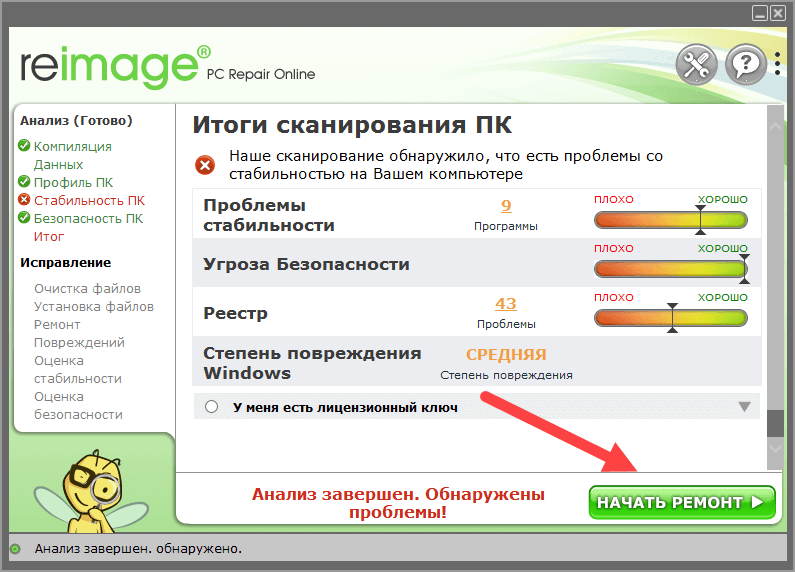
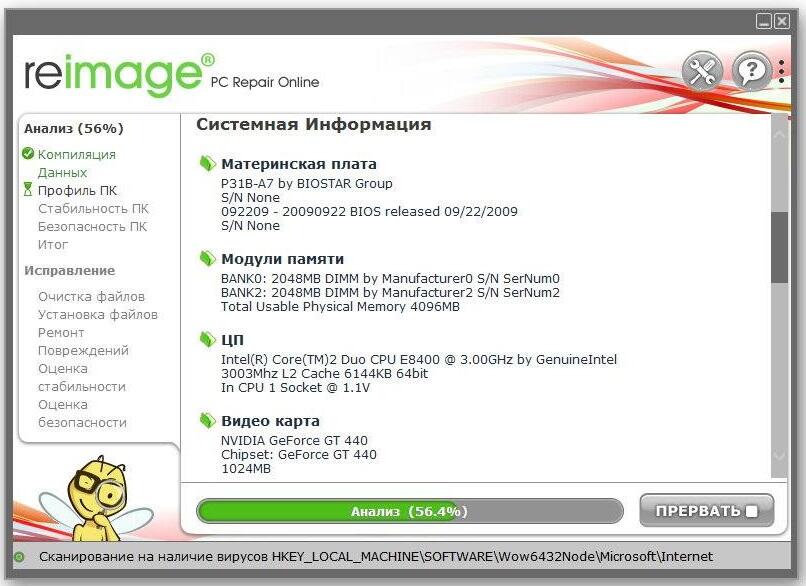
При установке этой программы запускается сканирование всего компьютера. Сложно сказать, на каком именно алгоритме основана работа софта, но какая-то проверка якобы происходит. Не исключено, что сканирование условное. Задача программы лишь в том, чтобы предупредить пользователя об обнаруженных угрозах.
И вот, когда сканирование заканчивается, выдаётся итоговый отчёт. Конечно же, в окне написано, что проблемы на компьютере есть, и их нужно устранить. Для этого программа предлагает воспользоваться кнопкой «Начать ремонт».
И после этого должен запуститься процесс восстановления операционной системы. Ведь перед этим утилита нашла множество проблем. Именно после запуска процесса ремонта начинается самое интересное.
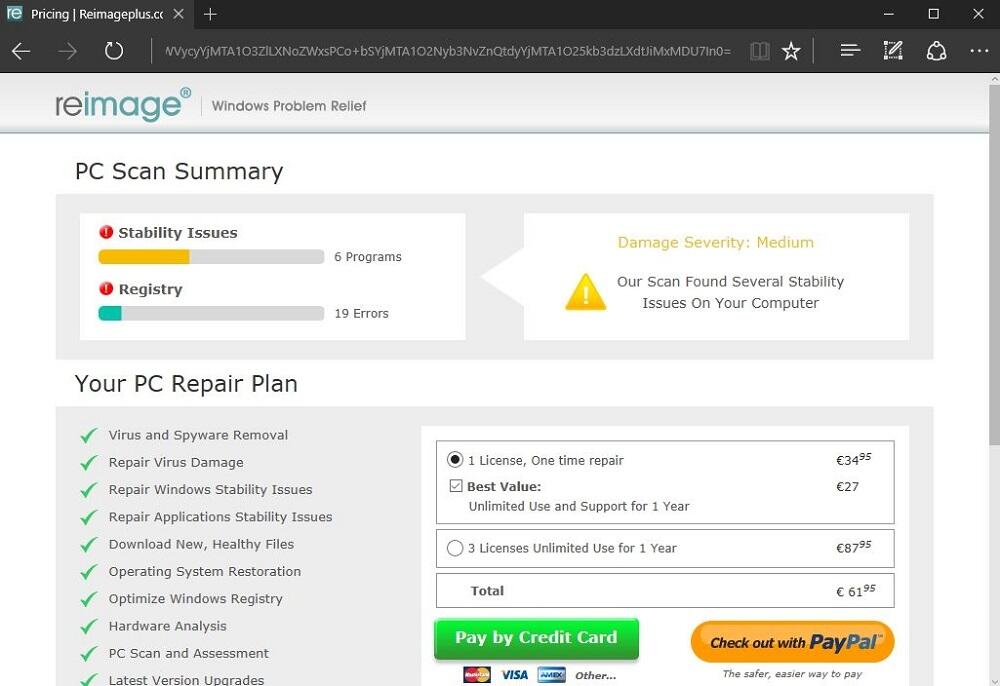
ВНИМАНИЕ. Программа перекидывает пользователя на официальный сайт разработчика. И там предлагается приобрести лицензионный ключ. А без этого ключа выполнить этот самый ремонт невозможно.Смысл программы и её существования предельно простой. Пользователь добровольно либо случайно, параллельно с другим софтом, устанавливает себе на компьютер эту утилиту. Она кажется полезной и позиционируется как эффективный инструмент оптимизации с кучей других функций и возможностей.
Естественно, доверчивый юзер хочет проверить состояние своего компьютера и запускает утилиту. Она же сообщает о проблемах, тем самым заставляя пользователя волноваться, после чего предлагает решить проблему. Но сделать это можно лишь при условии, что будет куплена лицензия.
Доверчивые пользователи платят деньги, покупают лицензионный ключ и начинают лечить свой компьютер.
ВАЖНО. Главная проблема в том, что никакого реального результата утилита не даёт.Фактически это мошенничество. Людей заставляют купить лицензию, которая оказывается бесполезной.
Да, в сети можно встретить отзывы, в которых люди заявляют о работоспособности программы, её пользе. Но объективно такие комментарии не являются настоящими. Они распространяются лишь с одной целью – создать у других юзеров ощущение, что программа работает, и есть смысл её скачать и установить.
Стоит заметить, что без лицензионного ключа утилита не работает. Она якобы что-то сканирует и находит, но ни о какой оптимизации компьютера речи не идёт. При покупке лицензии ситуация не меняется.
СОВЕТ. Не стоит покупать лицензию ни в коем случае. Она не даёт никакого эффекта, и ускорить, либо вылечить компьютер не получится.Последствия установки Reimage Repair
Оказавшись на странице разработчиков, где предлагается купить лицензионный ключ, и поняв, что это подвох, пользователь закономерно захочет её покинуть.
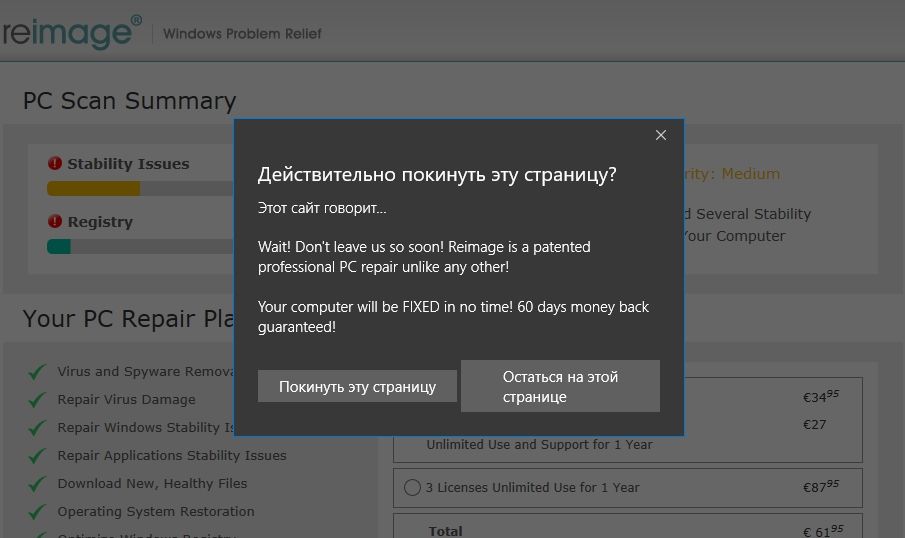
Но и тут не всё так просто. Отпускать пользователя сайт не будет. Покинуть его получится не с первого раза. Всплывает окно, где нужно подтвердить своё намерение закрыть страницу. Причём наверняка не один раз.
Здесь же, в этом окне для выхода, пишут, что не нужно спешить и уходить. Компьютер в опасности, потому лучше будет получить утилиту со всеми её возможностями. Причём разработчик обещает, что все проблемы будут устранены. Ещё одним доводом, который направлен на то, чтобы влезть в доверие юзера, является надпись о гарантийном сроке 60 дней. Якобы они вернут вам деньги в течение 2 месяцев после покупки лицензии, если она не поможет.
Всё это хитрости и попытка опустошить кошельки доверчивых пользователей. Сначала утилита сканирует ПК, пугает обнаруженными угрозами, но затем успокаивает, поскольку все проблемы решит их инструмент. Осталось лишь купить ключ.
На выходе уровень пользы этой программной разработки минимальный. Некоторые утверждают, что какие-то изменения на компьютере были. Но вряд ли стоит доверять подобным отзывам.
Более того, установив эту утилиту, ряд других пользователей замечали негативные изменения. А именно:
- заметно увеличилось количество появляющейся рекламы;
- в браузере появилась новая панель под названием Babylon, которой раньше не было;
- поменялась стартовая страница без согласования с пользователем;
- начал тормозить компьютер.
Поскольку платить за сомнительную утилиту здравомыслящий человек не станет, а от бесплатной версии нет никакого толку, самым правильным и логичным решением в такой ситуации будет удаление этого инструменты.
Способы удаления программы Reimage Repair
Интересно, что удаление такой программы как Reimage Repair выполняется не так легко. Нельзя сказать, что это вирусное приложение, которое заражает весь компьютер. Но опыт многих пользователей показал, что софт, позиционируемый как средство для оптимизации, на самом деле со временем начинает подгружать систему, компьютер лагает и тормозит, а в браузере появляется множество рекламы.
Так что решение только одно. Это удаление. Сделать это можно двумя способами:
- инструментами Windows;
- специальным ПО.
Теперь про каждый вариант отдельно.
Инструменты Windows
Здесь предстоит выполнить несколько последовательных шагов. Дело всё в том, что Reimage Repair проникает в разные каталоги, а потому важно избавиться от утилиты везде.
Из-за этого и инструкция кажется довольно сложной. Но это нужно сделать обязательно:
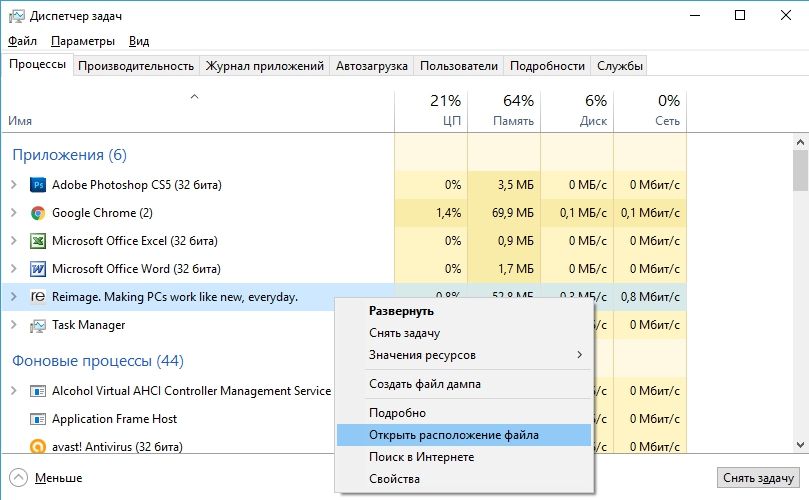
- Нажмите правой кнопкой мышки по «Панели задач», перейдите в «Диспетчер задач» и выберите вкладку «Процессы».
- В открывшемся списке посмотрите, есть ли тут что-то связанное с Reimage. К примеру, строка Reimage Realtime Protection. Либо ReiSystem. Также там может находиться приложение Reimage Making PCs.
- При их наличии кликните правой кнопкой и выберите пункт «Расположение файла».
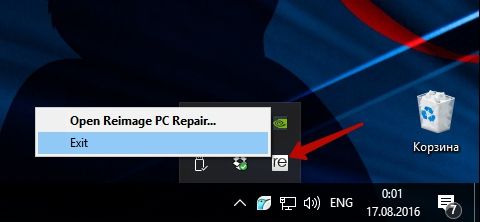
- Далее обязательно откройте системный трей. Снова правой кнопкой по значку и пункт «Выход».
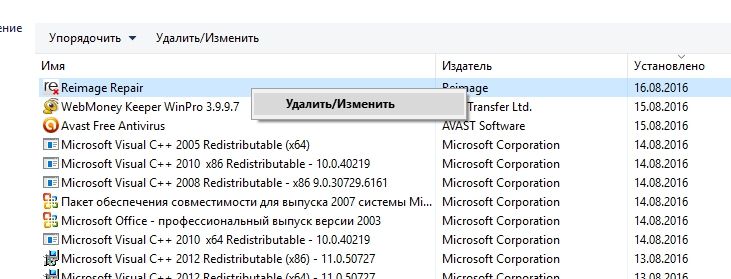
- Теперь нужно зайти в меню «Пуск», выбрать раздел «Программы и компоненты». В открывшемся списке найдите искомую утилиту и бейте по ней правой кнопкой. Далее жмём на пункт «Удалить». Подтвердите своё намерение и дождитесь деинсталляции.
- Но это ещё не всё. Также следует зайти в папки, которые на предыдущих этапах вы открывали. Удалите там всё, что находится.
- Параллельно обязательно удалите программу, которая привела к появлению этого оптимизатора, если его так можно назвать.
- Откройте строку поиска и введите там значение %Temp%. Откроется папка, содержимое которой также нужно удалить.
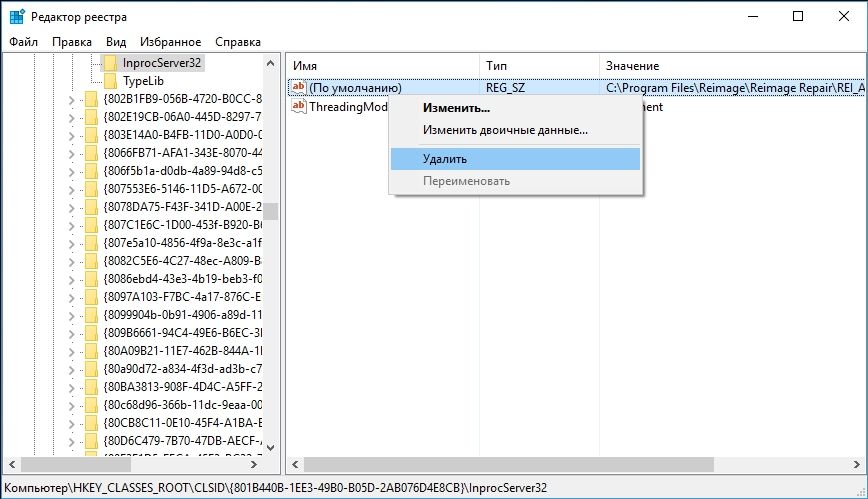
- Снова в строку поиска, но уже команда regedit. Следует запустить «Редактор реестра».
- Теперь комбинация клавиш Ctrl и F. В открывшемся окне введите команду «Reimage Repair».
- Отыскав ключ, нажмите на него правой кнопкой вашей мышки и выберите пункт «Удалить».
- Нажмите кнопку F3, чтобы выполнить поиск ключей ещё раз. Всё, что обнаружите, удаляйте по аналогии.
ВАЖНО. Если использовать стандартный вариант через «Установку и удаление программ» для Windows, нужного результата деинсталляция не даст.Сама программа удалится, но оставит после себя множество следов. Потому избавляться от проблемной утилиты нужно полностью.
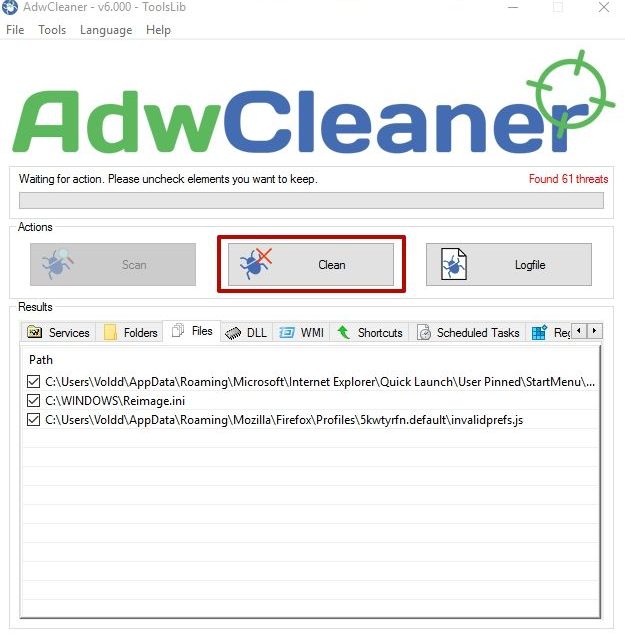
Дополнительно нелишним будет воспользоваться инструментом типа AdwCleaner. После сканирования удалите всё, что связано с Reimage Repair. Может, программа найдёт ещё некоторые проблемы. В отличие от рассматриваемой утилиты, Adw реально работает.
Специальное ПО
Чтобы избавиться от проблемной утилиты, можно воспользоваться сторонними программами.
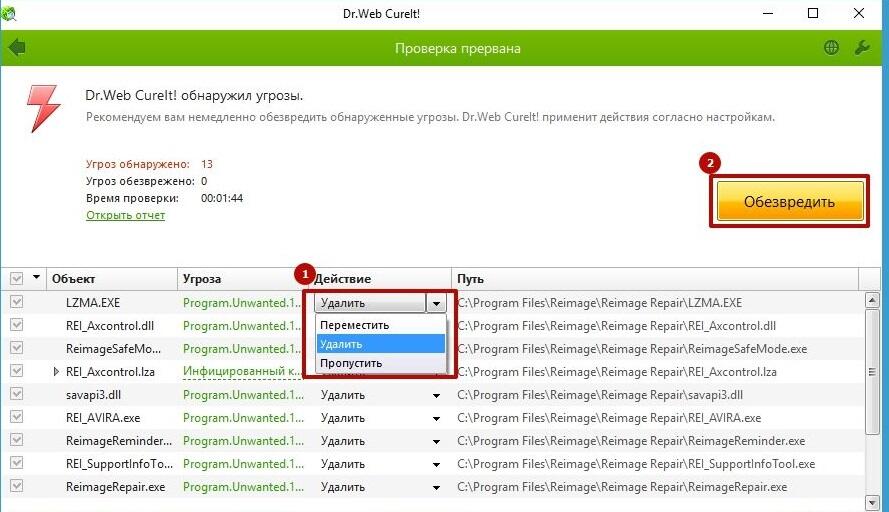
Среди них пользователи называют самым эффективным инструментом утилиту от Dr. Web. Её можно бесплатно скачатьна официальном сайте разработчика антивирусного программного обеспечения.
Просто запустите утилиту, выберите разделы, которые нужно просканировать. По завершении процедуры проверки появится перечень найденных объектов. При наличии в названии объекта слова Rei, либо же Reimage Repair, смело в строке «Действие» выбирайте вариант «Удалить».
Затем всё вместе обезвреживается, и компьютер полностью очищается от надоедливой и действительно вредоносной программы.
Ещё хорошо помогает утилита под названием Uninstall Tool. Работать с ней довольно просто:
- Запустите программу и найдите строку с названием проблемного приложения.
- Дважды мышкой кликните по названию. Здесь появится окно, где следует лишь кликнуть на пункт «Удалить».
- Начнётся пошаговый процесс удаления. Причём на одном из этапов появится окно с требованием разъяснить, почему пользователь решил провести деинсталляцию.
- Ничего объяснять и прописывать здесь не нужно. Себе дороже. Просто нажмите на кнопку «Пропустить».
- Удалив программу, утилита запустит сканирование. В окне появится список остаточных записей, которые находятся в реестре.
- Здесь также кликайте на кнопку «Удалить».
Следует быть предельно внимательным, устанавливая программное обеспечение с сомнительных источников. Настоятельно рекомендуется использовать только проверенное ПО, а также официальные сайты.
Увы, информация крайне противоречивая, и не всегда удаётся узнать, действительно тот или иной софт опасен, либо правы те, кто называет его полезным, эффективным и безопасным.
В случае с Reimage Repair всё очевидно. Это бесполезная утилита, которая выдаёт себя за невероятно действенный и многофункциональный инструмент для оптимизации ПК и не только. По факту это программа, разработчики которой зарабатывают на покупке лицензионных ключей. Сложно утверждать, что она совершенно бесполезная. Но доминирование негативных отзывов – наглядное подтверждение такой теории.
https://windwin10.blogspot.com/2021/01/bezopasnost-computera.htmlСоздаем безопасность компьютера посредством самого пользователя. Ведь пользователь компьютера сам тоже может быть опасен для своего же компьютера. И надо тем же самым пользователем его обезопасить. Делать будем простые вещи.
Безопасность компьютера.
Уход за компьютером нужен постоянно. Туда входит очистка компьютера от пыли и грязи. Экран монитора тоже нужно чистить. Для чистки монитора продаются специальные салфетки.
Системный блок нужно продувать. Достаточно продувать раз в 6 месяцев. При продувке системного блока, компьютер полностью должен быть отключен от электрической сети.
Компьютерный стол не нужно превращать в обеденный стол. При приеме пищи за компьютерным столом можете пролить на клавиатуру чай, кофе, супы. Крошки от продуктов тоже не будут способствовать лучшей работе компьютера.
Не стоит держать домашние цветы на компьютерном столе. При поливе цветов, можете попасть водой на компьютер. Произойдут короткие замыкания в вашем компьютере, и компьютер станет неисправным.
Всегда выключайте компьютер, согласно инструкциям по выключению.
Если при установке программы, система защиты компьютера предупредила об опасности, то прекратите установку программы.
Никогда не устанавливайте программы от подозрительных разработчиков.
Не забывайте проверять ваш компьютер на наличие вирусов. Для этого можете использовать сканеры вирусов.
Если при переходам по сайтам в просторах интернета, система защиты предупредила об опасности, то не стоит переходить на подозрительные сайты.
Никогда не делайте на компьютере таких действий, которых сами не понимаете.
Не удаляйте папки programm files и windows. Это приведет к потере операционной системы.
Перед установкой новых программ, не забывайте создать точку восстановления.
Всегда нужно бережно относиться к своим вещам.
Если будете придерживаться этих инструкций, то ваш компьютер будет служить очень долго.

https://gageno.ru/article/239507
Провайдеры предлагают несколько тарифов со множеством дополнительных услуг. Пользователей интересуют только две из них — цена и скорость. А зря. Если разобраться в дополнительных предложениях, выбрать и отсечь ненужное, можно серьёзно сэкономить.
Телеканалы должны быть доступны со всех устройств
Цифровое телевидение предлагает почти каждый провайдер в пакете услуг при подключении домашнего интернета. За отдельную плату пользователю открывается доступ к телеканалам или онлайн-кинотеатру.
Телевидение делится на шесть типов, провайдеры вместе с интернетом предлагают IPTV — телевизионный сигнал воспроизводится на экране через ТВ-приставку или Smart TV, сигнал передаётся по Wi-Fi. В этом случае важно выбрать удобные условия.
Фото © Shutterstock
IPTV бывает двух типов — стандартное и интерактивное. В первом случае каналы доступны исключительно по телевизору, воспроизводятся через ТВ-приставку. Во втором — через приложение для смартфона или Smart TV и с любого устройства.
IPTV должно быть именно интерактивным. Оно даёт больше свободы, соответственно, и смотреть его комфортнее.
Скорость интернета больше зависит не от задач, а от количества устройств
Провайдеры предлагают несколько тарифов с разной скоростью. Абоненты, как правило, уходят в крайность: берут либо минимальный — чтобы сэкономить, либо максимальный — чтобы не знать проблем. При этом необходимая скорость интернета варьируется в зависимости от задач.
Кроме того, для стабильной работы важен не только тип задач, но и количество устройств, подключённых к одному маршрутизатору. Если вы выходите в Интернет с нескольких аппаратов, скорость между ними делится. Соответственно, чем больше девайсов используется, тем ниже будет скорость соединения.
Допустим, в одной квартире — три человека, у каждого есть ноутбук и смартфон, а в гостиной стоит телевизор со Smart TV. А в другой живёт один человек с ноутбуком и смартфоном. Задачи у них могут быть одинаковыми, а скорость интернета понадобится разная, потому что чем больше устройств — тем выше она нужна.
Фото © Shutterstock
Какая скорость лучше всего подойдёт вам в зависимости от условий использования:
* 10 Мбит/сек — для простых операций на одном устройстве;
* 50 Мбит/сек — для одновременной работы двух устройств;
* 100 Мбит/сек — для одновременной работы трёх и более устройств;
* 250+ Мбит/сек — для большого количества пользователей с несколькими устройствами.
Нельзя пользоваться роутерами от провайдеров
При проведении интернета провайдер предложит вам собственный роутер. Абоненты не обращают внимания на них, а они крайне важны для комфортного пользования интернетом. К сожалению, провайдеры искусственно создают проблемы их владельцам. Это позволяет им больше зарабатывать и удерживать клиентов.
Как только пользователь захочет сменить оператора или отрегулировать настройки, начнутся проблемы. Брендированный роутер работает исключительно с тем провайдером, у которого вы его приобрели. Туда ставится разъём для кабеля Ethernet. Если пользователь захочет установить другой роутер или уйти к другому провайдеру, придётся менять шнур.
Кроме того, брендированные роутеры — это чаще всего дешёвые аппараты из Китая, продающиеся на AliExpress втрое дешевле. Эти устройства — от других компаний, просто продающиеся под иным логотипом. Например, роутер "Дом.ру Wi-Fi D3" — урезанная версия TP-Link Archer C5, стоит он на 1500 рублей дешевле, чем оригинальный.
Другая проблемная модель — роутер МГТС RV6688BCM.MTS. Он нестабилен. Пользователи жалуются на постоянные сбои и проседание скорости интернета.
Как у любого бюджетного аппарата, проблемы появляются не сразу. Пользователь Аноним пишет на сайте "Отзовик", что спустя неделю роутер начал выдавать 13 Мбит/с, тариф — 150 Мбит/с, но первое время показатель был близок к заявленному. Другой юзер заметил, что роутер перегревается. Что неудивительно. Устройство стоит 1200 рублей. Естественно, за такие деньги туда поставят самые доступные комплектующие.
В общем, самое рациональное решение — купить роутер самостоятельно, а от провайдера попросить лишь подключить интернет. Операторы пользуются неосведомлённостью и безразличием клиентов. Не позволяйте им это делать.





https://lifehacker.ru/free-software-for-windows/?u...mm_pinterest&utm_medium=socialТолько самые необходимые утилиты: от браузера до средства восстановления данных.
1. Браузер: Google Chrome
- Альтернативы: Firefox, Opera, Microsoft Edge.
Пожалуй, веб‑обозревателю принадлежит титул самой популярной программы для ПК. Ведь именно в браузере мы проводим больше всего времени, работая за компьютером.
Лидирующую позицию в этой категории программ занимает Chrome. Во‑первых, он поддерживает огромное количество полезных расширений, которые дополняют стандартные возможности браузера. Во‑вторых, Chrome кросс‑платформенный и синхронизирует данные пользователя между разными устройствами. Кроме того, разработчики оперативно внедряют поддержку всех современных технологий. И поэтому в качестве браузера резонно установить именно Google Chrome.
2. BitTorrent‑клиент: uTorrent
- Альтернативы: qBittorrent.
Браузер не подходит для того, чтобы скачивать объёмные программы, видео и прочие файлы большого размера: загрузка может оборваться в любой момент, и прогресс будет потерян. Да и скорость вряд ли обрадует. Для этих целей предназначены другие приложения, которые быстро качают файлы любого размера и не боятся проблем с соединением.
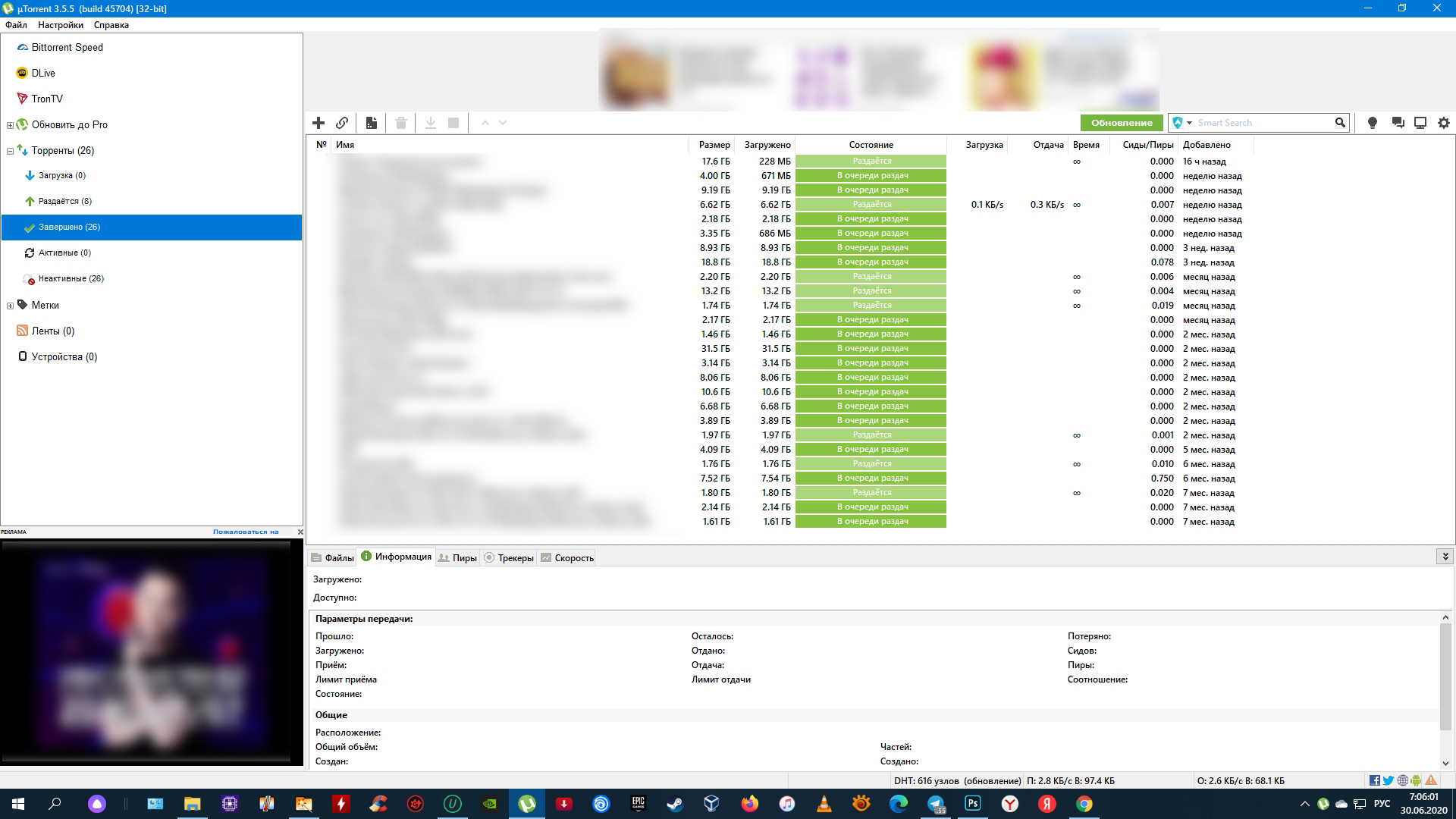
Хороший пример — программа uTorrent. Она сочетает в себе высокую скорость работы и большое количество функций для настройки загрузок. Ради этого можно смириться даже со встроенной рекламой.
3. Медиаплеер: VLC
- Альтернативы: GOM Player.
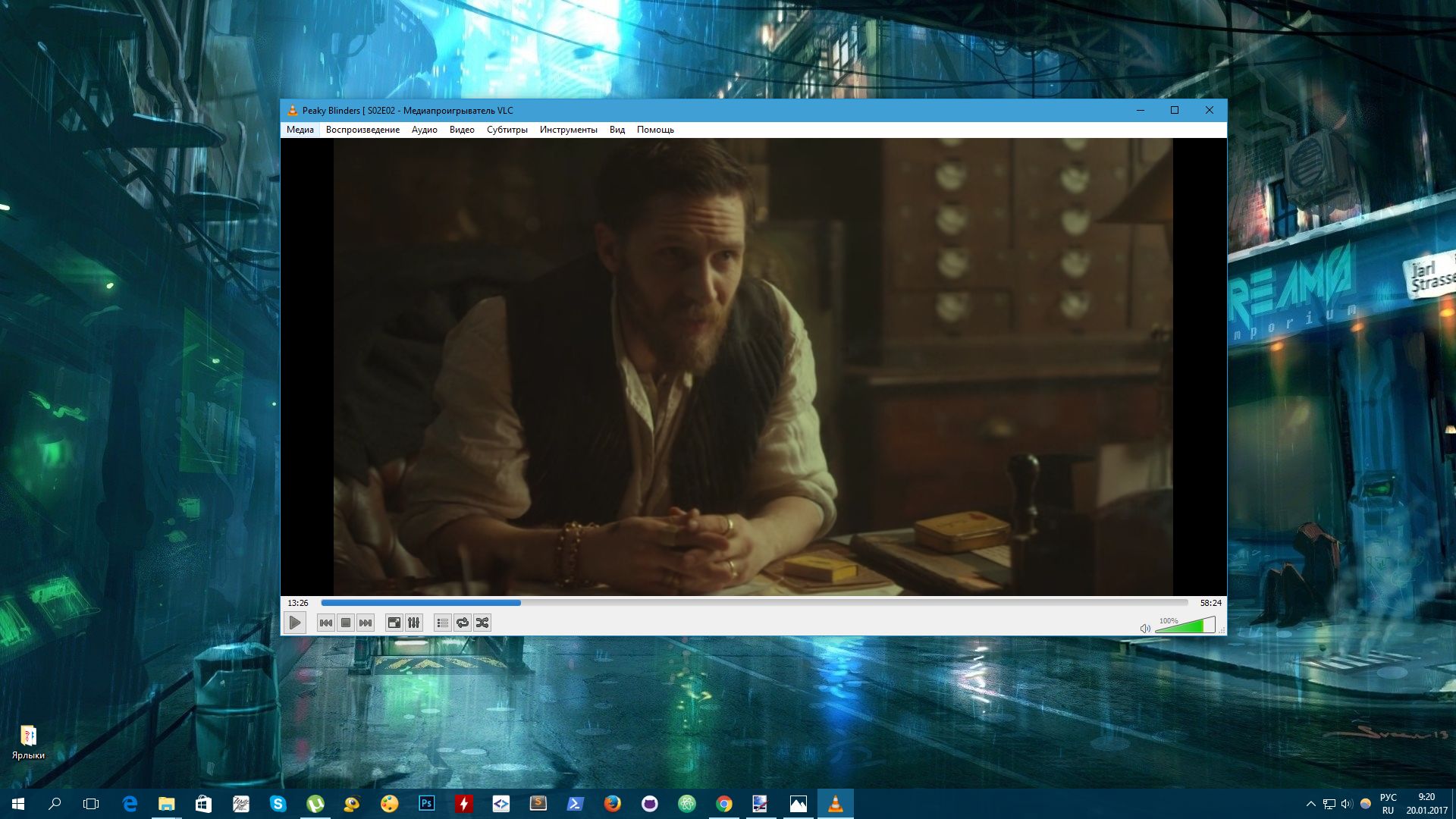
Предустановленный плеер Windows переваривает большинство базовых форматов, но может не справиться с некоторыми роликами, доступными на дисках и в Сети. В таком случае в качестве альтернативы стоит попробовать проигрыватель VLC. Этот простой, но мощный плеер — кросс‑платформенный медиакомбайн, который воспроизводит огромное количество мультимедийных форматов, включая видеотрансляции.
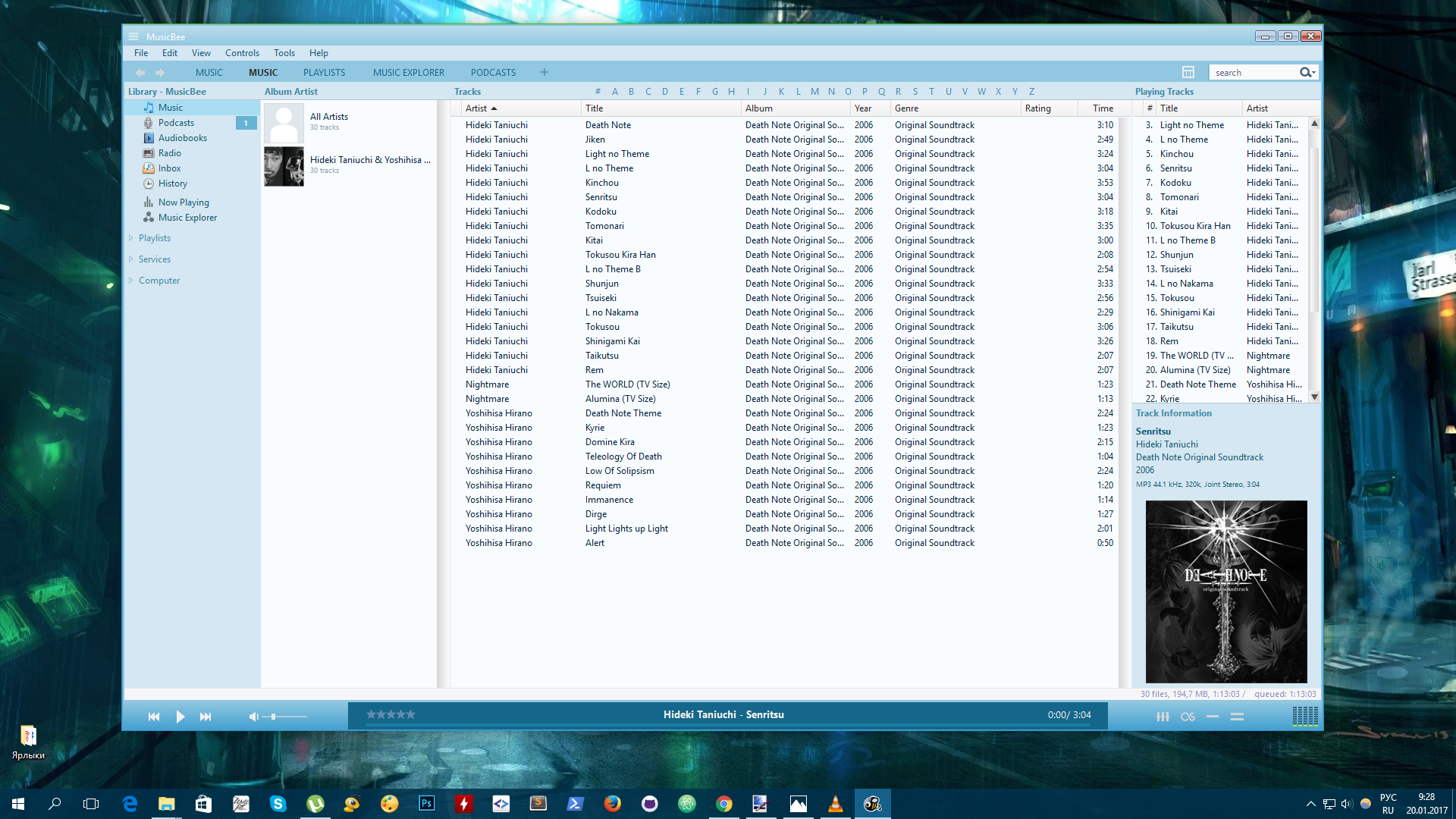
4. Музыкальный плеер: MusicBee
- Альтернативы: AIMP.
Если вы всё ещё слушаете музыку, скачанную в память компьютера, вам необходим хороший музыкальный плеер. Когда‑то лучшим вариантом был Winamp, но после его перепродажи будущее проекта оказалось под вопросом и пользователям пришлось искать замену. Явного фаворита выбрать нелегко. Но если вы ищете быстрый, красивый и функциональный плеер, присмотритесь к MusicBee.
В числе его возможностей — синхронизация музыки между устройствами, воспроизведение подкастов и веб‑радио, мини‑плеер, сменные скины, медиабиблиотека, мощный эквалайзер и плагины для новых функций.
5. Мессенджер: Telegram
- Альтернативы: Skype, Zoom, Facebook Messenger.
За последние годы Telegram стал одним из популярнейших мессенджеров на постсоветском пространстве. Этот быстрый, удобный и функциональный сервис используют как для будничных, так и для корпоративных задач. Telegram способен закрыть все коммуникационные потребности, если только для вас не важна видеосвязь. Если же её поддержка необходима, можно дополнительно установить, к примеру, Zoom.
6. Графический редактор: GIMP
- Альтернативы: Paint.NET.
Графический редактор — незаменимый инструмент фотографов и дизайнеров, который может быть полезен и любому другому человеку. Если для профессионалов есть Photoshop и аналогичные программы, для задач простого пользователя хватит и GIMP.
Этот удобный и быстрый редактор придёт на помощь, когда понадобится обрезать изображение, изменить его размер, подкорректировать цвета или нанести пометки.
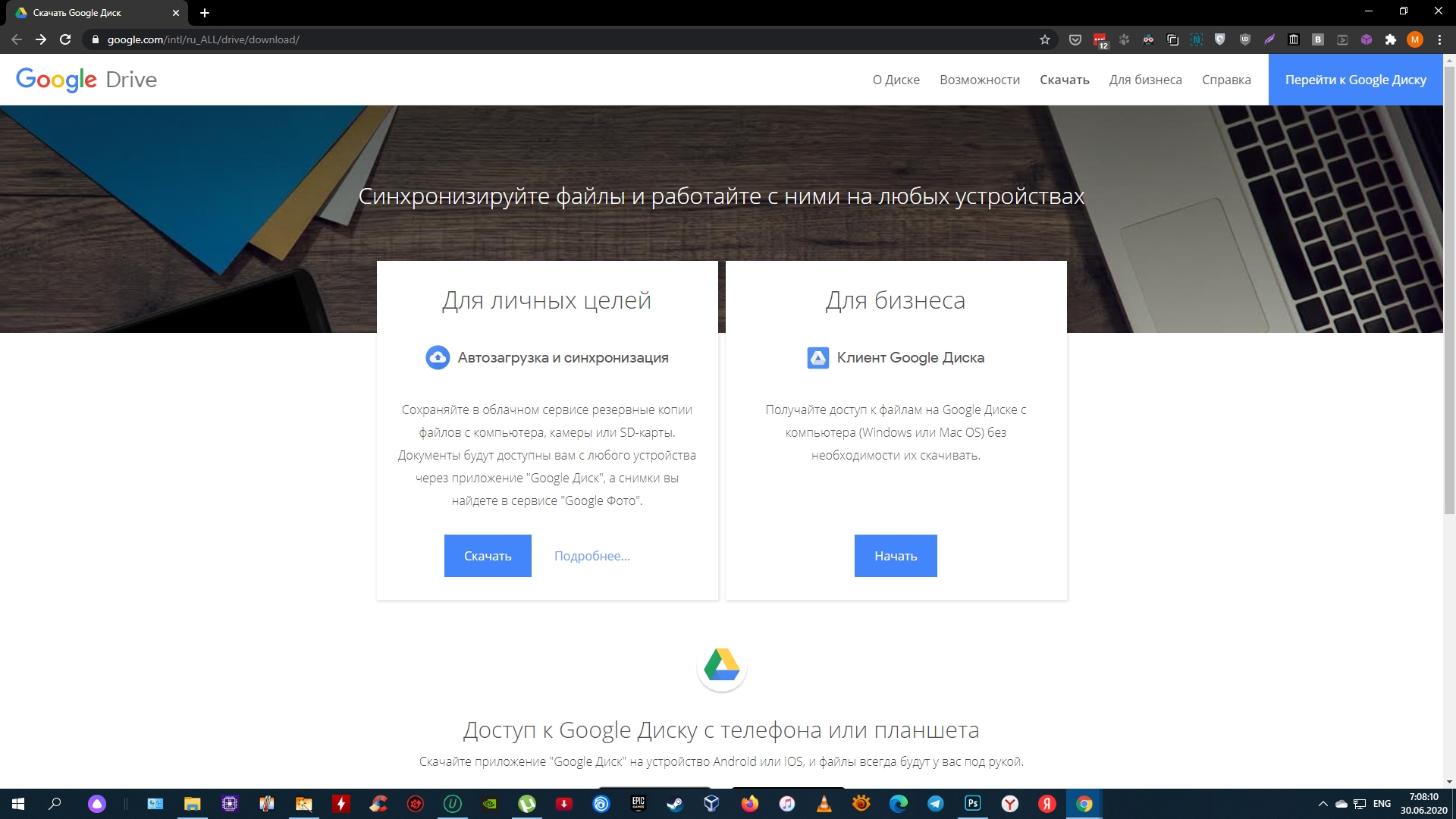
7. Облачный диск: Google Drive
- Альтернативы: «Яндекс.Диск», OneDrive, Dropbox.
Облачный диск решает две важнейшие задачи при работе с документами: делает файлы доступными для разных пользователей и устройств, а также создаёт их резервные копии. Одной из лучших программ в этой категории можно считать Google Drive. Диск удобен в использовании, бесплатно предлагает 15 ГБ для хранения документов в облаке и интегрируется со множеством офисных сервисов Google.
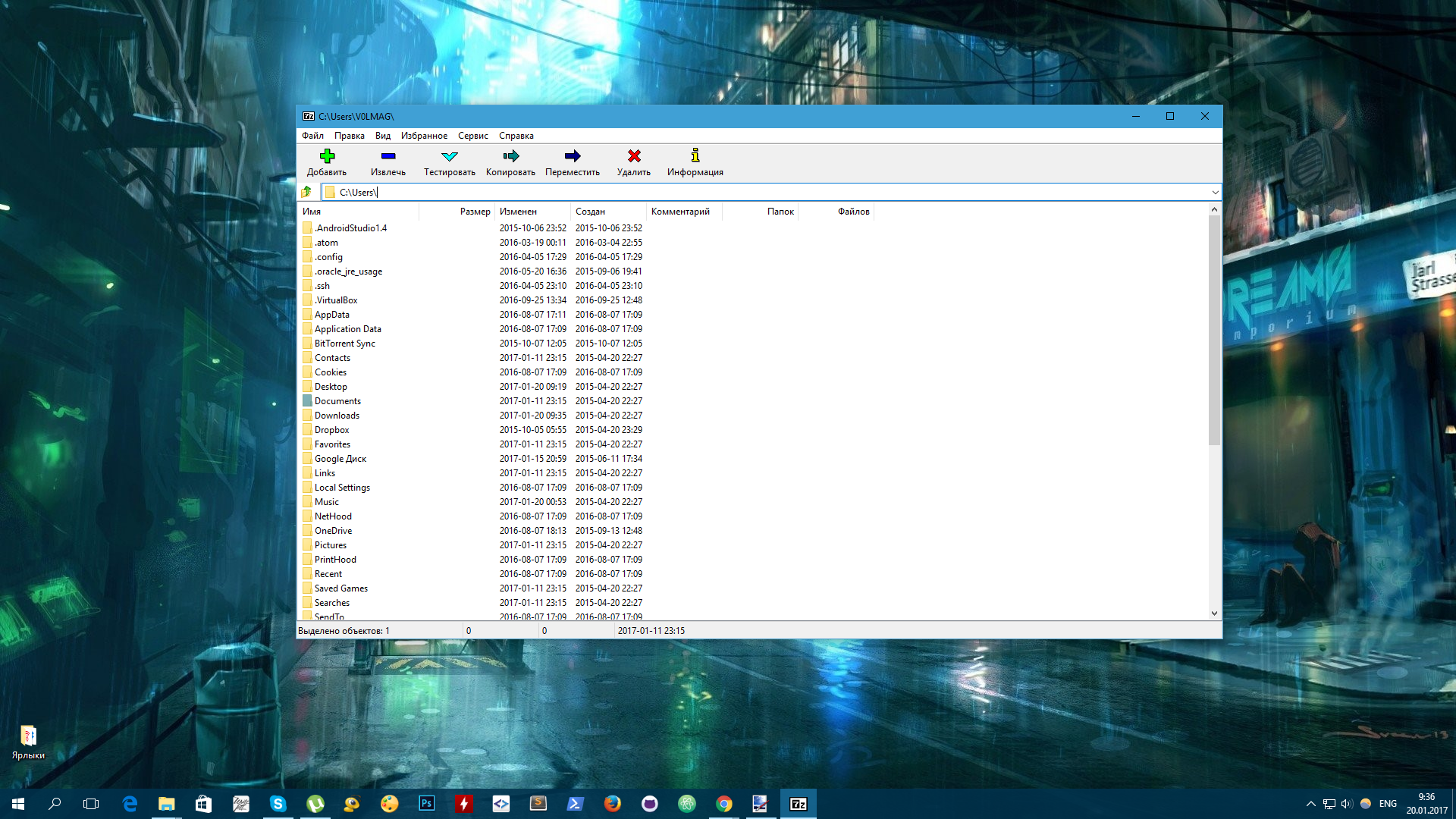
8. Архиватор: 7‑Zip
- Альтернативы: PeaZip.
Однажды вам может попасться заархивированный документ, который вы не сможете открыть без специальной программы. Поэтому лучше перестраховаться и установить на компьютер 7‑Zip. Эта утилита должна решить все проблемы с чтением и созданием любых файловых архивов на ПК.
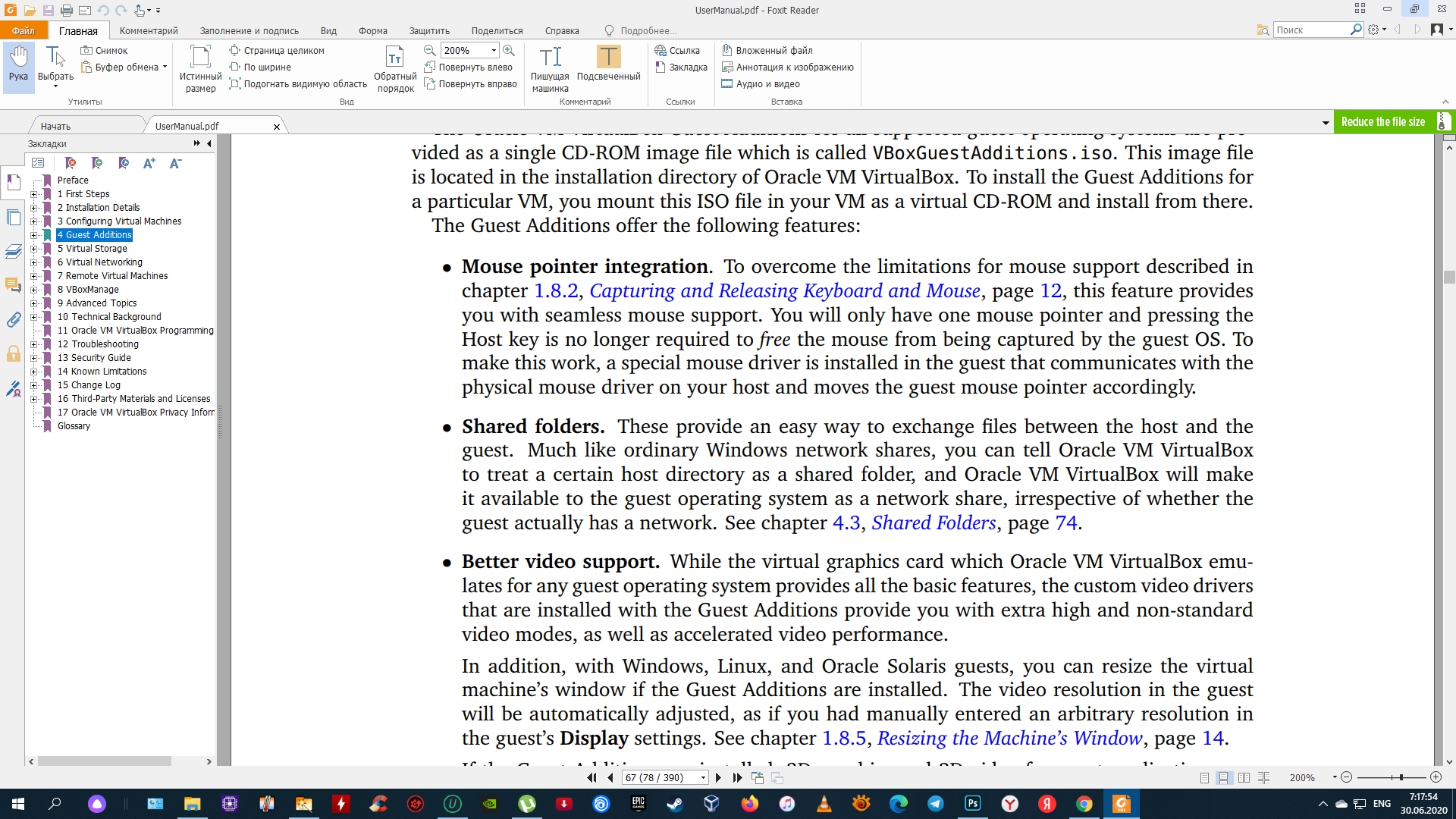
9. Просмотрщик и редактор PDF: Foxit Reader
- Альтернативы: Sumatra PDF.
Открыть PDF‑файл для чтения можно в любом современном браузере. Но что, если вам нужно не просто ознакомиться с содержимым документа, но и отредактировать его — сделать пометки, добавить комментарии или преобразовать в другой формат? Для этого подойдёт специальный PDF‑редактор. Например, Foxit Reader, который предлагает золотую середину между набором возможностей, простотой использования и скоростью работы.
10. Чистильщик системы: CCleaner
- Альтернативы: IObit Advanced SystemCare Free.
По мере использования ПК в системе неизбежно накапливается мусор, из‑за чего она начинает выдавать ошибки и тормозить. Утилита CCleaner представляет собой универсальное, простое и эффективное средство очистки ОС.
Она освобождает место на жёстком диске, удаляет временные файлы браузера и других программ, а также приводит реестр Windows в порядок. CCleaner работает в полуавтоматическом режиме и не требует долгой настройки.
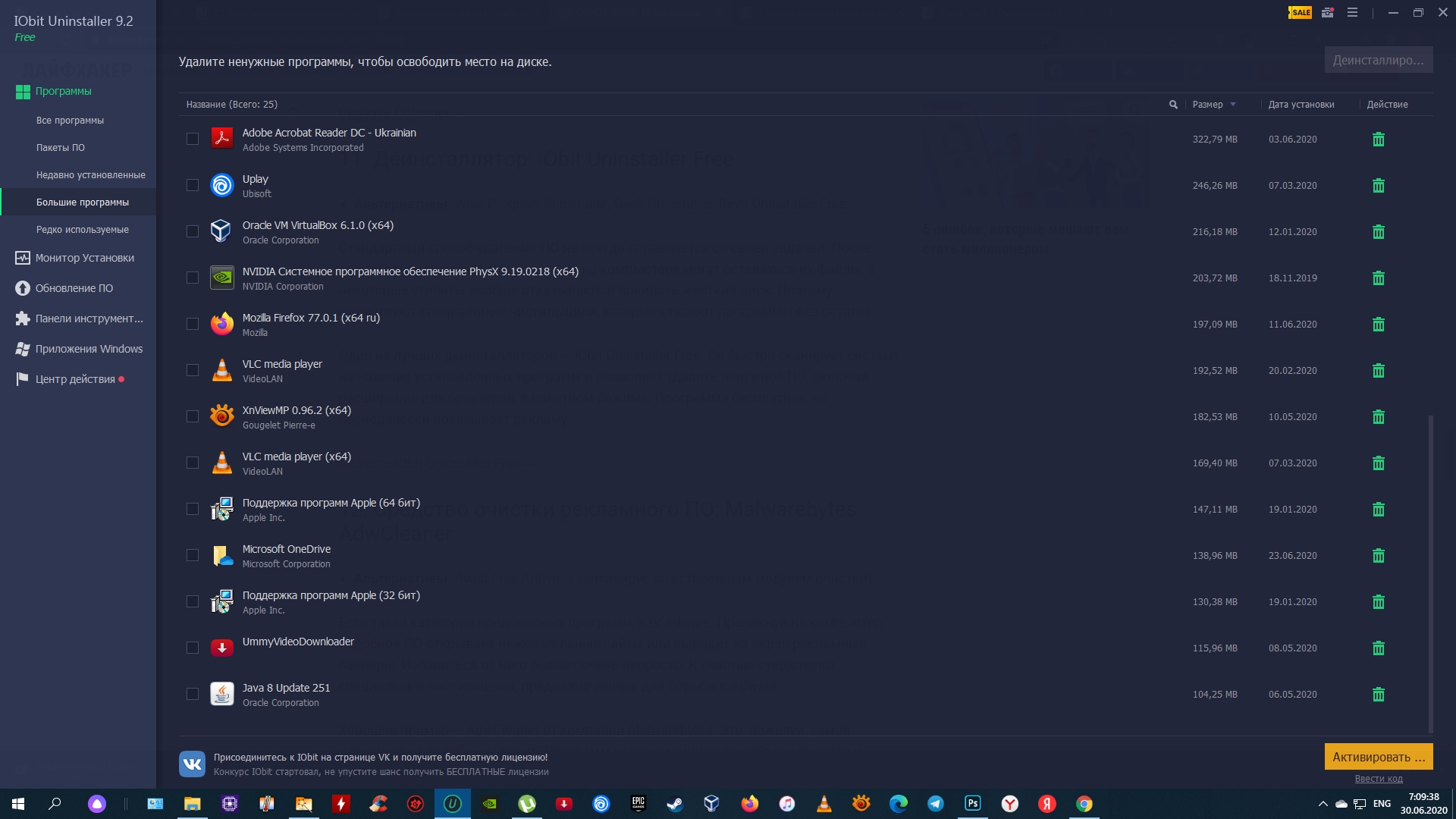
11. Деинсталлятор: iObit Uninstaller Free
- Альтернативы: Wise Program Uninstaller, Geek Uninstaller, Revo Uninstaller Free.
Стандартный способ удаления ПО не всегда эффективен. После деинсталляции некоторых программ на компьютере могут оставаться их файлы, а некоторые утилиты вообще отказываются покидать жёсткий диск. Поэтому существуют специальные чистильщики, которые стирают программы без остатка.
Один из лучших деинсталляторов — iObit Uninstaller Free. Он быстро сканирует систему на наличие установленных программ и позволяет удалять ненужное ПО, включая расширения для браузеров, в пакетном режиме. Программа бесплатная, но периодически показывает рекламу.
Скачать iObit Uninstaller Free →
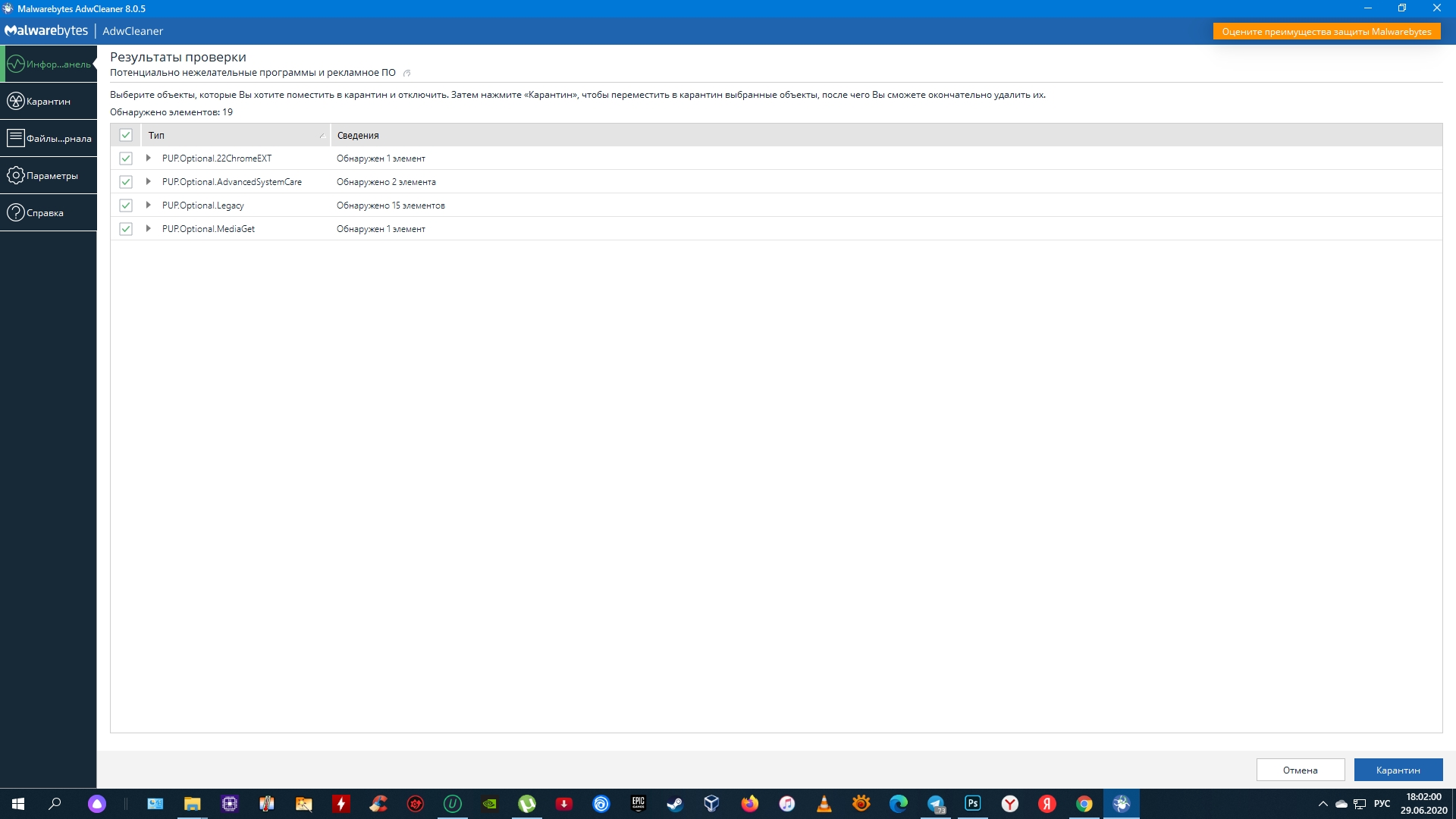
12. Средство очистки рекламного ПО: Malwarebytes AdwCleaner
- Альтернативы: Avast Free Antivirus (антивирус со встроенным модулем очистки).
Есть такая категория вредоносных программ, как Adware. Проникнув на компьютер, подобное ПО открывает нежелательные сайты или выводит на экран рекламные баннеры. Избавиться от него бывает очень непросто. К счастью, существуют специальные чистильщики, предназначенные для борьбы с Adware.
Хороший пример — AdwCleaner от компании Malwarebytes. Это, пожалуй, самая известная из подобных утилит. Программа зарекомендовала себя как простое и эффективное средство для очистки ПК от рекламного мусора. Такой инструмент всегда полезно держать под рукой.
Скачать Malwarebytes AdwCleaner →
13. Офисный пакет: LibreOffice
- Альтернативы: сервисы Google («Документы», «Таблицы», «Презентации»).
Если вам приходится иметь дело с презентациями, таблицами и вордовскими файлами, без офисного пакета не обойтись. Чтобы не платить за приложения Microsoft, можно использовать набор онлайн‑сервисов Google. Но если нужны программы для комфортной работы без интернета, стоит присмотреться к LibreOffice. Этот пакет полностью бесплатный и поддерживает форматы Excel, Word и PowerPoint.
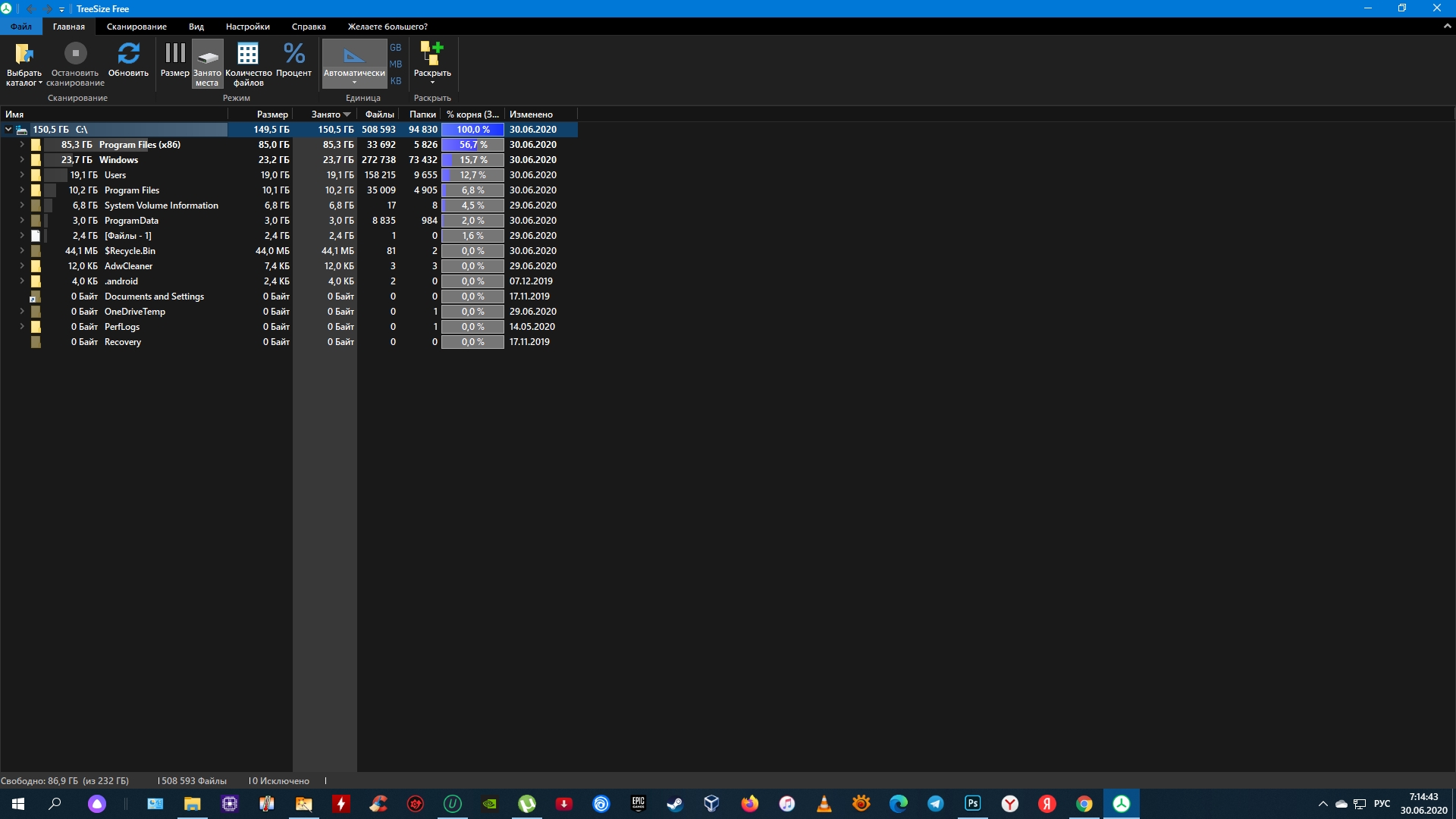
14. Анализатор места на диске: TreeSize Free
- Альтернативы: WizTree.
Если вы исчерпаете свободное место на диске, программа TreeSize Free подскажет, какие файлы занимают наибольший объём. Она выводит список всех папок и документов, сортируя их по размеру. Таким образом с помощью TreeSize Free вы сможете быстро освободить необходимое пространство.
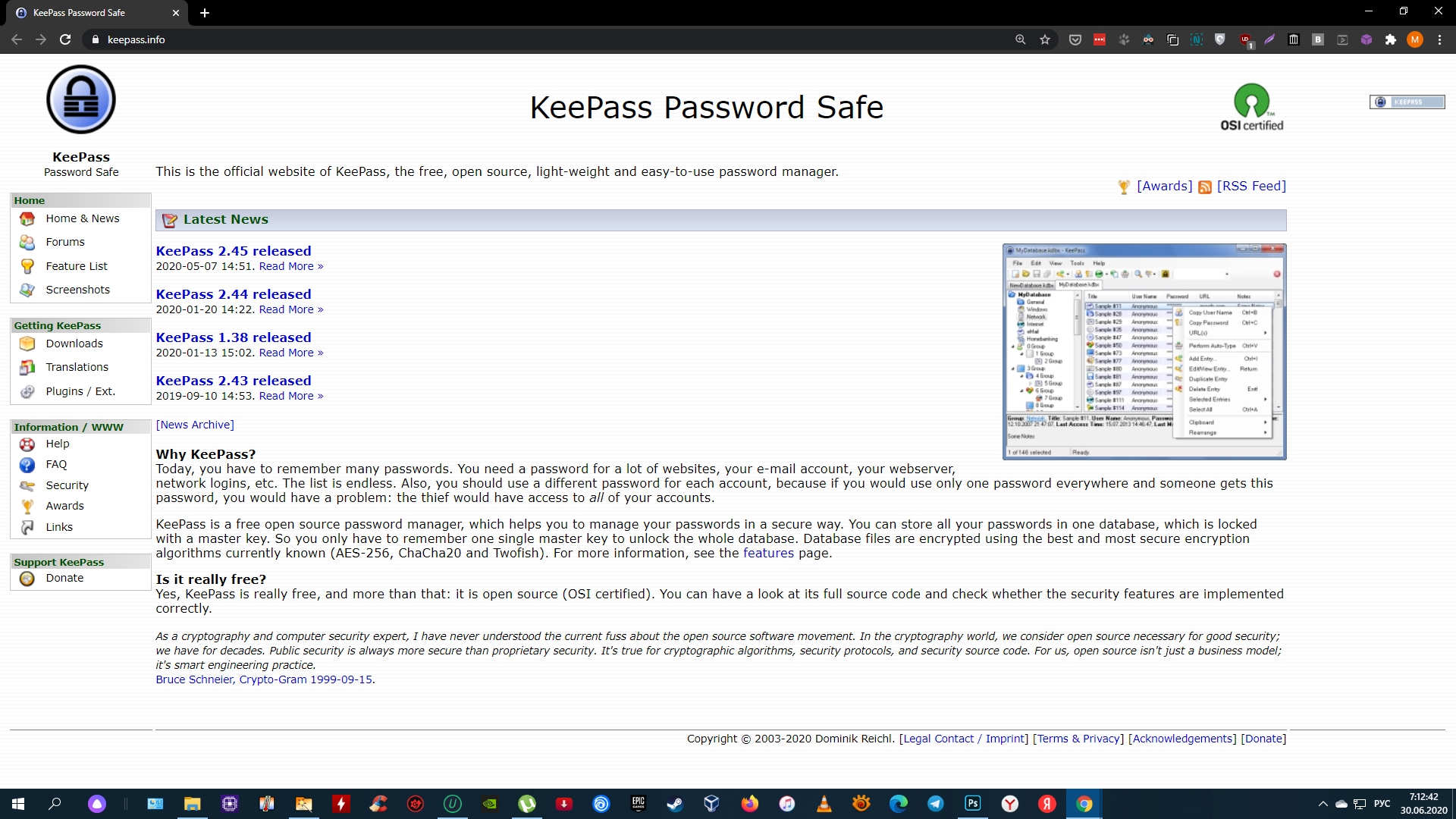
15. Менеджер паролей: KeePass
- Альтернативы: Dashlane.
Менеджеры паролей избавляют от необходимости запоминать и вводить вручную пароли от сайтов и программ. Такие утилиты представляют собой надёжные зашифрованные хранилища. Вам остаётся запомнить только одну комбинацию — от самого менеджера, а остальные вы всегда сможете просматривать и копировать внутри программы.
KeePass хоть и не может похвастать современным интерфейсом, но остаётся одним из немногих полностью бесплатных менеджеров паролей. А благодаря открытому исходному коду сообщество пользователей может самостоятельно проверять надёжность и безопасность программы.
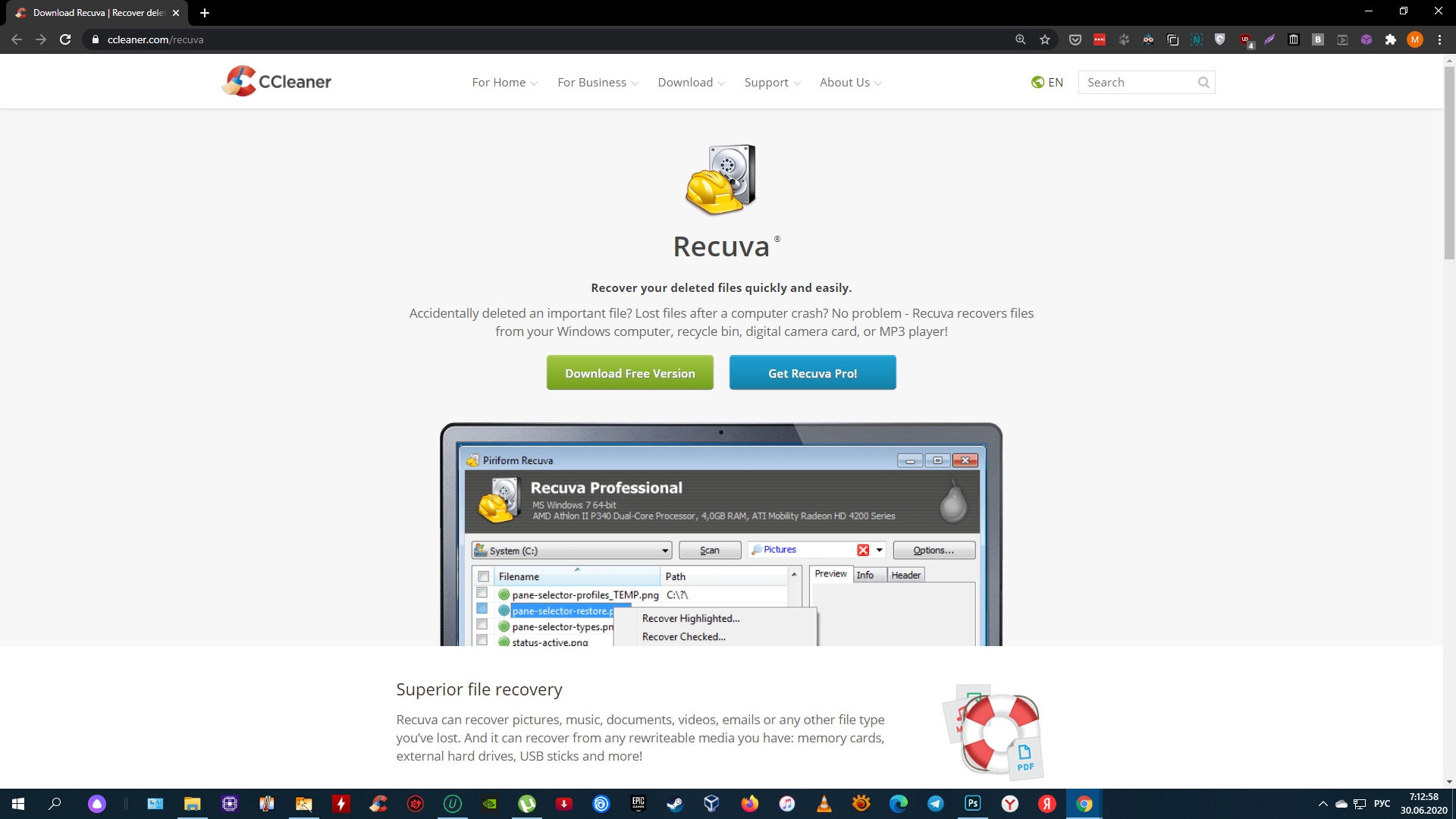
16. Средство восстановления данных: Recuva
- Альтернативы: PC Inspector File Recovery.
Что делать, если вы случайно удалили важный файл? В такой момент пригодятся утилиты для восстановления данных. Программа Recuva не может похвастать таким количеством функций, как у платных аналогов. Но в большинстве ситуаций её должно хватить. А благодаря простому меню вы быстро разберётесь в её интерфейсе.
 a>
a>