Это цитата сообщения Владимир_Шильников Оригинальное сообщение
Лучшие средства удаления вредоносных программ.
Как создать невидимую папку в windows 10 на рабочий стол и в любое место?
Контроль памяти Windows 10.
Мышь не работает ... ссылки
Удаление истории браузера на компьютере 555
Как подключить F8 для запуска Windows 10 в безопасном режиме?555=
Что лучше выбрать: SSD или HDD – их плюсы и минусы и отличия.
Меняем звук при запуске или выключении Windows 10.
Как обрезать видео на компьютере: подробная инструкция.
Как создать невидимую папку в windows 10 на рабочий стол и в любое место?
https://info-kibersant.ru/kak-sozdat-nevidimuyu-papku.htmlКак создать невидимую папку в windows 10? ОС Виндовс 10 даёт возможность для создания папочек, у которых не видно названия и ярлыка. Простой человек подобную папочку на мониторе не сможет увидеть, если не выделять ни какие элементы. Невидимую папочку можно было создать ещё в прежних вариантах ОС, и данная функция в современной версии Виндовс 10 замечательно функционирует.
Итак, вы желаете что-то скрыть от посторонних глаз? Давайте скроем данный элемент прямо на рабочем столе. Нужно рассмотреть подобную возможность. Итак, рассмотрим, что же нужно осуществить, чтобы папочка в Виндовс 10 стала невидимой. Этот метод не похож на обычное изменение параметров папочки.
Делаем невидимую папочку в Виндовс 10
По большей части, делается невидимая папочка очень похожим методом, если сравнивать с обычной. Главное, создать невидимое имя папочки и её ярлык также сделать невидимым. Исходя из этого, вначале мы создадим обычную папочку, а далее, начнём её делать скрытой.
- Кликнем по пустому пространству на экране монитора ПКМ. Затем, в ниспадающем меню выберем вкладку «Создать» и в новом меню «Папку»;
- Итак, папочку создали, теперь нужно сделать так, чтобы её название стало невидимым и вообще, мы изменим его название.Пока она у вас называется «Новая папка». Поэтому, для переименования папки, кликнем по ней ПКМ и в ниспадающем меню выберем «Переименовать»;
- Для этого, нужно зажать клавишу Alt и набрать с помощью цифр следующее сочетание 0160;
- После этого, нужно отпустить клавишу Alt и кликнуть по клавише «Ввод».
Итак, после того как мы нажали на Enter, у нас получилась фактически папочка, у которой отсутствует название. Если захотите, в дальнейшем название папочки есть возможность легко возвратить, также через ниспадающее меню.
Как сделать невидимый ярлык для папочки?
- Кликнем по папочке ПКМ и в ниспадающем меню выбираем вкладку «Свойства»;
- В появившемся окошке выбираем меню «Настройка» и в самом низу кнопку «Сменить значок»;
- В открывшемся окошке нужно выделить место, где нет значка. Там на самом деле содержится скрытый ярлык, нужно по нему кликнуть, появится синий квадрат, после этого, нужно нажать кнопочку ОК;
- После этого, возвращаемся к прежнему окну, и нажимаем «Применить» и ОК. Как только нажали кнопку «Применить», папка исчезла. Понять, что она находится ещё на рабочем столе можно было через то, что она выделена. Как это хорошо видно из скриншота.
После того, как просто кликнули мышкой по рабочему столу, выделение папочки исчезло, и стало не понятным, где именно на экране находится данная папка. Другой человек даже не догадается, что она там присутствует.
Как сделать папочки снова видимыми?
Разумеется, вы также не увидите вашей новой папочки. И увидеть её пока невозможно. Но, заметить то место, где она находится, очень просто. Для этого, нужно просто выделить всю область, к примеру «рабочий стол», где она находится. Для этого, достаточно просто кликнуть по горячим клавишам Ctrl+A. После проведённого действия, вы увидите место, где находится папочка, которую мы скрыли.
Только, появился один нюанс. Заметить её теперь невозможно, лишь поменяв раскладку на английскую. Если после данной комбинации клавиш у вас выделение не появится, совет: также включить английский язык.
Итак, мы заметили, что скрытая папочка может находиться, где угодно на рабочем столе, и её никто не увидит, даже вы. Но, как только вы всю область, где она находится, выделили, то её местонахождения сразу становится известным.
Кроме этого, отыскать данную папочку можно через «менеджер папок», вроде Total Commander. Открываем Desktop (рабочий стол) в данной программе, и сразу видим, что среди папок есть пустое место, это и есть невидимая папка. Если вы по ней кликните, то вы в неё войдёте, и можете добавить туда-то, что пожелаете.
Таким же образом, её можно заметить через проводник.
Кроме этого, снова сделать её видимой можно обычным способом:
- Кликнем по месту её расположения и в ниспадающем меню выбираем «Свойства»;
- В свойствах выбираем настройка, сменить значок и выбираем новый видимый ярлык для папки. Всё элементарно.
Вывод: как создать невидимую папку в Windows 10 вы теперь знаете. Также, как найти её и, если нужно, сделать видимой. Скорее всего, данные знания вам пригодятся. Успехов!


Контроль памяти Windows 10.
https://vellisa.ru/storage-sense-windows-10В операционной системе Windows 10 имеется встроенная функция «Контроль памяти», с помощью которой можно автоматически или вручную удалить ненужные файлы для освобождения места на диске. Этот системный инструмент контролирует хранилище для поддержания оптимального размера дискового пространства.
Для нормальной работы операционной системы Windows, на системном разделе должно оставаться свободное место, которое обычно занимает 10-15% всего объема диска. Это место используется для хранения временных файлов, других данных, необходимых для штатной работы ОС.
Если места на диске станет не хватать, начинаются проблемы в работе Windows: замедленное выполнение команд, долгий запуск программ и тому подобное. Это сказывается на продуктивности работы на компьютере.
Для решения данной проблемы необходимо освободить место на диске ПК. Реагируя на эти обстоятельства, корпорация Microsoft разработала специальную функцию «Контроль памяти Windows 10».
Инструмент «Контроль памяти» Windows помогает освободить места на дисках компьютера. После включения этой функции в операционной системе, в случае заполнения места на системном разделе, на ПК запустится автоматическая очистка диска.
Windows 10 самостоятельно включает контроль памяти при возникновении подобных ситуаций. В области уведомлений появится сообщение: «мы включили контроль памяти Windows 10». ОС удалит ненужные файлы, которые препятствуют нормальной работе системы из-за недостатка места.
Если включить функцию контроля памяти, система самостоятельно проконтролирует этот процесс. Если не включать системное средство, у пользователя есть возможности для самостоятельного ознакомления с данными, которые занимают много места, он может вручную удалить ненужные файлы.
Как включить контроль памяти Windows 10
Чтобы получить доступ к инструменту «Контроль памяти Windows 10» необходимо войти в настройки операционной системы.
Выполните следующие действия:
- Щелкните правой кнопкой мыши по меню «Пуск».
- В контекстном меню выберите пункт «Параметры».
- В окне «Параметры Windows» войдите в параметр «Система».
- Откройте вкладку «Память».
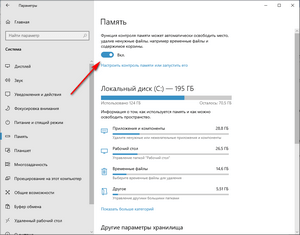
- В разделе «Память» передвиньте ползунок в положение «Включено», чтобы включить функции контроля памяти на компьютере.
Контроль памяти запускается, когда на диске становится мало свободного места. В результате действий инструмента, на системном разделе освобождается достаточно пространства, необходимого для оптимальной работы Windows.
Настройка контроля памяти Windows 10
После включения функции для управления хранением информации на компьютере, имеет смысл настроить подходящие параметры работы этого инструмента.
Вход в настройки контроля памяти:
- Нажмите на ссылку «Настроить контроль памяти или запустить его».
- В одноименном окне находятся настройки параметров системного инструмента.
В опции «Запуск Контроля памяти» нужно выбрать подходящий параметр:
- Когда остается мало места на диске.
- Ежедневно.
- Каждую неделю.
- Каждый месяц.
В параметрах «Временные файлы» по умолчанию включен пункт: «Удалять временные файлы, не используемые в моих приложениях».
В настройке «Удалять файлы их корзины, если они находятся там более чем:» подберите подходящий вариант:
- Никогда.
- 1 день.
- 14 дней.
- 30 дней.
- 60 дней.
В опции «Удалить файлы из папки “Загрузки”, если они не использовались более чем:» укажите нужную периодичность:
- Никогда.
- 1 день.
- 14 дней.
- 30 дней.
- 60 дней.
В параметре «Доступное локально содержимое облака» можно настроить удаление с компьютера неиспользуемое содержимое, имеющее резервную копию в облаке. В пункте «OneDrive» выберите:
- Никогда.
- 1 день.
- 14 дней.
- 30 дней.
- 60 дней.
Из опции «Освободить пространство сейчас» запускается ручная очистка с помощью параметров этой страницы. Нажмите на кнопку «Очистить сейчас». Эта возможность доступна при отключенном контроле памяти.
Просмотр информации о системном диске компьютера
Для получения информации о данных, которое занимают место на системном диске «С:», нажмите на ссылку «Показать больше категорий».
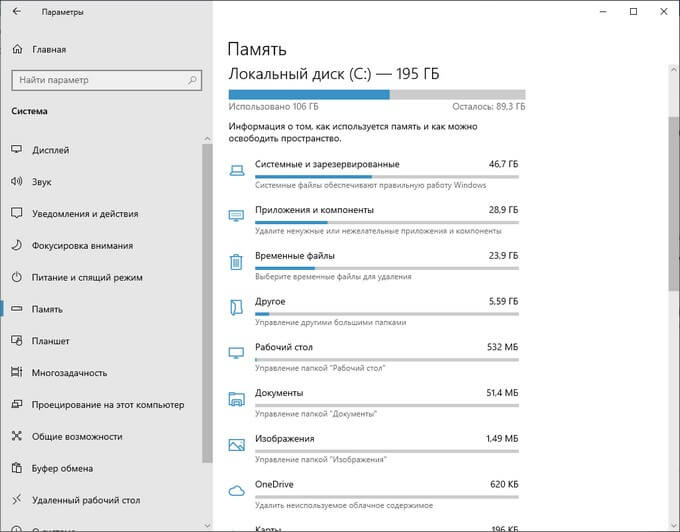
Во вкладке «Память» отобразятся более подробные сведения о типах файлов, имеющихся на системном диске.
Нажмите на соответствующую категорию, чтобы получить более подробные сведения о том, сколько места занимают файлы определенного типа на диске компьютера.
В категории «Приложения и компоненты» отображаются сведения о месте в хранилище, занимаемом программами. Отсюда можно удалять установленные программы: выделите соответствующую программу, а затем удалите ненужное приложение.
В окне «Временных файлы» показаны файлы, которые сейчас можно удалить с компьютера. Часть пунктов в списке выбрана по умолчанию, очистку других расположений пользователь задает самостоятельно. После выбора нужных пунктов нажмите на кнопку «Удалить файлы».
Временные файлы можно удалить без включения функции контроля памяти в любое удобное время.
Получение сведений об использовании памяти на других дисках
Если на ПК имеются другие разделы или жесткие диски, есть возможность узнать информацию об использовании дискового пространства.
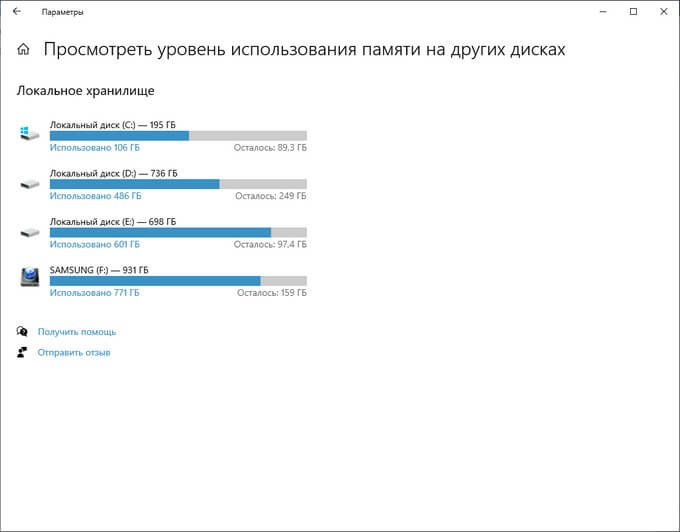
Нажмите на ссылку «Просмотреть уровень использования памяти на других дисках». В окне показана информация о локальном хранилище данного компьютера.
Щелкните по соответствующему диску, чтобы узнать степень использования памяти хранилища по типам данных.
Изменения хранения нового содержимого
Если на компьютере появляются проблемы, связанные с хранением новых файлов, в операционной системе Windows 10 имеются возможности для переноса новых данных на другие разделы (диски).
Во вкладке «Память», в разделе «Другие параметры хранилища» нажмите на ссылку «Изменить место сохранения нового содержимого».
В открывшемся окне выберите расположения, в которых будут сохранятся новые приложения, документы, музыка, фотографии и видео, фильмы и ТВ-передачи, карты.
Из опции «Другие параметры хранилища» есть доступ к другим системным инструментам:
- Управление дисковыми пространствами — создание нового пула и дискового пространства.
- Оптимизация дисков — проведение дефрагментации дисков, имеющихся на данном компьютере.
Как отключить контроль памяти Windows 10
В любой момент времени пользователь имеет возможность для отключения функции «Контроль памяти» в операционной системе Windows 10.
Пройдите следующие шаги:
- Войдите в меню «Пуск», нажмите на «Параметры».
- В окне параметров Windows перейдите в раздел «Система».
- В настройках системы войдите во вкладку «Память».
- В разделе «Память» передвиньте ползунок в положение «Отключено».
Выводы статьи
Во время использования компьютера на системном диске и на других разделах ПК скапливается большое количество файлов. Если данные занимают очень много места на системном диске, это негативно влияет на работу операционной системы: производительность Windows снижается, а процесс выполнение операций замедляется.
Для решения этой проблемы можно использовать встроенную функцию «Контроль памяти Windows 10». ОС автоматически освободит столько дискового пространства, сколько будет достаточно для продолжения оптимальной работы Windows.






https://zen.yandex.ru/media/tehnichka/ne-rabotaet-...eniia-5fe19baf71b26f4593ea8732 - мышь не работает
😊
https://pcpro100.info/ustranenie-nepoladok-v-rabote-myishi/
https://lifehacker.ru/ne-rabotaet-myshka/
https://www.compgramotnost.ru/klaviatura-mysh/poch...-rabotaet-myshka-na-kompyutere
https://pcpro100.info/ustranenie-nepoladok-v-rabote-myishi/
https://vellisa.ru/delete-browser-history-on-computerПри работе на компьютере, некоторой части пользователей необходимо удалить историю браузера по тем или иным причинам. В истории просмотров отображаются сайты, которые посещал пользователь в интернете.
Современные браузеры сохраняют различные данные о действиях пользователя в интернете, которые нужны для более удобного использования приложения. Среди сохраняемой информации имеются сведения о истории посещений страниц веб-сайтов.
В некоторых случаях, пользователю нежелательно, чтобы информация о посещенных страницах сайтов стала доступна другим пользователям. Такая возможность существует, если одним компьютером пользуются несколько человек, или к данному ПК имеют доступ посторонние люди.
Легко представить ситуацию, при которой постороннее лицо может увидеть нежелательную информацию личного характера, о которой не стоит афишировать перед другими людьми.
Один из вариантов не попадать в подобные ситуации: использование в браузере режима инкогнито, при котором браузер не запоминает историю посещений в интернете.
Можно ли удалять историю в браузере? Да, конечно, эта функция встроена во все современные веб-обозреватели интернета. В большинстве случаев, есть возможности для удаления отдельных записей о посещенных сайтах, или для удаления всей истории за все время, или за определенный временной промежуток.
В этом руководстве вы найдете инструкции о том, как стереть историю браузера при использовании популярных веб-обозревателей интернета на компьютере.
Как удалить историю Яндекс Браузере
Вначале посмотрим, как удалить историю браузера Яндекс на компьютере. Рассмотрим оба варианта: выборочное удаление отдельных сайтов из истории и полное удаление всей истории посещений.
В зависимости от обстоятельств, пользователю может потребоваться удаление только некоторых записей из истории. В других случаях, наоборот, более целесообразно полностью очистить всю историю.
Для выборочного удаления отдельных сайтов из истории Яндекс Браузера, выполните следующие действия:
- Нажмите на клавиши «Ctrl» + H».
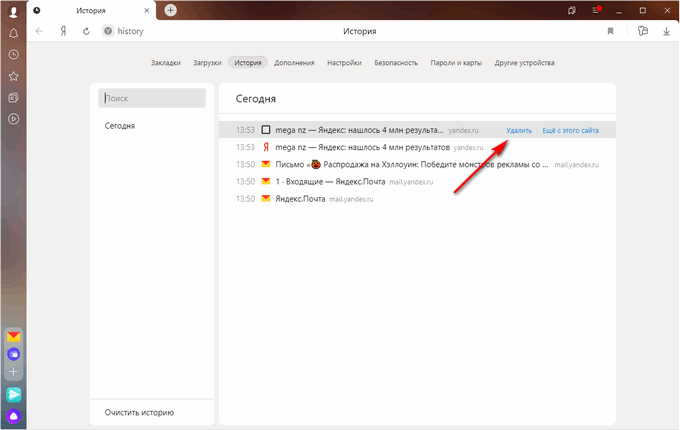
- В окне браузера откроется список посещенных сайтов, расположенных в хронологическом порядке.
- Подведите курсор мыши к записи с нужным сайтом.
- Напротив названия посещенного ресурса в правой части отобразится кнопка «Удалить».
- Нажмите на кнопку для удаления конкретной страницы из истории браузера.
Полное удаление истории в Яндекс.Браузер проходит следующим способом:
- Нажмите на клавиши «Ctrl» + «Shift» + «Del».
- В окне «Очистка истории» выберите желаемый временной период:
- За всё время.
- За прошедший час.
- За прошедший день.
- За прошлую неделю.
- За последние 4 недели.
- Отметьте флажками нужные пункты, а затем нажмите на кнопку «Очистить».
Обратите внимание на то, что при настройках по умолчанию активирован пункт «Файлы cookie и другие данные сайтов и модулей». Для очистки истории посещений не обязательно удалять куки, в которых содержаться данные для ввода паролей на сайтах и другая необходимая информация.
Как удалить историю браузера Гугл Хром
Сейчас рассмотрим, как можно удалить историю браузера Google Chrome на компьютере. Вашему внимаю предложены оба варианта: очистка всей истории браузера, или удаление из истории записей о просмотре отдельных страниц сайтов.
Чтобы удалить историю браузера Хром для некоторых посещенных страниц, выполните следующие действия:
- Нажмите на клавиши клавиатуры «Ctrl» + «H».
- Откроется вкладка «История» на странице «chrome://history» с записями о посещениях, размещенных в хронологическом порядке.
- Установите флажок напротив нужной записи, нажмите на кнопку с тремя вертикальными точками.
- В контекстном меню выберите пункт «Удалить из истории».
Если вам необходимо полностью стереть определенный сайт из истории просмотров браузера Google Chrome, нужно проделать следующее:
- Выберите пункт контекстного меню «Другие записи по этому сайту».
- В открывшейся вкладке с результатами поиска, по очереди выделите все записи сайта, а затем удалите их из истории, нажав на кнопку «Удалить».
Для удаления истории всех просмотров пройдите последовательные шаги:
- Нажмите на кнопку «Настройки и управление Google Chrome».
- В контекстном меню сначала выберите «История», а потом снова «История».
- На странице с записями о посещенных сайтах, нажмите на кнопку с тремя полосками, расположенную в левой части верхней панели страницы.
- В открывшемся меню нажмите на пункт «Очистить историю».
- Во всплывающем окне необходимо выбрать временной диапазон для удаления данных:
- Все время.
- Последние 24 часа.
- Последние 7 дней.
- Последние 4 недели.
- Отметьте пункт «История браузера», а при необходимости выберите другие дополнительные опции.
- Нажмите на кнопку «Удалить данные».
- Во вкладке «Дополнительные» можно выбрать больше параметров для очистки истории.
Как удалить историю в браузере Firefox
В браузере Mozilla Firefox можно удалить сведения о посещенных сайтах двумя методами: полное удаление записей о посещениях, или очистка истории от отдельных страниц сайтов.
Чтобы удалить отдельные записи из истории в Фаерфокс, необходимо сделать следующее:
- Нажмите на кнопку с тремя полосками «Открыть меню».
- В контекстном меню сначала нажмите на пункт «Библиотека», а в следующем окне меню на «Журнал».
- В меню «Журнал», в разделе «Недавняя история» отображен список посещенных сайтов.
- Щелкните правой кнопкой мыши по отдельной записи, а в контекстном меню нажмите на пункт «Удалить страницу».
Для удаления всех сайтов из истории в Mozilla Firefox, потребуется выполнить некоторые действия:
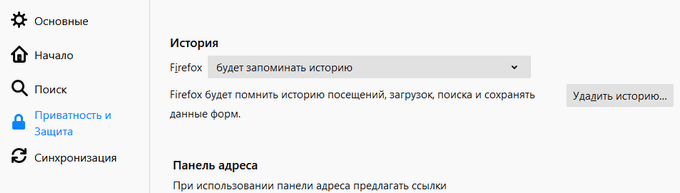
- Войдите в настройки браузера.
- Откройте вкладку «Приватность и защита».
- Прокрутите до опции «История».
- Нажмите на кнопку «Удалить историю…».
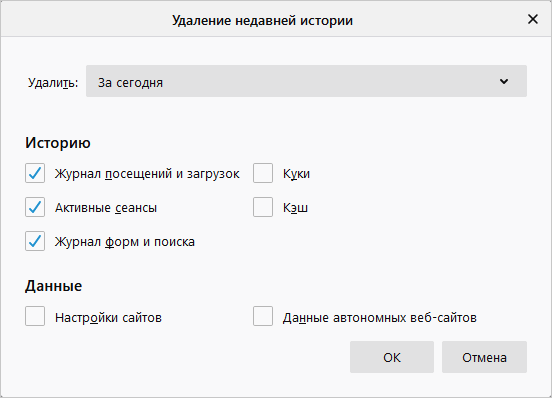
- Во всплывшем окне необходимо выбрать подходящий период времени:
- За сегодня.
- За последний час.
- За последние два часа.
- За последние четыре часа.
- За всё время.
- В параметре «Историю» отметьте нужные пункты, а затем нажмите на кнопку «ОК».
Как удалить историю браузера Опера
Популярный браузер Opera имеет похожие функции, потому что использует в своей работе такой же движок, как браузер Google Chrome.
Очистка истории посещений для отдельных сайтов в Опера проходит в следующем порядке:
- Нажмите на кнопку «Настройка и управление Opera».
- В контекстном меню нажмите на «История» => «История».
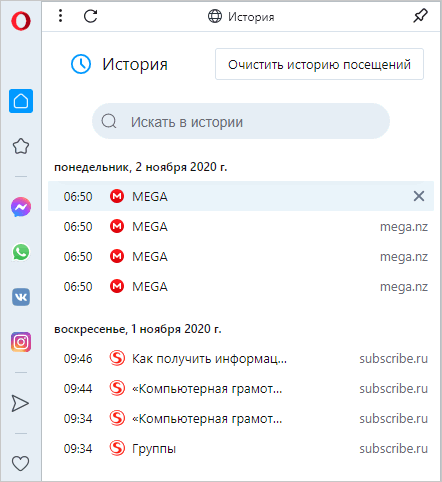
- В левом верхнем углу окна браузера откроется панель «История» с записями посещений сайтов.
- Поведите указатель мыши к названию сайта, нажмите на соответствующий значок для его удаления из истории.
Пройдите шаги для полной очистки истории посещений в Opera:
- Нажмите на клавиши «Ctrl» + «Shift» + «Del».
- В окне «Очистить историю посещений», во вкладке «Дополнительно» нужно выбрать временной диапазон:
- Всё время.
- Последние 24 часа.
- Последние 7 дней.
- Последние 4 недели.
- Укажите подходящие пункты в настройках.
- Нажмите на кнопку «Удалить данные».
Удаление истории в Microsoft Edge (Chromium)
Браузер Microsoft Edge for Chromium используется в качестве браузера по умолчанию в операционной системе Windows. Браузер основан на Chromium, поэтому он имеет похожие функции по удалению данных из интернета.
Удаление из истории некоторых записей в Microsoft Edge проводится по шагам:
- Нажмите на кнопку «Настройки и прочее» (три горизонтальные точки).
- В выпадающем меню выберите пункт «Журнал».
- В подменю нажмите на «Управление журналом».
- Нажмите на крестик напротив названия записи для удаления ненужной страницы из истории.
Полное удаление журнала посещенных веб-сайтов проходит в следующем виде:
- Вам потребуется одновременно нажать на клавиши «Ctrl» + «Shift» + «Del».
- В открывшемся окне «Удалить данные о просмотре веб-страниц» необходимо выбрать диапазон времени:
- За последний час.
- За последние 24 часа.
- За последние 7 дней.
- За последние 4 недели.
- Все время.
- Активируйте подходящие опции, нажмите на кнопку «Удалить сейчас».
Очистка истории в Internet Explorer
Не очень большое количество пользователей все еще используют браузер Internet Explorer, в основном, из-за того, что только этот обозреватель интернета используется некоторыми программами необходимыми по работе. В настройках Internet Explorer можно очистить список ранее посещенных сайтов.
Удалить историю браузера Эксплорер можно следующим способом:
- Нажмите на кнопку «Сервис».
- В контекстном меню пройдите по пути «Безопасность» => «Удалить журнал браузера».
- В окне «Удалить истории обзора» нужно выбрать подходящие опции, а затем нажать на кнопку «Удалить».
Удаление истории посещенных сайтов в CCleaner
С помощью стороннего программного обеспечения пользователь может провести все необходимые мероприятия, чтобы очистить историю о посещенных веб-страницах в интернете. Многие приложения по оптимизации операционной системы Windows имеют встроенные функции для удаления ненужных данных.
Посмотрим, как это сделать в бесплатной программе CCleaner:
- В окне программы CCleaner откройте раздел «Стандартная очистка».
- Во вкладках «Windows» и «Приложения», в параметрах установленных на вашем ПК браузеров, установите галки в пунктах «Журнал посещённых сайтов» или «Журнал посещений».
- Нажмите на кнопку «Анализ».
- После его завершения сбора сведений нажмите на кнопку «Очистка», чтобы удалить с компьютера ненужные данные.
Выводы статьи
Некоторые пользователи ищут ответ на вопрос о том, как удалить историю браузера на компьютере, чтобы эти сведения не стали доступными для посторонних. В каждом популярном браузере имеется функция для очистки истории посещенных сайтов. Пользователь может удалить отдельные записи о посещенных страницах в интернете, или полностью стереть всю историю просмотров в браузере.




https://info-kibersant.ru/f8-windows-10-v-bezopasnom-rezhime.htmlКак подключить F8 для запуска Windows 10 в безопасном режиме? По заводским настройкам в Виндовс 10 кнопка F8 не срабатывает для того, чтобы попасть в Безопасный режим (БР). Но, это дело поправимое. При желании, у вас есть возможность для возврата данной старой опции из Windows 7.
Что можно сделать, чтобы во время нажатия на клавишу F8 запускалось прежнее меню БР, с помощью которого вы легко можете войти в БР. Разумеется, тут присутствуют свои особенности, которые также разберём.
Входим в БР используя кнопочку F8 ОС Виндовс 10
Итак, для того чтобы попадать в Безопасный режим с использованием клавиши F8 (на части настольных компьютеров Fn+F8), нужно пройтись по следующей последовательности:
- У нас должна быть запущена «Командная строка» с правами администратора. Чтобы это сделать, в поисковую строку вводим cmd и кликнем по появившемуся элементу кликнем ПКМ. В возникшем ниспадающем меню нужно выбрать вкладку «Запуск от имени администратора»;
- Если у вас система вообще не может запуститься, но возникает окно с вкладкой «Дополнительные параметры», то, используя данные параметры, командная строка также может быть запущена;
- Итак, в появившееся командное окошко нужно ввести сочетание: bcdedit /set {default} bootmenupolicy legacy и нажать «Ввод»;
- Если у вас как на скриншоте данное действие прошло успешно, вы всё правильно сделали: можете перезагрузить ПК (выключить и включить) и когда он начнёт запускаться, нужно много раз кликнуть по клавише F8 (в некоторых ноутбуках нужно нажимать на 2 кнопочки Fn+F8). Делать это нужно быстро, так как возможно, вы не успеете нажать на нужную кнопку и Windows 10 запустится обычным путём.
Довольно просто внедрить данный метод БР с дизайном как в Виндовс 7. Но, в нём есть один нюанс, если сравнить его с Windows 7. Он состоит в том, что по системным настройкам в Виндовс 10 задействована опция быстрого запуска.
Так вот, когда вы нажимаете на вкладку «Выключить» в вашем ПК и далее «Завершить работу», компьютер полностью выключиться не может, а ОС его переводит в состояние, похожее на «Гибернацию». Далее, компьютер начинает запуск не с «самого начала».
Как итог, когда вы начинаете применять данный метод, кнопочка F8, задействованная данным методом, возможно не сделает своё дело, и вход в БР осуществлён не будет.
Решить данный метод можно довольно просто. Выключаем компьютер, и после этого, не забываем выключить «красную кнопку» на сетевом фильтре компьютера. В этом случае не будет никакой гибернации, и компьютер отлично войдёт в «Безопасный режим».
Всё это проделали, и компьютер отлично вошел в «Безопасный режим» старого дизайна. Для выхода из него, просто перезагружаете компьютер. Но, если у вас ноутбук, данный метод может не сработать. В этом случае достаточно всего-навсего перезагрузить компьютер, и он войдёт в безопасный режим.
Если вам такой вход не понравится, или что-то пойдёт не так и вы решите убрать проделанные действия, то, в этом случае довольно просто убрать данное изменения с помощью той-же командной строки, введя в неё следующее сочетание:
bcdedit /set {default} bootmenupolicy standard
Затем, нам останется нажать «Ввод». После этого, компьютер будет загружаться как прежде.
Вывод: как подключить F8, чтобы запустить компьютер в БР разобрали. Как видите, в данной операции нет ничего сложного. Делается это действие быстро. Зато потом, если вам понадобиться войти в Безопасный режим, вы сделаете это за секунды. Успехов!


https://nastroyvse.ru/devices/comp/kak-vybrat-mezhdu-nakopitelyami-ssd-i-hdd.htmlС выходом на рынок быстрых и современных твердотельных накопителей SSD традиционным жёстким дискам пришлось потесниться. Теперь, приобретая компьютер или ноутбук, пользователь стоит перед выбором, какому их постоянных накопителей отдать предпочтение. SSD значительно превосходят HDD по скорости, а разница в цене с каждым годом всё меньше, и теперь ими оснащаются не только модели премиум-сегмента, но и девайсы в средней ценовой категории, что многих побуждает к покупке. Если подходить к выбору со всей ответственностью, то следует помнить о поставленных задачах и необходимости учитывать особенности каждого из типов накопителей, поскольку руководствуясь одним только желанием апгрейдить дисковую систему компьютера, можно серьёзно промахнуться. Списывать со счетов классический хард пока рано, хотя не исключено, что уже совсем скоро новые технологии оставят HDD в прошлом, как в своё время появление жёстких накопителей отправило на пенсию гибкие диски.
У SSD и HDD общее только назначение, заключающееся в длительном хранении информации – системы и пользовательских данных. В остальном же накопители принципиально отличаются, прежде всего, конструктивно и по способу функционирования, а потому могут использоваться под разные задачи. Чтобы правильно выбрать тип постоянного накопителя для устройства, важно учесть все отличия, преимущества и недостатки SSD и HDD, о которых мы и поговорим.
Чем отличаются данные устройства
Требования к компьютеру и его комплектации индивидуальны, обычно выбор находится в прямой зависимости от поставленных перед девайсом задач. Проясняя, чем отличается HDD от SSD, ещё на этапе сравнения, нужно обозначить, как будет использоваться устройство, под операционку или хранение данных. При этом важным моментом являются и условия эксплуатации стационарного ПК и ноутбука.
Главное, в чём заключается разница между HDD и SSD – конструкция накопителя и принцип работы, определяющие важные параметры устройств.
HDD
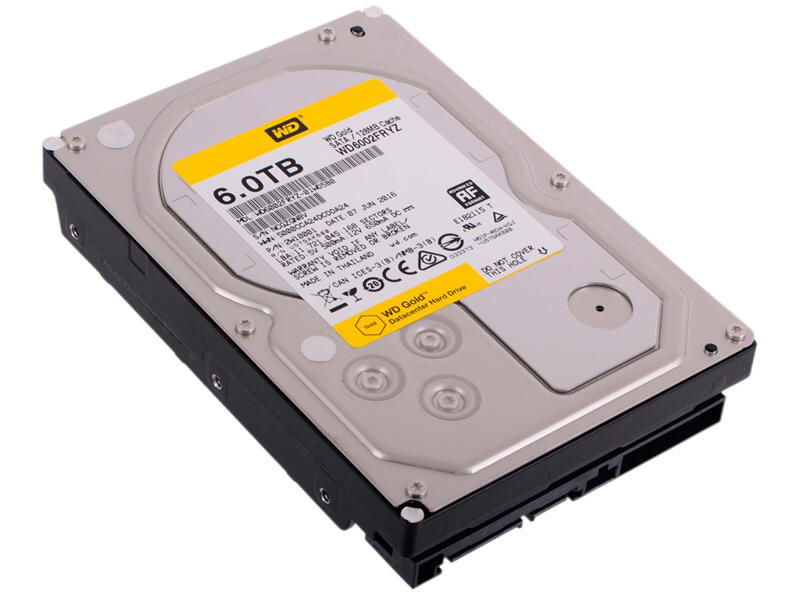
Классический представитель дисковой подсистемы – магнитный жёсткий диск или HDD (Hard Disk Drive), он же винчестер.
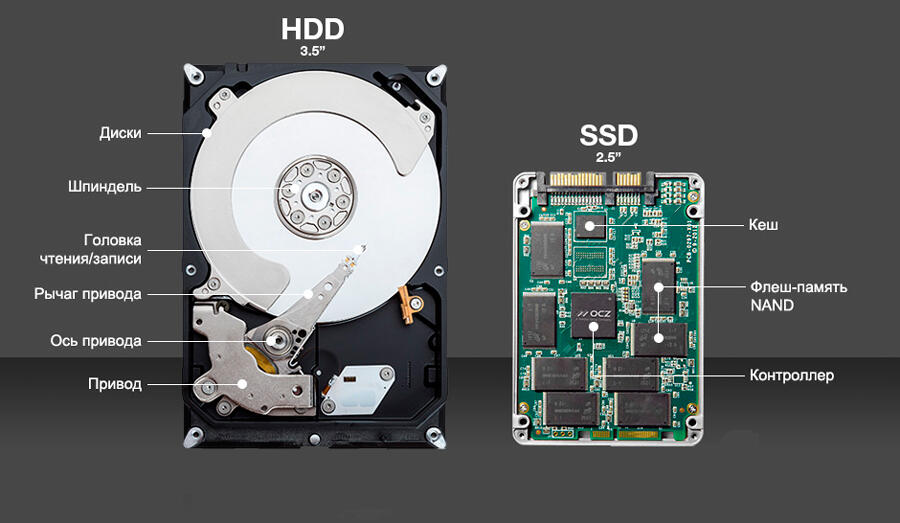
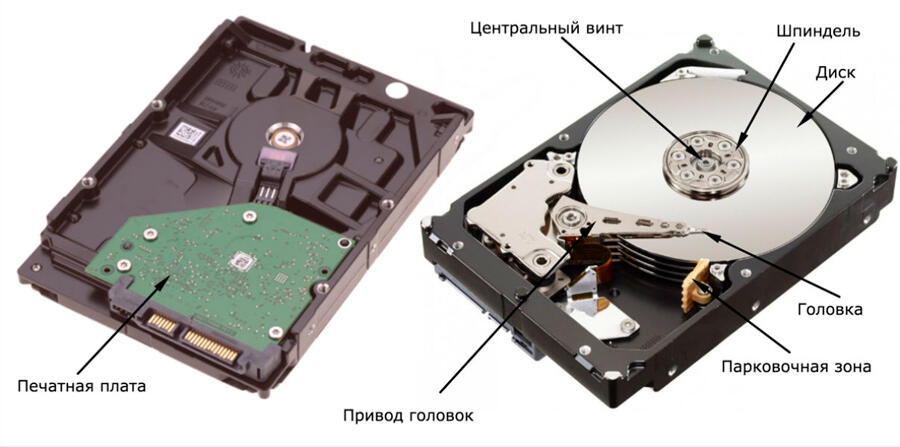
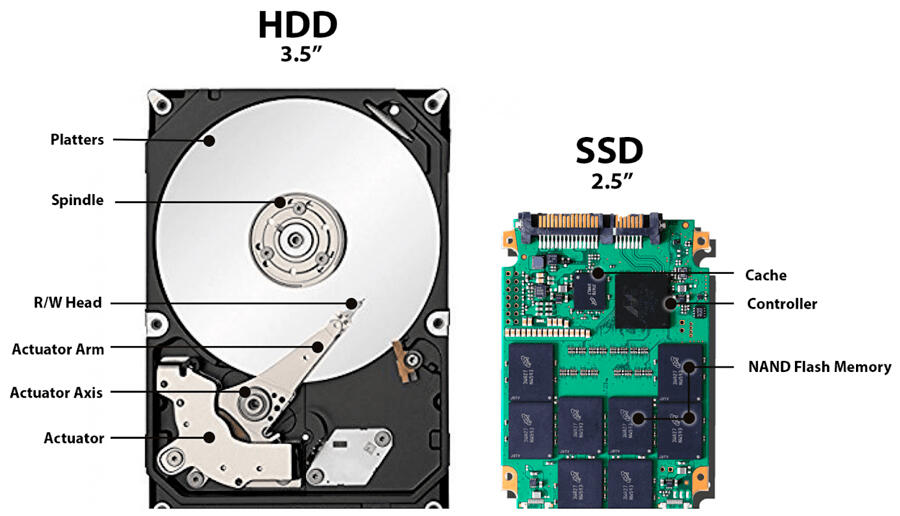
Это механическое устройство, конструкция которого включает несколько жёстких пластин с ферромагнитным покрытием, электропривод и магнитную головку считывания/записи информации, движущуюся над поверхностью вращающихся в процессе работы дисков.
SSD
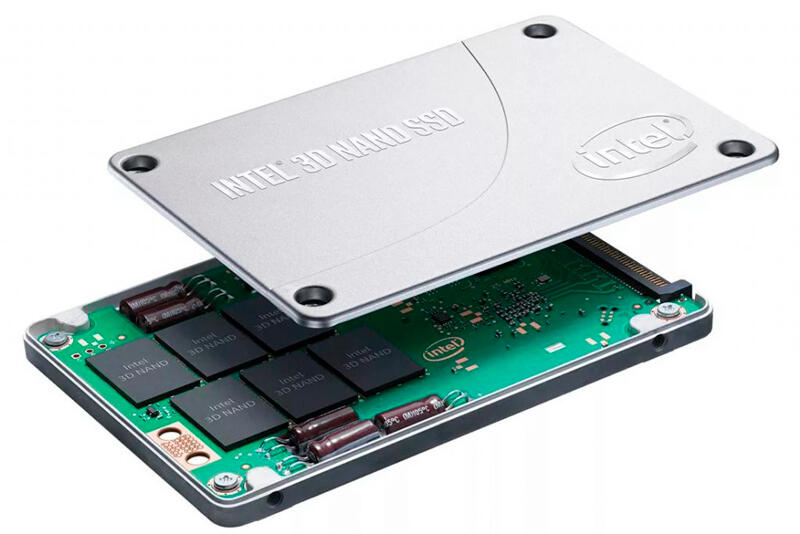
Твердотельные носители Solid-state drive или SSD лишены подвижных механических деталей, в их конструкции используется память NAND, так что накопитель, по сути, представляет собой набор микросхем. Такой способ реализации и обеспечивает ССД высокую скорость записи и чтения данных, многократно превышающую скорость работы винчестера, а также низкое энергопотребление, бесшумность, компактность и лёгкость.
Производительность и срок службы SSD зависят от типа используемой памяти NAND и контроллера с прошивкой. Именно на эти характеристики следует обращать внимание при выборе, с учётом этих параметров варьируется и стоимость накопителя.
Типы NAND (SLC, MLC, TLC и QLC) главным образом отличаются количеством битов, хранящихся в ячейке памяти. Львиная доля накопителей сегодня используют TLC 3D NAND, данный тип мало чем уступает MLC, при этом трёхуровневая память обходится дешевле, потому новые модели на MLC выпускают только в верхнем потребительском сегменте, как правило, это высокоскоростные модели, и за большой объём такого SSD придётся заметно переплатить. Пока не очень популярны, но уже встречаются в продаже чипы QLC, предлагающие много гигабайт за небольшие деньги, но всё же лучшим во всех отношениях всё ещё является SLC. Данный тип памяти в разы дороже, а потому выпускается для оборудования промышленного и серверного применения.
Плюсы и минусы SSD и HDD
Главное преимущество твердотельных накопителей – скорость обработки информации, именно за этот параметр пользователи готовы переплачивать, но не всё так радужно, ССД имеет и недостатки. Чтобы определиться с выбором, важно знать все плюсы и минусы накопителей SSD и HDD. Что примечательно, положительные качества твердотельного накопителя являются слабыми сторонами винчестера, и наоборот.
Преимущества и недостатки SSD
Есть несколько причин, по которым стоит выбрать твердотельный накопитель:
- высокая скорость;
- устойчивость к механическим воздействиям;
- низкое энергопотребление;
- низкая температура нагревания;
- бесшумная работа;
- компактность и лёгкость;
- устойчивость к магнитным полям.
Недостатки:
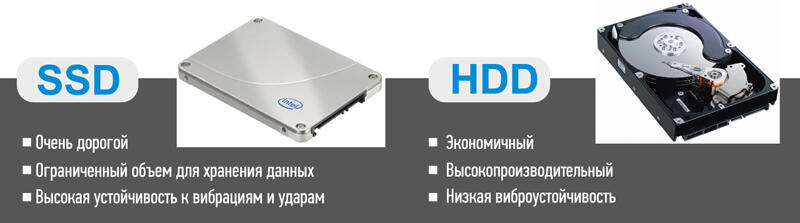
- высокая стоимость;
- ограниченный ресурс;
- риск потери данных при внезапном отключении питания.
Преимущества и недостатки HDD
Положительными качествами ХДД являются:
- оптимальное соотношение стоимости и объёма диска;
- безграничное число циклов перезаписи;
- долговечность;
- стабильность при внезапном отключении питания;
- возможность восстановления при выходе из строя контроллера, в том числе при скачках напряжения.
Недостатки:
- чувствительность к механическим воздействиям;
- шумная работа;
- высокое энергопотребление в сравнении с твердотельными накопителями;
- вес и габариты.
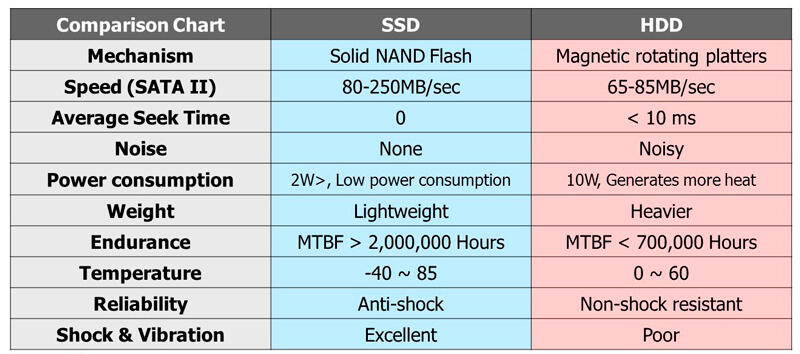
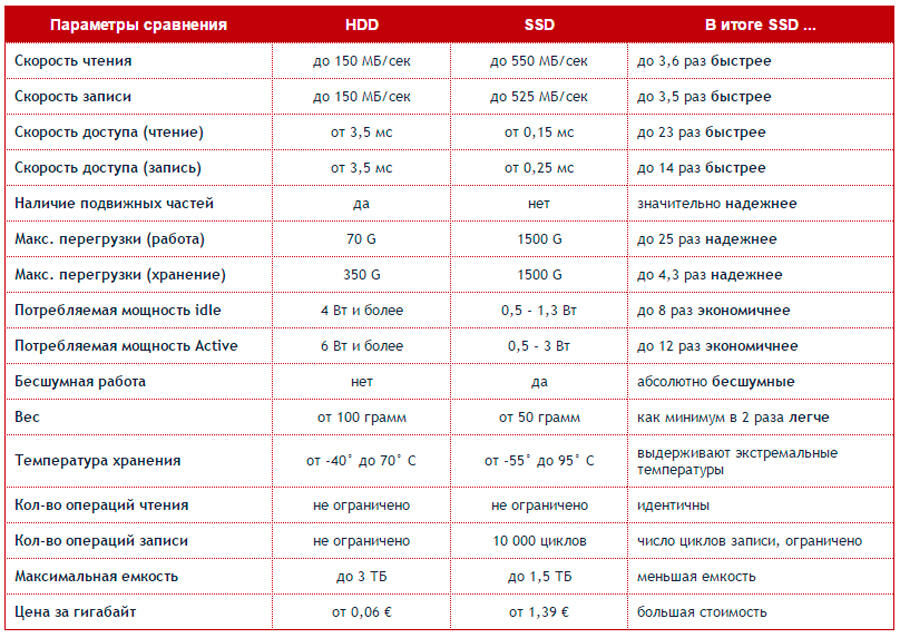
Сравнительные характеристики HDD и SSD
Шустрые «твердотельники» хороши для установки системы и работы с требовательным софтом, при этом для увеличения срока службы ССД лучше снизить обращение ОС к накопителю. При регулярном задействовании дискового пространства целесообразно приобрести винчестер, который станет надёжным хранилищем данных. Чтобы провести сравнение HDD и SSD, рассмотрим основные параметры накопителей, являющиеся важными при выборе.
Скорость накопителей SSD и HDD
По данному критерию перевес на стороне твердотельных накопителей. Система на SSD загружается и работает намного быстрее, чем когда она установлена на HDD. То же касается и любого другого программного обеспечения, твердотельный накопитель мгновенно откликается на запросы. Это обусловлено принципиально разным конструктивным исполнением накопителей.
Средняя и максимальная ёмкость SSD и HDD
Если нужен объёмный накопитель, лучшим решением будет приобретение винчестера, средний объём которого составляет 1 Тб. Уже появились и сверхобъёмные HDD на 20 Тб корпоративного класса. Хотя сегодня можно найти модели SSD и ёмкостью 4 Тб, или даже 8 Тб, за такой объём пространства придётся выложить внушительную сумму. Стандартный же размер твердотельного накопителя составляет 265 Гб, его будет достаточно для установки системы и основных программ.
Фрагментация
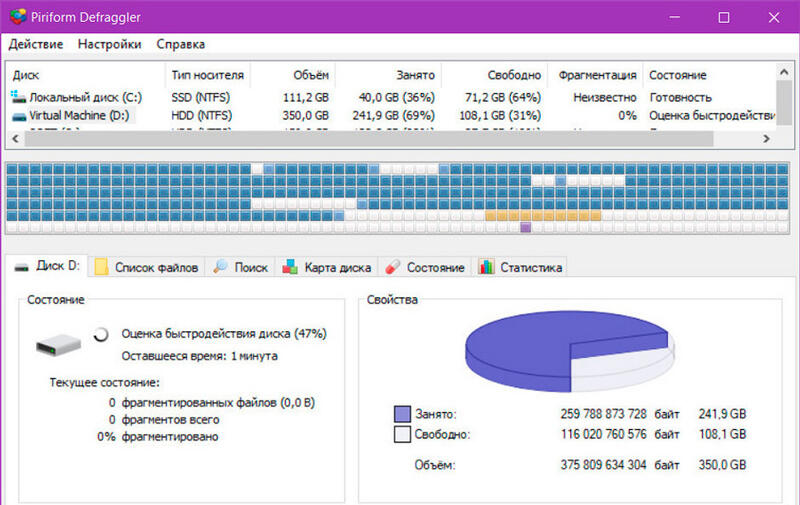
В процессе эксплуатации жёсткому накопителю периодически требуется дефрагментация. Это связано с тем, что после многочисленных процедур записи, копирования, удаления файлов винчестер работает медленнее, поскольку при просмотре файла считывающая головка ищет фрагменты по всей поверхности диска, затрачивая время.
Явление называют фрагментацией, а для ускорения жёсткого диска применяют процедуру дефрагментации, позволяющую собрать такие фрагменты воедино.
Способ записи SSD совершенно иной, данные пишутся в любой сектор памяти и могут быть мгновенно считаны, поэтому дефрагментация твердотельному накопителю ни к чему.
Надёжность и срок службы
Что надёжнее, SSD или HDD, сказать сложно. Долговечность зависит от многих факторов. Жёсткий диск, отличающийся неограниченным количеством циклов перезаписи, может прослужить в среднем около 7 лет и более. При этом HDD является хрупким устройством и не переносит механического воздействия, даже небольшая вибрация может привести к появлению битых секторов, хотя это и не означает выхода из строя носителя.
С SSD в этом плане проще, данные, записанные на нём, не пострадают от удара или падения, потому твердотельный накопитель лучше использовать в ноутбуках. Зато у ССД другой весомый недостаток – ограниченный ресурс, так что если регулярно перезаписывать информацию, это неизбежно приведёт к выработке носителя. Производители указывают гарантийный срок эксплуатации, но ресурс может выработаться раньше или позже, по окончании срока службы накопитель теряет ёмкость и больше не принимает данные. Ещё один момент – непереносимость SSD скачков напряжения. Если в случае с хардом выйдет из строя контроллер и данные могут быть восстановлены, то твердотельный собрат сгорит со всей информацией.
Форм-фактор
В зависимости от типа девайса могут устанавливаться накопители разных размеров. Например, 3,5-дюймовые и 2,5-дюймовые диски подойдут для компьютера, тогда как для портативных устройств нужен небольшой носитель.
В случае с SSD формат 2,5-дюйма был принят в угоду совместимости, но сегодня можно встретить ультрабуки в тонком корпусе с более компактными чипами.
Шум
Возникновение шума при работе жёсткого накопителя вызвано вращением дисков в процессе функционирования устройства. Операции чтения и записи также приводят в движение головку, которая перемещается по поверхности устройства с огромной скоростью, что тоже провоцирует характерный звук. Накопители SSD работают бесшумно.
SSD или HDD – что лучше выбрать
Выбирая тип накопителя, важно сразу обозначить предназначение и цель покупки. Для ПК целесообразнее установить HDD, но если есть необходимость в быстрой работе операционной системы, то SSD можно поставить именно под ОС, оставив при этом и винчестер для хранения данных. Для ноутбука желательна установка твердотельного накопителя ввиду его стойкости к механическим повреждениям, низкого энергопотребления и отсутствия нагревания при работе, тогда как в случае стационарного компьютера эти параметры не будут столь значимыми.
Определяясь, какому накопителю отдать предпочтение – SSD или HDD, не забываем и о задачах, которые будут возложены на устройство. Если рассматривать, что лучше для игр, то здесь зависимость от типа носителя не прослеживается, так что разумно выбрать жёсткий диск, ведь современные игры требовательны к ресурсам, а ёмкий твердотельный накопитель, хоть и обеспечит быстрый старт ПО, стоить будет немало.

https://ucompa.ru/windows-10/kak-izmenit-zvuk-pri-zapuske-windows-10
Устали от того скучного звука, который издает ваш компьютер с Windows при загрузке?
Есть две вещи, которые вы можете сделать для обновления звука запуска Windows 10.
Вы можете либо отключить звук запуска, либо изменить его на предпочитаемый джингл.
Еще лучше, вы можете поднять ситуацию на более высокий уровень, настроив звук запуска Windows 10.
Возможно, под вашу любимую мелодию или заглавную песню вашего любимого телешоу.
Изменить звук запуска вашего компьютера с Windows 10 очень просто.
Однако, в зависимости от конфигурации вашего устройства, вы можете столкнуться с некоторыми трудностями в процессе.
Не волнуйтесь, мы проведем вас через все шаги и методы устранения неполадок.
Изменение звука запуска Windows 10
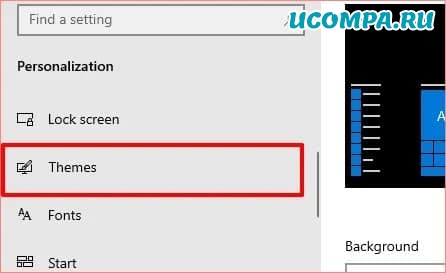
1. Перейдите в «Настройки — Персонализация» и нажмите «Темы» на правой боковой панели.
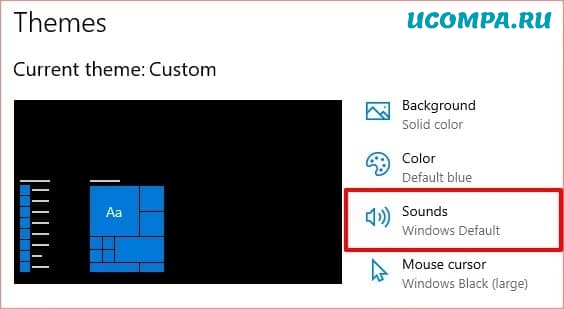
2. В меню «Темы» щелкните «Звуки». Это откроет новое окно, в котором вы можете изменить настройки звука вашего ПК.
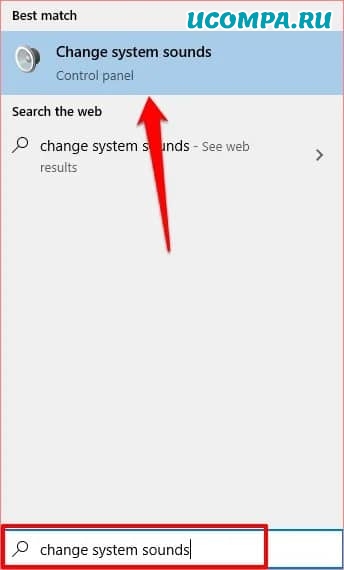
Более быстрая альтернатива — ввести изменение системных звуков в поле поиска Windows и выбрать «Изменить системные звуки» — это первый вариант в результатах.
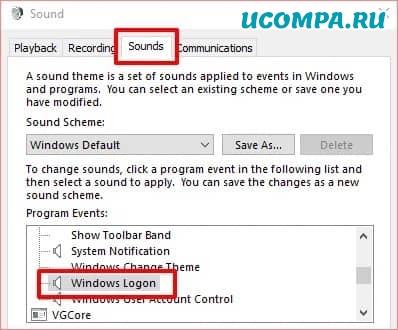
3. Перейдите на вкладку «Звуки» и найдите «Вход в Windows» в разделе «События программы».
Примечание. Если параметр «Вход в Windows» отсутствует в поле «Событие программы», необходимо включить звук при запуске с помощью редактора реестра Windows.
Обратитесь к разделу (Изменение звуковых файлов реестра при запуске) ниже, чтобы узнать, как это сделать.
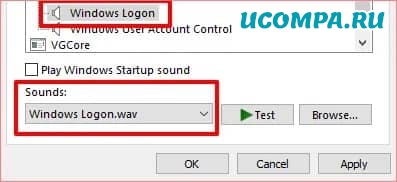
4. Нажмите кнопку «Проверить», чтобы прослушать текущий/стандартный звук запуска вашего ПК.
Чтобы изменить звук запуска на предустановленный системой звук, коснитесь кнопки раскрывающегося списка «Звуки».
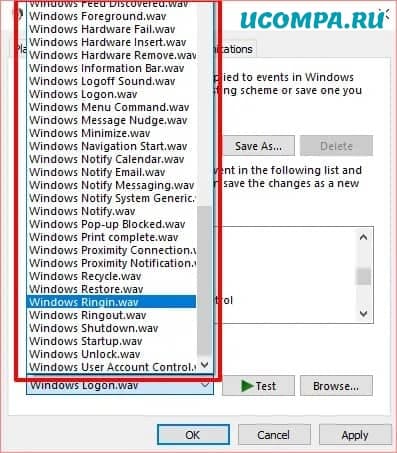
5. Прокрутите предустановленные звуки запуска и выберите тот, который вас интересует.
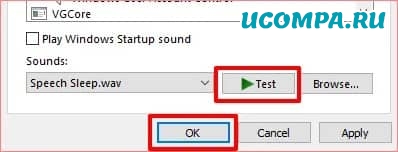
Щелкните «Применить», а затем «ОК», чтобы сохранить изменения.
Не забудьте использовать кнопку «Проверить» для воспроизведения и предварительного прослушивания звука, прежде чем сделать свой выбор.
Вы также можете выполнить аналогичные действия, чтобы изменить звук выключения компьютера.
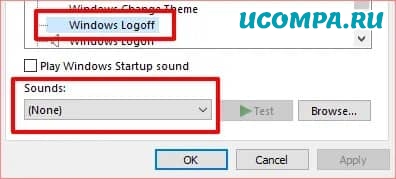
В окне «События программы» нажмите «Выход из Windows» и выберите предустановленный звуковой сигнал при запуске в раскрывающемся меню «Звуки».
Если вы предпочитаете использовать пользовательский или сторонний звук в качестве звука запуска или выключения компьютера, выполните действия, описанные в следующем разделе.
Как установить собственный звук в качестве звука запуска Windows 10
Использование собственной или сторонней песни/музыки в качестве звука для входа в Windows может быть немного сложным и требует дополнительных усилий.
Но это довольно простой процесс.
Прежде чем мы углубимся в подробности, вам нужно знать кое-что.
- Аудиофайл должен находиться в папке C:\Windows\Media на вашем компьютере.
- Аудиофайл должен быть в формате «.wav».
Если у вас есть файл MP3, вы можете легко преобразовать его в формат WAV с помощью бесплатного онлайн-инструмента, такого как Convertio.co.
Рекомендуется, чтобы размер файла был небольшим, по возможности менее 1 МБ.
FreeConvert.com имеет онлайн-инструмент сжатия WAV для сжатия файлов .WAV.
Если вы собираетесь конвертировать аудиофайлы очень часто, вам стоит попробовать несколько отличных программных приложений, которые позволяют без особых усилий конвертировать музыкальные файлы в разные форматы.
Переместите аудиофайл (в формате WAV) в папку «Локальный» (C:) — Windows — Media и следуйте инструкциям ниже, чтобы изменить звук запуска вашего ПК на новый пользовательский звук.
1. Введите изменить системные звуки в поле поиска Windows и нажмите «Изменить системные звуки».
2. Перейдите на вкладку «Звуки» и найдите «Вход в Windows» в разделе «События программы».
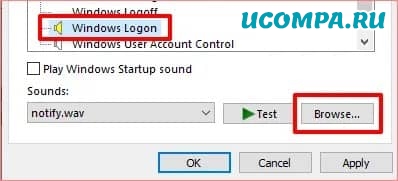
3. Щелкните «Вход в Windows» и нажмите кнопку «Обзор».
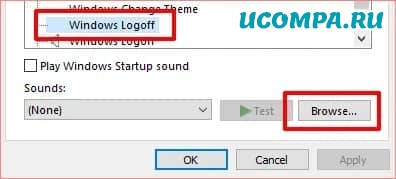
Примечание. Чтобы изменить звук выключения, нажмите «Выход из Windows» и нажмите кнопку «Обзор».
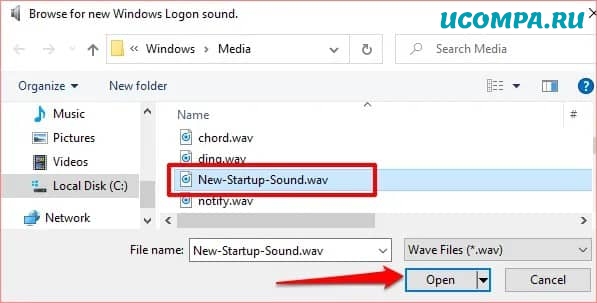
4. Выберите аудиофайл (в формате WAV), который вы переместили в папку «Медиа», и нажмите «Открыть».
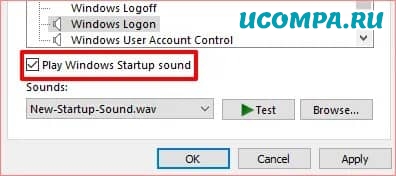
5. Наконец, установите флажок «Воспроизвести звук при запуске Windows».
Выберите «Применить», а затем нажмите «ОК», чтобы сохранить изменения.
Изменить файлы реестра звуков при запуске
Если файлы реестра, отвечающие за звук при запуске и завершении работы компьютера, исключены из панели управления, параметры входа в Windows и выхода из системы Windows будут отсутствовать в меню настроек звука.
Выполните следующие действия, чтобы изменить файл реестра для входа и выхода.
Но прежде чем вы это сделаете, убедитесь, что вы сделали резервную копию реестра вашего ПК.
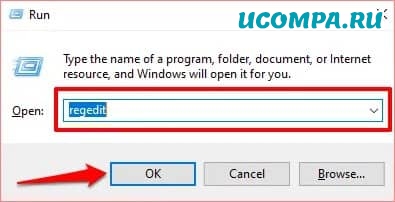
1. Запустите окно «Выполнить» (клавиша Windows + R) и введите в диалоговом окне команду «regedit». Нажмите «ОК», чтобы продолжить.
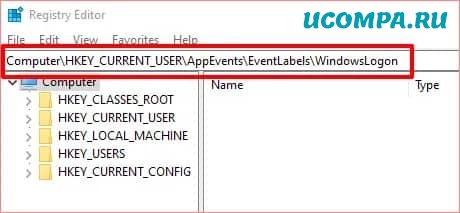
2. Вставьте директорию ниже в поле поиска редактора реестра и нажмите «Enter» на клавиатуре.
Computer\HKEY_CURRENT_USER\AppEvents\EventLabels\WindowsLogon
Это перенаправит вас на путь, где вы найдете файлы реестра, содержащие звуки запуска Windows 10.
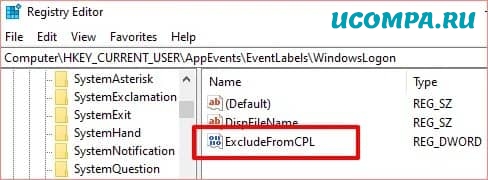
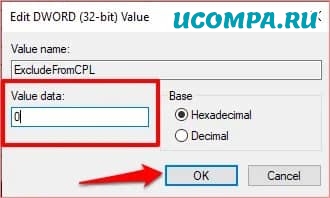
3. Дважды щелкните файл реестра с именем «ExcludefromCPL».
4. Измените значение данных на «0». Оставьте все остальные параметры как есть и нажмите «OK», чтобы продолжить.
Если вы хотите, чтобы ваш компьютер издавал звук при выключении, вы также можете изменить файл реестра, отвечающий за выключение или звук при выходе из системы в Windows 10.
Для этого перейдите к шагу №5. В противном случае вернитесь к предыдущему разделу, чтобы изменить звук запуска компьютера.
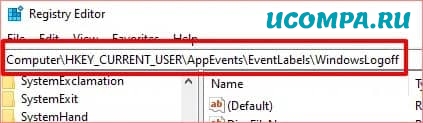
5. Вставьте директорию ниже в поле поиска редактора реестра и нажмите «Enter» на клавиатуре.
Computer\HKEY_CURRENT_USER\AppEvents\EventLabels\WindowsLogoff
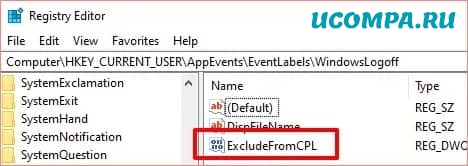
6. Дважды щелкните файл реестра с именем «ExcludefromCPL».
7. Если для параметра «Значение» установлено значение 1, измените его на «0» и нажмите «ОК».
Звук при запуске Windows 10 не меняется? Попробуй это
Если вы изменили звук запуска компьютера, но он по-прежнему воспроизводит джингл по умолчанию, скорее всего, это связано с длиной аудиофайла.
Для Windows 10 максимальная продолжительность звука запуска составляет от 4 до 6 секунд.
Чтобы решить эту проблему, обрежьте аудиофайл (помните, в формате WAV) до 6 секунд и повторите попытку.
Если звук запуска по-прежнему не меняется, уменьшите длину файла до 4 секунд.
Вы можете использовать онлайн-резак или триммер для аудио (например, Clideo.com), чтобы обрезать длину вашего аудиофайла.
То же требование максимальной длины применяется и к звуку выключения в Windows 10.
Таким образом, если вы изменили звук выключения компьютера, но он по-прежнему воспроизводит звук по умолчанию, обрезайте аудиофайл до максимальной продолжительности 4-6 секунд.

https://anisim.org/articles/kak-obrezat-video-na-kompyutere/Обрезать видео на компьютере с Windows 10, 7 или 8 можно самыми разными способами. Для этих целей существует ряд качественных и эффективных решений.
Так, прочитав данный материал, вы сможете сами без особых усилий сократить длительность любого видео, которое у вас есть на вашем компьютере или ноутбуке.
Подробно разберем методы, как обрезать видео на компьютере и ноутбуке Windows 10, вырезать из него кусок — максимально подробно и с поясняющими картинками.
Как обрезать видео без программ на Windows 10
В Windows 10 обрезку видео можно сделать встроенными средствами, а именно через два приложения: Кино и ТВ и Фотографии. Через них запускается один и тот же инструмент, который позволяет обрезать видеоролики.
Особенности:
- Инструмент уже встроен в систему, не нужно устанавливать сторонний софт
- Бесплатно
- Поддержка форматов: MP4, AVI, WMV, MKV, MOV и других, на которые установлены кодеки
- Нет возможности удалять куски, можно вырезать только один и сохранить его
- В некоторых случаях качество картинки может незначительно измениться
- Может долго открывать большие файлы
- Сохраняет только в двух форматах: WMV и MP4
Фотографии
1. Кликните по нужному видеофайлу правой кнопкой мыши, наведите курсор на пункт «Открыть с помощью» и далее откройте «Фотографии».
Если такого пункта нет, то кликните по «Выбрать другое приложение» и откройте нужную нам программу уже оттуда.
2. В главном окне кликните по разделу меню «Изменить и создать» и далее по «Обрезать». Если пункт не нажимается, просто запустите программу еще раз, такое иногда случается.
3. Выделите ползунками нужную часть, которую необходимо вырезать и нажмите на кнопку сохранения в правой верхней части. Затем просто укажите удобную папку для готового файла.
Кино и ТВ
1. Кликните по видеофайлу правой кнопкой мыши, наведите курсор на пункт «Открыть с помощью» и далее откройте «Кино и ТВ».
Если такого пункта нет, то кликните по «Выбрать другое приложение» и откройте нужную нам программу уже оттуда.
2. В окне программы кликните по значку карандаша в правой нижней части и далее по пункту «Обрезка».
3. Ползунками снизу отмерьте, какой кусок вы хотите вырезать и нажмите на кнопку «Сохранить как». Укажите папку на ПК для сохранения.
Интересно! На Windows 7 обрезку видео позволяло делать встроенное программное обеспечение — Киностудия Windows Live, которое раньше называлось Windows Movie Maker. Оно доступно и для Windows 10 в официальном магазине Microsoft.
Как обрезать видео на ПК — программы
Avidemux
Адрес: Avidemux
1. Откройте программу и добавьте видеофайл, можете просто перетащить его в главное окно. Далее установите ползунок в начало места обрезки и установите точку А, далее передвиньте ползунок в конец, и установите точку Б. Ниже можете более точно установить время в секундах — начала и конца вырезаемого куска.
2. Выберите выходной формат, при желании откройте настройки и выставьте их по своему усмотрению. Далее кликните по значку сохранения сверху справа и укажите в проводнике нужное место.
Shotcut
Адрес: Shotcut
1. Запустите программу и добавьте в нее видеофайл, его также можно просто перенести в главное окно с помощью мышки.
2. Выделите ползунками нужный кусок, при желании можете воспользоваться другими инструментами Shotcut, их у нее действительно много. Чтобы сохранить видеофайл, нажмите в верхней панели по кнопке экспорта.
3. При желании выберите формат в левой колонке, также можете открыть расширенные настройки. Далее нажмите на кнопку экспорта и выберите папку для сохранения в проводнике.
Важно! Другой, лучший софт, который позволяет сделать это максимально просто и эффективно, мы рассмотрели в материале — программы обрезки видео.
Как обрезать видео на компьютере — в интернете
В некоторых случаях быстрее воспользоваться специальным сайтом и не устанавливать дополнительный софт на свой компьютер или ноутбук, рассмотрим два таких ресурса.
123APPS VideoCutter
Домашняя страница: 123APPS VideoCutter
1. Перейдите на сайт, нажмите на кнопку открытия файла и загрузите его, также можно указать на него ссылку или загрузить с Google Drive или Dropbox.
2. В нижней части отмерьте кусок видео и кликните по кнопке «Обрезать / Вырезать». Нажав один раз — будет вырезка, второй раз — обрезка. Также можно отмерять часть видео, указывая время с точностью до секунды.
3. Сверху есть дополнительные инструменты, воспользуйтесь ими по желанию. Далее нажмите на значок шестеренки и укажите формат конечного видеофайла. Кликните по кнопке «Сохранить».
4. После недолгой обработки, еще раз кликните по кнопке сохранения и готовый файл скачается вам на компьютер / ноутбук.
Online VideoCutter
Домашняя страница: Online VideoCutter
1. Перейдите на сайт сервиса и загрузите видеофайл. Кликните по нему в правой колонке после загрузки. Отмерьте ползунками нужный кусок видео, чтобы было точнее, можете указать его по времени, вплоть до доли секунды.
2. Нажмите на кнопку со значком плюсика «Добавить эпизод» или на быструю обрезку. Далее кликните по кнопке самой обрезки видео.
Интересно! Добавлять можно сразу по несколько эпизодов, собрав из них один видеофайл. Таким же образом, на сервис можно загрузить несколько роликов и объединить видео онлайн.
3. Укажите качество, разрешение и соотношение сторон, формат, дайте название новому ролику и нажмите на кнопку «Создать».
4. В нижней части сайта появится готовая работа, можете посмотреть, что получилось, прежде чем скачать к себе на ПК.
Важно! Другие, самые качественные сервисы во всемирной паутине, которые позволяют сделать это, вы найдете в материале — обрезка видео онлайн.
В заключение
Можете воспользоваться любым из этих способов на своем компьютере или ноутбуке. Все они помогут сделать вам поставленную задачу просто и, главное, эффективно.


