Защита Windows 10 — 7, XP. 10 Лучших программ для обновления драйверов. Диспетчер устройств: как открыть в Windows 10. Настройка параметров конфиденциальности Windows 10.
Защита Windows - это комплекс мер, направленный на защиту всей системы от несанкционированного вторжения, хищения важной информации, а также повреждения либо уничтожения файлов данных пользователя и операционной системы. Рассматривать будем сначала виды опасностей и вслед за ними способы защиты.
Windows сама имеет достаточное количество средств защиты от разного рода угроз. Их нужно уметь только правильно использовать. Только и всего. Сейчас мы их и рассмотрим. Рассматривать будем на примере настройки защиты windows 10. А так как интерфейсы виндовса от 7 до 10 похожи, всё о чем будем говорить в этой стать актуально для всех версий от 7 до 10.
Защита Windows
Предотвращение несанкционированного доступа
Несанкционированный доступ к вашему виндовсу может быть осуществлен двумя способами. Первый способ - это подбор имени и пароля пользователя. Если они у вас установлены типа "admin", "admin" или их у вас нет вообще, то проникновение нежелательного чужака в вашу систему совсем лёгкая задача. Для защиты своего компьютера обязательно устанавливайте логин и пароль и ни кому их не сообщайте. Как установить имя пользователя и пароль во время установки виндовса описано в статье Установка Windows.
Устанавливаем имя и пароль для учётной записи администратора
Если вы не установили имя пользователя и пароль при установке виндовса, настоятельно рекомендую это сделать после установки драйверов. Эти имя и пароль будут установлены для учетной записи "администратор". Сделать это можно в разделе "Учетные записи пользователей". Делается это так: открываете окно "Учетные записи пользователей".
Защита Windows - Учетные записи пользователей
Далее если хотите только изменить имя, то открываете пункт "Изменение имени своей учетной записи". Там вводите новое имя и подтверждаете. Если же вы желаете добавит Аватарку, изменить пароль, нажимаете на "Изменение учетной записи в окне "Параметры компьютера"". Откроется окно "Параметры".
Защита Windows - Параметры учетной записи
Для того, чтобы добавить, изменить пароль в левом меню нажимаем "Параметры входа". Открывается окно для изменения паролей.
Защита Windows - Параметры входа
В разделе "Пароль", ниже надписи "Для использования других параметров входа необходимо добавить пароль", жмёте кнопку "Добавить". Откроется окно "Создание пароля".
Защита Windows - Создание пароля
Придумываете пароль. Вводите его в первое поле. Во втором поле повторяете. В третье поле вводите фразу-подсказку. Ответом на подсказку должен быть пароль и вы его должны четко помнить. Например подсказка "Девичья фамилия вашей матери или бабушки". Ответом на эту фразу будет фамилия, которая и должна быть вашим паролем.
Создаём учётную запись простого пользователя
После этого, настоятельно рекомендую создать учетную запись простого пользователя и создать имя и пароль. Это очень важно сделать в самом начале, еще до начала установки каких либо программ. Иначе потом будут созданы профили пользователей без ярлыков, установленных программ. Вам придётся ярлыки подключать вручную, что отнимет ваше время и создаст не малые неудобства.
И так в разделе "Учетные записи", в левом меню нажимаете пункт "Семья и другие пользователи". Открывается следующее окно .
Защита Windows - Семья и другие пользователи
В этом окне, в разделе другие пользователи, нажимаете на плюсик с надписью "Добавить пользователя для этого компьютера". Откроется окно где надо выбрать способ входа.
Защита Windows - Способ входа
Но так как у нас еще нет данных для входа, нажимаем на ниже расположенную надпись "У меня нет данных для входа этого человека". Открывается окно "Создать учетную запись Майкрософт".
Защита Windows - Создать учетную запись Майкрософт
Учетную запись для Майкрософт мы создавать не будем, а нажмем на самую нижнюю надпись "Добавить пользователя без учетной записи Майкрософт". Откроется окно, которое нам собственно и нужно "Создать учетную запись для данного компьютера".
Защита Windows - Создать учетную запись для данного компьютера
В данном окне нам предстоит придумать "Имя пользователя" и пароль, а также подсказку к паролю и заполнить поля. Нажимая на кнопку "Далее", мы создаем учетную запись и среду для работы. Учетная запись появится на экране "Семья и другие пользователи" ниже плюсика.
Защита Windows - Учетная запись добавлена
После этого у вас при входе в Windows будут показаны две учетные записи. Одна запись администратора и вторая для работы. Я её назвал "Рабочая среда". Для входа вам надо будет выбрать ту учетную запись в которой вы хотите в конкретный момент поработать и ввести пароль для этой записи. Для установки программ вам необходимо зайти в учетную запись администратора.
При установке программ, ярлыки для запуска программ будут устанавливаться сразу в среды всех учетных записей. У вас потом не будет проблем с поиском и запуском программ. Если вы не создадите учетную запись пользователя в самом начале, то программы установят ярлыки только в среду учетной записи администратора. А после создания учетной записи пользователя придется создавать ярлыки для этой среды вручную. Поверьте это очень не удобно, если собираете устанавливать много программ.
Учётная запись пользователя как защита от вредоносных программ
У вас может возникнуть вопрос: "Зачем нужна учетная запись простого пользователя?". Дело в том, что вторым способом несанкционированного доступа могут воспользоваться программы. Если вы заметили, программы работающие с файлами, с операционной системой, с реестром и т.д. всегда запрашивают разрешение запуска с правами администратора. Когда вы находитесь в рабочей среде администратора без имени и пароля или с не измененным именем и паролем (т.е. admin, admin), вы всегда рискуете поймать и незаметно для себя запустить какого либо опасного вредоноса.
Если же у вас установлены имя и пароль отличные от (admin, admin), то они не будут угаданы и вам вероятно придется подтверждать запуск вручную. Если вы знаете что делаете, возможно вы сможете распознать вражескую гниду и не дадите ей разрешения на запуск. Но поверьте, изобретатели вредоносных гадостей так назовут свою вредоносную программу, что вы вряд ли что-то заподозрите и захотите её останавливать, а значит есть большая вероятность, что именно вы и дадите ей разрешение на запуск.
А вот если вы будите работать в среде обычного пользователя, то ни какую программу с правами администратора вы запустить уже не сможете. Уровень вашей защиты резко возрастает. Запуск в автоматическом режиме таких программ вообще становится невозможен. Таким образом, работая в среде обычного пользователя, вы предотвращаете запуск любых вредоносов, представляющих опасность для ваших файлов, файлов вашей ОС, вашего реестра, и т.д. Конечно же это не панацея, тем не менее процентов 70 всей защиты у вас уже есть. И это уже не мало. Из выше сказанного вы должны понять, что не только программы, но и любой человек со стороны, включая сетевого хакера, не сможет причинить вам большого вреда, если вы будете работать именно в среде простого пользователя. А режим администратора следует использовать только для обслуживания компьютера и установки программ.
Восстановление системы
Если у вас отказалась загружаться Windows. А такое может произойти по самым разным причинам. На моём веку были случаи, когда причиной отказа виндовса были программы от Майкрософт, точнее их несовместимость с другими программами. У Windows есть своё средство "Восстановления системы". Естественно оно должно быть включено до того как у вас произойдет сбой. Включить его можно по адресу Мой Компьютер/Свойства/Защита системы. При нажатии на Значок "Мой компьютер" правой кнопки мыши, откроется маленькое окошко меню. Внизу его расположена планка "Свойства". Нажав на эту планку "Свойства", вы откроете окно "Система":
Защита Windows - Система
В левой колонке, четвертый пункт сверху, находится "Защита системы". При нажатии на эту планку откроется окно "Свойства системы":
Защита Windows - Свойства системы
В открывшемся окне сразу же будет доступна вкладка "Защита системы". Данный способ защиты базируется на восстановлении системы из точек восстановления, которые создаются при первом включении компьютера в новую дату, либо при установке новых программ. Точки восстановления могут сохраняться на любых дисках. Для этого вам необходимо выделить часть свободного пространства на выбранном диске. И так нажимаем на диск, на котором будем сохранять наши точки восстановления, например диск С. Далее нажимаем кнопку "Настроить". Открывается окно со странным названием "Защита системы для Локальный диск С":
Защита Windows - Сохранить Точки восстановления на диске С
На самом деле защита включается не для диска С, а на диске С будут сохраняться файлы с архивами точек восстановления. В верхней части окна, где стоит метка "Отключить защиту системы", переводим её в режим "Включить защиту системы". Ниже, где движок, перемещая его, выбираем нужный размер. Для диска С думаю 1% будет вполне достаточно, на моём рисунке это будет около 500 МБ. Если включать на других дисках, то можно и больше, но в этом нет такой необходимости. Дело в том что для восстановления работы системы достаточно и 2-3 точки восстановления. А это около 100-150 МБ, что укладывается в 1%. Просто коллекционировать их в большом количестве нет ни какой необходимости. Только занимают место на диске. При создании новой точки восстановления, когда место будет занято, наиболее старые удаляются автоматически. И так, далее нажимаем кнопку "Применить" и "Ок".
Первая точка восстановления должна быть создана сразу же после включения этого режима. В случае отказа Windows, вы при загрузке переключаетесь в "Защищенный режим", используя клавиши "Ctrl"+"F8", включаете в "Панели управления" раздел "Запуск восстановления системы" и восстанавливаете систему на ближайшую точку восстановления, когда компьютер еще работал. Результат будет положительным, если отказ системы произошел по причине повреждения реестра. Было ли это повреждение преднамеренным (т.е. изменение внесенное пользователем или какой либо программой) или случайным, например ошибочное сохранение реестра при неправильном выключении питания или пропадании электроэнергии. Самое главное чтобы все файлы операционной системы остались целыми и невредимыми.
Если окажется, что файлы ОС удалены или повреждены, то такой фокус не удастся и восстанавливать систему придется уже с инсталляционного диска. Но и тут могут быть глюки. У меня были такие случаи повреждения ОС, когда инсталлятор прочитывал содержимое папок операционной системы и не обнаруживал повреждений. Хотя Windows категорически не грузился. Что интересно таких случаев было достаточно много. Поэтому больших надежд на быстрое восстановление такими способами, возлагать не стоит, но тем не менее такая возможность существует и о ней надо помнить. Вдруг это поможет и сэкономит вам время.
Защита от хищения, порчи и уничтожения файлов.
Защиту от хищения, уничтожения и порчи файлов пришлось объединить в один раздел потому, что средства борьбы одинаковые, а следовательно и способы защиты одни и те же. Как вы понимаете все перечисленные действия могут творить как люди, так и программы. Что касается людей, то тут понятно. Спасают только надежные пароли, о которых мы говорили в первом разделе по несанкционированному доступу. Не допустите человека к компьютеру, он вам и не навредит. А вот с программами сложнее. Программы запускаем мы. Некоторые программы запускаются сами (автозапук). Другие программы приносим с флешками и компакт дисками. Так же программы закачиваем из интернета. В добавок из интернета они могут проникать сами, и устанавливаться в автозапуск.
Повышаем своё внимание
Давайте начнем с нас. В принципе чтобы не произошло на компьютере всё рано будем виноваты мы. Ведь именно мы допускаем больше всего ошибок. Кода мы пытаемся установить какую либо программу, мы должны четко представлять из какого она источника и насколько может быть опасна, ибо последствия могут быть очень серьёзные. Следовательно добывать программы надо из проверенных источников. Это первое.
Покупка в магазинах программ в комплектах нелицензионных сборников не защищает вас от угрозы получить неприятное приложение в подарок. Помните об этом.
Используем сетевой экран (бранмауэр или файервол)
Второе - сетевой экран (бранмауэр или файервол) должен быть включен всегда. Сейчас интернет есть практически у всех. И программы почти все лезут в интернет. Кто за рекламой, кто за новостями, кто за обновлениями... Открыть или закрыть доступ программы в интернет это ваше личное дело. Но тут также важно не ошибиться. Если программа не предназначена для работы с интернетом, а пытается только показывать рекламу или постоянно проверяет обновления, то ей в интернете делать нечего. Незнакомые программы блокируйте тоже.
Когда программа в первый раз пытается выйти в интернет, бранмауэр блокирует выход и предлагает вам самому решить: разрешить или нет выход для этой программы в интернет. Если нажимаете разрешить, доступ будет разрешен всегда. Если делаете запрет, программа больше не выйдет в интернет. Соответственно если эта программа похититель, шпион, то она ничего не сможет передать в интернет.
К стати нужно сказать, что бранмауэр, не только контролирует выход в интернет, но еще и блокирует несанкционированный вход. Проще говоря отбивает атаки из интернета. И хотя на майкрософтовские продукты ругаются почти все, еще ни кто не доказал, что бранмауэр от майкрософт работает хуже чем другие сетевые экраны. Да он малоинформативен. Да он неудобен в настройках. Но свои функции он выполняет великолепно.
А если вам захочется его заменить на сетевой экран стороннего производителя, то он автоматически отключится и мешать вам не будет. Лично мне сильно понравился файервол из пакета антивируса DrWeb. Очень простой в использовании и лёгкий в настройках. Информации выдаёт предостаточно, что бы быть в курсе всего того, что происходит в сети с вашим компьютером.
Визуально проверяем съёмные носители на наличие запрещённых файлов
Теперь было бы не плохо еще и вычислить (т.е. обнаружить) вредоносные программы и удалить их. Для переносных носителей информации есть одно правило: в корневой папке на компактах и на флешках, если только они специально не подготовлены для автозагрузки, ни каких файлов с расширением .exe, .com, .bat, .ini быть не должно. Правда увидеть их не просто. Их почти всегда метят как системные и скрытые. А Windows по умолчанию системные и скрытые файлы не показывает. Поэтому необходимо зайти в свойства папки сделать необходимые настройки для отображения системных и скрытых файлов.
Настройка отображение скрытых и системных файлов
Делается это так. Открываете любой диск. В верхнем меню выбираете раздел "Вид". В конце открывшегося меню находите блок "Параметры", жмете на него. Из открывшегося списка выбираете пункт "Изменить параметры папок и поиска". У вас откроется вот такое окошко "Параметры Папок":
Защита Windows - Параметры папок и файлов
Открываете вкладку "Вид" и идёте в самый низ. Там вы видите такие помеченные надписи: "Скрывать защищенные системные файлы" и "Не показывать скрытые папки и файлы". В первом случае галочку надо убрать, а во втором переключить на "Показывать...", и вы будете видеть все папки, и файлы на всех дисках. Теперь осталось только проверить все носители информации на наличие автозагрузчиков и удалить их. Не трогайте только диск С. Там вы можете совершить ошибку и удалить системные файлы. Windows тогда придется переустанавливать.
Защитник Windows
Чтобы такой ошибки не произошло, на борту Windows есть ещё одно оружие, предназначенное конкретно для борьбы с вредоносными программами. Да, да вы не ослышались. Речь наконец то пойдет об антивирусниках. В комплекте Windows он есть и называется "Защитник Windows". Обновляется минимум раз в месяц и главное он работает во всех виндовсах от 7 до 10. Как пишет сама майкрософт "Защитник Windows, контролирует безопасность компьютера, проверяя его на наличие вредоносных программ, вирусов и угроз безопасности.
"Защитник Windows" осуществляет защиту в реальном времени для проверки всех загружаемых или запускаемых на компьютере файлов." Должен заметить, что, как бы не хаяли продукты макрософт, этот защитник работает весьма неплохо и обеспечивает должный уровень защиты от вредоносных программ. Правда как и все остальные компоненты Windows, он тоже страдает очень слабой информативностью и практически отсутствуют настройки. Поэтому часто и не знаешь сработал он или нет.
Защитник сам не отключается и может работать параллельно с другими антивирусными программами.
Defender Antivirus
Для усиления защиты виндовса майкрософт разработала свой антивирусник, который обновляется раз в два-три дня. Антивирусник никак себя не проявляет до тех пор пока не обнаружит реальную угрозу. Тогда он выдаёт сообщение об обнаружении заражённого файла и тип заражения. Если может обезвредить обезвреживает. Если нет предлагает удалить файл. Качество сработок очень высокое. Defender Antivirus так же сам не отключается и может работать параллельно с другими антивирусными программами.
Как видите, рассматривая тему "Защита Windows" мы практически подошли к концу, но при этом не затронули ни одной программы со стороны. Но теперь мне просто необходимо в эту идиллию добавить ложку дегтя. Как я уже сказал "Защитник Windows" и Defender Antivirus обладают крайне слабой информативностью и в добавок многие считаю продукты от майкрософт низкокачественными. Именно по этим причинам многие ему не доверяют и стараются заменить на антивирусные программы сторонних производителей. "Защитник Windows" и Defender Antivirus ни как этому не препятствуют. Но вот пользователи делают это очень часто абсолютно безграмотно. И что называется меняют шило на мыло.
Лёгкий обзор сторонних антивирусов
Как показала многолетняя практика, установка таких антивирусных программ как "Avira", "Avast", "Kaspersky", создают только видимость присутствия программы защиты и производит самоуспокоение и самообман. Даже такой программный комплекс как "Nod32" всего лишь успешно конкурирует с "Защитником Windows" и Defender Antivirus, но ни как не усиливает защиту. "Panda" так же не прибавляет ни капли защиты и находится примерно на уровне "Касперского". Из всего что у нас продается на террирории России, реально усиливает защищенность Windowsa только "DrWeb".
Сейчас, наверняка, некоторые из вас пришли в негодование. Скажете, он бездоказательно хает всех и рекламирует "DrWeb". На самом деле, за 25 лет работы в о области исследования антивирусных программ, у меня накопилось огромное количество доказательств крайне слабых возможностей выше упомянутых пакетов. Описывать все их промахи здесь просто нет возможности. Слишком много их было. Особенно у "Касперского".
При всём при том, что "DrWeb" действительно является лучшим среди перечисленных, я хочу рекомендовать вам совершенно другую программу и в добавок бесплатную. Причиной этому стало то, что "DrWeb" пошёл по пути Касперского и других бизнесменов. Разработчики этого пакета тоже стали по оплаченным заявкам конкурентов, вносить в черные списки адреса сайтов, которые реально не представляют ни какой угрозы.
Предложение хорошего антивирусного пакета
В качестве бесплатной и более лёгкой альтернативы "DrWeb", я вам предлагаю "360 Total Security". Эта программа очень быстро обнаруживает, распознает и удаляет вредоносных автозагрузчиков в корневых папках флешек и компакт дисков. Контролирует в реальном времени запуск всех программ, выявляет огромное количество троянов, шпионов и рекламщиков. Прекрасно борется с "малваре". В добавок имеет блок для ускорения загрузки и работы Windows, путем отключения ненужных программ и служб из автозапуска. А также контролирует загрузку обновлений системы безопасности Windows с сайта Майкрософт. И если чего-то не хватает, то обеспечивает обязательную дозагрузку.
При необходимости можно проверить безопасность некоторых программ, запустив их в песочнице. Это запуск программы в абсолютно защищенной среде. Когда она ни как не может причинить вред ОС. И ещё много мелких, но приятных вещей. Всё вместе обеспечивает огромный вклад в повышение уровня безопасности Windows. Настоятельно рекомендую использовать именно этот антивирусный пакет. Если применять сторонний антивирусник, да ещё и бесплатный, то лучше "360 Total Security" не найти. Учитывая его бесплатность, и реальный достаточно высокий уровень защиты, пока это лучший вариант.
На этом можно считать, что "Защита Windows" рассмотрена достаточно полно.
Драйвера — это как шестеренки в механизме, если их на вашем компьютере нет (или они стоят не "родные") — система не работает в нормальном режиме: то зависнет что-нибудь, то не запускается, различные притормаживания и ошибки. Особую сложность доставляют видео- и аудио-драйвера (в первом случае — проблемы с играми, во втором — нет звука). Думается, именно поэтому всегда был интерес к программам, позволяющим обновлять драйвера без непосредственного участия пользователя (чтобы нажал 1 кнопку и всё...). Собственно, в этой статье собраны десяток подобных программ, которые помогут сэкономить время и нервы при проблемах с драйверами. Кстати, список программ ниже актуален на конец 2020г., представлен, своего рода, топ-10 лучших продуктов с их плюсами/минусами.
По праву считается одной из лучших программ для авто-поиска и обновления драйверов. Посудите сами: для начала обновления — нужно нажать всего лишь одну кнопку!
После чего, программа просканирует ваш ПК, и покажет для каждой вашей "железки" актуальную версию драйвера (порекомендует, что обновлять, а что можно оставить — вам остается лишь согласиться и всё обновить. Очень быстро и удобно).
Кроме драйверов, программа также обновляет важные компоненты в Windows, связанные с играми (так, что, если у вас есть проблемы с ними — возможно стоит проверить свою систему с помощью Driver Booster).
Примечание: для работы программы Driver Booster требуется подключение к сети Интернет.
Driver Booster - найдено 4 устаревших драйвера, и 1 игровой компонент // пример работы программы
Особенности:
простой и удобный интерфейс, с которым разберется даже совсем начинающий пользователь;
огромная база драйверов, которая постоянно обновляется (для более, чем 1 млн. устройств);
кроме драйверов программа может обновить самые важные библиотеки для игр: DirectX, NET FrameWork, Visual C++ и др.;
процесс обновления проходит в 2 этапа: сначала программа сканирует ваш ПК, затем спрашивает у вас что конкретно будет обновлять (можно просто согласиться с рекомендуемыми настройками, а можно самостоятельно всё настроить);
перед обновлением — программа архивирует ваши старые драйвера (чтобы можно было откатиться в случае чего...);
есть возможность автономной работы (без подключения к сети Интернет! Прим.: только в 8-й версии программы);
есть пакетное обновление драйверов (т.е. сразу для нескольких устройств).
Прим.: может работать без доступа к сети Интернет.
DriverPack Solution (или DPS) принципиально отличается от Driver Booster — она может работать даже без подключения к сети Интернет. У DPS просто есть 2 версии программы:
первая — представляет собой несколько папок и файлов, общим размером в 20 ГБ. Если вы заранее загрузите его, то в последствие сможете запускать DPS и устанавливать драйвера на любых ПК, на которых нет Интернет (например, иногда так бывает, что компьютер подключен к сети, но не работает сетевая карта из-за отсутствия драйвера (который надо скачать ☺). В этом случае такая "запаска" сильно выручает!);
вторая — обычная программа, подобная Driver Booster. Также запускаете, затем DPS сканирует ПК, и после скачивает из сети Интернет все необходимые драйвера.
Driver Pack 2019 — оффлайн версия / пример окна с рекомендациями по обновлению (рекомендую включить версию "Эксперт")
Особенности:
есть две версии программы: одна для онлайн-обновления, и вторая оффлайн-работы (независимая коллекция драйверов может сильно выручить при проблемах с сетью);
большая база драйверов (обычно, находятся для всего оборудования);
кроме драйверов DPS предлагает установить другие нужные и полезные программы (удобно);
пакетное обновление драйверов;
возможность создавать бэкап драйверов;
есть возможность провести антивирусную проверку ПК, проверить ОЗУ и пр.;
из минусов: в последних версиях встроено множество рекламы, см. внимательно за всеми галочками!
Важно!
1) Часть файлов у Driver Pack Solution идет в формате 7z (для открытия которого вам может понадобиться
архиватор).
2) Старые оффлайн версии DPS шли вообще в образе ISO. Для их открытия также
требуется спец. софт.
Полностью бесплатная утилита для авто-поиска, установки, и обновления драйверов. Сразу отмечу, что для работы утилиты нужен доступ к сети Интернет!
Использование очень простое: достаточно запустить и нажать всего 1 кнопку "Найти сейчас" (как показано на скрине ниже).
DriverHub - главное окно программы
За минуту-другую, для каждой "железки" на вашем ПК/ноутбуке будет найден драйвер (см. пример ниже). Вам просто останется отметить галочками все, что хотите обновить и нажать кнопку "Установить". Собственно, это и есть весь процесс. Весьма удобно!
Список найденных драйверов (DriverHub) / кликабельно
Особенности:
большая база драйверов для самого разного оборудования: аудио- и видеокарт, USB-устройств (сканеры, принтеры и пр.), мат. плат, и т.д.;
утилита при обновлении использует драйвера с официальных сайтов: Intel, AMD, Microsoft, Sony и т.д.
полностью бесплатная: скорость скачивания, количество обновляемых драйверов и пр. моменты никак не ограничены!
есть возможность отката системы в предыдущее состояние (если вас не устроит, как работает новый драйвер);
программа полностью на русском языке;
в меню есть ссылки для быстрой настройки ОС: электропитание, менеджер дисков, управление компьютером, управление сетями и т.д.
работает в ОС Windows 7/8/10 (32/64 bits).
Обратите внимание: на все "галочки" при установке (иногда выскакивает предложение загрузки Avast)! Кроме этого, программа не очень хорошо себя ведет на ноутбуках с небольшим разрешением (окно не "масштабируется").
Прим.: может работать без доступа к сети Интернет.
Snappy Driver Installer — это бесплатный авто-установщик драйверов (очень похож на DriverPack Solution, прямой конкурент ему, правда пакет не так раскручен).
Что выгодно отличает его от предыдущей программы (DPS) — так это оффлайн версия распространяется не в виде образа ISO (для открытия которого нужны дополнительные программы), а в виде простой папки с EXE-файлом — запустили его, и драйвера обновились. Очень удобно!
Кстати, также у Snappy Driver Installer есть компактная версия, размер которой всего несколько мегабайт. Но для ее работы требуется подключение к Интернет.
Snappy Driver Installer — оффлайн версия (скрин главного окна)
Особенности:
огромный сборник драйверов на все случаи жизни (рекомендую записать его на аварийную флешку, чтобы всегда был под-рукой);
две версии пакета: полный на 19 ГБ (без необходимости подключения к Интернет), и компактный - программа весит 10 МБ (но необходим безлимитный доступ к сети);
Официальная утилита от Intel, которая поможет обновить драйвера для любой продукции этой компании: процессора, сетевых устройств, дисков, и прочего. Совместима со всеми версиями Windows, полностью на русском языке.
После запуска утилиты, она автоматически распознает оборудование и найдет все необходимое ПО для его правильной работы. Установка драйверов проходит полностью в автоматическом режиме.
Утилита от Intel
В общем-то, если используете продукции фирмы Intel, естественно, рекомендую пользоваться родной утилитой ☺. Остальным, она вряд ли пригодится...
Это средства для автоматического поиска видеодрайвера для продукции AMD. После запуска, утилита автоматически определит вашу видеокарту, систему и прочие характеристики и даст ссылку на загрузку оптимального драйвера.
AMD Driver Autodetect - автоматическая работа по поиску видеодрайвера
Утилита полностью на русском, работает в среде Windows. Программу, кстати, можно использовать не только для поиска драйвера, но и для обновления уже установленного (согласитесь, что гораздо проще нажимать одну кнопку в программе, чем самостоятельно лазить по дебрям официальных сайтов, где гора всякой полу-нужной информации).
Официальная утилита для пользователей NVIDIA. После запуска утилиты, она просканирует все ваши "железки" на ПК, оценит, есть ли для них драйвера, и предложит обновить их (если будет такая необходимость).
Кстати, в профили настроек можно задать то, как часто будут проверяться обновления (разрешить ли использовать бета-версии, извещать ли всплывающие сообщения в трее).
NVIDIA Update utilities - ставим драйвер за пару минут!
Также отмечу, что начиная с версии R275, NVIDIA Update обновляет не только драйвера, но и профили игр автоматически (в том числе SLI профили). На официальном сайте (ссылку привел выше) расписана поэтапная настройка программы (хотя, там особо и настраивать нечего).
Очень популярная программа для работы с драйверами. Она достаточно многофункциональна: может автоматически находить и обновлять до последней версии драйвера, создавать резервные копии уже установленных драйверов, восстанавливать утерянные, удалять старые и не нужные.
Пользоваться достаточно легко: после запуска программы, она автоматически соберет информацию о вашем ПК, железе, оценит систему и предложит вариант обновления. Поддерживает русский язык.
Добро пожаловать в Driver Genius
Особенности:
огромная база драйверов, поддержка более, чем 300 000 различных устройств;
бэкап текущих драйверов (причем, можно поместить их как в архив, так и создать EXE-установщик, чтобы в случае проблем — его можно было запустить и установить драйвера без Driver Genius);
возможность удалять старые или лишние драйвера;
поддержка командной строки;
поддержка русского языка;
работает под всеми популярными Windows: 7/8/10 (32/64 bits);
из минусов: программа платная (в бесплатной версии есть ограничение на обновление и на работы с бэкапом).
Бесплатная и достаточно многофункциональная программа для автоматического поиска и обновления драйверов (кстати, с этим она справляется достаточно неплохо).
Кроме основной своей обязанности, программа неплохо справляется с созданием резервных
копий "дров" (и в случае проблем — их восстановлением).
Также есть планировщик задач (например, для регулярной проверки обновлений), есть функция по удалению любого драйвера из системы (начисто!).
SlimDrivers - предупреждение о необходимости обновления 4-х драйверов
Особенности:
быстрый автоматический поиск и обновление;
планировщик задач;
функция полного удаления старого или не нужного драйвера;
бэкап и восстановление;
все функции работают в бесплатной версии (многие аналогичные утилиты просят оплату за тот же функционал);
работает во всех распространенных Windows: 7/8/10;
из минусов: обилие рекламы при установке (см. внимательно на галочки).
3DP Net — специализированная утилита, которая необходима для обновления драйвера на сетевой адаптер (сетевую карту). Представьте: у вас нет Интернета, т.к. не работает сетевая карта (на нее нет драйвера). А чтобы сетевая карта заработала — нужен драйвер, который есть в Интернете.
Как решить сию головоломку? Правильно, скачать 3DP Net, размер которой всего-то около 100 МБ (можно со смартфона), и запустить — утилита автоматически подберет драйвер и у вас появится сеть. Рекомендую!
Примечание: обратите внимание, что на официальном сайте есть 2 утилиты — 3DP Chip и 3DP Net (речь идет именно о второй!).
Double Driver - главное окно программы (готовлюсь к бекапу)
Эта небольшая бесплатная утилита необходима для создания бэкапа всех установленных драйверов. Причем, делает это она очень быстро (часто потребное время составляет не более 1 минуты!).
Хочу отметить, что драйвера в утилите отображаются удобным списком (по порядку), который можно сохранить или распечатать. Драйвера в бэкапе также бережно лежат, каждый в отельной папке, имена которых идентичны вашим устройствам.
В общем-то, крайне нужная, полезная и бесплатная утилита (аналогичные программы для бэкапов - стоят денег) ...
Driver Sweeper - смотрим все драйвера (важно - будьте аккуратны, т.к. программа никак не ограничивает нас и показывает все и обо всем)
Простая и надежная программа для удаления абсолютно любых драйверов в системе начисто! Будьте аккуратны с ней, т.к. она не шибко вас ограничивает в возможностях. Очень помогает в тех случаях, когда никак не удается удалить какой-нибудь "засевший" в системе драйвер (или вы его не видите и не можете найти, а он есть).
Перед удалением в ней можно создать резервную копию всех "дров" (на всякий случай) ... Программа работает во всех версиях Windows, поддерживается русский язык.
Простая и эффективная утилита для полного удаления видеодрайвера из системы (думаю, многие сталкивались с проблемой обновления видеодрайвера, из-за того, что новый не ставился, пока не будет полностью удален старый). Вот как раз, с этой задачей и справиться DDU (Display Driver Uninstaller).
Программа поддерживает все ПО видеокарт от производителей AMD, Intel, NVIDIA (в том числе, различные ключи реестра, компоненты, папки и т.д.). Отмечу также, что после работы DDU — в вашей системе не остается вообще никаких следов о присутствии старого драйвера.
В Display Driver Uninstaller есть три режима работы: первый — простое удаление драйвера и перезагрузка ПК/ноутбука; второй — обычное удаление (перезагрузка на вашей совести); третий — удаление и выключение ПК.
Кстати, утилита ведет журнал, в который записывает все действия, которые вы производите. Например, по нему моно посмотреть, какие версии драйверов уже были установлены (удобно, если вы ищите актуальную рабочую версию драйвера, и не помните, какие уже попробовали).
В общем, рекомендуется всем, у кого проблемы с видеодрайверами.
Диспетчер устройств в Windows 10, 7 или другой версии этой ОС позволяет просматривать, какие устройства установлены на ПК и есть ли к ним драйверы.
Это удобная панель с инструментами, которая может помочь определить причину неработающего оборудования, сбоев в работе ОС и быстро решить эти проблемы.
Рассмотрим, как вызвать / зайти в диспетчер устройств в Виндовс 10 и 7.
Диспетчер устройств
Диспетчер устройства — это встроенный в Виндовс инструмент, который позволяет управлять программным обеспечением установленного на компьютере или ноутбуке железа и оборудования.
Возможности:
Просмотр устройств системы
Управление драйверами: удаление, обновление
Отключение и включение оборудования
Возможность посмотреть ID-устройства
Показывает найденное и неопределенное оборудование
Если у вас не работает какое-либо оборудование на компьютере, к примеру, принтер, то в первую очередь стоит зайти в диспетчер устройств и посмотреть, как оно здесь отображается. И при наличии проблем — желтый значок, просто переустановить драйвера.
Как открыть диспетчер устройств
1. Открываем через панель задач
В Windows 10 достаточно кликнуть по значку Виндовс в панели задач и открыть в появившемся меню диспетчер устройств. Это самый простой и быстрый способ запустить нужный нам инструмент, именно им проще всего пользоваться.
2. Через меню ВЫПОЛНИТЬ
Нажмите на клавиатуре одновременно две клавиши — WIN + R и введите команду — devmgmt.msc
3. Через информацию о системе
Нажмите на клавиатуре одновременно клавиши WIN + PAUSE BREAK и в открывшемся окне, в левом столбце вы сразу увидите нужный инструмент — откройте его.
4. Через проводник
Нажмите на клавиатуре клавиши WIN + R, скопируйте адрес — C:\Windows\System32\devmgmt.msc и вставьте его в поле быстрого доступа. Затем нажмите клавишу ENTER. Таким образом, мы сразу запускаем нужный нам файл инструмента — напрямую.
5. Через меню ПУСК
Кликните левой кнопкой мыши по значку Виндовс в панели задач или нажмите на клавиатуре клавишу WIN. Начните сразу печатать — диспетчер ус… и откройте найденное приложение.
6. С помощью командной строки
Откройте командую строку или Windows PowerShell удобным вам способом. К примеру, кликните правой кнопкой мыши по значку Виндовс в панели задач и выберите необходимый пункт в появившемся меню. Далее введите команду — devmgmt.msc
7. Ярлык на рабочем столе
Кликните по свободному месту на рабочем столе правой кнопкой мыши и выберите пункт создания ярлыка. Укажите расположение объекта — C:\Windows\System32\devmgmt.msc и при желании задайте имя. Теперь при открытии этого ярлыка, будет запускаться нужный нам инструмент.
В заключение
Как видите, в Виндовс есть множество вариантов открыть эту утилиту. Она является важной частью системы и действительно выручает при проблемах в работе оборудования.
Панель управления в Windows 10, 7 или другой версии этой операционной системы является основным местом откуда можно сделать большинство настроек в самой ОС.
В Виндовс 10 ее убрали из обычного места, где она раньше находилась и у многих пользователей возникают проблемы, где ее вообще теперь искать. Решим этом вопрос.
Разберем все способы, как открыть панель управления в Виндовс 10, где она находится. Также большинство их этих способов работают и в Windows 7 и 8.
Панель управления — это панель, куда вынесены все основные настройки параметров компьютера, разделенные по категориям. Отсюда пользователь может изменить настройки звука, электропитания, поведения мыши, клавиатуры и поменять многие другие параметры. В Виндовс 10 ее было решено заменить на страницу с параметрами системы, но и панель никуда не делась.
Как открыть панель управления в Windows 10
1. Через свойства системы
1. Начнем с самого простого и быстрого способа. Нажмите одновременно клавиши «WIN + Pause/Break» или кликните по значку «Этот компьютер» на рабочем столе правой кнопкой мыши и откройте его свойства.
2. В открывшихся свойствах, в адресной строке кликните по «Все элементы панели управления», так мы сразу в нее попадем.
Интересно! Если у вас нет на рабочем столе этого значка, как его туда вставить, мы подробно рассмотрели в материале — мой компьютер на рабочем столе виндовс 10.
2. Через меню пуск
Откройте меню пуск удобным вам способом, к примеру, нажав на клавишу WIN на клавиатуре. Начните сразу печатать фразу — панель управ… И откройте нужный инструмент в списке найденных приложений.
3. Через меню пуск 2
Кликните по значку Виндовс «меню пуск», чтобы открыть его. Далее перейдите в папку «Служебные — Windows» и запустите инструмент уже оттуда.
4. Закрепляем в меню пуск плиткой
Найдите панель управления в меню пуск одним из двух способов, указанных выше. Кликните по приложению правой кнопкой мыши и закрепите ее на начальном экране. Плитка теперь будет всегда отображаться там. При желании можете перемещать ее, зажав курсором мышки.
5. Через меню выполнить
Нажмите одновременно клавиши WIN + R на клавиатуре и введите команду — control panel
6. Через PowerShell или командую строку
Откройте командую строку или Windows PowerShell. Для этого, кликните правой кнопкой мыши по значку Виндовс меню пуск и выберите нужный пункт. Далее введите команду — control panel и нажмите на клавишу ENTER.
7. Из проводника
Нажмите на клавиатуре одновременно клавиши WIN + E или откройте проводник другим способом. Вставьте в адресную строку значение — C:\Windows\System32\control.exe и нажмите на клавишу ENTER.
8. Значок на рабочем столе
1. Кликните правой кнопкой мыши по свободному от ярлыков и папок месту на рабочем столе и перейдите в «Персонализация».
2. Перейдите в раздел «Темы» в левой колонке и в правом окне перейдите по ссылке «Параметры значков рабочего стола».
3. Установите галочку у нужного нам пункта и нажмите на кнопку «Применить».
В заключение
Теперь вы знаете, как зайти в панель управления Windows 10 — классическую.
Настройка параметров конфиденциальности Windows 10.
Все пользователи запаниковали из-за конфиденциальности Windows 10. А что мы имеем на самом деле? Вы действительно думаете, что Ваши данные интересны корпорации Майкрософт? В параметрах присутствует отдельный раздел с настройками конфиденциальности системы.
Эта статья расскажет, как настроить параметры конфиденциальности Windows 10. После установки Вас просят указать некоторые настройки. И в самой операционной системе имеется множество параметров. Некоторые из них даже рекомендуется пользователю отключить.
Параметры конфиденциальности Windows 10 при установке
В процессе установки (а точнее, уже настройки) системы нужно выбрать параметры конфиденциальности. Какие именно настройки выбрать придётся Вам решить. Мы только помогаем ознакомиться со всеми параметрами и даём некоторые полезные рекомендации.
Местоположение. Получать функциональные возможности на основе местоположения, например, локальный прогноз погоды и избранные маршруты. Разрешить Windows и приложениям запрашивать местоположение и отправлять данные корпорации Майкрософт.
Распознавание речи. Использовать голосовые команды для Кортаны и доверенных приложений с Microsoft Store, которые поддерживают распознавание голоса. Отправить свои параметры голосового ввода в Майкрософт, чтобы улучшить работу всех голосовых служб.
Диагностика. Помогите нам исправлять ошибки и улучшить предустановленные продукты и службы Майкрософт. Отправлять данные диагностики (включая использование веб-браузера, приложений и компонентов, а также рукописного ввода и ввода данных) в Майкрософт.
Настроенные возможности. Получать более релевантные советы и рекомендации по приспособлению продуктов и служб Майкрософт к Вашим потребностям. Для этого разрешите корпорации Майкрософт использовать свои данные диагностики системы Windows.
Актуальные рекламные объявления. Разрешить приложениям использовать идентификатор рекламы, чтобы рекламные объявления были более интересными для Вас или пользователя. Не все используемые доверенные приложения это поддерживают.
Можно с уверенностью отключить все «полезные» параметры конфиденциальности. Сейчас уже так и делаю… Ну не нужно большинству пользователей, чтобы определялось местоположение и все действия сохранённые в журнале активности передавались в корпорацию Майкрософт.
Изменить настройки конфиденциальности Windows 10
Разрешения для Windows
В разделе Параметры > Конфиденциальность > Общие содержатся важные настройки. Для своего режима использования (подойдёт большинству пользователей) сразу же отключаю:
разрешение приложений использовать идентификатор рекламы
позволить веб-сайтам предоставлять местную информацию
разрешить Windows отслеживать запуски приложений
показать рекомендуемое содержимое в параметрах.
Голосовые функции
Ваши голосовые данные будут отправлять в корпорации Майкрософт. Нужно для совершенствования их речевых служб. Если отключить распознавание речи в сети, Вы не сможете говорить с Кортаной или использовать диктовку.
Персонализация ввода
Словарь будет предлагать Вам более уместные варианты, на основе ввода с клавиатуры и особенностей почерка. Если выключить эту функцию, Ваш личный словарь рукописного ввода и ввода с клавиатуры будет очищен.
Диагностика и отзывы
Выберите объём диагностических данных, которые следует отправлять в корпорацию Майкрософт. Отключите разрешение использовать Ваши диагностические данные для предоставления рекламы, советов и рекомендаций.
Журнал действий
Сохраняет всё, что Вы делали на своём устройстве, включая информацию о веб-сайтах, которые Вы просматривали и как Вы используете приложения и службы. А отправлять мой журнал активности Майкрософт точно не нужно.
Разрешения приложений
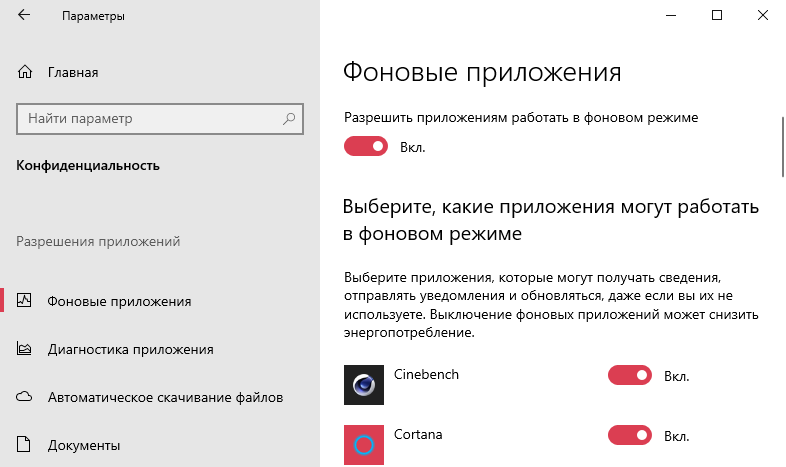
Это то что касается разрешений Windows. Ниже собраны разрешения приложений. Фактически большинство с них Вам не нужно. Можно разрешить или запретить доступ к расположению, камере и микрофону. Или закрыть доступ к документам и отключить фоновые приложения.
Заключение
Нужно сказать спасибо Майкрософт за такое предоставление параметров конфиденциальности. И собственно за возможность ручной настройки этих параметров. При установке (первой настройке) системы они могут немного отличаться в зависимости от версии Windows 10.