Как установить 2 виндовс на 1 компьютер. Как узнать версию Windows 10: смотрим сборку. Как пользоваться программой Фотошоп. PhotoShop CS6 - видео уроки для начинающих. Лучшие программы для создания видео из фото и музыки. Отключаем надоедливые запросы на уведомления от сайтов раз и навсегда Как настроить файл подкачки. Win 10 All Settings — приложение для доступа ко всем системным настройкам в Windows 10. Какие программы нужны сразу после установки Windows: 10 самых важных. Удаление (восстановление) стандартных программ Windows 10 через powershell.
Мы привыкли, что обычно на компьютере установлена только одна операционная система. В большинстве случаев этого вполне достаточно. А между прочим на ПК можно установить несколько операционных систем, например разные версии виндовса. И потом выбирать их в меню при загрузке. По большому счету, на один комп можно поставить одновременно большое количество самых разных ОС. Но эту тему сегодня мы не будем рассматривать. Сегодня наша задача разобраться, как установить 2 виндовса на 1 компьютер. Для решения этой задачи существует 4 способа. Все они имеют свои особенности установки и использования виндовс. Выбор способа зависит от целей установки дополнительной операционки и сильно влияет на надёжность всей системы. И так начнём.
Как установить 2 виндовса на 1 компьютер
С помощью программы Virtual Box
Как установить 2 виндовса на 1 компьютер с помощью программы VirtualBox
Назначение этой программы — создать виртуальный компьютер, на который можно установить любую другую операционку. Для виртуального компа выделяется часть ресурсов. Например если у вас два ядра процессора, то одно можно отдать виртуальному. Если 2 и боле Гигов памяти, то 1 или больше можно предоставить в распоряжение виртуалки. В общем под каждую операционку создаётся своя виртуальная среда.
Скачать последнюю версию VirtualBox можно здесь.
Программа позволяет в автоматическом режиме выбрать необходимые параметры настройки для любой ОСи. Русский интерфейс поможет разобраться как её настраивать. После настройки, выбранную операционку устанавливаете как обычно. Для использования дополнительной операционной достаточно запустить VirtualBox и выбрать нужную, если их несколько. Потом можно переключаться между основной и дополнительной. Так как дополнительная работает в окне VirtualBox. Фактически доступ имеется одновременно к обоим операционкам.
Этот способ годится только для работ непосредственно с дополнительной ОС. Например ознакомления, снятия ролика о новой ОС, проведение экспериментов, испытание драйверов или программ и т.д. Можно установить несколько операционок и потом запускать их по очереди в окне. Подходит этот способ больше тем кто занимается испытаниями и описанием новых ОСей, и программ.
Достоинства этого способа:
Можно быстро устанавливать и удалять любое количество самых разных операционок;
Есть доступ к обоим операционным одновременно, так как вторая работает в окне;
Недостатки:
Если у вас на компе установлена основная операционная 32 разрядная, то установить 64 разрядную уже не получится, не зависимо от процессора;
Для серьёзной работы дополнительные виндовсы не годятся, так как используют только часть ресурсов и соответственно имеют ограничения. Следовательно они работают значительно медленнее чем основная;
Приложения запускать на вторых виндовсах можно, но тоже в ограниченных пределах и соответственно в замедленном режиме.
В случае выхода из строя основной операционной вторую запустить невозможно.
Думается этого вполне достаточно, чтобы оставить этот способ для экспериментов, как он и предназначен.
Как установить 2 виндовса на 1 компьютер если только один жёсткий диск
Один жёсткий диск на компьютере это достаточно распространённая, стандартная ситуация. Решение здесь достаточно простое. Заключается оно в том, что на накопителе необходимо создать два раздела для операционок. Оба желательно что бы были основными. И третий раздел для данных. Желательно создать все тома во время установки первой ОС. Первую систему устанавливаете в первый том. Установщик оторвёт от первого тома кусок в 100 МБ и создаст резерв для системы. Поэтому реально первая операционная установится во второй раздел. А вторая должна будет устанавливаться в третий. Как показано на рисунке ниже.
Два основных раздела для ОС на одном диске
ВАЖНОЕ Правило для установки разных виндовсов
Существует одно важное правило:
Если вы устанавливаете две разные винды, например win XP и win 7 или вин 7 и вин 10, то следует установить сначала более старую версию и только потом боле новую. В противном случае новая не позволит установить старую.
Вторую винду устанавливаете как обычно, только в следующий свободный раздел. Когда дойдёте до выбора типа установки, выберите "Полная установка". Иначе виндовс на первом винчестере может просо обновиться. А нам этого не надо.
Как установить 2 виндовса на 1 компьютер — Выберите тип установки → Полная установка
После инсталляции, у вас появится меню для выбора загружаемой ОСи.
Меню для выбора windows XP или windows 7
Меню доступно в самом начале загрузки компьютера ещё до начала загрузки виндовса. На первой картинке меню для выбора windows XP или windows 7.
Меню для выбора windows 7 или windows 7
На чёрном фоне вы видите диспетчер загрузки от windows 7. У виндовса XP от практически такой же. Для вин 8 - 10 диспетчер загрузки выглядит немного по другому:
Меню для выбора виндовс 8.1 или 10
Полученная система работает следующим образом:
Процессор обращается к жёсткому диску для загрузки ОСи.
В бот-секторе накопителя обнаруживает ссылку на диспетчер загрузки, расположенный в зарезервированном разделе.
Запускает диспетчер загрузки систем.
На экране вы видите меню.
Выбираете нужную операционную и нажимаете кнопку "Enter".
Далее загрузка идёт обычным способом.
Настройки меню выбора ОС
Меню впоследствии можно настроить из любой виндовс. Изменить название пунктов меню, указать какая операционная должна загружаться автоматически, при включении компьютера, и через сколько секунд ожидания.
Для этого откройте "Панель управления", нажмите ссылку "Система и безопасность", а там – "Система". В левой части окна нажмите ссылку "Дополнительные параметры системы". Выберите вкладку "Дополнительно" и нажмите кнопку "Параметры" в разделе "Загрузка и восстановление". Выберите, какая ОС будет загружаться автоматически по умолчанию и через какое время.
Достоинства этого способа:
Есть меню для выбора ОС;
Каждая виндовс не зависит от другой;
Виндовсы полно-функциональны и используют все ресурсы. Следовательно работают на всю мощность и максимально быстро в зависимости от настроек;
Повышенная надёжность.
Недостатки:
Необходимо соблюдать определённую последовательность инсталляции ОС;
Нет возможности быстрого переключения между установленными виндовсами;
В случае выхода носителя из строя, вторая виндовс становится тоже недоступной;
Как установить 2 виндовса на 1 компьютер если имеется два жёстких диска
Ситуация с двумя жёсткими дисками ещё более надёжная и более быстродействующая. Повышенная надёжность заключается в том, что виндовсы устанавливаются на разные носители. И более не зависят друг от друга вообще, ни как. Выход из строя одного накопителя не влияет на работоспособность другого.
Для двух дисковой системы есть два варианта инсталляции дополнительной windows.
Зависимая установка второго виндовса
Зависимая она получается потому, что зависит от первой установленной windows. Второй виндовс должен быть не старше первого. Иначе новый не позволит установить старую ОС.
И так, вы подключаете второй винчестер. Дополнительную ОС устанавливаете на второй носитель, который будет называться "Диск1". Как показано на картинке ниже.
Зависимая установка второго виндовса на второй диск
Этот накопитель так же разбиваете на два раздела: системный и для данных. Системный раздел должен быть обязательно основной. Выбираете "Полная установка". Далее продолжаете установку как обычно.
В результате инсталляции получаете ситуацию похожую на ту когда был только один диск. То есть при включении компа у вас появляется меню для выбора ОСи. Только теперь дополнительный windows будет загружаться не из второго раздела диска1, а из первого раздела диска2.
Достоинства сложившейся ситуации:
Есть меню для выбора загрузки;
Каждая виндовс не зависит от другой;
ОСи полно-функциональны и используют все ресурсы. Следовательно работают на всю мощность и максимально быстро в зависимости от настроек.
Система становится ещё более надёжной и быстрой, так как виндовсы разнесены на разные носители.
Недостатки:
Необходимо соблюдать определённую последовательность инсталляции ОС.
Нет возможности быстрого переключения между установленными виндовсами;
Независимая установка второго виндовса
Из названия этой части становится понятно, что вторая устанавливаемая windows ни от чего не зависит. Такая ситуация возможна, когда виндовсы ничего не знают друг о друге. Реализовать её можно так. После подключения другого диска, вы отключаете первый. Устанавливаете новый виндовс как обычно, так как будто он будет один.
После инсталляции другой ОСи, подключаете первый диск. У вас теперь два равнозначных носителя, но нет меню. По умолчанию виндовс будет загружаться с первого. Чтобы загрузить второй виндовс необходимо зайти в BIOS и в разделе загрузка выбрать другой жёсткий диск. Только и всего. Поскольку это делать придётся не часто, то проблемы это не составит.
Достоинства это метода:
На любой дик можно установить любую windows не зависимо от того, что было установлено раннее;
Каждая виндовс абсолютно не зависит от другой;
ОСи полно-функциональные и используют все ресурсы. Следовательно работают на всю мощность и максимально быстро в зависимости от настроек.
Система ещё более надёжная, так как виндовсы разнесены на разные диски и абсолютно не зависимые.
Недостатки:
Выбор загружаемой Оси происходит в биосе, путём выбора носителя, что не очень удобно;
Нет возможности быстрого переключения между установленными виндовсами;
Заключение
В статье описаны четыре способа "Как установить два windows на один компьютер". И хотя последние два способа дают больше надёжности и преимуществ, первые тоже хороши для своих ситуаций. Так что к ним тоже стоит присмотреться. А вообще все способы можно комбинировать как вам угодно.
Узнать версию Виндовс 10 и номер ее сборки необходимо в самых разных случаях, особенно важно знать ее перед обновлением или переустановкой. Сделать это довольно просто в настройках, плюс, дополнительно мы посмотрим, когда была установлена система, разрядность и какой выпуск ОС у нас стоит.
Рассмотрим, как узнать версию Виндовс 10 на компьютере и ноутбуке максимально просто и быстро.
Версия Windows 10 — смотрим
1 Способ — смотрим в параметрах
1. Нажмите одновременно клавиши WIN + I на клавиатуре и перейдите в раздел «Система».
2. Пролистайте меню в левом столбце до самого низа и откройте группу «О системе». В правом окне опуститесь до блока с характеристиками компьютера. Здесь находится нужная информация с версией, сборкой и датой установки ОС.
Интересно! Также здесь будут данные о том, какой установлен процессор и оперативная память на компьютере или ноутбуке. Код продукта и разрядность ОС. Часто эти сведения могут очень пригодиться.
2 Способ — через команду
Нажмите одновременно клавиши WIN + R на клавиатуре и введите значение — winver
Интересно! Эту же команду можно ввести и в командной строке, она так же откроет окно с информацией об установленной Виндовс.
Также здесь будет показано на кого оформлена лицензия ОС.
3 Способ — через команду 2
Нажмите одновременно клавиши WIN + R на клавиатуре и введите значение — msinfo32
Команда откроет окно с информацией обо всей системе, здесь вы также сможете посмотреть, какие компоненты установлены у вас на ПК: процессор, материнская плата, какой стоит BIOS и другие.
4 Способ — через командую строку
1. Нажмите одновременно клавиши WIN + R на клавиатуре и введите — cmd
2. В открывшейся командной строке в самой верхней строчке также указывается версия Виндовс, но нам нужны все сведения об ОС, поэтому введите — systeminfo
Будет выведена вся необходимая нам информация и дополнительные сведения: БИОС, оперативная память, количество установленных обновлений с их кодами. Также здесь можно посмотреть данные об сетевой карте — активном подключении к интернету.
В заключение
С помощью этих простых методов вы всегда можете посмотреть, какая Windows 10 стоит на компьютере и ноутбуке и дополнительно посмотреть и другие параметры.
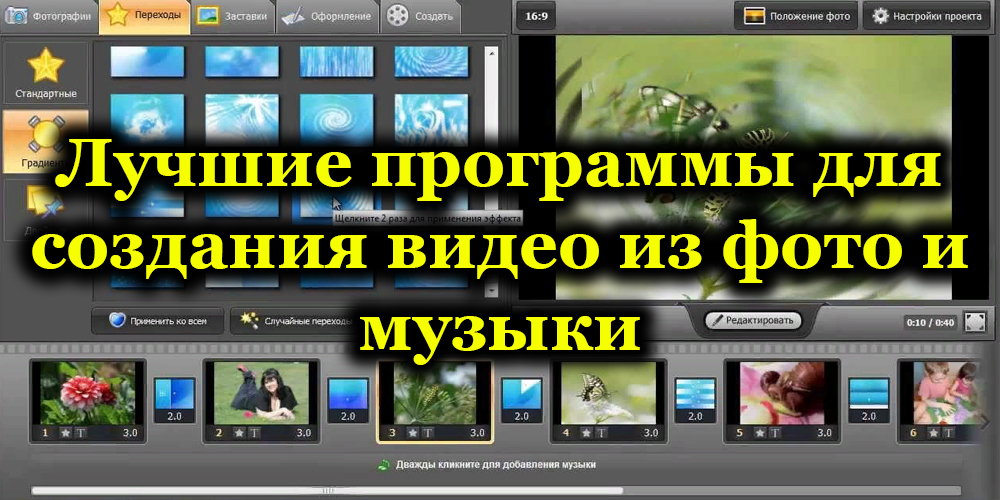
Лучшие программы для создания видео из фото и музыки.
Из любых фотографий можно создать эффектное слайд-шоу с музыкой и разного рода видеоэффектами, переходами. Такое подходит для создания презентаций или просто памятных клипов, например, о проведённом уик-энде. И обращаться для этого к специалистам, занимающихся монтажом видео, не обязательно. В этом помогут программы для создания видеороликов из музыки и фотографий.
Рейтинг лучших приложений для создания слайд-шоу с музыкой
Первым делом следует указать на то, что любая программа для монтажа видео является требовательной к ресурсам компьютера. При редактировании роликов необходимо минимум 4 гигабайта ОЗУ (для минимально комфортной работы) и хотя бы 2-ядерный процессор. Не менее важна и скорость записи/считывания жёсткого диска. А на рендеринг итогового видео, в котором используется множество спецэффектов и переходов, даже на топовых компьютерах понадобится не менее 30 минут.
По отзывам же самыми удобными и функциональными программами для создания видео из фото с музыкой являются:
Windows Movie Maker;
Movavi Video Editor;
Sony Vegas Pro;
Adobe Premiere Pro;
Pinnacle Studio;
ФотоШОУ PRO;
Nero Vision.
Функционал у них разный, поэтому опробовать рекомендуется каждому. Кому-то понравится многообразие настроек в Adobe Premiere Pro, другим больше подойдёт простота Windows Movie Maker, третьих же заинтересует возможность создания видео с DVD-меню в Nero Vision.
Windows Movie Maker
Программа бесплатная, имеется в Windows по умолчанию (уже встроена в систему, но только в «Домашние» редакции Виндовс, в корпоративных и для учебных целей – нет). Данный редактор умеет:
создавать слайд-шоу из любого количества фотографий;
вставлять, редактировать, обрезать музыку (а также ускорять, замедлять);
монтировать видеоролик, в которых одновременно будет и видеофрагменты, и фото;
создавать титры с «кинематографическими» эффектами (шрифт тоже можно выбрать любой из установленных в системе).
Из недостатков программы можно упомянуть:
слабый функционал;
видеоролики экспортируются только в WMV-формате (не подходит для воспроизведения на бытовых мультимедиа-плеерах);
иногда зависает при сложном монтаже.
Для тех же, кто только осваивает азы видеомонтажа – отличный выбор.
Movavi Video Editor
Платная программа для создания видео из музыки и фотографий от российских разработчиков Movavi (поэтому интерфейс идеально русифицирован). Функционал не обширен, но зато в нём разобраться сможет даже неопытный пользователь ПК. Ключевые преимущества приложения:
поддерживает всевозможные форматы фото, аудио, видео;
не требовательна к ресурсам (именно для создания слайд-шоу из фото хватает и 2 гигабайта ОЗУ);
поддерживает работу с хромакей (для замены фото на фотографиях);
есть автоматический режим пост-обработки для улучшения качества итогового видео;
умеет самостоятельно создавать слайд-шоу буквально в пару кликов мыши (переходы подставляются автоматически, частота смены картинок зависит от темпа музыки).
Данная программа особо популярной стала среди видеоблогеров, которые не желают или попросту не могут освоить более сложные продукты для монтажа видео.
Sony Vegas Pro
Программа для профессионального монтажа. Но свежая версия работает только на процессорах с поддержкой 64-битных инструкций (операционная система тоже должна быть соответствующей разрядности). Для старых компьютеров не подойдёт. Возможности приложения:
создание слайд-шоу с коллажами;
поддержка работы с хромакей и цветовыми каналами;
редактирование музыки (базовое: можно настроить тональность, скорость воспроизведения);
добавление более 100 эффектов и переходов на линейку видео;
монтаж титров.
Sony Vegas поддерживает установку плагинов, благодаря чему функционал можно расширять. Ещё нюанс: при редактировании можно выбрать разрешение проектного видео, что позволяет выполнять монтаж на сравнительно слабых компьютерах. При сохранении же видеоролика качество можно будет установить любое, вплоть до 8К. Поддерживает также ускорение обработки роликов за счет использования ресурсов видеокарты (доступно на современных GPU от Nvidia). Но при всем этом программа обладает умеренно простым интерфейсом, с которым разберутся даже новички. Лицензия – платная, стоит недёшево, но однократная покупка позволяет в будущем устанавливать и более свежие версии Vegas Pro.
Adobe Premiere Pro
Самая мощная и функциональная программа для создания видео из музыки и фото. Её неоднократно использовали и при съёмках полноценных фильмов. Поддерживает установку плагинов, которых для Premier Pro вышло более 1000 (в том числе для работы с 3D-графикой). Но главный плюс – это поддержка функции автоматического создания слайд-шоу, причём итоговое видео получается вполне профессиональным. Пользователю же при этом нужно лишь выбрать папку с фото, музыку и указать продолжительность требуемого слайд-шоу. Дополнительные возможности:
покадровая обработка видео;
сотни переходов, можно создавать свои (из шаблонов);
поддержка добавления пост-эффектов;
более 100 фильтров, на сайте Adobe можно скачать дополнительные наборы;
мощный редактор титров;
функциональный редактор фото (упрощённая версия Photoshop).
При этом поддерживаются практически все существующие форматы фото, видео, музыки. А чтобы опробовать все имеющиеся «фишки», пользователю потребуется далеко не один день. Но недостатки у программы тоже есть: дорогая лицензия, высокие требования к производительности компьютера. Использовать её рекомендуется в тех случаях, когда требуется создать видео из фотографий и музыки, которые по качеству и динамике не будут уступать полноценным ТВ-клипам.
Pinnacle Studio
Программа для видеомонтажа, ориентирована на создание «семейных» видео. Здесь для этого имеется все необходимое:
готовые шаблоны для слайд-шоу;
библиотека спецэффектов и переходов между фотографиями;
базовый редактор фото (можно откорректировать контраст, яркость, насыщенность);
масса шаблонов для титров, заставок, надписей.
И Pinnacle Studio имеет мощный инструмент для импорта фото, музыки или видео из видеокамер, в том числе и аналоговых (функция доступна при наличии карты захвата или ТВ-тюнера).
Приложение платное, тестовая версия бесплатно работает 15 дней. Зато на сайте разработчика регулярно публикуются новые шаблоны для создания слайд-шоу.
ФотоШОУ PRO
Одна из самых простых программ для создания музыкальных слайд-шоу. Простой интерфейс, полностью русифицирован, низкие требования к производительности компьютера. Функций на порядок больше, чем у Windows Movie Maker, но разобраться в них не составит труда. Приложение полностью оптимизировано для создания именно слайд-шоу. Добавлять видеофрагменты нельзя. Но благодаря этому монтирование производится на порядок удобней (за счёт видоизменённой линейки видеоряда).
Программа платная, в бесплатной же версии на итоговое видео добавляется логотип компании разработчика. Недостатки: нет мультитрекового режима (редактирование в несколько рядов), не поддерживается установка плагинов.
Nero Vision
Данный редактор давно не обновлялся, но многими считается одним из лучших для новичков за счёт широкого функционала и простого интерфейса. Главное же преимущество Nero Vision – это поддержка создания полноценных DVD или Blu Ray-дисков с графическим меню. Таким образом, можно записать на диск сразу несколько готовых слайд-шоу, которые удастся воспроизвести на бытовых DVD-проигрывателях. Готовых шаблонов немного, но дополнительные можно скачать с официального сайта разработчика (но только при наличии лицензии). Дополнительные возможности:
автоматическое создание слайд-шоу с добавлением выбранных эффектов и переходов (распределяются в случайном порядке);
монтаж клипа в мультитрековом режиме (удобно создавать движущиеся коллажи);
поддерживается свыше 30 форматов изображений, фото;
есть поддержка работы в 3D-режиме (когда изображения можно двигать и «в глубину»);
поддерживается экспорт видео для просмотра в 3D-очках.
Итак, составление слайд-шоу – это творческая работа. Поэтому не всегда предпочтительными являются программы с более широким функционалом. Если же у вас тоже имеется опыт в создании клипов из фото, поделитесь, какими программами вы пользовались.
Отключаем надоедливые запросы на уведомления от сайтов раз и навсегда
Многие сайты сегодня в очень навязчивой манере желают подписать пользователя на уведомления. Везде лезущие таблички с надписями «Разрешить» и «Блокировать» откровенно раздражают.
А если еще и случайно щелкнуть не туда, оповещения начнут всплывать регулярно и повсеместно. Но от этой напасти можно легко избавиться, если знать, как. Рассмотрим инструкции для Google Chrome и Яндекс.Браузера.
Как отключить уведомления от сайтов в Хроме
Открываем меню браузера Google Chrome, щелкнув по иконке из трех точек в правом верхнем углу. Во всплывающем меню нам нужен пункт «Настройки».
В меню слева переходим во вкладку «Конфиденциальность и безопасность». Прокручиваем вниз, пока не увидим пункт «Настройка сайтов». Нажимаем на него и снова листаем вниз. Нужная опция находится в разделе «Разрешения». Она так и называется — «Уведомления». Нажимаем на «Уведомления».
На открывшейся странице первой же строчкой будет пункт с одноименным названием и надписью «Сайты могут запрашивать разрешения на отправку уведомлений».
Справа от нее есть синий ползунок, отключив который вы деактивируете запросы от любых сайтов. Теперь навязчивые плашки перестанут беспокоить по всему интернету. Если вдруг захотите вернуть как было, то следуйте той же инструкции, переключив ползунок назад.
Как отключить уведомления от сайтов Яндекс Браузере Нажимаем на иконку с тремя горизонтальными линиями в правом верхнем углу окна браузера. Переходим в пункт «Настройки».
Листаем далеко вниз, пока не дойдем до раздела «Сайты». Первый же пункт в нем называется «Запрос на отправку уведомлений». Он-то нам и нужен. Здесь два подпункта на выбор. Активируем нажатием тот, который «Не показывать запросы на отправку».
Больше надоедать уведомлениями сайты вам не будут. Вернуть их можно по той же инструкции, только выбрав подпункт «Показывать запросы на отправку»
В виндовс есть файл продолжения или расширения оперативной памяти компьютера. Это так называемая виртуальная память или файл подкачки. Ещё он может называться свип файлом. Так вот, к этому файлу Windows обращается постоянно, что-то туда пишем и что-то от туда читает, в процессе выполнения программ. Самое интересное, что к этому файлу Windows обращается независимо от объема ОЗУ.Единственное когда памяти мало, то обращается чаще. Когда памяти много, обращается реже, но всё равно обращается. Даже если на компьютере установлено 16 ГБ ОЗУ, Windows продолжает работать с файлом подкачки, что слегка притормаживает работу системы.
В добавок этот файл имеет динамический размер, который вычисляется при каждом обращении, а это затраты времени. К тому же если файл будет не целым, то он будет читаться еще медленнее. А целым динамический файл не может быть в принципе, так как расширяясь он заполняет пустоты между файлами. Из сказанного напрашивается такой вывод: если сделать размер этого файла постоянным и записать его на диск цельным, то обращения Windows к нему будут происходить быстрее. И главное это ускорение будет распространяться на работу всей системы.
Как настроить файл подкачки
Настройку файла подкачки будем рассматривать на примере Windows 7. Поскольку принцип работы всех виндовсов одинаковый и интерфейсы крайне похожи, то всё описанное в этой статье полностью соответствует и windows 10 / 8 / 8.1 / и даже xp.
Где искать настройки файла подкачки?
И так, чтобы выполнить настройки этого файла необходимо щелкнуть правой кнопкой мыши по значку компьютера и зайти в свойства компьютера или через панель управления в "Свойства системы". Далее открываем "Дополнительные параметры системы".
Как настроить файл подкачки - Система
Потом открываем вкладку "Дополнительно", далее в разделе "Быстродействие" жмем кнопку "Параметры".
Как настроить файл подкачки - Свойства Системы
В открывшемся окне выбираем вкладку "Дополнительно" и нажимаем кнопку "Изменить".
Как настроить файл подкачки - Параметры быстродействия.
Меню настройки файла подкачки
Открывается окно "Виртуальная память".
Как настроить файл подкачки - Виртуальная память.
Это окно разбито на две части. В первой, большей части, выполняется настройка файла подкачки. Во второй части, меньшей, отображаются рекомендации размеров и суммарный размер существующего файла подкачки на всех дисках.
Динамический объём или фиксированный?
В самом верху окна "Виртуальная память" есть пункт "Автоматически выбирать объем файла подкачки". Если в этом пункте стоит галочка, окно настроек становится недоступным и все режимы файла подкачки выбирает система. Для выполнения ручной настройки галочку в этом пункте надо убрать.По умолчанию система располагает файл подкачки на системном диске, как правило это диск С, и размер его динамический, то есть меняющийся в зависимости от нужд от 16 МБ минимум до стольки (МБ, ГБ, ТБ) сколько нужно системе. Максимальный размер файла подкачки теоретически ограничен только свободным пространством диска, на котором он расположен. Естественно системе с таким файлом работать быстро в принципе не возможно. На практике максимальный объем редко доходит до рекомендованного.
Представьте паровоз, тянущий состав с вагонами, в которых лежат разные грузы. На каждой станции паровоз останавливается и начинается работа по формированию нового состава. Одни вагоны отцепляются, другие прицепляются. И каждый раз разное количество вагонов. Как вы понимаете процедура достаточно долгая. Толи дело состав с фиксированным количеством вагонов или вагонеток. Подъехал поезд к станции, засыпали в вагонетки груз и поезд пошел дальше. На следующей станции нужные вагонетки перевернули т.е. освободили и поезд снова поехал без задержек. Так и здесь фиксированный объем файла подкачки работает быстрее чем динамический (нет вычислений, связанных с объемами). Остается только определить какой объем нам нужен.
Какой объём нам нужен?
Как вы помните жесткий диск в компьютере это самое медленное устройство. В идеале во время выполнения программ желательно чтобы к нему вообще не было обращений, только так можно достичь максимальной производительности системы. Но дело в том, что Windows задуман как многозадачная система и к тому же способная реализовывать режим многозадачности при небольших объемах памяти. Этому как раз и способствует файл подкачки, в который выгружаются неактивные задачи.
Теория и практика выбора объёма файла подкачки
Когда памяти мало, например 512 МБ, система обращается к файлу подкачки при каждом переключении с задачи на задачу (с программы на программу). Если вы помните, то для работы Семёрки необходимо как минимум 1,5 ГБ ОЗУ. Следовательно 512 МБ это катастрофически мало памяти. Что не позволяет быстро загружать и выполнять программы. Так как это мало даже для самой операционной системы.
И чем больше программ у нас будет включено одновременно, тем больший потребуется файл подкачки. Реально понадобится объем около 2,5 ГБ или больше. Конечно же это условное приближение и оно очень сильно зависит от объемов используемых программ.
Теперь представьте что мы увеличили объем оперативной памяти вдвое до 1 ГБ. Что теперь произойдет? Для самой ОС этого уже достаточно, что бы удовлетворительно работать, но часть ОС будет выгружаться в файл подкачки. И это будет сильно тормозить систему.
Несколько программ например 2-3 (в зависимости от их размеров) смогут работать находясь полностью в памяти. Система начнет обращаться к файлу подкачки, только когда памяти не станет хватать. А произойдет это очень быстро, если добавить количество активных задать. В результате вам уже возможно будет хватать объёма файла подкачки 2 ГБ.
Что происходит с объёмом файла подкачки при увеличении объёма памяти
Давайте теперь объем памяти увеличим еще в двое - до 2 ГБ. Вы заметили, что происходит? Объем, используемой памяти, перекочевывает из файла подкачки в оперативную память. То есть теперь нам должно хватить файла подкачки в пределах 1,5 ГБ. А если память увеличить еще в двое до 4 ГБ, на всё про всё должно хватить и 1 ГБ.
Исходя из такой последовательности можно предположить, что при наличии 8 и более ГБ от файла подкачки можно отказаться совсем. И эта теория в какой-то мере верна. Но всё зависит, как я говорил, от загруженности системы, т.е. от количества активных программ и от их тяжести то есть объема. У меня например, при 2-х ГБ памяти, система создает файл подкачки 2,7 ГБ, а рекомендует 3 ГБ. У кого то будет по другому.
Так что я предлагаю начинать пробовать с объемов равных рекомендованному системой. Далее в зависимости от ваших потребностей, если этого объема будет много или мало, то вы всегда сможете разумно его уменьшить или увеличить опираясь на предыдущий абзац и довести объем файла подкачки до идеального размера. И так вы получили достаточно информации, что бы принять правильное решение в отношении объема файла подкачки.
Дефрагментация файла подкачки
Есть ещё один вопрос касающийся ускорения работы этого файла. Это его фрагментация. Система изначально под этот файл занимает свободные места как можно ближе к началу диска. И потом старается это место за ним закрепить. Полученный свип файл становится не перемещаемым. Если он разорван на части, а части расположены в разных местах, то работа с таким файлом будет замедленной.
Возникает вопрос, как сделать файл подкачки целым? А можно ли его дефрагментировать? На прямую файл подкачки система не дефрагментирует. Но есть способ по новой создать его цельным.
И так, первым делом нам необходимо отключить, образованный после установки ОС, файл подкачки. Делаем это так.
Как настроить файл подкачки - Без файла
Выбираем пункт "без файла подкачки" и нажимаем кнопку "Задать". Система заругается и выдаст окно с предупреждением:
Как настроить файл подкачки - Предупреждение
Поскольку мы делаем это намеренно, то жмем "Да". И у нас появляется новое окно с предложением перезагрузить систему чтобы изменения вступили в силу.
Как настроить файл подкачки - Предложение перезагрузить
Жмем "ОК" и перезагружаем систему. Теперь Windows загружается уже без файла подкачки. Чтобы новый файл подкачки оказался целым, необходимо дефранментировать пространство на диске. Поскольку мы стремимся к максимальной производительности системы, то располагать файл будем на диске С (это в случае с одним физическим диском). Следовательно Диск С и будем дефрагментировать. Для этого открываем вкладку мой компьютер. Наводим мышку на диск С, жмем правую кнопку мыши и выбираем свойства. Открываем вкладку "Сервис" и нажимаем на кнопку "Выполнить дефрагментацию".
Как настроить файл подкачки - Дефрагментация диска
Запустится программа дефрагментатора. Выбираем диск С и нажимаем "Дефрагментация Диска".
Как настроить файл подкачки - Дефрагментация диска С
Если нет программы дефрагментации
Если вдруг по каким-то причинам у вас не установлен дефрагментатор от Windows или он вас не устраивает, то ничего страшного. Закачайте например бесплатную Auslogics Disk Defrag и выполняйте дефрагментацию диска С, как показано на рисунке ниже.
Как настроить файл подкачки — Дефрагментатор от Auslogics
Далее возвращаемся в окно настройки файла подкачки.
Как настроить файл подкачки - Установка размера файла
Выбираем дефрагментированный диск С или другой, специально подготовленный пустой жесткий дик. Выбираем раздел "Указать размер" в окошки вводим "Исходный" и Максимальный" размеры в мегабайтах. В данном случае указан рекомендованный системой размер в 3070 МБ. Числа должны быть одинаковые это важно для создания фиксированного размера файла подкачки. Далее нажимаем кнопку задать. Указанные цифры отобразятся в строке диска С, как на рисунке. Далее нажимаем кнопку "ОК". Перезагружаем компьютер. Теперь Windows во время загрузки создаст новый файл подкачки в новом месте, который будет цельным и нефрагментированным.
Внимание: ОЧЕНЬ ВАЖНЫЙ момент!!!
Если у вас есть два и более Жестких Диска (не разделов, а именно физических дисков), то лучше файл подкачки разместить на другом диске, не на том где расположен системный диск С, желательно на самом быстром. Это даст существенное ускорение производительности всей системы. Для этого необходимо подготовить первый раздел на другом диске. Желательно чтобы диск был пустой и тогда файл подкачки расположится в самом начале первого раздела и сразу же займет целое пространство. Это даст еще больший прирост ускорения работы всей системы.
После такой настройки файла подкачки система начнет работать быстрее, а в случае с двумя дисками, значительно быстрее.
Удачного вам УСКОРЕНИЯ. Думается, что вы поняли "Как настроить файл подкачки?" и для вас теперь это не большая проблема.
Win 10 All Settings — приложение для доступа ко всем системным настройкам в Windows 10.
Win 10 All Settings — бесплатная программа, которая предоставляет быстрый доступ к различным системным настройкам. Проста и удобна в использовании, не требует установки на компьютер.
Несколько лет назад кто-то обнаружил специальную папку, которая могла отображать все настройки, доступные в Windows 7. Назвали ее «God Mode» или Режим бога и она продолжает работать в Windows 8, Windows 8.1, а также в Windows 10. Все, что нужно сделать — это создать папку и дать ей особое имя, подробнее описано в одной из предыдущих статей — Как включить Режим Бога.
Теперь, если вам нужен гораздо более простой и удобный способ доступа к различным настройкам, разбросанным по всей Windows 10, воспользуйтесь сторонней утилитой под названием «Win 10 All Settings». Этот небольшой инструмент помещает значок в область уведомлений на рабочем столе Windows. Оттуда можно получить доступ к различным инструментам и настройкам. Здесь есть такие параметры как «Режим Бога», «Панель управления», «Инструменты администрирования», «Параметры Windows» и другие. По умолчанию, интерфейс программы запускается на английском языке, но его можно сменить на русский во вкладке «Languages».
Утилита предназначена для тех людей, которым часто приходится обращаться к системным настройкам и кого раздражает запуск окна настроек системы через меню Пуск или горячую клавишу Win + I. С её помощью можно вызвать традиционную панель управления, которая существовала в Windows со времен Windows 95. Наконец, охватывается огромное количество инструментов, доступных через папку God Mode. Режим Бога — это действительно большой набор полезных настроек.
Основная цель этого небольшого инструмента — помочь пользователям быстро найти все настройки и инструменты Windows, предоставив альтернативный доступ через область уведомлений. Используя программу «Win 10 All Settings», любой может сэкономить время, потраченное на поиск различных параметров, поскольку теперь они быстро доступны через значок на панели задач.
Какие программы нужны сразу после установки Windows: 10 самых важных.
Казалось бы, в Windows должно быть все самое необходимое, что может потребоваться большинству пользователей после ее установки. Но как показывает практика — это не так!
Даже после установки новомодной Windows 10 нельзя посмотреть фильм (т.к. в системе нет кодеков), сыграть в игру (нет драйверов на видеокарту), создать какой-нибудь документ (т.к. нет офисного пакета) и т.д.
В этой статье приведены 10 самых важных приложений (по своему усмотрению) которые просто необходимы для нормальной повседневной работы.
Какие программы нужны для компьютера
Утилиты для обновления драйверов
Первое, с чего надо начать — это, конечно же с поиска драйверов. Дело в том, что после установки Windows, в большинстве случаев, половины драйверов нет. Особое значение в этом списке занимает драйвер на видеокарту: если его нет, картинка на экране может быть некачественной, слишком крупной, без четких контуров, мерцать, и пр., что согласитесь, опасно для глаз!
Приведены ниже парочку самых удобных утилит для обновления драйверов (разумеется, речь идет о тех случаях, когда "родного" диска драйверами под-рукой у вас нет).
Если у вас есть интернет на ПК — то утилита Drive Booster поможет быстро и легко найти и обновить драйверы для вашего оборудования. Все что требуется — это установить и запустить утилиту: далее получите список устройств, для которых нужно установить (обновить) драйверы. Очень удобно!
(Кстати, насчет безопасности: программа при обновлении и установки драйверов — делает бэкап старых драйверов, и в случае чего — вы можете вернуть систему в первоначальный вид).
Обновить всё - драйвера, игровые компоненты, звуковые и игровые устройства и пр. / Driver Booster
Если у вас на компьютере нет интернета — то пакет DriverPack Solution может стать настоящей палочкой-выручалочкой. Представляет он из себя образ ISO на 10-12 ГБ (его предварительно нужно скачать на ПК, где есть интернет) с огромным количеством драйверов. Открыв этот образ и запустив утилиту на нем - она подберет драйверы для вашего оборудования и установит их. Тоже весьма удобно и быстро!
Примечание: еще один хороший комплект драйверов представляет Snappy Driver Installer (конкурент DriverPack Solution). Принцип работы аналогичен: скачиваете пакет на ПК, на котором есть интернет, загружаете на флешку (например), а потом можете ставить драйвера на любых других компьютерах и ноутбуках.
Антивирус
Пожалуй, одна из первых программ (наряду с драйверами), рекомендуемых к установке. Сейчас сеть кишит просто самыми различными вирусами, рекламным ПО, и прочим "добром", которое очень легко подхватить и трудно от него избавиться.
Архиватор
Без него и не туда и не сюда...
Дело в том, что многие программы и файлы в сети (которые вы скачиваете) запакованы в различные форматы архивов: Zip, Rar, 7z и т.д. Windows же позволяет работать только с Zip-архивами. Таким образом, без архиватора, вы даже не сможете установить новую программу!
Если раньше один из главных архиваторов, по умолчанию для большинства пользователей, был WinRAR (или WinZIP) — то сейчас, на взгляд, это первенство начинает отыгрывать 7-Zip. Именно он и рекомендуется в рамках данной статьи...
Бесплатный и очень мощный архиватор. Позволяет создавать архивы форматов 7Z, Zip, Gzip, Tar и пр., распаковывает же десятки самых популярных форматов архивов. После установки, у вас в проводнике появиться небольшое меню, при помощи которого можно быстро запаковать или распаковать файлы и папки.
Меню в проводнике 7Z - достаточно зажать правую кнопку мышки на файле
Что касается степени сжатия, то предлагаю взглянуть на небольшую табличку ниже: из нее видно, что 7Z превосходит по степени сжатия WinRAR. В общем-то, добавить что-то еще здесь нечего...
Сравнение компрессии WinRAR и 7Zip
Браузер
В Windows по умолчанию уже есть один браузер — Internet Explorer, но идеальной его работу назвать сложно: подвисает, странички долго грузятся, не очень удобная работы с закладками и пр. Но он вам пригодится хотя бы 1 раз: чтобы скачать другой браузер!
Вообще, сейчас просто огромный выбор браузеров. Чтобы не повторяться здесь, приведу ниже ссылку на одну свою статью - там приведены лучшие из программ, плюсы и минусы каждой.
Офисный пакет
Самым распространенным и удобным вариантом (на мой взгляд) была бы установка офисного пакета Microsoft Office. Но этот офисный пакет не бесплатен, и поэтому поставить его возможно далеко не на каждый компьютер.
В этом случае рекомендую рассмотреть бесплатные аналоги Microsoft Word, Excel — с большинством задач они справятся не хуже (хотя некоторая сноровка все-таки будет нужна).
PDF и DJVU
Еще пару слов хотелось бы сказать о форматах PDF и DJVU (самые популярные форматы для распространения сканированных книг, журналов и пр.). Дело в том, что не каждый офисный пакет позволяет открыть данные форматы. Поэтому, для их чтения рекомендуется установить доп. утилиты.
Маленькая утилита для просмотра DJVU-файлов. Работает во всех версиях Windows. После установки: достаточно открыть любой DJVU-файл. Меню и кнопки управления стандартны, как в большинстве других программ для Windows.
Одна из самых популярных программ для чтения PDF-формата. Позволяет открывать практически любые документы этого формата: книги, журналы, сканированные листы и пр. В общем-то, незаменимое ПО для всех, кто много и часто работает с PDF-форматом.
Загрузка торрентов
Сейчас огромные количество файлов по сети передается с помощью торрентов. А одна из самых популярных программ для загрузки торрентов (и раздачи) — это uTorrent...
Простая и удобная программа для загрузки торрентов. Интерфейс выполнен в стиле минимализма (ничего лишнего), настройки по умолчанию заданы так, что для большинства пользователей даже настраивать ничего не придется - всё работает из коробки!
Также стоит отметить высокую скорость загрузки файлов, и маленький размер самой программы (около 2 МБ!). Добавьте к этому, что многие торренты не загружаются в сторонних программах, и получается, что uTorrent, в общем-то, незаменимая утилита (по крайней мере, пока) ...
Кодеки
Торренты торрентами, но после скачивания какого-нибудь видео - скорее всего оно не откроется, т.к. у вас нет кодеков в системе. Вообще, подобрать оптимальный набор кодеков — дело не всегда простое: нет-нет, да и попадется файл, который будет некорректно отображаться, или воспроизводиться без звука.
В одной из своих статей я рассмотрел несколько популярных наборов кодеков, которые, в общем-то, подойдут для большинства пользователей (те, кто профессионально работает с видео, думаю, лучше меня знают, что нужно ставить).
Медиаплееры
В дополнение к кодекам и встроенному в ОС Windows проигрывателя Windows Media, также рекомендуется установить парочку медиаплееров. Например, гораздо удобнее слушать музыку в WinAmp или Aimp, а смотреть видео в VLC media player или PotPlayer (по крайней мере, на мой скромный взгляд).
С моими рекомендациями, можете ознакомиться по ссылкам, приведенным ниже.
Одна из самых популярных бесплатных программ для разговоров по интернету. Кроме этого, за небольшую доп. плату - можно звонить и на обычные телефоны.
Разумеется, Skype позволяет обмениваться и простыми сообщениями, устраивать видео-конференции, обмениваться файлами и пр. В общем-то, незаменимая программа для контактов и общения по сети.
Лет 10 назад — это была очень популярная программа для обмена сообщениями по сети. Сейчас ажиотаж, конечно, спал, да и программ-аналогов стало слишком много. Тем не менее, программой продолжают пользоваться достаточно большое число пользователей.
Кроме классических текстовых сообщения, современная "Аська" позволяет обмениваться файлами, разговаривать, устраивать конференции и многое другое...
Приложения для работы с образами дисков
Многие игры (например) в сети распространяются в виде файлов-образов формата: ISO, MDS\MDF, BIN, CCD и пр. По сути, каждый такой образ — это фактически копия диска, которую нужно открыть в специальном эмуляторе дисковода. Таких программ, на самом деле, достаточно много, но я остановлюсь здесь на одной из самых простых (в плане работы с ней) и мощных (в плане эффективности).
Бесплатная программа, позволяющая работать со всеми самыми популярными образами. Позволяет создать в системе несколько виртуальных эмуляторов дисковода, в которых и будут открываться загруженные образы. Также, подобные образы можете создавать самостоятельно (если у вас есть реальный дисковод).
Программа удовлетворит требования большинства пользователей начальной-средней категории. Тем, кому функций станет недостаточно — могут докупить более расширенную версию.
Работает во всех популярных версиях Windows. Переведена на русский язык в полном объеме.
PS
Конечно, тема достаточно дискуссионная, и тем не менее... На взгляд подобный набор софта обеспечит даже начинающему пользователю достаточно свободную работу за компьютером.
Удаление (восстановление) стандартных программ Windows 10 через powershell.
Поговорим про удаление стандартных программ Windows 10 и восстановления их обратно (если это нужно). Те пользователи, которые активно изучают Windows 10 отлично понимают, сколько лишних системных приложений встроено в систему. К примеру, набором системного меню (метро) являются новостные приложения, о погоде, 3D-редактирование и прочее.
Обычно, они большой объём не занимают и не нагружают процессор. Но, если система стала перегружаться, то часть пользователей обвиняют именно встроенные приложения, которых действительно довольно много. Удалять их будем с помощью утилиты PowerShell, с её же помощью и восстановлять обратно.
Внимание: не от каждой встроенной программы Виндовс 10 стоит избавляться. Часть из них нужна «Кортане» (персональному помощнику). Отсюда, если вы избавитесь от важного приложения, особо не стоит беспокоиться. Данную утилиту элементарно вернуть с помощью той же утилиты PowerShell. Кроме этого, есть приложения, деинсталлировать которые у вас просто не получится. К примеру, туже Кортану, браузер Edge или службу поддержки.
Удаление стандартных приложений Windows 10
Внимание! Если вы хотите, чтобы деинсталляция программ, которые вы выбрали для удаления, прошла успешно, необходимо закрыть каждую программу на ПК. Активные приложения иногда приводят к некорректному функционированию PowerShell и дальнейшим сбоям.
Пошаговые действия:
Кликнем по «Поиску» правой клавишей мыши и в восходящем меню выбираем Windows PowerShell (администратор);
В появившемся окошке нужно ввести нужное сочетание. К примеру, вы решили удалить Movies&TV, в этом случае, нужно ввести: Get-AppxPackage *zunevideo* | Remove-AppxPackage;
После этого, не забудьте кликнуть по клавише «Ввод», чтобы подтвердить ваши действия.
Думается, вы всё сделали точно по инструкции. В этом случае вам покажется соответствующее оповещение в PowerShell.
Итак, нам осталось удостоверится, что мы смогли удалить нужную программу. В этом случае остаётся её поискать в перечне встроенного софта. Не нашли? Отлично! Данный метод актуален, чтобы удалять любую программу, которая для вас стала бесполезной.
Иногда, не все программы удаляются полностью. К примеру, такая утилита, как «3D редактор», довольно часто появляется вновь. Почему так происходит. Во многих графических редакторах есть опция 3D. Если вы данную утилиту деинсталлировали, а в части файлах не полностью, то, когда вы будете просматривать различные картинки, у вас появится возможность для активации этой опции. Это является основной причиной возвращения данной программы.
Восстановление стандартных приложений Windows 10
Когда вы спешите, или не очень внимательны, то очень может быть, что вы деинсталлируете не то приложение. Снова его искать в интернете и заново устанавливать желания нет. Поэтому, разработан один метод, как можно восстановить стандартные приложения, до этого удалённые вами. Этот метод очень похож на верхний. Если у вас хорошо получилось удалить ненужную программу, то произвести её восстановление для вас не составит труда.
Надо напомнить! Закрываем каждую открытую программу. Если какая-то из программ осталась открытой, то восстановление может пройти некорректно.
Снова кликнем по «Пуску» правой клавишей мышки и в восходящем меню найдём вкладку Windows PowerShell (администратор);
Теперь нам осталось в открывшемся окошке ввести следующее сочетание: Get—AppxPackage —AllUsers| Foreach {Add—AppxPackage —DisableDevelopmentMode —Register «$($_.InstallLocation)\AppXManifest.xml»}
Затем необходимо нажать Ввод, чтобы подтвердить свои действия.
Вывод: как видите, удаление стандартных программ Windows 10 с последующим их восстановлением можно осуществить довольно просто. Успехов!





Win 10 All Settings — бесплатная программа, которая предоставляет быстрый доступ к различным системным настройкам. Проста и удобна в использовании, не требует установки на компьютер.


